华为手机怎么照身份证电子版
朋友们如何把身份证的正反面照片放在同一张纸上,自己用手机的话就可以直接打印身份证正反面照片了,不用去复印店,该怎么操作呢? 当然我用华为手机给大家举例,其他的手机操作方法是一样的,首先的话我们需要下滑打开控制中心,在这里边的话找到扫一扫这个选项,点击进入,进入里边以后的话,我们需要点击右侧的扫描选项, 然后的话这里边会有就是身份证试卷还原或者是表格提取,我们选择身份证, 选择完成以后的话,就把身份证呢对准这个框,正面对准,完成以后的话,我们反面也要对准拍张照片,这样的话就把身份证都拍摄完成以后,我们点击右侧的勾选项, 这样的话你的身份证的话就同时放在一张纸上,另外的话我们还可以把这个呃身份证正反面照片呢变成黑白照片,点击的话他就直接变成黑白照片,还可以添加防盗水印,直接点击右侧防盗水印选项,我们点击保存,这样的话就添加了, 这样的话就添加了防盗水印,保存以后打印的话一张身份证复印件就完成了,你学会了吗?

粉丝28.5万获赞332.9万
相关视频
 01:00查看AI文稿AI文稿
pdf 格式的文件在日常生活工作中运用都是非常广泛的,因为它的好处就是别人可以查看,不能修改,并且啊画质非常清晰,这也是为什么各大平台学校要求我们上传 pdf 格式文件的原因。 那么我们如何快速用手机把图片转成 pdf 格式呢?非常简单,大家可以先点赞收藏,需要的时候边看边操作。我们只需要在微信里任意给一位朋友或者家人发送一组数字信息,二点三千点 h k 发送,然后我们剪进这条发送的信息,可以一次性把它们全部都勾选上, 这个地方还可以继续添加,没有问题之后我们点开始扫描,转换好了之后可以修改文件名,修改好名字之后,这边可以预览,没有问题之后我们点退出预览,再点保存文件,我们 pdf 的 文档就制作成功啦。
5412办公助手 01:56查看AI文稿AI文稿
如何把我们身份证正反面放在同一个页面?很多人都还不知道身份证需要复印正反面不用去复印店的,在手机一拍就能放同一张纸上。今天我用三十秒手把手教你, 今天孩子学校需要身份证复印件电子版,我去复印的时候别人都已经关门了,实在没有办法,我尝试用手机查了一下,后来才发现手机里面竟然自带这个功能,超级简单,不仅能把身份证正反面放在同一个页面,还能加上水印,防止别人乱用,特别安全。今天我用这个华为手机,一步一步实操省心, 赶紧收藏转发给家人和朋友,等需要用的时候打开这个视频,跟着一步步操作就可以了。好,现在我用这个华为手机来演示一下。首先打开手机的相机来 在拍照这个页面一定要拍照,这个页面录像是不行的啊,拍照这个页面要用后置摄像头才可以。来,在最右边,在这个地方一个小方框,里面一个圆圈,看到了吧?把它点一下,这个页面有很多的功能,来,我们看一下 卡路里识别,卡路里识文识物、购物翻译、扫码文档、扫描试卷,还原身份证。好,就选这个,他现在出现的是人像这个页面。那好,我们把身份证人像这个页面放着拍照,拍好之后再拍国徽,这个页面 两面都拍好之后,对勾打上,看到了吗?正反面立马在同一个页面了。好,下面三个选择原图,这就是身份证的原颜色,来黑白增强,我们选增强。好,右下角有一个防盗水印,对吧?打开,比如这个身份证复印件是你买房子用的,那好, 购房专用他用无效来保存,看到了吗?在这个上面就有了,购房专用他用无效, 那别人想把你这个身份证复印件用到其他地方是不可以的,怎么样?是不是很简单?来,操作好之后,右上角保存按钮保存为图片或者 pdf, 根据情况而定来保存为图片。好,保存好了来购房专用他用无效,对吧?是不是很安全?
1.4万一木短视频 01:02查看AI文稿AI文稿
不用去打印店,也不需要下载任何 app, 今天教大家用手机就可以直接将这样的纸质文件给它扫描成电子版了。方法非常简单,不管是纸质文件、纸质合同,包括毕业证明、毕业证书、营业执照、户口本、身份证都可以扫描成电子版,大家赶紧点赞收藏起来吧! 首先我们将需要扫描的纸质文件、合同,包括一些户口本、毕业证书,拍照保存到相册里面。接着来到我们的微信,选择任意一位好友或家人,在聊天框输入一点六六零点 h k, 然后点进去,这里有不同板块的扫描工具,根据自己需求需要扫描文件的话,就点击这里的文档照片导入进去,接着点击开始扫描, 制作成功了,这里可以重新修改个文件名,预览一下效果。文件清晰,没有倾斜,字迹清楚,确认没有问题,点击退出预览保存文件,再点击下载文件,把它下载到手机里面去就可以了。
35扫描小达人 01:06查看AI文稿AI文稿
如何把身份证的正反面照片扫描成 pdf 电子版?我们日常生活中经常要用到身份证的正反面,有的时候要打印在一张纸上,有的时候要用到电子版,那无论是要哪一种,其实都可以用手机来搞定,今天就把方法教给大家, 记得先点赞收藏,方便,用的时候边看边操作。我们只需要打开绿泡泡,接着给家人或者朋友发送这个数字消息,一点六百八十六点 hk, 接着点击打开工具到这里我们选择身份证扫描,然后分别上传身份证的正面和反面,选择扫描到一页还是分开扫描,在这里我们还可以添加防盗水印。 接着点开始扫描,等待扫描成 pdf 电子版,我们点这里的下载文件,最后在这里我们可以看到扫描好的 pdf 文件,我们可以长按直接转发给好友,也可以点开文件,然后点右上角的三个点, 安卓手机直接在这里点保存,苹果手机,点其他应用打开点保存到文件,最终打开手机的文件管理,就能找到这个 pdf 文件。
114PDF实用技巧 01:05查看AI文稿AI文稿
如何在没有打印机的情况下,将我们的身份证正面以及反面给他打印在同一张纸上,并导出 pdf 格式呢?非常简单,接下来手把手教会你。 首先我们把身份证的正面以及反面给他拍照保存到手机相册里面,接着给微信好友发送一条消息,零点四零五五点 c n, 我 们点击这条消息打开, 在制作页面选择身份证扫描,在这里可以上传下身份证的人像面照片以及国徽面照片,上传完成以后,点击开始扫描正反面,扫描到一页纸上,我们选择一页就行了。在这里可以添加我们想要的防盗用水印,比如我们输入一个,仅供考试使用。 接着我们确认扫描,在这里可以根据自己的需要修改一下文件名,比如说我们输入一个身份证,我们来预览一下文件,扫描出来的证件干净清晰,也有我们添加上去的防盗用水印,没有问题的话退出这个预览,点击这边的保存文件就能去打印使用了。
14工具打工人 00:25查看AI文稿AI文稿
人家管你要身份证电子版,你拍的照片歪七扭八,光线还差。咱们看一下华为手机如何高效便捷的保存身份证,咱们下滑状态栏,找到,扫一扫,向右滑动,找到身份证这个选项, 按要求把身份证正面跟背面拍清楚就可以。拍出来的照片既平整也不炫光,自己还能选择画质,同时可以添加水印,保证自己的隐私安全。
41北京数码小崔 00:56查看AI文稿AI文稿
三十秒教会你不用电脑,也不用下载任何软件,用一部手机就可以将我们拍照的纸质文件扫描成 pdf 电子版了,操作也非常简单, 可以把这个视频先点赞收藏起来,防止需要用的时候找不到我。我们只需要给微信好友发送一条数字消息,您点四千,点 h k, 然后发送点开发送的这条消息,然后在制作页面这里,我们点击这里的加号,从相册里导入我们需要扫描的文件, 这样图片上传好了之后,我们点击这里的开始扫描,扫描完成之后,我们可以点击这里的文件预览一下,扫描出来的话都是非常干净清晰的,没有问题。然后我们点击退出预览,点击保存文件,然后点击下载文件, 这样我们的 pdf 文件就已经制作好了,我们就可以拿着去使用了。如果这个视频对你有帮助的话,麻烦动动您发财的小手,给我点个小爱心哦!
106悠悠爱分享 02:30查看AI文稿AI文稿
身份证双拼啊,就是这样的,把身份证的人像面和国徽面拍在一张纸上,方法非常简单,一分钟就可以完全学会,而且用的是我们手机自带的功能,连到打印里的一块钱都省了。用你现在看视频的手机啊,就完全可以来看,我给你实操演示 好了哈,朋友们,上个视频啊,我给你用来演示的手机是 vivo, 那 这个视频呢,我给你用来演示的是华为 这两款手机呢,他们稍微有点区别,但是都是从这个手机相机做出来的。点击照相机, 记住了,两款手机呢,用的都是后置摄像头,在你的华为手机拍照的这个页面呢,注意了,只能用拍照,不能用人像,夜景或者录像都不可以。在这个界面,你往右下角看,这个地方有个像眼睛一样的,有的手机呢是在左上角的, 记住一定要找到这样一个图标才能够做出来,点击它一下好了,你很快会发现下面出现好多的工具, 有卡路里,时文时物,翻译,扫码往最右边划,看到了吧身份证三个字,紧接着上面出现了身份证的个边框, 你就按照要求来做就可以了,不要多精准,只要把身份证放在里面就可以了。拍好了一张之后啊,把这个后面的国徽这一面再拍一下好了,然后呢点个对勾,看到了吧,身份证的人像面和国徽面就被标准的放在了一张 s 纸里面。 接下来重要的一点是选择右下角防盗水印,点一下他,然后呢把防盗水印的内容啊给他换一下,这个水印的内容一定要给你用途来定,我来举个例子, 恒大地产买房专用,点击保存好了啊,朋友们,现在你看看这上面的水印,都是的,恒大地产买房专用,你像在万科买或者是在绿地买就不能使用, 或者是啊用于其他办贷款呢,根本就不可以用。这一步啊,非常重要,能够有效的保护我们的个人隐私和财产安全。然后呢,点击右上角这个地方,是保存按钮,把它点一下 好了,选择保存为图片还是保存为 pdf, 这个呢,咱们就根据需要来定就可以了,比方说选择保存为图片,点击它好了,接下来下面会出现分享箭头,发给你的好友, 这样就行了,是不是超级简单,怎么样,学会了吗?觉得有用啊,可以转发出去了,这样呢,肯定会帮助更多有需要的朋友。
39手机小课堂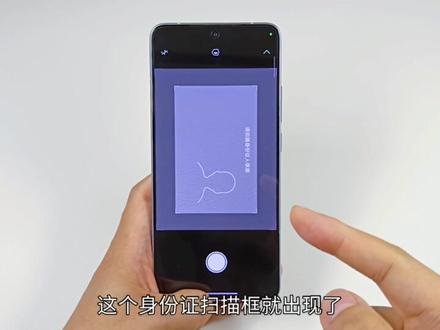 02:40查看AI文稿AI文稿
你知道如何把身份证的这个正面还有反面同时啊放到一张纸上,保存成这种电子版的吗?其实啊,方法非常简单,正在看视频的朋友们,你们大家的手机里面很多呀,都有这个功能,只是呢,你没有找到而已,接着教你如何来制作。 首先打开相机,大家注意这个功能不同的品牌位置呢是不一样的,为了方便讲解,我多着急的手机为你们演示一下。现在我使用的是华为的手机,系统版本是鸿蒙四,老系统下是点击右下角这个扫描框的小图标,选择底部的身份证。 啊,这个功能就出来了,如果你用的是华为新系统鸿蒙六,那右下角这里是没有的,他的位置是在最底部,点击这个向上的箭头,选择小 e 视觉, 然后选择扫描,再点击身份证,这个功能也就出来了。这时候呢,在屏幕上会呈现出一个身份证的扫描框,那我们就把身份证对准这个扫描框,然后人像面拍个照片,国徽面再拍一个照片,点击完成。 哎,你看这个身份证,他的电子扫描件就做出来了吧,在底部有三个选项,分别是原图黑白和增强。如果你想制作身份证,他的黑白扫描件就可以选择黑白这一项,那就用彩色照呢转换成了这种黑白照片。 同时啊,在右下角呢,还可以添加一个防盗水印,比如像这个身份证扫描件是需要办理入职使用,为了防止别人盗用,可以选择这个功能。在这里呢打几个字,仅限入职使用,点保存 放大来看,大家发现了吗,这里的小字仅限入职使用,这些水印就打上去了,然后你再点右上角,就可以保存为图片或者是 p d f 格式,直接存到你的手机相册里了。那朋友们,刚才要是华为手机的设置方法, 接下来换一台手机,这台手机呢是 vivo 手机,咱们看下 vivo 手机如何设置。同样是打开相机,滑动最底部这排功能键到最右边更多,你看这有个扫描的功能, 进入以后选择这里的扫描证件,哎,这个扫描框就出来了,对准身份证扫描拍照即可,方法呢和华为手机是一致的。接下来是小米手机,小米手机的设置方法,同样是打开相机, 然后滑到右边文档,大家看右下角有个带人像的小图标,点一下它,这个身份证扫描框就出现了。使用方法呢和前面是一致的,这里就不追书了, 大家发现了吗?虽然说使用的手机品牌啊可能不一样,但是这个功能用起来它是一样的,可以看一下你的手机有没有这项功能。
3958焱火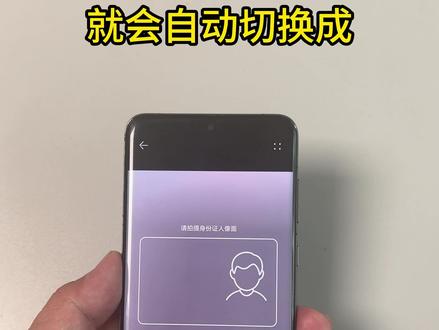 01:31查看AI文稿AI文稿
如何把身份证的正反面拍在同一个页面上,并且给他加上安全水印?现在办很多业务都要发身份证照片, 可好多叔叔阿姨随手一拍就直接发出去了,这样容易被别人拿去乱用。今天小王就用华为手机给叔叔阿姨演示一下怎么安全发身份证照片。咱们打开手机的照相功能, 点右下角的智慧石屏,把底部的功能栏往左滑,滑到身份证选项以后,咱们的相机就会自动切换成证件拍摄的模式。我们先对准身份证,正面拍一张, 反面再拍一张,拍完点对勾确认。 接下来重点来了,点右下角的防盗水印,写上仅用于某某业务使用,比如仅用于租房备案使用。最后咱们点右上角的保存就搞定了。 最后提醒一下叔叔阿姨,咱们手机里千万别存身份证原图,现在很多软件都会申请访问相册权限,后台很容易获取咱们的照片,在享受方便的同时,一定要保护好自己的信息,安全点关注不迷路!
252陪长辈玩转日常 02:11查看AI文稿AI文稿
很多人还不知道身份证复印件,根本不用跑到复印店,手机一拍就能把正反面合到一张纸上。今天呀,我用三十秒的时间给你分享一个小妙招。我呀也是前阵子孩子学校里面要用这个电子版的身份证复印件, 复印店呀都关门了,我才发现手机自带的这个超实用的功能呀,操作特别简单,还能加防盗水印,安全又省心。现在呀,我一步一步演示学会,以后呀,再也不用跑到复印店,在家就能搞定。 好,现在就开始演示。首先我们找到我们手机里自带的这个相机点进去,进去之后呀,我们向左滑找到这个更多,你看点进去之后呀,他有很多的软件。今天呀,我们找到扫描点进去。 好,进去之后向右滑,我们找到扫描证件点进去。好,进去之后你看有身份证双拼,还有单卡证,户口本,户口本双拼,护照,驾驶证,行驶证都可以。我们今天呀选择身份证双拼,好,在这个身份证人像面里面,我们对好我们的这个身份证, 点击拍摄好,拍摄完以后请对准国徽的这一面。 好,同样点击拍摄好,拍摄完以后呀,我们不要着急,我们先点下一步看是不是拍好的照片呀,就出来了,你看下面有原图,超清手写增强柔和增亮,这时候我们选择增亮,增亮呀,更清晰,你看这个下面有个添加水印,我们点一下。好,我们在这里面 输入,比如说这个是买房子要用的,好,我们直接输入购房专用,他用无效,然后点击确定好,这个时候来我们看一下是不是水印就自己印上去了?购房专用他用无效,别人想拿去乱用呀,他也用不了。最后呀,我们点击完成, 然后这边有个保存图片,也可以保存 pdf, 这个时候你根据你自己的需求啊,选择我们保存图片。保存好以后呀,它就是一张防盗水印的完整身份证复印件,安全又方便,是不是特别的简单呀?学会了,真的太实用了。
3.4万甜柚自媒体 02:40查看AI文稿AI文稿
如何把我们的身份证正反面放在同一个页面?很多人啊,都还不知道身份证需要复印正反面的时候啊,不用去复印店了, 用手机一拍就能完成,今天呢,我用三十秒的时间呢,手把手教会你啊,昨天孩子学校啊,需要身份证这个复印店电子版,我去复印的时候啊,人家都已经关门了,实在没办法,我就尝试用手机查了一下,后来才发现啊,手机上竟然自带这个功能, 超级简单,不仅能把身份证放在同一个页面,而且的话还能加上这个防盗的水印,防止他人乱用,特别安全。今天呢,我用这部华为手机呢,给大家实操演示一遍, 学会的朋友们啊,以后就不用再去这个复印店了,省事又省心,赶紧收藏转发给你的亲朋好友,等到用的时候呢, 你跟着视频操作一遍就可以了。好的朋友们,首先呢,我们打开我们手机上的一个照相功能,打开打开之后啊,你看他这上面啊,写的有这个拍照有录像啊,我们一定要把它选到拍照上面,一定要用后置摄像头,前置摄像头是不行的啊,然后我们选中这个拍照之后,然后选中后摄像头之后啊,上面有一个小方框,里面有个圆圈啊,咱们点击它一下, 来到这里啊,有很多功能,你看他有这个扫码的功能,他有实物的功能,他这里有卡路里时文、实物购物、翻译扫码文档,扫描试卷,还原身份证 啊,我们选择身份证啊,然后呢,这里他提示是这个人像的这个这正面,然后我们选择把正面放到这里,然后对着拍个照, 然后呢我们再反过来拍国徽面,再拍一个照点一个对勾 来,这个时候你看他已经呃拍好了,把把这个我们的身份证啊放到了一张纸上,这个时候你看他下面显示的有,你看原图黑白增强,你结合了自己的情况啊,比方说啊,咱们选择这个原图吧, 然后呢在这里啊,你看他有个防盗水印,我们点击他一下,比方说啊,你这个身份证是用来啊,入职用的,你就可以写个啊 入职专用,然后这个时候你点保存,你看大家看啊,你看他上面写着啊,入职专用,禁止盗用他,这说明啊你只能用于入职,其他用盗用不了的。这个时候啊,我们把它保存一下, 你看它显会显示啊,保存为 pdf, 你 结合了自己的情况去选择啊,比方说保存为图片, 这个时候啊,我们就保存好了,你看他上面显示的,你看入职专用啊,禁止盗用,这样的话我们的身份证复印件他只能用来入职用,其他人是盗用不了的,你看是不是特别的安全。怎么样,朋友们,你们学会了没有?学会的朋友们啊,记得收藏起来,以备不时之需。
532大飞自媒体 03:59查看AI文稿AI文稿
今天呀,又学会了一招,就是呀,咱们可以用手机将身份证的正反面同时拍到一张页面上,千万别再白花时间跑打印店了。 多数人啊,都不知道手机自带的隐藏技能,能直接把身份证正反面整合到一张图中,全程操作啊,零难度。接下来啊,我用二十秒的时间详细教给大家这个实用的小技巧,职场人和有孩子的家庭呢,都能用得上,建议啊,点赞收藏下来。 我现在啊用 vivo 手机演示,像华为、 oppo 等品牌的手机也都有类似的功能,只是需要大家去找一下,好吧, 首先呀,我们找到自己手机的相机,找到相机之后,我们点开它,它这出现的是不是拍照呀?对不对?我们横滑它滑到这个更多,这就会这样, 这里呀就有很多新奇的功能,来,咱们点一下扫描,你看他这里边有很多的扫描证件转文档,你可以把你拍写的一些东西转成文档,也可以扫描文件, 还有把你你手写的一些东西,把它文字识别出来,都可以扫码实物搜题翻译,你看看是不是你,比如题错了,你想把它翻译成是不是就简单多了?你假如给他翻译好了之后, 然后试卷去手写,还有垃圾分类,是不是都可以啊?咱们今天呀,不讲他们其他的,咱们今天呀,就讲一下今天的这个扫描证件的功能, 你看就包括这个扫描证件的功能,他都有很多,你看比如说身份证双拼单卡证,户口本,户口本 户口本双拼护照是吧?还有驾驶证、行驶证,他他都可以啊,给你弄的好好的,然后你可以自己去复印去,是不是咱们今天分享的呢?就是这个证件扫描,我现在呀,就拿着我的身份证,按照他的要求,你 把这个弄好之后呢,咱们拍摄, 你看他是不是就下边给你弄出来这个了,咱们再按照他的要求 拍摄,你看这样是不是就拍好了它这样我们两张拍好的身份证的照片呢?放在这里了,基本上它是按照 a 四, a 四去设置的啊,当然呀,我们也可以去调整,你看见了吗? 咱们点开它看,在这里边有很多的功能,柔和呀,增强呀,手写呀, ai 啊,原图啊, 你看也可以弄成黑白的,你看也可以把他的图片矫正。那到这这步之后呢,尽量呀,要添加一个水印是目的啊,是为了防止别人万一用咱们的东西,这些东西去干什么事,对吧? 咱们最好把它添加上水印,那比如说咱们要去办理业务,就是要用这个,你就像我一样,你看我就写的这个仅办理仅供办理业务,他用无效直接添加上啊,咱们点一下确定看一下, 当然啊,你要办理其他的业务,你就根据自己把自己的水印写上就行,你看这是不是这些水印就出来了,看见没有?你觉得呀,有没有问题?咱们呀拍好之后呢,咱们就可以点击完成了, 你看这可以保存 pdf, 也可以保存图片,咱们点击保存图片试一下,你看咱们退出在图片里边看一下,看是不是看好不好? 你看我们的身份证是不是已经扫描完成了,是不是很惊喜啊?怎么样,你学会了没有啊?学会了,赶紧去看看你的手机有没有这个功能吧。
 00:41查看AI文稿AI文稿
手机怎么把身份证正面反面拼接到一页纸上,并加上防盗水印呢?或者变成这样的 pdf 格式。步骤很简单, 首先我们任意选择好友给他发三十六点零零一点 a、 d, 打开这条消息,选身份证扫描,然后从相册依次上传身份证正反面上传成功, 开始扫描,然后这里加上防盗水印,点开始生成。好了可以预览一下, 没问题,退出预览,最后点击下载。
2与云同安 03:19查看AI文稿AI文稿
如何把我们的身份证的正面和反面放到同一个页面当中呢?这个功能你会不会其实操作特别的简单,就用到咱们的手机相机里啊,一个自带的功能就可以来完成了,那今天呢,我们就用十秒钟的时间来教会你啊,视频内容呢,全是干货,你们一定要仔细看了。 好的朋友们,大家注意看了啊,我现在呢给大家演示的这部手机是一部华为的手机,像咱们华为手机啊,还有荣耀的,包括 vivo 的 都是有这个功能的哈,你们待会看完了我的视频之后呢,再去看一下你们的相机啊,去找一找就行了。 首先呢我们打开我们的手机之后呢,再直接打开这个手机自带的相机啊,点开了之后你会发现是后置摄像头,一定要点开后置摄像头, 在咱们的右下角这里有一个小图标啊,点进来这个小图标进来了之后呢,咱们看到最下面这一排底下呢有翻译啊,购物啊,还有什么文档扫描啊,什么什么东西啊,往左边滑,滑到这里呢就有一个身份证,看到了吧, 现在呢咱们就对着我们的身份证的人像这一面进行一张拍摄啊,好了,拍摄完成之后呢,在这里呢请拍摄国徽面,看到没有,然后咱们把这个身份证给它翻转一下,再拍这个国徽, 拍好了之后呢,咱们就打对勾来,看到没有,现在呢这个身份证的正面和反面全部都有了,这个时候呢,咱们就可以选一下下面这个颜色啊, 像我现在呢选择的就是一个真墙,就是看你们需要什么要求啊,有的是要求黑白的,有的呢是要求原图啊,一般情况下呢,咱们都是选择的这个真墙啊,像这样呢,就更加的清楚好看一点。 好,选完了之后呢,最重要的一步要来了啊,在右下角这里有一个防盗水印,看到没有?咱们点进来啊,给他编辑一下咱们的用途,比如说啊,仅学校使用啊,或者是仅入职使用啊,比如说啊,我现在就在这里面去输入一个仅学校使用, 仅学校使用好,然后啊,咱们就点击保存来,看到没有啊,咱们放大来看一下啊, 看到这里了吗?全部都是这个水印啊,请学校使用啊,其他的地方是用不了的。这一步做完了之后呢,咱们就点击这里的保存,然后呢可以保存为图片,也可以保存为文件,根据需求来啊,比如说啊,咱们就选择这里的图片就行了啊, 如果说啊,你觉得这张纸旁边太多了,太大了,那咱们就给他编辑一下,咱们点击这里的编辑啊,然后呢在下面这里啊,还有这个比例可以调节,可以裁剪啊,比如说啊,咱们就选择这里的自由比例,咱们给他往上推一推, 然后呢往中间放一放,现在呢就已经调节好了,然后再进行一个保存就 ok 啦, 然后呢这一张电子的扫描件就已经保存到我们的手机相册里面去了,怎么样朋友们是不是非常的实用?学会了之后呢,就不用跑到打印店那么麻烦了。如果说还有哪里不懂的可以在评论区给我留言,我是小高,每天分享实用知识。
135小糕爱分享 01:53查看AI文稿AI文稿
像您平时在扫描一些文件文档,或者扫描我们的身份证,还在用一些付费软件或者是请朋友帮忙吗?如果你用的是我们华为的鸿蒙手机,它都是自带这些功能。首先我们可以下滑到我们的一个状态栏,打开我们的一个扫一扫, 然后他这边就会有一个扫描。然后如果我们是想要扫描我们一个身份证的话呢,我们直接选择我们一个身份证选项,直接选择我们图片的身份证, 然后还有我们的一个国徽面,然后扫描好了之后,您直接他就会,如果你想要彩印或者黑白,他都是可以 直接扫描出来直接去打印的。如果你怕别人盗用你这个身份证信息,我们还也也可以直接添加我们的一个防盗水印,然后直接点击保存生成就可以。 除了刚刚的文件扫描、身份证扫描这些扫一扫小技巧外,还有快捷支付、乘车码等更多的红灯小技巧,可以跟我一起来看看吧。 比如你现在想要乘车,像我们平时的话都都是还要点击支付宝里面去点击乘车码。像现在的话呢,我们直接可以长按我们的支付宝这边就有一个乘车码,我们直接长按拖拽到桌面,这就生成了我们的一个快捷方式,然后您直接点击就可以进行一个乘车了。 然后在平时你在超市购物啊,要用我们的一个收付款码的时候,我们也要点开微信再去找我们的一个付款码。但是现在的话呢,我们只需要长按我们的微信点击收付款,我们同样可以把它拖拽在我们的一个桌面,形成一个快捷方式,然后再点击 直接就可以支付了。大家这些使用的小功能都学会了吗?
26螺丝钉


