博思得168标签打印机使用教程
条码标签打印机快速安装标签看待和设置一、认识您的打印机,请打开包装箱, costard 随机配送 打印机使用说明及光盘。碳带碳板用程芯标签为一个电源使用器打印机数据 直卷轴直卷轴板板直卷轴套筒二、 安装打印机碳带卷目前市面上销售的碳带分为内碳外碳两种区别内外碳最简易的方法使用钢结纸粘贴一下碳带,粘贴碳带外侧可辅助内碳的碳粉则为外碳,反之, 此为内涵。 把打印机出厂设置后,我们支持火苗。请您安装打印机时,确认您的踏板是否能带 机。安装及操作时需要看待外包装摊子的一面朝向空间。首先我们安装宽带, 拿起打印机上来,将右侧绿色的锁紧感压下,抬起来如何做?拿起连带卷,将短短视频弯下的一端从左持右的套入连带卷中,向外拉动右侧 小的一桌。 接下来 在空卷心上拿起另一个宽带适配管,将宽带适配管小的一端从左至右的套入空卷心中,向外 拉动右侧碳带释放钮。将小的一端安装在右侧碳带压盘上,大的一端安装在左侧碳带压盘处。旋转左侧碳带压盘,直到身体往上两个凹槽准确对应压盘上两个同形 紧绷状况。这样按带安装标签直卷,仔细观察直卷轴的普通方式。在安装直卷时,请将直卷 放在枕头, 直面朝上, 根据标签时间到, 这样 保证他自己是 现在我们开始进行纸张探测器校准。按下打印机机身后侧的电源开关按钮,待前面面板的三个指示灯陆续亮起, 按住面板上中间的 bit 键不动,直到机器自动走指,放开 ctrl 键,这时打印机会自动走,约三到四张标签纸,测纸步骤完成,打印机就可以正常工作了。
粉丝2186获赞1.0万
相关视频
 03:57查看AI文稿AI文稿
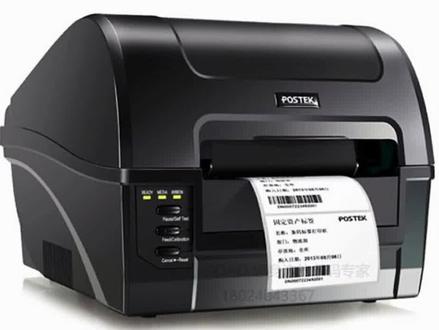
波斯波幺六八换头啊,首先打开上盖,这时候呢按下他看下这个位置,哎,打开头这个地方我们拉一下, 拉一下之后就掉出来了,好,这时候呢我们准备一把螺丝刀,把后面互怪的这个螺丝下掉, 这个螺丝也小点。 好,这个后覆盖已经掉了,掉了之后呢,看前面这两个螺丝,螺丝都已经放好啊, 这两个螺丝下掉啊,手下下掉。 好,这时候呢这个就可以下掉下,掉下来了。好,我放一边换上我们新的螺丝刀,换上新的打印头也是一样插上去。 好,然后呢同样的方法把这两个螺丝边上上去, 看见没有?这两个是椭圆形的啊,我们最记得一会上完之后,然后做微调,所以说我们这个螺丝啊,不要去上紧,不要去上紧,然后这样上稍微松一点啊, 放松点,看到没有,这有两个孔,这里有两个孔,尽量把圆,哎,对齐他,包括这边那个圆,我们活动一下, 尽量对齐他啊,对齐这个圆,要不然就可能打印不清,我们尽量对齐他。好,对齐了之后呢,我们再来上紧他 啊,上的时候这边看这个原要对齐啊,商家重合这个铁片板头的原和这个原要重合。好,这时候呢再来上底座 后面螺丝上上去, 这个螺丝也上去,那有点上啊,领吧,领一下位置 好,六十是 好,上去之后呢,这边我们先把这边这个孔对上这边, 然后呢这边拉一下再进来,好,打开头上完成, 让我们看打印效果的话,下面这个胶轴啊,一定要清洁干净,包括这个打印图的位置啊,我们到时候注意一下,如果稍微不清洗的话,我们可以调一下这个打印图的位置,刚才也就是说的这两个螺丝,这两个孔啊 一定要对上就可以了,可以稍微往前移一点或往后移一点,我们把这两个螺丝松一下,往前往后移一点就可以了。好吧?一定要上平, ok。
58条码第一品牌 00:18
00:18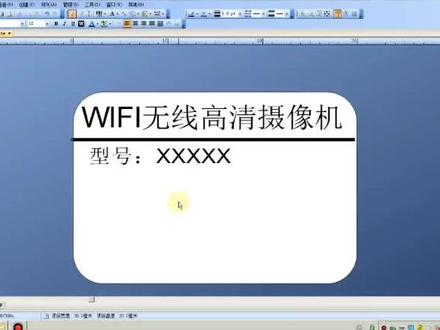 01:29查看AI文稿AI文稿
创建文本, 单行文本,选择添加位置 填写内容,双击文本框,编辑属性转换设置,添加前缀和后缀, 设置内容序列化,设置数字一到九,递增每个序号两个标签 设置,完成预览打印效果。
89Ai字节大玩家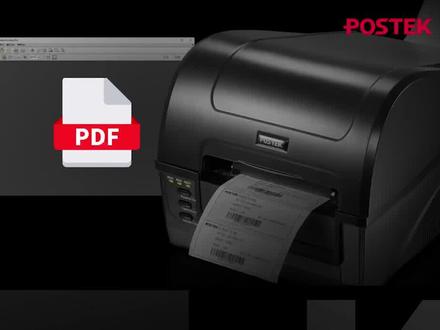 01:17查看AI文稿AI文稿
秒懂打印机如何快速使用标签打印机打印 pdf 文件?在打印标签时,遇到 pdf 格式的文件,是需要在标签编辑软件中重新拍板,还是以截图方式来打印呢? 这些都不用,您只需通过 pose tech 打印机简单快捷的几步设置即可完成标签打印。第一步,在打印机驱动程序中打开驱动,点击打印首选项, 根据标签纸的实际尺寸新建标签纸尺寸,新建时可以根据标签的大小取名字,方便后续使用。 第二步,打开 pdf 文档,推荐您使用 adobe pdf 阅读器,打印效果更佳。点击打印,选择你 打印机,点击属性,选择与您标签尺寸一致的尺寸。 第三步,此时观察右侧阅览框,若内容显示的位置不正确,可以通过调整页面大小和处理页面调整内容所在位置,调整好后点击打印即可。感谢观看博斯德秒懂打印机系列教学视频,尽情享受你的轻松高效打!
 04:11查看AI文稿AI文稿
秒懂打印机打印机按键和指示灯功能介绍设计精湛,好用耐用 post tech 打印机采用三个按键加三个指示灯的面板设计,通过一目了然的按键功能,可轻松简单地操作打印机。 下面就让我们一起来了解每一个按键所对应的具体功能和操作。在打印机每个按键处都有两个功能名称,他们分别代表短按和长按所能实现的功能。暂停自减键, 短按一次暂停打印。 长按此键直至三个指示灯闪烁时,放手,打印机会印出自检页。 通过查阅自检页,可快速准确地掌握打印机当前状态,内容包括打印的总张数、总长度、当前使用的探测方式、打印机 ip 地址等。禁止校准键, 短按一次,自动走纸一张, 长按直至三个指示灯闪烁时,放手,打印机将自动走纸进行纸张探测校准。当你第一次安装打印机或使用中更 更换不同规格的标签时,需进行此项操作,避免打印时跳纸、内容定位不准等问题。取消复位键, 短按一次,取消打印机报错。 打印过程中取消打印任务,可短按一次暂停键暂停打印,再长按取消复位键取消打印任务。 长按取消复位键,直至三个指示灯同时闪烁,松开后再次短按一下,等待五秒钟后关闭打印机电源, 重启打印机,完成打印机复位。如你使用的是带液晶屏的打印机,操作就更加简单。第一步,进入菜单模式, 通过短按暂停自检键,再长按禁止校准键进入液晶屏菜单模式。第二步,调节打印参数,通过菜单选项设置打印黑度、速度、打印模式、传感器类型等参数信息。 例如,当需要增加打印效果深度时,选择黑度确认,进入后可增加或减小黑度值,参数值越高,打印效果越黑。操作完成后,选择退出设置, 再短按两次禁止较准键确认并退出。打印过程中,打印机上的三个指示灯还能起到提示作用。 当耗材耗尽,打印机就绪和纸张灯同时闪烁,需更换耗材。在安装耗材后,可根据你的实际需求进行以下两种操作,继续打印。 一、短按禁止校准键自动补打上一卷纸的最后一张标签后进行打印。二、短按取消复位键 自动接着上亿卷纸的最后一张标签进行下一张标签打印。
86艾创智享严选店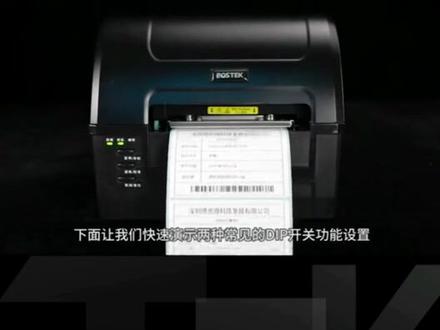 02:07查看AI文稿AI文稿
秒懂打印机 post tech 打印机 vip 开关的功能和用途在每台 post tech 商用型打印机的背面 有一排整齐的白色开关,这组开关统称为 dip 开关,在关机状态下,通过拨动每一个开关处于 oof 状态来进行一项功能的开启与关闭。默认状态下,除 dip2 和 dip 五开关外,其余 dip 开关处于 off 状态。 ip 开关一,设置打印方式 on 代表热米, off 代表热转印。 dip 开关二,设置私纸模式 dip 开关三,设置七指模式 dip 开关四,设置波指模式 dip 开关五,设置纸张探测方式 d ip 开关六,设置 dhcp。 dip 开关七和八设置创口波特率,以下波特率的设置分别是代表, 同时当拨动它进行功能设置完成后,再开启打印机方可生下。下面让我们快速演示两种常见的 dip 开关功能设置,一,开启热民打印模式 postcak 打印机出场默认的打印方式为热转印, 当需要打印热名纸时,请先联系 postac 认证工程师进行模组调教,再将机身背部 dip 一开关拨到 on 的位置,开启打印机即可开启热门打印模式二, 选择反射式传感器在打印各类标签时,如需将出场默认的穿透式传感器调整为反射式,需将 vip 五开关拨到 off 的位置,在开启打印机就可使用反射式传感器进行纸张定位校准了。 上面提到的 dip 开关功能丰富且操作灵活简单,你学会了吗?感谢观看博斯德秒懂打印机系列教学视频,尽情享受你的轻松!
146上海迎真实业有限公司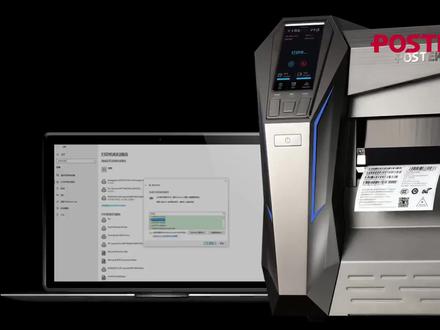 02:31查看AI文稿AI文稿
post tech 打印机手动添加打印机驱动操作演示在 windows 操作系统下安装打印机驱动,如打印机在与电脑连接后未能自动识别并安装驱动软件,请通过以下操作指引进行手动添加打印机驱动 登录 postatic 博斯德官网, 分别下载驱动程序和 usb 端口识别工具, 解压并打开 usb 端口识别工具,记录下打印机端口号和打印机型号。解压驱动双击压缩包并按锁式方法点击安装选项,再点击否 桌面出现名为 post tech 的文件夹,点击开始设备打印机和扫描仪。在打印机驱动已安装成功后,这里会出现名为 post tech 打印机图标。 如没有发现 post tech 打印机图标,则需点击添加打印机和扫描仪。等待几秒, 点击我需要的打印机不在列表中,在弹出对话框中点击通过手动设置添加本地打印机或网络打印机, 点击下一页,浏览并选择打印机端口号。 点击下一页,点击从词盘安装浏览找到 post tech 文件夹,选择并打开 post tech, 点 inf 文件,选择打印机型号, 点击下一页,根据指引操作,直到点击完成按钮安装完成。 现在您可以找到安装成功的打印机图标,点击图标选择管理,选择打印测试页,打印机将打印一张测试页驱动安装完成。
 01:12查看AI文稿AI文稿
c 幺六八系列打印机耗材安装演示首先抬起打印头模组,将碳带轴插入碳带卷, 将碳带卷夹入供应端,旋转供应端左压盘,确保碳带两侧夹紧。另一根碳带轴插入空卷芯,夹入回收端,夹紧碳带两侧碳带头拉出研磨组,对外侧缠绕固定在空卷芯上。 纸轴插入卷纸芯挡板的光滑面,面向标签纸居中。固定标签纸由纸张导向杆下方穿过移动导纸片固定标签,使其不能左右晃动。掀开传感器盖,移动纸张传感器的位置,确认其位于标签纸的下方, 不能位于间隙处。压紧打印头,耗材安装完成,插上数据线、电源线,按下开机键,安装驱动和标签编辑软件后,就可以正常使用了。
 02:46查看AI文稿AI文稿
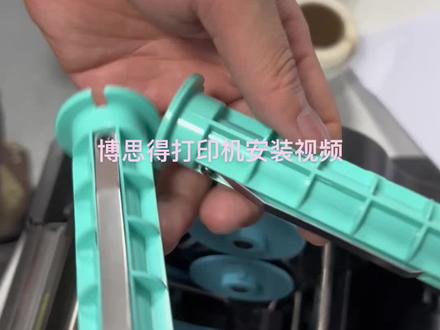
是装碳袋的,一个是装废碳袋的,我们首先装废碳袋的这种卷心,这种装进去, 然后看到这口是对着这个卡口的,这个卡口这样这样对着这样放进去,然后这边是可以拉的,这边是可以拉的,这样一拉一放,这样然后这都卡好, 这是卷废碳带的焊轴,然后这里这另一个是装的碳带的,这个是碳带, 黑色的也是这样装进去,这个要注意方向,注意方向,我们拉的时候探探是这样拉的,是这样拉的,一定不要搞反是这样拉的,看好这个方向, ok, 然后这边呃看一下,这 也是一样的道理,用这个卡口卡住这里也是卡住这里这样装进去,然后这个也是可以拉的,也是可以拉的,你看也是可以拉的,这边 这边这个也是可以拉的,也是一样卡好,然后这边也是看看这里有没有卡好,这里都卡好了以后,然后 然后随便拿一个标签,把这个好的碳带卷到,卷到这个废碳带废碳带轴这里这样弄好,然后这样 让他卷卷好就可以了,这样就装装好碳袋了,然后标签的话, 标签的话,呃,一般是放在从后面,从后面这里录,从后面这里装进去, 然后把它从这里从这里穿进来,穿进来以后这里这里有有两个卡位置的,看到没?在这里有两个卡位置的,这里有两个卡位置的,这样先把它先把它穿过来, 然后这里前面也有两个卡位置的,看到没?要要卡到这两个的中间, 穿过来以后这个是可以移动的,把它两个慢慢靠,慢慢靠拢,慢慢靠拢,然后刚好卡住就可以,然后你看这标签是在这个中间的,不,不要放在上面,是在这中间看到没 这个,然后我们就按下去,按下去的时候稍微用点力能听到呃一个声音,咔的声音, 然后这样就是装好了。然后,然后我们要测纸,测纸的话是按照中间这个大概按个三四秒,不要放,不要放,然后他这样等他动了就放开,就就测完纸了,这样就测完纸了。
44巨光恒标签印刷 06:19查看AI文稿AI文稿
尊敬的博斯德用户,您好!现在为您介绍巴特的软件的基本操作。编辑标签之前,首先要测量标签纸的尺寸。以一行两列的标签为例,测量高宽和列距。 测量宽度时请注意这里的宽是指包含底脂在内的整个页面的尺寸。例如测量后得出宽一百零四点六毫米,高四十毫米。 尺寸测量好后,双击巴特的图标,打开编辑软件,根据弹出的向导设置标签参数。第一步,新建一个 空白模板, 根据您标签纸的实际大小设置标签的尺寸。默认是一行一列的标签, 按照刚才测量的标签纸的样式,应该将其设置为一行两列,设置边缘间隙,通常情况下为一点三毫米。你也可以根据实际情况更改设置。 录入标签尺寸时,按照测量的数据填写宽度和高度, 填写时请注意右侧预览框内的变化,此处会按照您录入的数据按比例显示标签大小。 选择标签外观后进入下一步,点击手动设置,更改标签纸之间的列句,录入实际的测量数据, 打印顺序和背景通常不用设置,按默认的就可以了。请注意此处的项目大小代表单张标签纸的实际尺寸,请务必与实际相符。确认无误后点击完成。 第二步,编辑标签内容。首先做一个条码, 点击菜单栏中的条码按钮,选择更多条形码。 barten 的软件为您提 提供了多种一维、二维条码类型,点击左侧通用条形码文件夹可以看见,常见的条码类型都包含在内。 选择条码类型后,还可在下方的预览窗口中看到条码的外观,例如,我需要扣着幺二八码,选择此码之后点击选择 空白处,单击即可出现条码。通过鼠标调整条码的位置以及大小,非常的便捷。 双击条码会弹出条码属性对话框,可在此设置更多的条码属性,例如,点击符号体系和大小,可更改条码的 x 尺寸、自 福集等。可读信,可更改下方字体的显示位置,是否隐藏 字体,可更改显示数字的大小等等。 点击数字源下方的数字,在右侧输入条码所包含的数据, 点击确定条码就可自动生成了。若您希望条码能够按一定的血液变化,只需要操作以下步骤, 双击条码,点击数据源下方的数字,点击转换,选择序列,画选项,将序列前的方框打上钩。 此时可以根据需要设置序列变化的规则,例如按照一三五七九来变化,就将间隔设置为二。 设置完成后,点击确定关闭,按序列规则变化的条码就生成了。编辑条码时,您还可以在条码的下拉菜单中选择最近常用的码制,迅速的生成条码。例如,选择二维码 q r 码, 由于二维码下方通常是没有数字的,所以你也可以把数字去掉。双击条码,在弹出的对话框中选择可读性, 在右侧的可见性选项内选择无,点击关闭, 下方的文字就隐藏了。点击字母 a 可以生成文字,根据需要选择单行或者多行格式。 在空白处单击即可出现样本文本的样式。双击样本文本,在弹出的对话框中更改内容及其属性, 例如,录入条码打印机,点击关闭,调整文字的位置和大小,标签就设置完成了。 第三步,打印标签,在菜单栏点击打印机按钮,在序列像录入打印数量。为了确认打印效果,可点击预览提前查看。选择第二 二项,确保编辑效果与打印出来的效果相同。点击右三角按钮,可查看所有的标签效果。确认无误后,点击打印机按钮,再点击打印, 此时打印机将打印出所有的标签内容。标签编辑结束,感谢您的耐心观看!
 02:32查看AI文稿AI文稿
秒懂打印机 post deck 打印机 dip 开关的功能和用途在每台 post tech 商用型打印机的背面, 有一排整齐的白色开关,这组开关统称为 dip 开关,在关机状态下,通过拨动每一个开关处于 on 或 off 状态来进行一项功能的开启与关闭。默认状态下,除 dip 二和 dip 五开关外, 其余 dip 开关处于 off 状态。 dip 开关一,设置打印方式按代表热敏, off 代表热转印。 dip 开关二,设置撕纸模式 dip 开关三, 设置切纸模式 dip 开关四,设置拨纸模式 dip 开关五,设置纸张探测方式 dip 开关六,设置 dhcp dip 开关七和八设置创口波特率。以下波特率的设置分别是代表一万九千两百波特率、 三八四零零波特率、五七六零零波特率。同时,当拨动它进行功能设置完成后, 在开启打印机方可生效。下面让我们快速演示两种常见的 dip 开关功能。设置一,开启热门打印模式 past tech 打印机出厂默认的打印方 方式为热转印,当需要打印热名指时,请先联系 pastek 认证工程师进行模组调教,再将机身背部 dite 开关拨到 on 的位置, 开启打印机即可开启热门打印模式二,选择反射式传感器在打印各类标签时, 如需将出厂默认的穿透式传感器调整为反射式,需将 vip 五开关播到 off 的位置,再开启打印机就可使用反射式传感器进行纸张定位,较准了。 上面提到的 vip 开关功能丰富且操作灵活简单,你学会了吗?
34艾创智享严选店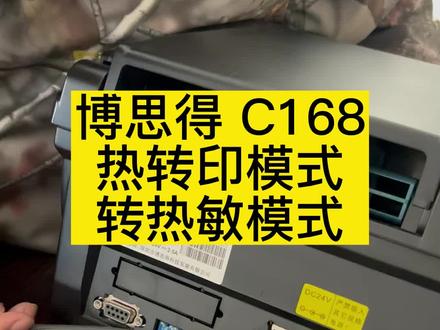 00:29查看AI文稿AI文稿
机器刚收到的时候啊,注意尾部这有一排的开关,这个开关不要去乱调。正常情况下,如果你是用碳带打印的话,那就默认直接按照之前的步骤装好纸张,校准后直接打印就好了。 如果你是热明纸的话,那就直接把这个二号二号小开关给他找东西,直接给他拨上去就可以了。记得点赞、关注、收藏哟!
136欣悦条码专营店 03:31查看AI文稿AI文稿
超高频 offid 打印机 post labor 标签编辑软件操作演示一、标签排版双击 post labor 图标,打开软件,选择新建标签模板,选择打印机 输出方式,选择打印机指令方式输出。按视频中的方法测量标签纸的宽和高,点击标签 填写测量出的宽和高的数值。设置完成点击确定,用菜单栏的图标可快速排版,实现打印。点击文字按钮生成文字,输入您需要的内容。 点击条码按钮生成条码,输入您需要的内 内容。点击数据源可更改条码属性,例如选择序列号,打印时条码将按序列号变化。 点击图形按钮可插入图片。 点击 rfid 按钮生成 ifid 数据。 请注意, offi 的数据请支持数字字母 sk 码符号。 输入数据前请先确认好芯片的内存大小,输入的数据大小不能超过内存容量。输入数据的位数必须为四或者八的倍数,例如四位数、 八位数、十二位数或者八位数、十六位数、三十二位数。 录入数据后,点击 rfid 选项数据段位置,此处设置。您写入的 ifid 数据将存储在哪个区域?通常为 epc 区或者用户区。 数据类型代表您输入的数据将以什么格式写入 offid 标签若选择十六禁制,输入的数据只包含零到九, a 到 f。 若选择 sk 码,可包含 sk 码内的数字字母符号,请根据您需求选择数据类型。访问控制即为密码区, 您可以将指定的区域锁定,并设置访问密码,提高标签的安全性。 kiopa sword 为灭活密码,使用一次后标签永久视效,请谨慎使用以上内容,设置后点击确定排满完成。 二、厕纸打印教验在打印前,请先完成纸张探测校准和 rfid 天线校准, 调整后打印机显示就绪即可开始打印。感谢观看博斯德秒懂打印机系列教学视频,尽情享受你的轻松高效打印吧!
 01:14查看AI文稿AI文稿
首先我们按下机器上盖按钮,打开机器上盖, 把标签纸穿过标签轴,装上标签挡板,把标签轴放入机器卡槽内,标签纸需靠左安装,滑动标签卡扣卡紧标签纸 盖上机器上盖,标签纸安装完成, 注意机器上盖必须两边同时按下,用力盖紧,避免打印头不能完全贴住标签纸而出现打印错误。 下面我们来教大家如何安装软件和驱动。首先连接好打印机和电脑, 把光盘放入电脑驱动。
111长春博瑞木工机械 吴琦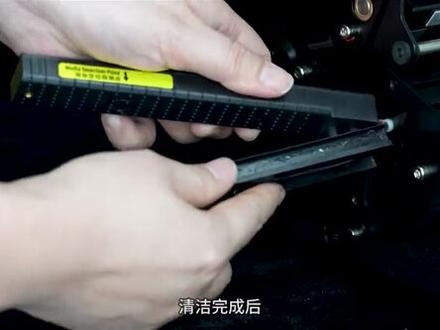 02:38查看AI文稿AI文稿
工业级打印机清洁纸张探测器在打印工作中,纸张探测器能够准确定位标签纸尺寸大小,避免发生打印内容偏移或跳纸。 保持纸张探测器的干净清洁,确保纸张定位精准至关重要。今天我们一起来了解工业级打印机如何正确快速的清洁纸张探测器。 首先,请准备一把十字螺丝刀以及直径分别为二点五毫米和三毫米的六角螺丝刀。 关闭打印机开关,打开右盖,分别使用刀头直径为二点五毫米和三毫米的六角螺丝刀拧出纸张探测器右侧盖板的两颗固定螺丝。 卸下右侧盖板,用手拧出探测器上的手拧螺丝,推动并拉出纸张探测器。翻转探测器,使用十字螺丝刀拧出固定螺丝。 将上下探测器分开,并用占有无水酒精的清洁棉签或 pose text 擦擦棒清洁两块盖板的表面, 直至干净整洁。 清洁完成后,需重新安装纸张探测器。拧紧螺丝 固定上下探测器。将连接线和探测器轻轻插入并整理连接线,以便探测器完全推入打印机内。将手拧螺丝安装在探测器上,并拧紧 拧紧侧臂的两颗螺丝,固定右侧盖板。 通过以上步骤,即可正确快速的进行纸张探测器的清洁。为确保标签定位精准, 打印过程中若出现打印粘纸,请及时清洁纸张探测器。日常使用中,若长时间打印,也需定期做好清洁与维护。感谢观看博斯德秒懂打印机系列教学视频,尽情享受你的轻松高效打印吧!
 01:34查看AI文稿AI文稿
博斯的条码机换纸,一、打开上盖,二、抬起打印模组, 三、拨开纸卡,四、把纸轴穿入纸卷, 五、把纸卷放入内部支架,六、把纸从最下方拉出。 七、卡好直卡, 八、压下打印模组,合上上盖。谢谢观看,敬请咨询。
14🌱 00:34查看AI文稿AI文稿
博斯的条码机恢复出厂设置,一按最下面键,四秒登闪松手,松手后直接再按最下面的键,机器会一直闪闪烁结束,完成复原。 谢谢观看,敬请咨询。
21🌱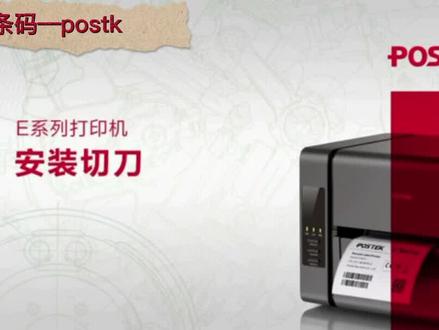 03:26查看AI文稿AI文稿
操作前请关闭电源,拔下数据线电源线,打开右盖,取下三颗螺丝, 取下左盖底部的两颗螺丝, 取下左盖,拔下按键板连接线,抬起打印头,取出撕纸片, 将切刀连接线由胶滚下方穿入切刀,固定在原四指片位置, 用两颗螺丝固定切刀, 将切刀连接线由侧臂孔口处穿出 切刀控制板连接线一头插入控制板, 一头插入主板, 将切刀连接线也插入切刀控制板。 将切刀控制板用一颗螺丝固定在笔壳上, 插入按键板连接线, 固定左盖 切刀安装完毕。

