荣耀笔记本X14怎么连接华为手机
你不小心买了一台华为笔记本,又不小心买了一台华为手机,那你就拥有了手机远程控制电了。首先打开华为店老板家,登录你的账号,然后点右上角这四个点,点开设置中心,这里有一个远程访问登记,把这个功能给打开, 打开了之后呢,连到你的手机上,找到智慧生活 app, 点进去有一个 pc 卡片啊,就 pc 卡片点进去,你连接的话,你可以显示这个远程访问。好,你现在就拥有了手机控制电了。

粉丝5.7万获赞4.4万
相关视频
 01:21查看AI文稿AI文稿
给老铁们讲一下我们华为的笔记本电脑重装系统以后如何安装驱动?正常华为的笔记本啊,重装系统以后,他是没有网卡驱动,包括没有声卡或者是触摸板等等驱动的,教大家怎么操作?首先给他联网,怎么联网呢?准备一个这个安卓的手机,然后呢再准备一根这个数据线, 把数据线和电脑,手机和电脑连接上,然后呢手机会弹出这个选项,我们选择传输文件或者传输照片的模式,选好了以后呢在手机上,嗯,搜索设置里面搜索这个 usb 共享网络,搜索找到它,然后呢把它打开, 这个时候呢你的笔记本首先就有网络了,然后再教大家如何去下载这个它的驱动,其他的驱动。联网成功以后,我们下载一个这个华为的电脑管家,打开它,然后呢里面有一个电脑优化打开它,在这里面有个驱动管理,然后它正在扫描, 扫描以后它就会把大家缺的这些驱动啊都会扫描出来,包括无线网啊,或者是大家可以看到 这指纹,还有这我们这个 wifi 啊, wifi 无线网驱动啊,还有热键的驱动,声卡驱动啊,或者是我们触摸板驱动啊,他让大家更新哪个,我们点击立即更新,然后呢等待更他更新完成,我们这些驱动啊就都已经安装成功了。
 01:20查看AI文稿AI文稿
今天教大家笔记本和手机怎么样实现屏幕共享,我们打开这个超级工作台, 然后登录,登录跟手机同样的荣耀账号,用手机的账号直接扫码登录就可以了, 登录好之后打开这个信任环,信任环这里屏幕共享, 这样子就能实现一个手机自动投屏功能了,这就是我们的手机页面,电脑上可以直接同步操作, 我们连接好了同样的一个荣耀账号之后,三指上滑在手机也可以直接操作, 就非常方便了,学会了吗?拜拜。
 00:54查看AI文稿AI文稿
你的笔记本电脑有没有这个功能? 这是我今天刚刚到手的华为 matebook 十四。如果你和我一样平时喜欢用手机拍些视频素材,需要用电脑剪辑时,只需要将华为手机碰一下电脑屏幕,手机上滑发送视频素材就自动到剪映里了,大大提升了工作效率。 如果你的手机平板里有很多的素材,只需要在电脑上点击控制中心,打开键鼠共享后,鼠标移动到屏幕边缘,就能很自然的进入到手机和平板里。比如在手机里拖拽一个视频到电脑,又或者从平板里拖拽一张照片到电脑,过程相当丝滑。 屏幕前的你是如何将手机里的图片资料传送到电脑上的呢?评论区聊一聊,觉得也要记得点赞收藏,关注我,你一定有得到!
83玩机学堂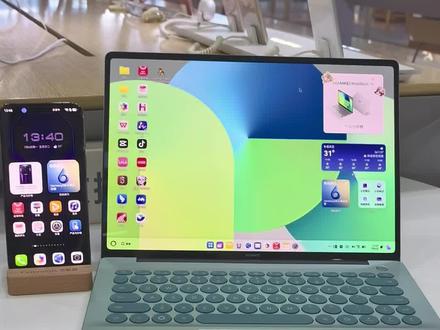 01:36查看AI文稿AI文稿
今天给大家分享一下鸿蒙笔记本 matebook 十四和鸿蒙手机互相连接的一些便捷使用。首先呢,两台设备需处于同一华为账号 之后呢,在笔记本上打开控制中心就可以看到有键鼠共享的开关,一键 点开连接非常方便。然后需要在备忘录里面插入照片也很简单, 选择好需要插入的位置,直接点击插入照片, 就可以看到已经连接的手机,可以调用手机的拍照相机去拍照选材,也可以直接领取手机上的照片,这时候呢,手机 就会自动进入到相册到我们选择需要的照片, 点击完成后,就会快速的插入到所需要的这个位置,特别的方便。
17じ贾晓博灬 01:19查看AI文稿AI文稿
你用华为的手机啊,要连接 wifi 的 时候,还在费劲的手敲密码去连接吗?其实呢,华为是有三种快速连接 wifi 的 方式,就操作也是很简单的,三秒就能搞定啊。 看啊,第一个,碰一碰,连接 wifi 啊,就你打开已经连好网的手机的控制中心哈,调出网络界面,然后对着另外一台手机的顶部呢,轻轻的一碰, 再往上滑,另外一台手机这边点接收哈,就可以轻松随意的连上 wifi 了。多台手机也可以这样连续的分享啊,包括红木的电脑啊,平板也可以这样分享的,对着屏幕一碰哈, wifi 就 连接成功了。第二个,隔空分享 wifi, 你 像这台是已经连接上 wifi 的 电脑哈, 你呢,对着网络页面抓一下,然后对着另外台设备前置摄像头那一块哈,拳头一放开,它就可以连接上 wifi 了。哎,电脑、平板、手机都可以的啊。第三个呢,扫一扫就可以连接 wifi 了,你在设置中点开 wifi 右边的那个按键哈, 它就会出现一个二维码,然后用你的手机扫一下,就可以直接连接上了。咱说,如果用久了这些高科技,万一哪天真的把密码忘了该怎么办啊? 哎,别急啊,有一招可以解决的。首先呢,你在设置里截图一下这个 wifi 的 二维码,然后在桌面下滑,搜索零家 wifi, 再点击密码查看,点击选图,把刚刚那个截图往里一放哈,这时候你的原始密码立马就显原形了, nice。
1.5万小李告诉你 00:40查看AI文稿AI文稿
今天给大家看一台华为的颜值天花板的一台 matebook, 幺四刚出的一台鸿蒙版的新版啊,你再看配置,配置呢,是华为的自研芯片,一个七零的 x 九零,然后内存的话是二十四加一 g, 但是客户刚买仅一周,然后还带原箱,无论是这台多任务处 理啊。我们用的自研的一个七零的 x 九零的一个芯片,外置的话也非常容易变形。
 00:56查看AI文稿AI文稿
华为手机如何跟华为电脑进行多屏协调?你知道吗?我来教你。然后咱们平常如果在办公的时候,可以说就是在电脑上面进行办公,想要调一些手机上面的东西的话,还得重新再打开手机,可能会比较麻烦,耽误时间一点。那咱们直接通过华为手机,然后把咱们页面的这个华为分享给打开,打开之后直接一碰, 然后然后碰个三秒钟,他就出现这个连接的一个,然后咱们进行确认咱们手机设备的, 然后过会他就进行连接上了,连接上之后这里的话就会出现一个咱们手机上面的屏幕,咱们可能说这边电脑在做表格啥的,如果想在手机上面看一下表格上面的内容,可以直接进行滑动, 然后也可以用鼠标进行点,都都比较方便。包括说咱们手机上面的所有的内容都是可以进行一个打开的浏览看邮件也可以进行打开。关注我了解更多华为小技巧。


