华为matepad怎么读取u盘

粉丝36获赞144
相关视频
 00:29查看AI文稿AI文稿
下载的视频和 app 太多,平板存储不够用怎么办?别慌,小场面,用优盘就可以给平板扩容, 连接它七份线器,再连接 u 盘,平板就能读写 u 盘了。在 u 盘目录下新建备份文件夹,进入平板文件管理,将平板里的图片或视频 移动至优盘目录下的备份文件夹,这样就可以腾出平板空间了。是不是很简单,你学会了吗?关注我,涨知识!
1142宅客 02:30查看AI文稿AI文稿
今天来分享一下华为平板的五个使用小技巧,让你把华为平板用回本。一、一键摘录和全屏批注当你使用华为的原装新闪笔时, 用笔从右上角往内滑动,即可打开一键摘录和全屏批注。使用一键摘录可以在任意的界面画个图形就可以获得截图,长按即可拖动到中转,站 在分屏下还可以直接拖动到笔记页面作为笔记素材。点击上方四个点,开启连续摘录,可以连续摘取多个内容。 选择全局批注的话,可以使用多种批注工具对所在页面进行内容记录, 点击保存,还可以存为图片或者 pdf 文件。二、五指画练字可以自己搜索字帖图片,看到很多字帖图片,保存自己想要临摹的图片,导入到华为笔记或者其他的笔记软件,调整一下图片的位置和大小,选择手写笔的其他颜色就可以直接进行临摹, 临膜的字迹还可以涂抹,可以多次使用图片。三、长截图浏览长页面内容时,在屏幕上画 s 字模,即可自动开启长截图, 单机屏幕即可完成并拼接截图得到长截图,或者双击截图后,点击左下角的滚动截图,同样可以开启长截图。 四、智慧实屏在设置的智慧助手里,把智慧实屏的功能打开,在聊天界面下,双指长按,选择隐藏头像昵称即可隐藏对方的昵称头像,点击马赛克,还可以主动进行打码, 看到好看的图片可以双指长按,选择提取图片,勾选保存到相册,即可获得无水印的图片。 五、分屏技巧先打开一个应用,从下方往右上方滑动,点开另外一个应用就可以触发分屏, 点击中间三个点,点击左右切换就可以切换分屏的位置,选择保存组合就可以保存分屏到桌面,再次点开还是分屏状态,从侧边缓缓往里拉长,按另外的应用拖到分屏上,即可替换当前的应用分屏, 或者点开另外的应用即可形成悬浮分屏。分屏下进行截图,还可选择保存左边或者右边的区域截图。
7367wlone笔记 00:39
00:39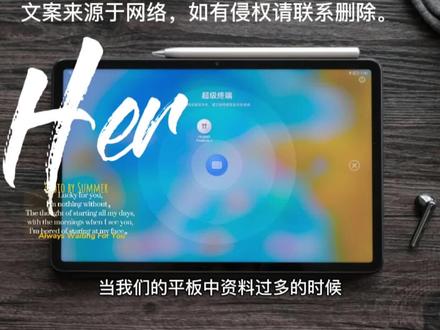 01:07查看AI文稿AI文稿
当我们的平板中资料过多的时候,可以拷贝到 u 盘进行保存,那么华为 matepad 平板可以插 u 盘吗?一起来看看吧。华为 matepad 支持 otg 功能,可以插 u 盘,需要准备 otg 转换接头,将 u 盘插到 otg 转换接头上, 将连接好 otg 接头的 u 盘插到平板电脑的接口上即可。华为最新的 matepad 系列平板有 madepad 十一,华为 matepad 十一支持 otg, 可以为用户提供更好的数据传输服务,反向供电时最大输出电流一 a 每五伏。 针对越来越多的华为生态链智能周边设备,哈尔门尼 os 二,还有一个全新的控制界面超级终端,他用气泡的形式形象的将周围所有设备间的拓扑图表现出来,用气泡间的触碰代替连线, 即便是没有任何硬件知识的老人,也能一眼看出手中的平板到底连接了哪些设备,想要连接或断开时,也只需简单的拖拽触碰本设备气泡即可。如此形象直观的操控,可以让普通用户也能更快上手。
814戒酒两个月 02:00查看AI文稿AI文稿
华为手机怎么去连这个 u 盘啊?我发现了一个小东西,特别好用,那就一个,这跟 u 盘一样大,你就把这个 u 盘往里一插, 然后插到你手机的这个充电口里,那这就过来了,因为就是虽然现在啊就是用微信,用什么东西,你去传呃文件啊,已经很方便了,但是你总有万不得已的时候,你要用一下 u 盘,或者是往 u 盘里倒一些个东西。那我现在告诉你啊, 有一个好用的,就是这东西,你看我平常怎么用啊?他就跟电脑是一模一样的,这是我 u 盘里的一个内容,比如说小品里面的这些个东西啊,我想把它导到我的, 我想把它导到我的手机里边,那我只需要这样,我返回吧,继续给你们录屏啊,那小屏里面这几个东西,我想把它放到我手机里怎么办?看,比如说这些东西,我也把它多选, 然后按着不动,它就出来了,出来之后你只要往你这个相册里边一放, 他就传到我这里边来了,看到吗?他这几个就都传过来了。当我把手机里的这些照片,比如说有一些照片,我想给他放在这个里边,放在 u 盘里边,那我只需要往这边一划,他自己咔又过去了, 哎,你看它嗖一下就过去了。我昨天迫不得已的时候就要用 u 盘,必须要在手机上导一下,那没办法,我突然就想起我之前买的这个东西了,就特别好用,万不得已时候就用了,就 我用了个劵,就几块钱,好像是四块钱吧,还五块钱,我就买了一个,这东西你留着,突然就是想用个集的时候,这个真的超级方便好用,如果你们觉得你万不得已的时候会需要一下,你们可以去买一下,真的超级好用。
609秦奉天 03:17查看AI文稿AI文稿
你的这个 pro max 平板到手之后,先把这几个功能给它设置好,这样不管你是自己用还是孩子用那个史尔斯教育模式用起来都会很安全很流畅,而且没有乱七八糟的广告。先搞隐私和安全哈,打开设置,找到这个通知和状态栏儿哎,点这个横幅通知,把这里 改成仅机主注视时这样,如果别人偷看你的平板屏幕的时候,消息内容会自动隐藏,然后再找到这个隐私和安全往下滑。有一个应用锁,这个还是有必要的哈,特别是有孩子的,你可以 把这里选择应用退之后上锁。然后呢,你就可以把娱乐类的都给他锁上,然后再返回把这个跨应用关联,把这个要求应用群关联,你给他打开这个可以避免软件乱跳广告,你看我大部分都是禁止的哈,我就把常用的几个需要调整的给他打开了,你看, 然后你再点这个查找设备,把这三个都给他打开,这样万一平板找不着了,他会自动发送最后的位置 啊。然后别人想关机的话,也要输入密码是关不了的。然后你再找到这个生物识别和密码,把这个锁定时允许访问控制中心给它关了,锁定状态下拉是没有控制中心的,这样可以避免开飞行模式,让你找不到哈。第二个, 把那些乱七八糟的广告咱给他关了哈,先关负一屏的,你就在桌面左滑一下负一屏,然后点右上角这个小人,然后点四个点设置。好嘞,把卡片资讯个性化推荐。我已经关了哈,给他关掉,然后再点应用市场,点我的设置 个性化推荐,把这个也给他关了,然后再找到我的华为,同样也是我的设置个性化推荐哎,给他关了,然后我们调一下电池续航,把后台特别费电的莫名耗电的开关都给他关了哈。先打开设置,然后点这里 啊,检查更新,然后这呢又四个点点更新选项,把这三个你看我都已经关了,把这三个给他关了哈,避免夜间悄悄更新耗电。 然后这里一块说一下,这有个升级长线啊,就是每次有新的系统第一时间推的话,他会在这里,你如果想更新的话,可以从这里更新一下,然后再点 系统,找到用户体验和改进计划,把这个给他关了哈,他就是在后台搜集你的个人信息以及上传,对咱来说没有任何的用处,给他关了就行了,然后找到电池,电池健康 哎,改成智能充电模式,这个是最保护电池的哈,用一两年也不会怎么掉电,然后这个自由多充,一定要给它打开哈,你就下滑控制中心,把这个点成蓝色就可以了,这样你可以 边听课边做笔记,也可以边去回复聊天,如果你做的笔记或图片的话,你看你直接哎,一拖拽他就过来了,非常的方便。然后我们把快捷手势全给他打开,这样你用起来就很方便了哈,那设置里边找到系统,然后呢?往下滑,有一个快捷情侣手势排着给他打开就行了。 最后这个就是这个平板专属的软件,这个音乐家哈,你看,虽然华为天天在挨骂,但是这些东西还真的只有华为在做创新了,这个软件,你看你打开之后他会有很多的乐器啊,其实还有更多哈,特别是一些中国古代的乐器,你就点右上角的四个点,有个资源中心, 你看你随便点个更多,你看这里他有非常多的乐器,喜欢编曲唱歌的朋友可以在这里把你喜欢的乐器补齐。
535大巨姓巨 01:42查看AI文稿AI文稿
你的华为新平板到手真的会用吗?本期视频呢分享给你们新平板到手一定要做的六个设置。第一个,关闭自动更新系统,打开设置,点击这里,然后点击这里系统和更新,点击右上角的四个小点更新选项,点进去,把这三个开关呢全部关闭掉。 第二个,打开发送最后位置,找到华为账号,点进去,点击这里的查找设备,把这个发送最后位置的开关呢给打开,这样呢就不用担心万一平板丢了看不到定位了。第三个,关闭桌面 app 烦人的通知脚标,这个对于强迫症患者来说非常的友好,打开设置呢,点击这个通知和状态栏, 然后点击这个桌面脚标,把这个显示桌面脚标呢给关闭掉,这样呢桌面就清爽了非常多了。第四个,关闭烦人的负一屏,点击桌面和个性化 往下滑呢,点击桌面设置,把这个负一屏的点进去,接着把这个使用工具卡片还有资讯都给关闭掉,这样呢我们再划到负一屏就清爽了很多了,除了这个服务卡片以外,其他乱七八糟东西都没了。第五个,关闭用户体验改进计划,点击设置,点这个系统 滑到底部呢,这里点击进去,把这个加入用户体验改进计划呢给关闭掉。第六个,如果你打算把平板给你家孩子用的话,又担心他玩的太久,那你可以在设置里面呢,点击这个健康使用设备, 把这个未成年人模式呢给开起来,这边呢可以去编辑一下你家孩子的年龄大小,最后呢点击确认,接着你可以在屏幕使用管理这边呢,设置一下他使用的时间,然后呢还有应用的限制, 对了,密码管理这边呢,记得把密码给设置一下,这样你家孩子呢,如果想关闭这个未成年人模式呢,那就需要输入一下密码。 ok 了朋友们,这几个设置完成以后啊,就可以放心的去使用平板了,这些设置做完呢,只会让他平板更加顺滑,更加好用,不会对你的日常使用呢造成任何的影响,所以快去跟着设置起来吧。
776星环探索者 01:00查看AI文稿AI文稿
你的华为平板到手后真的会用吗?新平板到手一定要进行的五个设置,一、关闭自动更新系统,打开设置,点击系统和更新, 点击右上角四个点选更新选项,关闭里面的安装、下载、更新三个按钮。二、打开发送最后位置,找到华为账号,点击查找设备,把发送最后位置这个按钮打开,不用担心平板丢了看不到位置。三、关闭桌面脚标通知,找到通知和状态栏, 点击桌面脚标全部关闭,减少不必要的通知。四、关闭负一屏设置,点击桌面设置,选择负一屏,把这几个功能全部关掉,这样服务页面就没有乱七八糟的东西了。五、关闭用户体验改进计划,点击系统,找到用户体验改进计划, 加入用户体验改进计划,关闭这几个设置都完成以后就可以放心使用了。这些设置呢,会让你的平板更好用,也更省电,还有更多小技巧,我们下个视频见。
2.1万水瓶Komik.D


