blender导出fbx如何带贴图
这个呢是一个方块模型,然后我们加了一个这样的纹理,可以看到直接把这个纹理连上去了,但是如果我们直接点击文件导出 f b s, 然后呢我们在这里面给它名称,给一个三三的名称之后呢我们现在 在新建常规不保存文件, a 键全选删除文件,导入 f b s, 然后到这里面打开这个三的模型,然后呢我们再切换到材质模式,你会发现对这个材质丢失了,然后你可以看到它连接的这个位置呢还是这个五, 那么这个时候你就只能自己去找这个图片的位置到底在哪里了,那么这是十分复杂的,特别是如果你发给客户之后呢,那么这个材质呢,很有可能是完全找不到,因为他这个文件 你可以看到这个文件的大小呢只有二十八点九 k b, 所以它是不可能包括一个这样的材质纹理的,因为这张材质纹理差不多有几兆,所以呢我们怎么办呢? 那么正确的导出方式呢,我们首先先点击文件外部数据打包资源,好,这样的话你的 blind 文件发给他也不会丢失这个材质了。 然后呢我们点击文件导出 fbs, 在导出这里面有一个路径模式,这里是自动,如果我们点击这个复制,然后呢再把这个内嵌纹理,也就是说把这个纹理内嵌在里面, 点击一下可以看到这个仅供于复制的路径,也就是说其实你只需要改两个东西,一个呢就是路径模式改成复制,然后呢还有就是把这个内嵌 纹理勾上,这样它这个纹的纹理呢就会内嵌上去。好,现在我们改成这个点击导出,那么它现在就有三百多 k b 了,也就是说它包含了这个纹理,我们来给它打开一下文件,导入 f b s, 导入这一个,然后我们打开这里,诶,可以看到这个纹理呢依然存在,并且它这个纹理呢已经内嵌到了 bland 这里面来, 你也可以通过这上面的这里面的 brand 文件,然后可以看到这里有个图像,这张图片就在 brand 的这个文件里面,也在这个 f b s 里面。

粉丝1.5万获赞11.1万
相关视频
 01:46
01:46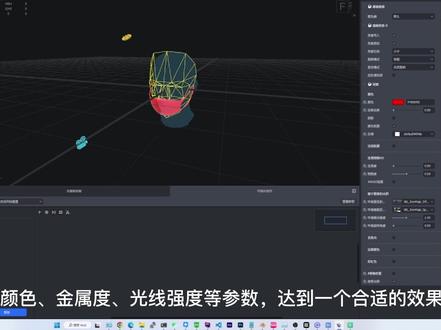 02:08查看AI文稿AI文稿
belanger 导出模型导入到像素软件中是没有材质效果的。我这里有一个口罩模型,我们来看一下在像素专业版中如何做材质。首先在 belanger 中 为口罩模型添加一个材质,材质默认可以设置一个基础色,我们调整看看。修改一个颜色, 口罩就会添加上对应的颜色。我们将模型导出 fbx 文件,将导出的模型文件添加到像素中,并拖拽到人脸跟踪。下面选中模型本身,可以看到右侧材质里面自动关联了一个材质,这个材质已经显示到了资源管理面板中。选中材质, 右侧面板可以调整材质的一些参数。我们先将口罩模型缩放到一个合适的大小,此时可以看到得 enter 中给材质添加的红色是没有生效的,我们需要对材质重新调整参数, 设置我们需要的颜色,调整颜色、金属度、光线强度等参数,达到一个合适的效果。纯色的材质可以这样设置。当然我们还可以用贴图进行美化。在材质参数面板中,可以通过对基色贴图纹理进行调整,选择准备好的图片。 但是我们会发现直接选择贴图后,贴图位置是不对的。此时我们应该回到 benz 中进行模型。优利贴图的编辑 我这里已经简单做了一下 uv 布局菜单, uv 里面导出 uv 布局图,在佛头 shopping 打开 uv 布局图,导入我们准备好的贴图,将文字图案部分 放置口罩合适位置,其余部分用红底图案填充满网格,然后关闭又列网格的显示,导出贴 图文件回到本质中。将材质基础色改为图案文理,导入贴图看看效果,效果基本合适, 此时需要重新导出模型文件,将新模型导入到像素中,重新调整一下, 将纹理贴图设置为我们刚才做好的贴图看看,这样效果基本就符合我们的需求了。我们还可以使用秘制材质库里面的一些材质,快来试一下吧!
456云诺特效 00:47查看AI文稿AI文稿
三 d 到 fbx 格式贴图丢失怎么解决?先打开美女文件导出, 到 fbx 格式的时候是导出选定对象,然后你会发现问题就出来了,眼确定就是贴图丢失现象,你需要安装一个有眩匀插件, 然后你选中他之后呢,找到这个材质处理,找到转标准的,你把这些材质嘛啪一转,转成标准就行, 这样的话导出选定对象。六六六啊,一切默认,点击确定点一下,点完之后到路米里面,那么就可以看到这样的一个美女,欢迎点赞收藏学习软件知识,关注乔峰老师。
352SU乔帮主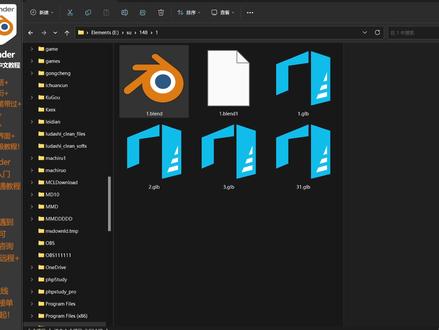 01:26查看AI文稿AI文稿
当对方给你发了一个 brand 文件,你会发现这有个一点 brand, 然后呢我们把这个 brand 文件进行一个打开,我们就会看到这里面有这么多的图像,那么这些图像呢,究竟是如何给它导出出来呢?我们当然可以选择这一张图像,然后找到这里面的 uv, 点击一下,然后选择这一张图像, 然后点击,比如说我们在这里选择任何一张,然后点击图像,然后有个另存为,这个时候我们可以把这张图片哎这样导出出来,但是呢这样还是十分的麻烦,有这么多张图像,你这样直接导出,是不是一张一张的还是太过于麻烦了?所以呢我们可以直接点击文件 外部数据,点击这个解包资源,点击一下,然后他就是说解包四个文件在当前目录中或者是下面这些,那么我们就选择在 当前目录中解包,点击一下,然后我们再打开这里的文件夹,可以看到它多了一张贴图的文件,然后我们双击打开一下,可以看到这些贴图呢就已经放在这里面了。 那么也有一种情况,就是我们在这里面上传了十分多张贴图,然后呢有一些文件呢没有被打包,所以呢我们需要点击文件外部数据,然后打包一下资源,打包完成之后呢再点击文件 解包,然后再创建好,这样呢就好,这样的情况呢就已经做到万无一失了,可以看到十分的方便。
 02:57查看AI文稿AI文稿
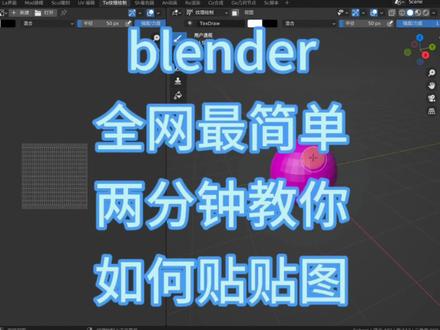
哈喽,大家好,我是十一,今天给大家讲在 blender 里面如何贴图,我发现在网上搜的教程都很复杂,我给大家讲个最简单的,首先假设这个球体就是你要做贴图的那个东西, 在文理绘制这个选项卡里,大家可以看到它是紫色的,紫色代表没有贴图。那我们回到界面, 首先给大家讲一下如何激活快捷键,点击编辑编号,设置插件,输入 note、 n、 o、 d、 e, 然后把这四个自带的插件全部给他勾上,他这个快捷键用到的其实就是最后一个,但是其他的也有用,那就一次性给他先勾上, 然后我们拖出面板,调出着色器,编辑器,点击新建 好,让我们切换一下渲染模式,让他看的更方便一些。好,点击原理化 b、 s、 d、 f, 然后按键盘 ctrl 加 t, 他就会自动弹出这几个框框,上面球体也相应的变了颜色,点击新建,给他修改一个名字,然后修改一下颜色,他其实就是面板的底色,点击确定 好,这个时候呢,这个球体他已经就是有贴图的了,咱们来检查一下,点击纹理绘制好,咱们可以切换一下 下其他颜色来在上面画几笔,你会发现这个贴图他就是已经被正确显示上的, 那么这个贴图就已经做好了。那么下一步我再给大家讲一下如何展 uv, 这个展 uv 呢,上期视频我已经讲过了,有兴趣的大家可以去看一下。进入编辑模式,选择线,然后选择你想要把它裁开的线,然后按 u 标记缝合边, 这个时候呢他就已经被踩开了,下一步我们要把它展开,按字母 a 全选,按 u 点击展开或者智能 uv 投射都是可以的。检查一下, 他就是被展开的一个状态。展开和智能 uv 投射,根据项目你的需求不同,这个可以自行尝试。这样做的贴图可能会丢失,大家记得保存 好了,是不是很简单呢?如果你感觉帮助到了你,请点赞关注,有更多的精彩视频等着大家,我是十一,我们下次再见,拜拜!
2366画画的拾壹 01:39查看AI文稿AI文稿
如果你经常用布兰德导入导出文件的话,你可能已经发现了一个问题,导入后骨骼朝向和尺寸可能会不准确,以及可能出现各式各样的金融性报错问题。布兰德对 f b x 的支持似乎并不完美。为什么会这样?原因其实很简单。 布兰德是一个开源软件,他使用了 g p l。 许可证,这意味着他不能使用任何封闭原单码的库或工具,而 f b x 是自动捉公司的专有格式。他提供了一个 s d k 来帮助其他软件读写 f b x 文件,但这个 s d k 与 g p l。 许可证不兼容, 所以 bander 就只能使用自己开发的 f b x 导入导出器,但他并不能完全覆盖 f b x 的所有功能。这就导致了问题。有什么办法能解决吗?毕竟,如果经常需要在不同软件间进行导入导出,你可能不得不面对 f b x 缺乏原生支持的问题。有一名作者使用官方 f b x s d k 重新做了一个导入导出器。 better f b x。 这个插件几乎可以与所有版本的 f b x 文件兼容,也支持 s k 格式。安装好插件之后,你可以在文件 导入导出中看到白兔 fbx 选项,他的相关设置比自带的导入导出器更加完善和强大。一般情况下,直接用这个插件导入导出,很多问题都能够直接解决。 除了插进优化的方式,你也可以尝试用其他更开放的格式, g l t f 或 clad 导入导出。此外,不同软件中的绑定规格也大不相同。如果你导出一个携带超多控制器的 f b x, 在任何三维软件中都呈现出一片混乱,那也就不足为奇了。觉得有用请给我一个大大的赞吧,感谢你的观看,我们下一集见。
2459zimon3d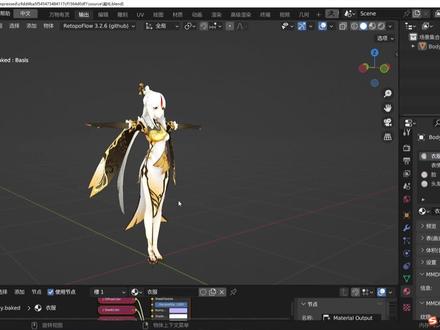 07:50查看AI文稿AI文稿
大家好,今天要讲一下,就是我在这个软蛋里面,我们导出 fbs, 导出 bs, 然后之后导出 bs, 呃,要给他加骨骼动画,我放到这个 xr 靠盔一个,放到这里面,给他添加骨骼动画, 出现了一些问题,那么现在我们按步走来,我们这个给他导出,导出 lbs, 导出 lbs, 我们来看一下啊, 我们再导出 fbx 呢啊,他不会带贴图,自己带上贴图,我们应该怎么做呢?我们应该在这个录镜模式里面啊,录镜模式里面把这个自动改为复制,然后再 右面这个小方块,这里面呢他有个内嵌纹理,我们给他点击一下,变成这种啊,亮的,变成这种亮的这个文件小图标的,然后我们就可以给他导出了 啊,我们是不需要烘培动画的,给它关掉,然后下面的选项大家注意看一下,下面的选项基本上不用动。好,我们给它导出 fbx, 比如说导出这个荧光一 lbs, 找出完成之后来到我们这个啊,绑定骨骼的这个 xrr, 这个这里面 好,我们把这个荧光衣的这个 lbx 给他拖进来,拖入到这里面啊,任何位置都可以啊, 然后拖入到这里。好,现在开始读取,读取之后,你看现在这个我们这个模型还没有这个 他是他是现在是没有贴图的啊,我们先给他计算一下啊,先让这个这个 boss 先给他计算出来,看一下他在贴图没有,好,我们继继续计算 啊。如果大家不知道这个 s 二瑞格这个软件怎么使用呢?可以去我的微信公众号里面,我里面微信公众号里面发有这个视频,发有这个视频教程,大家可以去微信公众号里面去看。 好,我们。呃,现在继续保温,保暖完成之后, 现在看只是一个白膜,我们贴图是没有贴上去的。好,现在呢我们就不要不需要进行下一步操作了啊,我们先给他回到第一步, 那他这个绑定,他这个我已经按照步骤导出他这个贴图了,为什么他还是没有贴图呢?那我们来看一下他这个材质文件,他这个材质文件呢?这里面这个贴图呢? 我们看到他现在是这个图标,等于说他是已经打包过了,已经打包过了,我们现在给他解包来试一下哈, 我们给它解包来试一下。这里面有个外物数据,我们把自动打包资源呢全部勾给它取掉, 取消掉之后,然后我们给它解包资源。解包资源这里面有个将文件 写至当前目录,覆盖现有文件,我们使用这个第二项就可以。好,现在已经打包至我们的这个键里面了,把我们这个全部贴图打包出来,我们看一下现在呢这个图标呢,现在又变为这个文件打开图像的这个模式。 好,那我我们去他的表情贴图里面看一下,表情里面也给他打,也给他解包出来了。 好,我们其他的所有材质里面全给它解包出来了,然后我们再重新给它导出,然后 bs, 我们这边血量不用动啊,还是复制的那个导出 啊,我们刚才导出人。什么导出人?哪个问题啊?我们还导出荧光一哈问,导出荧光一导出完成之后,我们在不单单里边 倒倒进来看一下吧,倒入 lbs 忘情光一好,我们把之前的文件关掉。好,现在来看,我们这个还是白膜, lbs 还是白膜 啊?那我们看到材质里面是没有贴图的啊,他的材质里面没有贴图,那这怎么办呢?那这样的话就是因为我们之前的这个模型,之前的这个模型,他现在的贴图 啊,不是按照我们的基本贴图上面不是按照我们的基本贴图来操作的,它里面这个还有很多的这个贴节点,我们是无法导出的。好,那我们需要自己去给他上贴图,然后再导出,我们自己给他上一次贴图哈。我们按 来到这个布兰达这个白膜里面,我们自己按康佳 t, 选用这个原理化 bgf 按康佳 t, 我们自己给他打开贴图,然后我们贴图里面自己给他选上贴图 啊,现,对,现在是头发,来到这个头发材质,用头发材质,我们就使用头发啊,现在头发贴图已经贴上了,来到我们的脸脸部贴图, 脸部贴图也给他单独贴上,好,脸部也贴上,然后是表情, 然后是我们的衣服 啊,这所有的贴图我们已经贴上了,自己手动给他贴图一遍啊, 然后我们再倒出, 我们导出凝光就可以了。 好,这一次我们导出 fbs 啊,然后我们来看一下,哎,对了,刚才应该把应该把我们这个之前这个给他删掉,之前这个好的应该给他删掉, 我们再重新导出一遍 啊,这次导出之后呢?然后我们来到我们这个 x 二软件里面,我们直接还是给他拖进来, 把这个凝光这个文件给它拖进来,拖进来之后你会发现现在是一个黑膜哈,那我们进行下一步操作,我们全部全进行 下一步操作啊,现在我们给他就是进行计算完了骨骼,计算完之后呢,你可以看到现在我们贴图是有了啊,现在我们贴图是有了啊,我们现在这些姿势什么的都对上了,都有了。 好了,那么现在呢,我们就可以对他进行骨骼,在这个软件里面呢进行骨骼绑定,我给他加动画了,然后包括加完动画之后给他导出。那至于这个软件啊的使用和这么怎么配合我们的这个普拉达插件 啊,我们这个布拉特的里面还可以放入这个我们这个 x 这个插件啊,我们怎么来使用我们这个 x 方 x 这个啊,这个公司的这个软件呢?这个教程全部放在我的微信公众号里面去讲啊,大家可以去看啊,那 今天主要讲一下,我们就是导出 fbs 啊,出现的问题我怎么去解决,然后再导入到我们这个软件里面进行下一步操作。好,如果大家觉得有用的话啊,请点点赞三连加关注啊,我们之后会讲其他的这些方面的知识。
199旭狗与金咪 06:38查看AI文稿AI文稿
hi, 我是哈喽三维,这期我们等等,没想到导出一个 fbx 动画的问题解决了那么久,那几天几乎连做梦都在解决这个问题,终于在踩着数不清的坑后做出一套流程,相信会对需要的你有帮助。我们现在开始, 首先一定要清楚要导出的东西有几种动画可是同时导出吗?在这个例子中有盖的生长和叶子的生长两种。 我们从杆的生冷动画开始,它是用形态键模拟出来的,直接用烘培动作是无效的。其实形态键动画只需要在形态键编辑器中设置好对应的关键针即可倒出。如果小伙伴对形态键动画还不了解,可以翻看我们期视频, 将场景导出 abc 文件,接着勾选细分应用。之所以导出 abc 文件,是因为这样可以在存储心态监督化时保留细分, 否则直接导出 fbx 模型会出现让我们应用细分动画丢失,让我们不应用模型细分丢失新建场景。导入刚才的 abc 文件属性面板是杆的序列针缓存旋转杆导出为 mdd 文件, 小空杆删除数星面板中的训练缓存,导入刚才的 mdd。 通过这种方式带有细分的形态间动画就做好了,这样可以保证模型的细分不会因为动画而 流失。时间限,你动画已经被正确烘培好了, 在动作编辑器中设置动画范围,完成后导出。 此处导出 fbx 有几个要注意的地方,勾选选定的物体,我们指导出杆和底座几何数据中平滑面,并去掉应用修改器。 烘培动画中去掉 nlv 片段,去掉全部动作。好,我们测试一下 杆的生长动画导出完成, 还可以下面看看怎么导出叶子的生长动画, 这部分设计修改器动画,掌握它你可以解决一多半的修改器动画导出。在形态键栏点击加号创建机型,再点击加号创建一个键。别急,我来告诉你为什么 观察下其实叶子的动画有两部分,一个是叶子从小变大缩放,一个是叶子从直板到卷曲弯曲。现在见的第一个键就是缩放动画 点第一个键按特按一键点边境模式将叶子缩放到最小。可能有小伙伴说,不是有说碰动话了吗? 怎么又来?因为测试发现物体使用普通的动画导入某些平台会导致比例出问题。动画其实针上,在修改器简易变形上点击到三角,点击保存为形态键,这样可以将修改器中的某一刻的动画保存为形态界的动画。 如此你每隔三针保存一次,当然呢,在关键点也要保存一次,间隔越近,你的形态间动画越紧缺。现在你可以删掉原来的动画, 打开心态渐变机器为动画打针,密密麻麻是不是?不过不要紧,有规律可循。最上面的建一就是缩放动画,滑动零一是物体放大缩小,下面的都是卷洞零一记录了物体的基础形态和变化形态, 在缩放动画的开始和结束位置上滑动一零,分别按挨键来设置缩放动画,回到缩放起点,将下滑的卷动部分全部设挨打针,卷动为零,意思就是在缩放起点时卷动动画,保持基础形态。 接着对于卷洞部分的动画,每隔三针将靠近下一层的滑块设一打针,其他设零打针。你可以理解为每一个形态键都以自己为变化形态,以其他键为技术形态。 有些地方不平滑,拉开针尖距来时过度平滑自然,有些地方穿面降低,此刻形态键竖直来时卷动成 变小,避免他传念。其他叶子过程我省略了,小伙伴可以通过复制做出来。回到动作编辑界面,设置叶子的动画范围, 选中叶子导出 fbx 导出的时候勾选选定的物体,结合数据对平滑方式选面。去掉应用修改器,红白通话里去掉 noa 片段和全部动作 意思的缩放卷洞动画就成功道出了 删掉杆和底座导入杆的 fbx 文件。 这一步是为了把所有动画合并起来, 现在播放我们已经成功把肾脏动画转成 fbx 动画,让我们去 unit ues 试试看吧。记得 fbx 导出设置检查一下, 你看,通过这种方式,我们成功把生长动画合成为一个 fbx 文件。 如果这个视频对你有用,欢迎点赞评论,虽然有一阵了,还是要感谢 n chin 小伙伴对导出问题的提出,我是哈喽三维,我们下期见!
139哈喽三维 03:54查看AI文稿AI文稿
哈喽大家好,我是十一刚刚给大家看的这个用 blander 做的小动画角色呢,是我自己设计的, 本期视频主要给大家讲一下这个材质的切换他是怎么实现的。首先进入编辑模式,上面呢有很多红色的缝合线,那我就先给大家讲一下如何展 uv。 先点击选择线模式,然后按字母 u 选择标记缝合边,这样缝合边他就创建好了, 然后我们按 a 全选,再按 u 智能展 uv 或者展开这一块需要注意的一点就是文和边尽量选择在关键转折的地方。展好 uv 后,咱们就可以开始上贴图了, 这些呢都是本次视频里需要用到的贴图,我来打开一个给大家重新演示一下。 大家可以自行先下载一下这个 bridge 这个软件,它里面有非常多高质量的贴图,并且全部都是免费的。下载好之后,右键点击第一个 打开了它的文件夹,然后我们需要做的呢,就是 ctrl c 复制它的文件路径, 然后转到 blender 里,添加一个原理化 b s d, f, 然后给它连接上, 选中原理化 bsdf, 按 ctrl shift 加 t 啊,自动打开这个面板,然后呢把刚刚复制的路径 copy 进来,全选,按确定,他就可以自动帮咱们把这个贴图给贴好了, 是不是非常简单啊,让咱们来看一下这个细节啊,效果非常好啊。 其实难的一点就是画好他的分割线,然后调出时间轴面板,就可以给他设置一个简单的旋转动画了。在格式里面调好他的分辨率,确立好真范围 输出路径,文件格式选择 f 视频那个格式,最后在编码里选择 mp 四, 这样导出的就是一个 mp 四的视频了,你还可以选择视图显示为秒,这样就可以更明确的看到,哎,你这个视频具体走到了多少秒,方便后期的剪辑 好。最后呢,咱们来简单看一下是如何剪辑的。首先我打开了网页版的剪映, 这也是为了方便他和手机上的剪映相互配合,在电脑上他就方便调整这些通道。为了节约这个渲染时间,我就在一些关键的转折点上,然后渲染了这些片段, 当然有条件的你可以把每一个视频都渲染一遍,然后呢,根据自己的喜好来进行一个剪辑都是可以的。 然后这个视频的卡点呢,我是在手机版的剪映里头,然后点那个节拍啊,他就自动会帮我卡出一些这么的关键针,最后输出就可以啦。 好了,我们的本次视频就到这里,我是会点画画,会点手工,会点建模的十一喜欢我的可以点个赞,关注我,我们下期再见!拜拜!
110画画的拾壹


