d5深度通道图怎么用
如何让渲染完的效果图也拥有随意切换景深虚化位置的效果?其实这就是最深度通道的功能,那这通道要怎么用呢? 我们先把渲染好的程图拖到 ps 里,再把最深度通道拖进来,然后在图层面板按住 ctrl 点一下它相当于全选图层,然后 ctrl 加 c 复制,来到通道面板 右下角,点击小加号创建新通道, ctrl 加 v 粘贴刚刚复制的内容。重命名的话就看个人了,不是关键。搞定好以后,回到图层面板点选成图,要是嫌通道碍眼删了都可以,但不建议万一要二次调整呢, 确保选择的是成图。顶部菜单完滤镜下找到模糊镜头,模糊会弹出参数,面板已经有轻微效果了。在右边面板中找到圆这个选项,切换到刚刚重命名的通道, 点击设置焦点,这步骤就和第五里一样了,想哪里清晰就点哪里,虚化不明显可以拉大下面半径的数值条,重新点选焦点,查看效果。 要还是不满意,我们给通道拉点色阶,强化一下对比即可。但这方法太简单了,没啥技术含量。我们也可以用第五后期面板的 z 深度滤镜来做,但要强调这玩意就是个滤镜名称,和 z 深度通道不是一个东西。这个滤镜或者说显示模式可以手动控制纵深色阶, 对比度越大,虚化效果越强,满意后直接炫就行,可以看到效果就明显很多了。想了解更多内容,请在评论区留言。

粉丝1.3万获赞6.2万
相关视频
 03:20查看AI文稿AI文稿
大家好,今天来简单教学一下第五通道图的使用方法。开启第五渲染器后,我们在渲染图片界面即可看到通道图输出选项。第五渲染器目前提供的通道图有, ao 通道、材质通道、反射通道、天空通道、透明通道。 你可以选择全部输出,也可以选择部分通道图进行输出。首先是 ao 通道的大概用法, ao 通道也被称作环境光遮蔽通道,它可以增加画面转折凹凸地方的细节,使画面更具有立体感。 例如这个场景,我们将 ao 通道拖入 ps, 只需将 ao 层混合模式改为正片叠底或者颜色加深,然后通过调节 ao 涂层的不透明度来影响 ao 效果的强弱。 接下来是反射通道的大概用法。反射通道主要是来进一步增强场景中反射较强、较明显物件的反射效果,就像水面反射、积水反射、玻璃反射和金属反射。 比如这个场景,我们将反射通道图拖入 ps, 将它的图层混合模式改为绿色,我们可以看到马路的积水以及玻璃的反射进一步增强了。同时它也与 ao 一样,可以通过图层的不透明度控制反射的强弱。 然后是材质通道的大概用法,我们可以通过材质通道来具体调节画面中每一种材质的效果。例如这个场景,我们将材质通道拖入 ps, 选择魔棒工具,选取想要调整的对应色块,点击后即可生成相对应的选区。我们再点机缘图层,从下方选择要调节的 参数,如色相、饱和度,同样也可以调节其他参数,亮度、曲线、色接等,这样我们可以单独且准确地调整其中的一个或多个部件啊。 当然,通道图还有其他好多用处,比如这个场景,我们可以使用通道图选取汽车,给汽车一个路径模糊效果,让画面更具有动感。 透明通道和天空通道使用原理与材质通道大同, 透明通道可以让你单独选择场景中的透明玻璃材质,这样我们就可以单独修改玻璃的效果。 天空通道除了前面所说的各项参数的调整之外,还可以达到直接换背景天空的效果。就像这个场景,我们利用天空通道建立选区,将背景天空扣除,最后拖入新沂的天空背景素材,换天操作就完成了。 ok, 今天的通道图小教程就到这里了,点赞评论多的话,之后就出动画通道的使用方法哟!
1168D5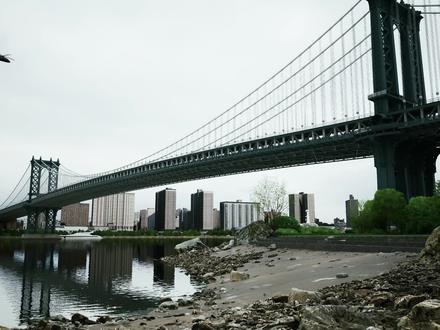 02:28查看AI文稿AI文稿
z 深度通道如何在后期中使用?这条视频教会你场景渲染时,可以在通道图选项处勾选 z 深度通道。利用 z 深度通道,我们可以在渲染结果后期时可控的制作随环境远近 变化的真实雾气效果。首先在后期面板中找到 z 深度选项并打开,调整黑白关系到远端较白、近端较黑的一个状态,然后关闭 z 深度选项,点渲染,将渲染原图导入 ps, 然后在同一个文件导入最深度通道图层,在两个图层之间新建一个图层并填充为白色,进入到通道面板,按住 c、 t、 r、 l 加鼠标左键,点击 r、 g、 b 通道缩略图, 调用 c 深度通道图层的黑白关系作为选区,回到图层面板,关闭最深度通道图层的显示按钮,选中白色图层,点击添加 蒙版就可以看到。现在白色图层通过最深度通道的黑白关系,蒙版形成了以空间距离远近的雾气效果。我们还可以选中蒙版,按 ctrl 加 l 调整蒙版的色阶状态,也就是蒙版的黑白关系, 控制雾气的浓度、远近等效果。对于视频动画,我们就需要同时渲染原场景和既深度风格的场景。首先设置好原场景动画,添加到渲染队列,然后在每个场景的后期面板上 勾选最深度选项,调整黑白关系到远端较白、近端较黑的一个状态,并对每个场景进行更新, 添加到渲染队列。渲染这两段素材。将原动画和 z 深度通道动画都拖拽到 p r 的时间轴上。将 z 深度通道素材放置在原动画的上方,关闭 z 深度通道素材轨道的小眼睛显示,然后点击 菜单栏图形,新建一个矩形图层,将矩形放大到覆盖整个视频动画,并将矩形视频的长度也拉到和整个动画一样长,并在基本图形面板设置形状的颜色为白色或者你认为的物体颜色。然后在效果面板搜索遮罩, 选择设置遮罩,拖拽到白色矩形图层,选中矩形图层,在效果空间面板找到遮罩设置,选择从视频二设置遮罩,用于遮罩选择为明亮度即可,看到雾气的效果就添加到场景当中了。 同时还可以在效果面板搜索亮度,选择亮度矫正器或者到白色矩形图层,在效果空间面板找到亮度矫正器设置,通过设置图层的亮度对比度关系控制雾气的强弱程度,这样我们就可以达到后期添加真实距离雾气的效果了。
901D5 01:29查看AI文稿AI文稿
通过渲染 z 深度通道图就可以快速在 ps 中合成出谨慎效果。使用 cr 摄影器在渲染元素中添加 z 深度通道,下拉后勾选左侧的使用相机环境范围,选择 cr 的物理相机。在全展栏环境面板中,环境范围勾选在适口中显示, 调节远近数值,可以看到相机范围内有白线显示进去到远距,两条线中间就是景深的作用范围, 主要表现的物体包裹在两条线中间,在旋转时千万来到 c 通道,可以看到远近之间的范围显示为白色渐变。 将重图和 z 通道图分别保存并在 ps 中打开。将通道图按住 shift 键拖拽至重图中,将原图复制一份,选择 z 通道,切换至通道面板,按住 ctrl 键,点击红绿蓝任意通道的缩略图获取到选区,按下 ctrl 加 c 键复制。在图层中选择重图, 再次切换到通道,点击右下角第三个图标,新建阿尔法图层,再按一下 ctrl 加微键,这样就将 z 通道图粘贴到了通道中使用删除最上方的通道图层,再猜单栏滤镜模糊,选择镜头模糊右侧原这个位置,选择阿尔法通道,也就是刚创建的 z 深度通道。 鼠标在左侧点击远近处就可以切换清晰对象,右侧的参数中模糊焦距可以控制颈身的作用范围下方的半径直控制颈身的强度,还可以自定义调节光圈形状,配合使用 z 深度通道,选择颈身虚化的位置,调节虚化范围和强度,这样可以非常快速的一键添加出紧身特效。
1224冯派3D课堂 03:28查看AI文稿AI文稿
在使用 d 五渲染器的时候,经常会遇到预览和最终效果不一致的情况,其实这不是 d 五出问题了,是 d 五在二点一零版本更新了路径追踪算法,它的好处就是效果更准确了,但效率会有所下降。好的效果计算是需要时间的,所以和最终效果会有区别。 那怎么办呢?总不能做一下就渲染一张吧?我们可以按快捷键 f 四渲染预览,等待积累完毕。 肯定会有同学嫌步骤麻烦,需要边做边预览,但随着熟练度增加,预览频率是会下降的,好的效果值得等待。但如果就是想用老版本的算法,可以来到偏好设置渲染板块下,开启旧版第五 g i 兼容模式, 就不用边做边按键预览了,但还是不建议这么干,后续版本可能这个选项就没了。新版算法还支持更高精度的渲染参数设置,点开市口右上角的显示栏,就能看到自定义参数开关。 其实日常商业图项目中不开效果也已经管饱了,但秉承可以不用但不能不知道的原则,来看一看。查看官方解释文档可以得知,不开其实也是有默认值的。 我们先来看三档 g i 精度,直观的感受就是画面变亮了,但切不可认为是提亮画面的作用, 而是高 g i 精度让原本被计算丢失的间接光被还原了,所以数值越高,光照越准确。再来看反射深度,这是一个现实生活中的镜子迷宫,在完全理想状态下,两个面对面的镜子是会无限反射对面的镜子,但渲染器里这种无穷的情况是会把电脑炸掉的, 我们来模拟一下,可以看到在预览的情况下,对面的镜子已经黑了,反射深度为一的时候进行渲染预览,明显看到多反射了一次,那以此类推数值为二和三的时候会不断增加反射的次数。那什么情况下会调大这数值呢? 反射多或者说高光材质多的时候就得调高,再通俗点就是金属多,玻璃多,抛光材料多的时候记不住没关系,当我们发现材质出现莫名其妙的黑块,就会想起来了,我们可以暂停观察一下区别。 相较于 g i 精度和反射深度改观明显,样本数和最大粗糙度很难一眼看出区别,更像是细节的处理。 同样先看官方的解释,总结一下就是提高暗部细节表现。我们来看对比放大明暗交界的位置,这里建议开高视频清晰度,看更高的样本数,拥有更少的噪点和暗部纯净度,可以更好展示处于暗部的材质纹理。细节解释完说一下实际运用, 其实没多大必要调高,我在做视频的时候都盯着看了半天才看出细微差异,但数值变高带来的是渲染时长的成倍增长,我这还只是一个盒子一个沙发的演示场景, 确实有需求的话,不如在后期处理的同时顺手拉一点,减少杂色来的简单粗暴。最后来看最大粗糙度, 关于他了解一个概念即可保持默认零点五渲染输出材质粗糙度是有上限的,无论编辑器里调多高,渲染的时候还是会被限制回零点五,所以这个参数控件其实就是用来解开封印用的,我们来看运用当使用 pbr 贴图的时候, 数值调成一才是完全应用贴图效果,那粗糙度贴图数值零点五就不够用了,这个是默认最大粗糙度零点五渲染输出的效果,解开封印后可以更好利用 p b r 贴图的质感,所以有时候材质效果差可能是被限制了。想了解更多内容请在评论区留言。
473Bump.Z 02:15查看AI文稿AI文稿
欢迎观看本视频。我们将介绍如何使用 sciki team 进行图像显示与通道操作。 在这个视力中,我们将使用彩色 rgb 视力图像进行可视化,分离 rgb 三个颜色通道,并将其另存为独立的灰度图。还会将 rgb 图转换为标准灰度图并演示通道重排。 首先,我们需要导入必要的模块,包括 psycheimage 和 matplotiv。 接下来,我们设置一些全局变量和常量,确保中文字体能够正常显示。 现在,我们进入核心函数 show 下划线 and 下划线 safe 下划线 channels 来展示和保存图像的各个通道。 首先,我们准备输出目录,确保图像能够正确保存。接下来,我们载入宇航员的彩色图像,并显示其基本信息。 我们将显示原始的彩色图像,看看它的样子。现在,我们将 rgb 图像分离为三个独立的通道,并分别显示它们。这是分离出的 b 通道图像保存为灰度图。这是分离出的 g 通道图像保存为灰度图。 这是分离出的 r 通道图像保存为灰度图。接下来,我们使用 rgb rgb 函数将 rgb 图像转换为灰度图并显示结果。 这是使用 rgb rgb 转换后的灰度图保存为图像文件。最后,我们演示如何通过通道重排来改变图像的颜色效果。 这是通道重排后的 b g。 二、图像保存为图像文件总结一下,我们通过分离和重排通道展示了图像的不同效果,并保存了结果。 最后,我们定义了主程序入口,直接运行时会调用 show 下划线 and 下划线 safe 下划线 channels 函数。 本视频到此结束。通过这个事例,我们学习了如何使用 psyche team 进行图像通道的分离、转换和重排。感谢观看。
21云博士的AI课堂


