长城显示器色彩设置
哼,几千块钱买的显示器,颜色怎么黄唧唧的?难道是出厂时没有做色彩教主吗?教你一招,显示器立马恢复正常! wis 加 i, 打开设置,搜索校准,打开校准显示器颜色,根据提示点击下一页。低社区的显示器可以把加码数值拉低一点。 大军机色彩可以根据自己的感受进行调节,完成后系统会弹出文本照对功能,选择你认为最清晰的文本。操作完成后,屏幕显示就恢复啦!我们还可以调节一下显示器的亮度和对比度,看起来就更加舒服了。关注悦悦者,你一定用得上!

粉丝1.1万获赞15.4万
相关视频
 00:43查看AI文稿AI文稿
新显示器画面发挥颜色暗淡,咱花钱了就得好好发挥他的性能。这些设置赶紧安排。打开 ost 菜单,亮度七十以上,不刺眼就行。对比度、饱和度五十五到六十五,锐度、清晰度这些默认就好。 人气有 freesvnc 或 gsync 的功能,一定要打开,减少画面撕裂。想用时间这块调到中间就行, 除非是只用来打游戏,否则可别开最快,要不然色彩损失会非常严重。暗不增强,有的叫暗色稳定,这功能可以让你看清游戏黑色区域,但代价就是发灰发白慎用。最后别开动态对比度,别开动态对比度,懂得都懂啊!
4.4万科技杜小白 00:23查看AI文稿AI文稿
显示器显示色彩想更完全仔细听,打开 n 卡控制面板,如果 a 卡出门右转找到调整视频颜色,设置高级,里面动态范围调整为完全,这样画面就会横看, 当然面板不一样有区别, va 面板画面层次会更强, ipstn 会损失一些暗部细节。据说有了这个设置,晚上看片法力无边。今天的视频请一定要记得收藏!
600阿龙电脑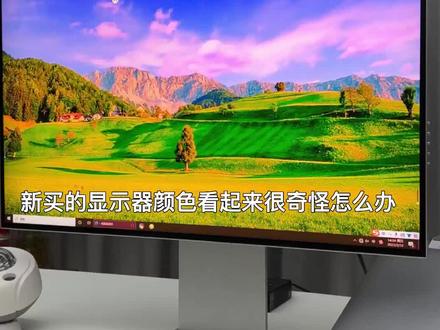 00:20查看AI文稿AI文稿
新买的显示器颜色看起来很奇怪,怎么办?以视频当中的显示器为例,色彩偏红,我们可以调节色温,将显示器的红色值降低, 将根据实际情况调节红、绿、蓝直度,调节至舒适的色温。
817iplaoe显示器旗舰店 00:40查看AI文稿AI文稿
为什么我这新买的显示器看着辣眼睛啊?有可能是这个屏幕出场就没有这种好色彩啊。那怎么才能让显示器颜色变正常呢?你可以自己校准色彩吗?问家打开设置,搜索校准, 打开校准显示是颜色,根据提示点击下一页。低色域的屏幕啊,建议把杆码数值拉低一点,后面的 rgb 色彩根据自己的感受进行调节。完成这之后,系统会弹出文本校对功能,选择你认为最清晰的文本。 操作完成后呢,电脑屏幕啊就恢复正常了。另外呢,还可以适当调整一下显示器的亮度和对比度,让显示器啊看起来更加舒服。关注榴莲涨知识!
4547UGREEN绿联 01:21查看AI文稿AI文稿
你是否总觉得显示器的颜色灰蒙蒙的,总像蒙着一层雾呢?先别急着换显示器啊,试试简单的两步设置就能让你的显示效果更好。 注意以下两点,只有英伟达独立显卡的台式机和打开了独显直连的笔记本才有,不支持独显直连的笔记本就没法设置了。 md 显卡默认状态的颜色就是满血的,一般不用特殊设置。而恩卡为了加强对各种显示设备的兼容性和传统老旧显示格式的支持,所以色彩默认设置较为保守,需要我们手动调整。 桌面鼠标右键菜单选择 nvidia 控制面板。第一步,点击更改分辨率往下看,找到 nvidia 颜色设置选择三十二位十比特,有的显示器只支持八比特,有的显示器则有十二比特。 总之,选择你能选到的最高规格色彩深度,这样可以获得更好的色彩过度的平滑度,减少色阶段层的现象。如果是台式级的话,输出颜色选择 rgb, 输出动态范围选择完全。第二步,找到调整式 视频颜色设置选择通过 avidia 设置,在高级动态范围中选择完全。这个可以提高显示器的黑长表现和峰值色彩表现,从而提升画面的对比度。正常情况下,零到二百五十五可以获得更高的动态范围,让画面看起来更生动。显示器灰蒙蒙的情况相对来说也会好一些。 好了,你听懂了吗?快去试试吧!记得艾特你不懂显示器的小伙伴,让他也来试试看。我是 k, 带你了解最新数码资讯和各种软硬件知识,关注我,让你多一本数码百科全书,那我们下期再见啦,拜拜。
9131ROG玩家国度授权号 00:47查看AI文稿AI文稿
你一定不知道显示器自带交色功能,不记住任何工具,在家就可以实现的显示器交色指南,五分钟告别画面偏白偏黄、偏暗,首先在屏幕下方搜索较准,打开显示器自带的交色软件, 点击下一步,然后可以看到这里有一个钢化值,也被称为灰度。调节的过程中可以以一张图片作为标准,灰度值太高,画面偏灰,灰度值太低,图像很不自然,说不出来的黑。接下来是亮度和对比度,画面太白可以压低对比度, 如果觉得对比度和亮度没有问题,可以直接点击,跳过之后就是调整颜色平衡,如果显示器泛黄就要压低红色和绿色,泛青的话就要减弱蓝色和绿色。调完之后可以选择保留当前较色或恢复成原始色彩,随手判断,也不需要过分的担心。
4816大攻小爱 00:17查看AI文稿AI文稿
买了新显示器总是感觉不得劲,让我教教你。按民间 i 打开设置搜索颜色管理,打开颜色窗口后,点击上面的高级选键卡,点击标准显示器按钮,屏幕泛白刺眼的同学可以讲伽马值拉的低一点,其他按照系统提示,根据个人喜好条就行了。
4479李哥评测 00:25查看AI文稿AI文稿
屏幕辣眼睛怎么办? win 加 a, 打开设置,然后搜索校准,点击打开校准显示器颜色,根据提示点击下一页低色域屏幕的朋友们建议把伽马值拉低一点,屏幕就不会那么辣了。后面的设置根据自己的感受来调节就可以了。 完成设置后,系统会蹦出文本交对功能,选择你认为显示最清晰的文本,一顿操作下来,开黑一整天都不会眼花了。
5.0万科技杜小白 00:37查看AI文稿AI文稿
为什么我的电脑屏幕色彩灰蒙蒙的,你的色彩却那么鲜艳啊?你语音线是 hdmi 还是 dp 的 hdmi 呀? hdmi 线得这样设置,相信它会显示百分之百的画面色彩呀。除非右键点击音美白控制面板找到更改分辨率, 点击使用不应为的颜色设置,找到输出动态范围而有限更改为完全,最后点击应用就行。 真的有用哎,颜色看起来更加鲜艳了,这是为什么呢?因为 hdm 呢,是电视厂商研发的,连接的时候啊,会把显示器识别成电视,就会默认设置为有限色。你学习了,快去看看你设置对了没。
1.0万UGREEN绿联 00:41查看AI文稿AI文稿
一个设置让你的电脑画面色彩丰富又饱满,无论是打游戏还是看电影,画面都可以得到不少提升。首先鼠标右键桌面空白处,打开 nv 列控制面板,选择更改分辨率,可以看到我们是通过 dp 还是 hdmi 连接的, dp 连接的可以不用设置, 如果是使用 hdmi 线连接的,我们的电脑画面一般没有那么鲜艳。两个设置帮你提升电脑画质下滑。选择使用 mvd 颜色设置,将输出动态范围把有线改为完全。 再点击应用继续打开调整视频颜色设置选择通过 mvd 设置选择高级,将动态范围改成完全。最后,点击应用即可,学会的记得点赞关注!
1301时三黑科技 03:00查看AI文稿AI文稿
大家好,我是亮哥,上一期呢给大家带来了我们在游戏进程中啊,我们的显卡是怎么样调节的,他的每一个项目是用来做什么的,这一期呢,给大家带来了我们的显卡 里面的颜色是怎样调节的,怎样能增加我的画面的一个饱和度和提高我们画面的一个色彩度啊,现在我们是先点赞后收藏再观看啊,调节桌面颜色的设置啊,我们看一下 啊,到了这个选项的时候,我们一定要选择使用这个 n 卡的一个设置啊,其实在亮度上选择的情况下,要看你的显示器的一个画质,像我这种是幺四四的一个显示器, 那我的亮度呢,可能说是害怕游戏中暗的地方看人稍微低一点点,我们可能给他加到这个啊,五到 七左右,然后呢图片的这个对比度,也就是说黑白地方的一个对比,差异的情况下的话,我个人喜欢是用三啊这个,但是呢有的时候会拉动到五 之间,然后呢游戏的灰度,也就是说我们画面上的这个白度看一下啊,我拉完了以后啊,拽回来啊,明显不一样,所以说这个在默认的基础上的情况下,我只是提高了一丢丢即可, 最多的我们使用的是什么呢?是我们下面的数字震动,这个数字震动越往前拉动他会越发黄,饱和度会越来越深,看到了吧, 往后拉的情况下就是变成了黑白,所以说我呢也喜欢让他变得有一点点发黄的感觉,我一般是拽到了五十八九这样啊,就可以了,色调是 保持不动的,然后点击一下应用,我们现在进入去看一下效果,当然你把显示器调整成这种颜色的时候,嗯,肯定是看电影不舒服了,但是游戏会很舒服。 进入游戏之前别忘记选择我们的分辨率选项,然后将我们的显示器刷到幺四四啊这种状态,因为我是幺零五零太的显卡,所以我选择了幺四四的一个刷新,而且我这个屏幕也只能刷到幺四四啊。别忘了点击应用,这个时候画面是一个防脱影的一个状态, 不知道画面变成这种清晰度你们是否喜欢呢?看一下画面清晰度,如果你感觉还是想再高一点点的画纸的情况下, 可以切出去,然后进行增加我们的这个数字震动,数字震动是向前拉动,拉动越深屏幕会越黄啊,可以放到九十五,我们看一下对比程度啊, 看一下画面是不是变黄了,看一下画面变重的感觉,是不是黄的样子比较多一些。如果你也喜欢这种调法的情况下,别忘了收藏点赞,谢谢大家。
2126亮哥外设精选 00:47查看AI文稿AI文稿
屏幕前的你们是否用 hdmi 连接线连接显示器时会泛白? 你遇到过这种情况吗?明明用的好几千万的显示器,显得的画面却很奇怪。跟我来更改这个设置,解决泛白的问题。右键桌面,打开 nv 控制面板,点击更改分辨率, nv 颜色,设置输出动态范围改为完全, 然后就可以了。很多用 hdmi 连接的时候默认是有限的,手动更改为完全就好了。好了,兄弟们快去看看你的设置吧,我是金坛老员,咱们下期再见,如果帮到你的话,记得给我点个小心心。
155934779661776 00:24查看AI文稿AI文稿
显示器颜色不准可以通过这个方法来叫准鼠标,在桌面右键选择显示设置,再点击高级显示设置,点击显示适配器属性,再点击颜色管理, 点击高级,点击校准显示器,按提示点击下一页,直到最后一页点完成就行了。
1593澳典优尼影投影专卖店 00:49查看AI文稿AI文稿
啊,当你们的这个显示器啊,亮度特别亮或者特别暗的时候,有的老显示器啊,他那个按键啊是按不了的,就是调节不了的,我告诉你还有个方法怎么聊,右击桌面啊,点这个控制面板, 然后这个空间空间密码弹出来之后呢,这个左边呢有一个叫调整桌面的颜色设置啊,这个地方呢是可以 直接的去调整他这个亮度的啊,这边有一个亮度,那滑动这个亮度就可以调整这个显示器的一个明暗度啊,对比度啊,包括灰度啊,都可以去调节。 调节完了以后呢,确定一下啊,你的显示器呢,这个色彩,这个明亮度就可以调出来了啊,在你显示器按键失灵的情况下,就可以通过右键控制面板啊来调节。
8783江苏南京大师兄电脑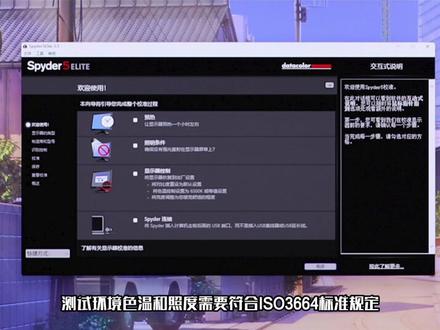 04:40查看AI文稿AI文稿
有小伙伴觉得显示器有偏色的问题,想问如何给显示器叫色呢?第一种方法,可以使用 windows 自带的功能进行显示器颜色校准,系统搜索校准显示器颜色并打开。 如果你有双屏幕,就先把轿色窗口拖到你要进行轿色的屏幕上,然后点击下一步。这里是建议将显示器恢复出厂设置,这样做是为了设置一个调色基准, 之后的修改都会以出厂设置为参照。建议缩小窗口,可以调整的同时看到桌面调整后效果。首先要调节的是显示器的伽马值,我们根据提示步骤进行调整即可。移动滑块,让每个圆圈中的小圆点的可见性 最散化,使图像看起来向前面伽马标为恰好的视力图像。然后调整亮度和对比度,需要在显示器菜单上进行调节,依旧是根据提示进行调整至恰好。 接下来是调整颜色平衡,解决拼色的问题。 移动红色、绿色和蓝色滑块,根据三原色原理调整三者的值,偏绿了就减少绿,偏黄就减少绿色和红色。最后可以对掉色前后进行对比, 比较满意最终效果,点击完成即可。以上方法操作比较简单,但受到主观影响比较大。所有的校准都是以我们的 眼睛进行的,所以准确度可能不是很高,可以作为零食的解决方案。对于摄影师、设计师、剪辑师等需要色彩精准度的专业领域用户,那么推荐第二种方法,使用教色仪。 我们现在看到的是一个 spider file eleter 角色仪,在这里可以给大家做一下演示。首先到 date color 官网下载相关软件下载,安装后先把角色仪连接显示器,然后打开软件,输入序列号, 进入软件界面,会有一个引导的流程,要让显示器预热一个小时,确保没有强光直射在显示器屏幕上。测试环境色温和照度需要符合 iso 三六六四标准规定,环境光线色温大概五千 k 左右,角度为五十拉克斯左右。按照显示器控制给到的一些要求,先修改好显示器设置,确保连接好角色仪,然后全部勾选,点击前进,选择要校准的显示器类型。 我们这里是桌面的显示器,选择后继续前进下拉,选择显示器的生产商和型号,没有找到的也可手动输入。 接着要看我们的显示器是否有亮度和色温这两项功能,亮度基本所有显示器都可以控制, 我们的显示器可以调节色温模式,但不能调节具体参数,这里就先不勾选,选择目标值,一般情况下选择推荐的参数即可,确保没有强光直射在显示器屏幕上。 到了叫准这一步,就需要把叫色椅挂在显示器上,保证叫色椅在这个框里点击前进程序就开始自动叫色了,需要耐心等待一会, 点击完成,然后就把角色移取下来。角色的结果会保存成一个配置文件,可以重新命名角色提示可根据自己的需求选择多长时间再进行一次角色。 这个界面是可以查看角色前后的差距,进行一个对比,再点击前进后,这里会显示一个色域测试结果,也可以点击查看信息,查看一些具体数值,最后点击结束,角色就结束了。在不同的场景需求下,也 可以做多种不同的调色风格,生成不同的 sc 文件,并可以根据自己的需求来切换。总体来说,对色彩精准度要求不高的普通用户,用 windows 自带的叫做工具就可以了,可以做到看起来更舒服。 对色彩精准度要求比较高的专业用户,建议使用专业的角色仪。本期节目到这里就结束啦,如果对你有帮助,记得点个小爱心,下期再见啦,拜拜!
1804AOC未来视界 00:34查看AI文稿AI文稿
原来你的显示器色彩显示一直是不完全的,怎么看显示器有没有在偷懒呢?打开英伟达控制面板,点击更改分辨率。在应用以下设置中,这里一般勾选的都是使用默认颜色设置,把它调成使用英伟达颜色设置。 快看看输出颜色深度能不能选到十。如果有勾选项,那么你的显示器色彩才算真正豪迈。还要注意的是啊,线材也有一定要求的,建议使用 dp 线哦,快去查查你自己的吧!
777华硕商城 01:27查看AI文稿AI文稿
我们让调节电脑显示器,使其更加清新,更加护眼。首先点击桌面左下角的,开始点击右侧的控制面板, 在控制面板中将查看方式改为小图标,接着点击显示,在显示界面中,点击左侧的校准颜色,此时根据提示点击右下角的下一步, 接着界面会给出调整加码的提示,注意中间的图,点击下一步, 然后再调整加码。界面中鼠标拖动界面左侧的调节,快根据上个界面的加码恰好这张图来进行调整,调整好后点击下一步,然后又会出现三 亮度不一的图片,注意中间的那张图的亮度,下面将要调节的屏幕亮度就是以此为标准的,点击下一步,根据你的显示器状况去调节一下亮度,接着点击下一步,现在开始调节屏幕的对比度了, 根据屏幕的提示去调节显示器的亏度和对比度,只是达到理想的状态。 最后调整颜色平衡,调整完成后点击下礼物,最后点击完成即可。
877有趣的名字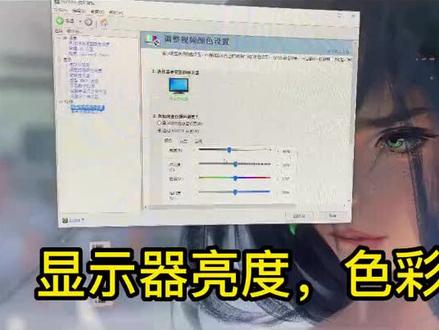 00:27
00:27 00:28查看AI文稿AI文稿
电脑屏幕看着不舒服,晃眼咋办?在设置中搜索校准,点击打开校准显示器颜色,根据提示点击下页进行设置。 低色欲的电脑建议把伽马石拉低一点,屏幕就不会那么泛白刺眼了,然后根据系统提示和自己感受自己调节就可以了。完成设置后,自动打开文本显示交对功能,根据提示选择显示最清晰的文本,还可以让电脑文字显示更清晰。
44763284174037 02:25查看AI文稿AI文稿
如何低成本提高显示设备的色彩准确性?相信大家刚接触调色时都会被专业监视器高昂的价格所劝退。那么作为一名调色初学者,想要看到色彩信息更准确的画面,我们就可以利用屏幕较色仪来对显示器色彩进行较正,尽可能让它显示出更准确的色彩。 今天我们就来教会你如何利用屏幕角色仪对屏幕色彩进行校正。首先我们需要购置角色仪。角色仪的品牌和型号有很多种,这里我们以 data carlos xelite 为例进行讲解。 这款轿车仪由三个部分组成,一个传感器,一个镜头盖和一个 usb 接口。在官网下载好教授软件,安装到电脑上,根据软件提示完成激活注册。我们启动软件会看到执行准确校准所需要的 四个步骤。执行完步骤后,勾选他们选择下一步。接着选择显示器的品牌、型号和所使用的背光照明方式。如果不清楚,可以去查看显示器的使用手册。下一步就可以开始掉色了。 如果你是第一次角色,选择首次校准显示器,光线,白点和亮度都选择推荐,然后点击下一步。接着把角色仪放在桌面上进行黄金光亮度测量, 然后根据提示将角色已打开,放在屏幕指定的位置,就可以开始掉色了。第一个测量步骤将有助于你位显示器设置正确的亮度,以便适应你的室内照明条件。 调整显示器的亮度设置,使之位于屏幕上提供建议的范围内。之后单机继续将会进行全自动校准,在这个过程中,角色仪将会测量显示器的颜 本色输出,并与行业色彩标准进行对比。为此,教授软件将在屏幕上闪现色彩标准,并由教授仪进行对比,测量显示器的输出颜色。教授完成后,从屏幕上移除教授仪点击完成。最后,教授仪会创建一个独特的颜色配置文件 公里,进行监看和保存至计算机。利用这一独特的颜色配置文件,你的显示器现在便可以根据行业色彩标准显示校正后的颜色,保存刚刚生成的校准配置文件。接下来,我们就可以在教室软件中查看教室前后的对比效果, 然后我们对屏幕的角色就完成了。这就是利用屏幕角色仪对屏幕进行色彩矫正的办法,你学会了吗?
1214电影感生成室