技嘉p67更新bios教程

粉丝298获赞3224
相关视频
 02:54查看AI文稿AI文稿
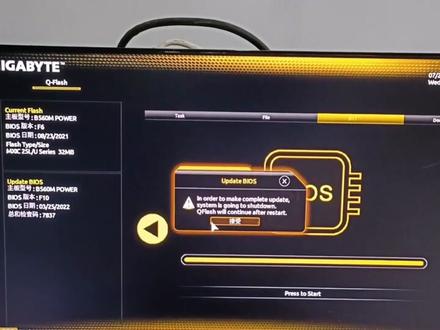
大家好,今天教大家如何更新机加主板的半小时,首先我们准备一个优盘,把优盘插到电脑上,好打开浏览器,输入机加官网, 进入节假官网,点击中间的支持,然后在这里输入输入您主板的大字的型号,然后出来具体的型号,然后根据您的型号来选择就可以了,如果您不知道的话,也可以下载卢大师查询, 然后手进来,首先选择您的操作系统,然后在下方选择您的 boss bes, 然后当前的半小时版本是 f 十,然后点击下载,然后这个时候可以直接把半小时下载到您的优盘里面,选择您的 右盘就可以了。 下载完,下载完之后打开这个文件,然后把文件提取出来,放到您的优盘里面, 做完这些你就可以直接重启电脑, 重启就可以了,然后重启后开机,直接按吉利的键或者是小数点,然后进入您的半小时,然后直接按 f 八,这时候可以看到左上角, 左上角的 boss 当前的版本是 f 六,我们刚刚下载的是 f 十,然后直接按回车,选择刚刚下载好的 boss 版本, 然后回车,然后下一步,然后 ok, 直接点下一步就可以了,然后这个时候他会重启,然后他会重重置一下,重置他会过大概三十秒,他会重新进入更新的页面。对,已经进入了, 这个时候直接等进度条跑完就可以了,这个时间大概在三到五分钟, 我这里是加速了一下,跑完之后他会自动重启 重启的,重启的时候他会他会重置整个半小时,从整个半小时过程中他 他会大概有三十秒到一分钟的时时间,三十秒到六六十秒的更新时间,这个时候就稍微等一下就可以了,更新完之后他会自动进入主板的 boss。 对,可以看到左上角当前版本 f 十版本。
1590维修员日常 02:20查看AI文稿AI文稿
上期视频给客户维修电脑的时候,客户这一块极佳的主板出现问题,开机出现 logo 之后就自动重启, 有朋友给我留言,这种情况他也碰到过,是主板半小时的问题,那么这一期视频我们就来看一下极佳的主板如何升级半小时。首先我们要确定主板的型号, 方便我们下载 boss 文件。打开百度搜索,即加官网,点击进入网站,点击右上角的支持,选择左侧的个人电脑相关产品,点击前往了解更多。在搜索框内输入主板的型号, 下方会自动出现相匹配的型号,点击选择,打开往下拉,找到 bios 选项,点击打开,选择 最新的 bios 版本,点击下载,下载完之后找到程序解压并打开文件夹之后我们能看到里面的 bios 程序。插上 u 盘,把刚才解压的程序复制到 u 盘的根部路下面,把 u 盘插到我们需要刷 bios 的主板上面, 重启电脑,不停的按 dear 键进到主板的 bios 里面,这里是重点,极佳的主板升级 bios 有一个快捷键, 我们在 bells 里面直接按 f 八键就会到 bells 升级的界面,我们在左上角可以看到 bells 版本是 f 七,点击 update bells 这个图片, 在右侧就会检测到可以升级的 bios 文件,我们双击运行,这里提示正在更新 bios, 后面有进度, bios 更新完成会自动 重启两到三次,等待它再次出现主板 logo, logo 加载完之后,这次就没有再重启了,而是出现我们看到的这个界面,这里提示没有找到系统引导文件, 这样是正常的,因为主板上面还没有接硬盘,我们重新进到 bios 里面看一下,这里 bios 的版本变成了 f 七 f, 这样这块机加主板的 bios 就刷完了,视频一开头碰到的那种故障现象也解决了,连接硬盘也可以正常加载进入系统了,刷 bios 确实管用。好了,今天的视频就到这里,谢谢大家。
352德智电脑 01:32查看AI文稿AI文稿
今天这个视频教你们如何给 g 家的主板刷新 bias 啊。首先在这个浏览器上搜索啊, g 家科技,找到你主板的型号啊,在这里有搜索,点一下这个搜索,然后搜索你的主板啊,然后点击它 右边这块,有这个支持与下载啊,点一下之后,然后出来一堆下载列表,然后在下面找到你的 bios 啊, bios 加四, 像我这个主板是 g 家的七九零 ud 啊,我就搜 ud 就可以了,然后下载一个最新版的 max 啊,现在这是 f 六版本,然后点这个下载,下载完成之后打开它的文件夹啊, g 家主板需要用优盘才能刷 blas 啊,硬盘里是不行的。然后我们打开我们的优盘啊, 在优盘里面新建一个文件夹,然后像我新建了一个七九零 ud 的文件夹,然后,然后咱们把这个最新的 box 拖到这个文件夹里,然后兄弟们,咱们重启电脑,然后一直狂点 你这个迪丽特啊 dl 进入 box 啊, ok, 兄弟们啊,咱们进入到 box 之后,先改成中文模式啊,然后点一下这 f 八啊,进入到这个刷 box 的界面, 回车一下,继续这个选项,然后找到你的文件夹啊,找到你刚才那文件夹,找到你刚才储存 box 文件夹之后,在右边可以看到你的 box 啊,我直接刷我这个最新版本的 f 六就可以了,双击一下,点试啊,他就自己会更新了, 大概需要等,等待五分钟时间,这里需要按一下回车啊,然后机器会黑屏,他会自己重启,然后进去刷 bells, 刷完之后他会正常的开机,经过了五分钟的等待啊,一顿搁这重启,现在机器更新完 bells 了,现在是最新版本的啊,兄弟们觉得有用的话点个赞,感谢各位支持,再见。
4301小禹超频装机(网游主机专家)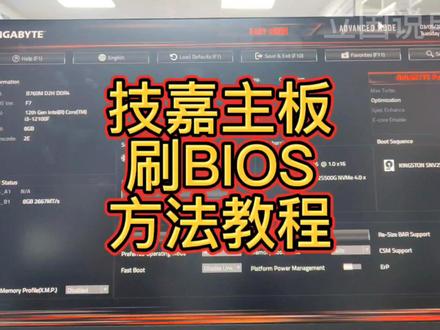 02:58查看AI文稿AI文稿
g 家主板怎么刷拜佛寺设置?有很多老铁说想把我们 g 家的主板,然后刷一个拜佛寺设置,把这个版本进行一个升级,然后教大家如何去刷。首先我们刷之前呢需要把我们电脑进入到我们拜佛寺设置页面,我们先确定一下他的版本, 我们可以看到他这个版本是 f 七的,然后主板型号呢是 b 七浏览零 m d r h d d 二四,我们把这个一定要记住,然后一会我们去官网去下载他的新的版本,然后下面教大家怎么去操作,我们需要准备一个优盘,然后这个优盘呢一会来下载我们这个拜托斯的升级包,然后我们先把优盘呢插到我们电脑的 usb 接口上面, 插上以后呢,然后我们去电脑去下载我们这个 box 的升级包,下面教大家去下载我们 box 的升级包。我们首先先打开我们浏览器,在浏览器里面我们输入这个 g 家科技,然后呢我们找到这个 g 家科技这个上面这个网站,然后我们点击,点击进来以后,我们点击这个 搜索这位置就这个放大镜的位置,点击一下,在这个位置我们输入上,我们刚才在 boss 里面看到这个主板型号,我们给他输入进去,然后呢我们选择这个主板对应的型号,点击进来以后,我们点击这个支持与下载,然后呢我们往下滑找到这个 bios 这个位置,点击, 点击好了以后,然后我们往上滑找到我们这个对应的版本,比如我们需要下载个版本,刚才我们看到是 f 七版本的,我们下载个 f 八点击下载,下载好了以后呢我们点击打开文件,然后呢我们找到我们这个对应的这个版本,我们再回到我们这个优盘里面,打开我们的优盘, 在优盘里面我们新建一个文件夹,建好文件夹以后,我们再回到我们这个解压这个文件的位置,我们把它解压到我们这个文件夹里面,我们选择, 然后点击确定,这样呢我们就可以把我们这个 bios 升级包下载好了,然后我们把电脑关机,关机以后我们先按一下我们这个电脑开机键,然后呢我们连续点我们的 d l 键,让我们主板进入到我们这个 bios 设置里面。 说到昨晚伴奏的设置里面,我教大家如何去操作,我们先把语言改成我们中文简体点一下我们这个切换语言的位置,改成我们这个中文的,改好了以后呢我们按下键盘上的 f 八的按键, 然后在这个页面以后啊我们点击下这个 bios 这个位置点一下,然后呢我们找到我们优盘刚才这个新建的文件夹,找到我们这个版本,我们现在可以看到是 f 八的版本,点击一下,点击好了以后呢我们敲击一下回车,回车以后我们点一下试,然后呢他正在验证,我们调 会到这个页面,到这页面我们点击这个 p r e s s, 让我们电脑重新启动一下,然后点击接受 我们这个主板 box 刷完了以后啊,他这个电脑会自动重启,就会正常进入到我们桌面,然后这就是我们刷 box 的一个教程,今天这视频就讲到这里,如果大家有喜欢更多电脑常识朋友可以关注我,然后或者想组装电脑老铁们可以关注我,然后感谢大家的观看。
1435吉林市立国电脑维修|可远程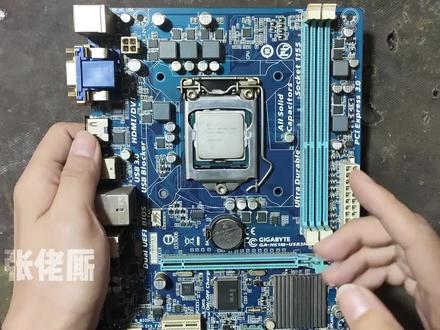 01:46查看AI文稿AI文稿
有不少用这家主板的粉丝都问过我同一个问题,就是他想给电脑升级一下 cpu, 但是换完 cpu 之后发现点不亮,因为主板的 bios 版本太低,不支持后换的 cpu 需要更新一下 bios 才行。 但是当他到自家官网去下载 box 的时候,发现找不到这块主板,因为主板太老了,官网已经不提供相关下载了,应该怎么办?这种情况要怎么样才能把 box 更新? 其实如果是 g 家主板的话,我们可以到网上去下载一个 g bios 在线更新工具,给他进行更新就可以了。接下来就给大家演示一下 g 家的在线更新 bios 工具怎么使用。我们打开桌面上的 g bios 在线更新工具,这个工具比较好下载,在网上就能搜索到。打开之后上面有五个选项, 第一个选项是 bios 芯片的一些信息,第二个是从服务器更新,第三个是从文件更新,第四个是保存文件,第五个可以修改一些开机画面,因为我们要在线更新 boss, 所以选择第二个,这个时候我们要保持电脑式联网状态才能更新成功。下面的选项是服气,我们选哪个都可以,我选择第三个,然后再选择下一步,然后在这里面就会出现可更新的 boss 版本了,我们选择好之后再点下一步, 在这里面有两个选项,第一个是修改开机画面,这个不用管他,第二个是更新并备份 bells, 我们选择第二个,给他打上对号,然后再选择下一步,然后这个界面是告诉你更新 bells 有一些风险,问你是否要继续更新,我们想继续更新的话就选择 ok, 这个提示框是问你是否要备份当前的 bios 文件,我们可以选择是弹出的这个框是问你这个 bios 文件要备份到哪,选择我们需要备份的位置,然后选择 ok, 接着他就会开始刷 bios, 我们等待就可以,一般需要几分钟,更新的时候不要断电,断电之后电脑就会开不开了。当出现正常英文提示就说明你的 bus 更新成功了。他问你是否现在要重启系统,我们点重启系统就可以了。
3262张佬厮 00:58查看AI文稿AI文稿
有粉丝在评论区说, g 家主板的 bos 如何升级?一般情况下, g 家主板有两种 bos 升级方式,第一种使用 u 盘进入 bos 升级,这种方法比较常见,去 g 官网找到对应主板的最新 bos 程序,下载到 u 盘里面,然后插上 u 盘,进入 bos 升级界面,找到对应的文件升级即可。 第二种是使用机家的外刷功能升级,这种方式适用于主机无法点亮的情况下,比如新处理器不兼容,老主板无法点亮,需要升级 box 的情况,需要把 box 文件名改为这个。把 u 盘插到主板 io 面板上, box usb 接口, 按下升级按钮,指示灯会闪烁,等待几分钟,升级完成,主机自动重启。温馨提示,如果没有必要,可以不用升级主板 box。 但是如果想使用机家主板黑科技或者 bios 的最新功能,或者想要老主板安装新油,那么无论使用哪一种升级方法,切记升级过程中千万不要断电。
298机品社DIY电脑 01:01查看AI文稿AI文稿
记家主板免安装 cpu 内存显卡更新不要死。方法,第一步,准备一个 u 盘,分居格式为快破费三十二,把下载的八存件重命名为给个 white bing, 然后拷贝进 u 盘。第二步, 找到主板 o 接口处标记有白 o 四养的 usb 接口,这个接口一般为白色的。然后把刚刚准备好的 u 盘插入该接口, 把电源的二十四针和 cpu 供电接上主板。第三步,找到主板上标记有科二四样的按钮, 这个按钮一般在主板的左边边缘或者凹接口处,按下按钮后,对应的指示灯会快速闪烁,此时的电源风扇是不会转动的,这个状态会持续大约一分钟,然后指示灯会变成慢闪状态,同时电源风扇也开始转动了,这个时候才是进入 八幺刷新状态,这个状态会持续三到四分钟。刷新完成后,指示灯熄灭,电源风扇停止转动,到这里八幺就已经成功更新完成。
477资阳游侠电脑 00:54查看AI文稿AI文稿
采用 q flass stys 定型 flax, 无需使用处理器,内存和显卡也能进行更新。 plus 文件 spet, 将下载回来的 plus 档案紧压缩后存在 ct 三十二格式的 u 盘,详细读者可参考全面章节 兼着点选文件,按下鼠标右键选择重新命名。 step 二、将此 vs 文件名称改为 adray 前并分开以后系统会跳出警告弹窗,点选视确定灯改 cft。 三、将改好文件名称的 u 盘插入主板标示 bls 的 usb 插槽 style。 四、在主板已接好电源的情况下,按下 qq xplus 按钮约三秒,系统会自动读取 plus 文件并进行更新。 stople, 此时 qq 和 iphone 代表的灯光会持续闪烁,代表更新中 整个过程约末十五分钟不等,等待灯光停止闪烁及表示更新完成。
608AORUS技嘉电竞 00:24查看AI文稿AI文稿
免安装更新 boss 功能都知道,而且很方便,但是有人不会用,那我就浅交一下吧。第一步,把主板的二十四片和 cpu 的八片供电接口接上。第二步,用 u 盘下载主板 boss, 稳定 且重命名为这个,记得一定要将 u 盘插到 q flox 的 usb 接口,最后按一下主板 iob 版上的 q flox 按钮就行了,非常的简单。
1306AORUS技嘉电竞


