显卡使用全局设置啥意思
如何让你的显卡百分之百发挥出来性能?双击应为达控制面板,点击三 d 管理,设置三重缓冲,关掉各项过滤设置,低端显卡选四叉,中端显卡选八叉,高端显卡选十六叉, 垂直同步关掉平滑管理改成多重取样,电源管理改成最佳性能优先程序设置,把需要的程序添加到上面。
粉丝5065获赞13.0万
相关视频
 02:19查看AI文稿AI文稿
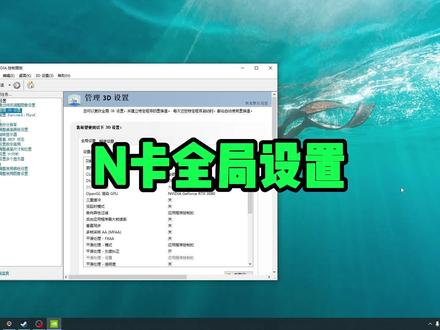
大家好,我是微微样,今天给大家出一期关于温度素里边恩卡调节的视频,因为很多小伙伴在打在打游戏的时候啊,会发现自己的针数不是很高,包括或者看我直播的时候觉得我的针数很高,他他问我是这个东西是在游戏里是怎么调的,实际上是这样的, 并不是说在游戏里调好了以后,这个东西就可以说有很大的真数。你首先你要把门卡在 windows 下面这个东西调好, 首先大家可以看一下啊管理的三级设置,这些东西很重要,全局设置,各位你们直接照抄就可以,我的这套设置呢是牺牲了一些画质,但是针数很高,性能也会很高,所以说各位照抄就可以啊,很简单,第一项图形增强,这一项就是属于 比较呃,高端那些显卡可能才会有,有的显卡可能是没有的这个显这个东西的,因为我的本身锐化这个东西包括滤镜我是开过的,已经开的很高了,所以我就没开,开了有 以后呢,图像会特别的尖锐,会非常难看。然后其他的这些呢?啊这个 gpu 呢?选择全部,然后,呃,如果你的就是其他的像啊,跟我的不太一样的话,你就选择你的这个独立显卡,因为我这个里面是没有和弦的,所以说啊,只有三零八零这一个显卡,所以说我就选这个就行, 然后这个是这些都是关,然后在这个顺眼 gpu 这个选择三零八,选择自己的独那个独立显卡,然后,呃,这些都是关,看缓冲延迟都是关这个各项异性过滤,这个选择应用程序控制就可以, 然后其他这些都是关,随时通过或者是关到这呢平滑处理应用程序控制就行,灰度纠正开一下,其他这些都是关,还有几项呢?很重要的是什么呢?这个电源管理模式最高性能优先,然后这是我的监视器技术,有这个 gsync 这个技术,然后剩下的下面这个呢,这两项 开三线性优化和这个异性,这个采用优化这两个开,然后呢这个允许质量是高性能,然后呢 下面这些个位照超就可以,最高的刷军率,选择最高可用就可以。这一套设置下来之后,你的恩卡的性能基本上就快被拉满了,所以说你可以这样的相相应的提高一些真数。 嗯,这个视频呢,希望能够帮助到各位啊各位,你能基本的调节好你的恩卡之后,剩下的东西你再去游戏里进行微调就可以了,对你的提高你的真数呢是有一定帮助的。好,今天的这个视频呢就到这了,谢谢各位。
1.1万微微硬 01:35查看AI文稿AI文稿
友友们,如果你们新买的电脑都搭载了今年四零系的高级显卡,那可千万不要忘了去设置一下显卡的参数,这样子的话我们玩三 a 建模渲染的性能都能够大大的提升。我们先鼠标右键一下桌面空白处,找到并打开恩卡控制面板,就是这个绿色的小标哦。 打开之后呢,就能看到恩卡控制面板的全部选项设置了,咱们直接进入重头戏,我们点击管理三 d 设置中的全局设置,这个呢是对电脑中所有的程序进行设置,先看一下三重缓冲这个选项,我这边建议大家选择关闭,因为他只对 opengl 游戏起作用,很少会用到哦, 打开之后呢,缓存反而会增加,影响到游戏的性能,关闭就行,然后看一下各项异性过滤,这个数值越大,游戏画质越细腻。如果是高端显卡,像我们今年四零系的话,这里改 为十六 x, 终端设置为八 x, 如果显卡性能较低的话,改为应用程序控制就行。垂直同步呢,能够有效的降低画面撕裂,但是也相当于锁帧,对帧数有影响。 除了低刷显示器以外,我这边建议大家选择关闭。然后呢就是平滑处理,透明度,这个可以改为多重取样,能够有效的抗锯齿,游戏画面边缘也会更加的细腻。 电源管理模式设置成最高性能,这样子的话不管是游戏还是办公性能都能够得到最好的保障。 接下来呢就是纹理设置了,我们打开纹理中的各项异性采样,纹理质量同样的改成高性能,这两个可以增加游戏画面的纹理效果,游戏画面看起来更加的逼真,设置完成后呢,效果非常的 nice, 快去试试吧!
2006想想在上海 00:35查看AI文稿AI文稿
撸啊撸这么小的游戏,无论是什么配置都吊针这样设置,桌面右键选择 n v 控制面板弹出的面板,点击三 d 设置,右侧的全局设置里将 qq 打杠 gpus 修改为你的显卡, opple l 渲染也修改为显卡三重缓冲,关闭各项异性过滤,选择八 x 垂直同步,选择关闭下拉电源模式,选择最高性能。程序设置里选择游戏程序点应用,再点击调整图像设置,右侧勾选这项将其拉到性能,点击应用,再选择配置 sorfaxx, 右侧选择你的显卡,下面点击应用,因为点优化插件,下期见。
15.6万懂电脑的馆长 00:46查看AI文稿AI文稿
我这咋新买的三零七零显卡,反正之前的显卡打的流畅。哎,你这个显卡没有设置之前的显卡,给你设置过来我再给你弄一遍。想要让显卡发挥最佳性能,我们首先右下角双击,因为答图标在三 d 设置中找到管理三 d 设置,关闭三重缓冲各项异性过滤。这里 低端显卡选四叉,中端显卡选八叉,高端显卡选十六叉啊,因为这个是三零七零,所以选十六叉,然后关闭垂直同步平滑处理透明度选多重取样,电源管理模式选最佳性能优先纹理过滤 各项异性采样优化选择关。全局设置完成后,点开程序设置,点击并添加自定义程序,将你想要玩的游戏添加好了,那么现在设置就全部完成了。关注我,带你了解更多电脑小知识!
39.6万安阳盈科电脑 01:45查看AI文稿AI文稿
你的显卡设置真的使用正确了吗?为什么你玩一个游戏把游戏的性能已经拉到最低了,他还是吊针呢?那么今天我们就来教大家如何正确的使用我们的显卡。首先我们要在电脑右下角找到一个 声卡设置,然后我们右键打开控制面板,啊,我们打开控制面板之后要选择一个管理三 d 设置,然后这个全局设置里面找到第一项三重缓冲,这个我们要选择把它关闭, 然后第二项我们要选择各项异性过滤,然后这个,嗯,根据我们的显卡就是低性能显卡选四叉,中性能显卡就选一个八叉,然后高性能显卡就选一个十六叉。啊,这个是三零五零的,那我就就选个十六。 然后我们的垂直同步也要选择关闭,然后往下拉,再找到一个电源管理模式,我们要选择最高性能优先, 然后再往下拉找到这个绿文过滤各项异性采样优化,这个我们要把它选择关掉,然后点击应用 应用之后我们再点到这个程序设置,程序设置添加我们所需要的一个所玩的游戏。啊,我们把它添加上去, 随便,我们就比如听见一个英雄联盟,我们把添加上去,然后这样就行了,这样的话我们就能最大程度的让你的显卡去驱动你这个游戏,让你的增速变得更好。如果还有不懂的可以在评论区留下评论。
1008世俗i 01:12
01:12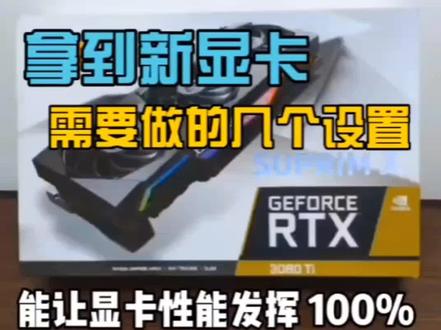 00:48查看AI文稿AI文稿
拿到新显卡,直接插上玩游戏,显卡性能只能发挥一半,要想显卡发挥出百分百的性能,得这样设置。鼠标右击,打开英伟达控制面板, 点击图像设置,勾选使用高级三 d 图像设置,接着点击管理三 d 设置,在全局设置这里把 omg 渲染设为独显,把三重缓冲垂直同步关闭 各项一星过滤,按照这个设置电源管理模式选最高性能优先,这个操作可以让你的显卡一直保持峰值工作频率。着色器缓存大小改为驱动器默认值。 把三线性优化,各向异性采样优化,打开打开,纹理过滤质量改为高性能。最后点击应用。
1.5万权威 00:50查看AI文稿AI文稿
电脑配置不高,玩游戏卡成狗这样设置鼠标右键选择 nvdir 控制面板弹出的窗口,左边点击配置 sorond fast, 将处理器选择你的独立显卡,点击应用,再点左侧的,通过预览调整图像设置,勾选使用我的优先选择调整为性能点应用,左侧选择管理三 d 设置, 在全局设置选项卡中,点击三重缓冲修改为关闭各项异性过滤。这里低端显卡选四 x, 中端显卡选八 x, 高端显卡选一六 x 垂直同步关掉电源管理模式改为最高性能优先 纹理过滤各项异性采样优化修改为关闭点应用,再点击程序设置选项卡,在这里添加你想加速的游戏。下面将欧喷 gl 渲染 gpu 改为独立显卡,点击三重缓冲修改为关闭电源管理模式改为最高性能优先现成优化修改为开启确定即可。
9576懂电脑的馆长 00:40查看AI文稿AI文稿
八千多买的新电脑,打个英雄联盟都会卡,那是因为你的显卡没有这样设置安排,没调试之前帧数在一百六到一百七左右。我们来设置一下显卡,鼠标右键打开 mv 控制面板,选择图像设置,勾选使用我的优先选择 侍卫性能,点击应用,再点击三 d 设置渲染 cpu, 选择显卡三重缓冲,关闭各项异性过滤,选择八艾 垂直同步关闭下拉,找到电源管理模式,选择最高性能,优先点击应用,最后选择配置,把这里改成显卡,点击应用,我们重进游戏,再看看针数,稳定在二百一十针左右。
7.7万Python导师海伦 00:48查看AI文稿AI文稿
如何设置显卡高性能以及电源高性能?你的显卡和电源都是高性能的吗?今天来教教你如何设置。一、设置电源高性能,右键,点击任务栏上方的电池图标,点击电源和睡眠设置,在电源模式选项中设置为最佳性能。二、设置显卡高性能鼠标右键,点击桌面空白处,点击显示更多选项,打开英美达控制面板, 点击管理三、 d 设置,将首先图形处理器更改为高性能英伟达处理器,将欧喷 gir 渲染 gpu 更改为英伟达 jfouse、 rtx 三零五零泰 laptop gpu 三重缓冲更改为开低延迟模式更改为超高电源管理模式更改为最高性能优先。点击应用, 点击设置 physics 配置,将选择 physics 处理器设置更改英伟达 jpose、 rtx 三零五零 tepleptoppgpu。 点击应用即可和惠普服务一起学技术,喜欢记得点关注哦!
636惠普服务 02:01查看AI文稿AI文稿
显卡对吧?我是怎么调的?我是这么调的啊?先看到这些上面就不用管他,这个给他调成显卡,就你用什么显卡,你就给他调成显卡就行了。 这个关垂直同步肯定是关的, 这个也是关,然后这个低延迟模式啊,这个这个这个要给他开成超高,低延迟模式给他超高。 然后的呢?灰度矫正也是关,看一下电源,电源是最高的,高性能优先,这个调成无线, 这个就不用管他了,这个就不用管他了,只要他默认了 这个纹理过滤,我是锁定的,锁定他的,然后这个 这个我是调的高质量,高质量现成优化关 好了,显卡就是这样,全局给调一下就可以了,不用调,不用调这个单独的,单独的我从来没调过的,我永远都是调的这个全局下面的话 gpu, 对吧?这个地方选择 gpu, 选择全屏,然后点,把这个对勾点上, 把这个对勾点上了之后,然后你们才是有那个就进到游戏了,之后才是四比三全屏的一个效果,就是 拉伸了,然后你要是纵横笔就是有黑边的情况下,你就点这个,这个是有黑边的,然后这个是全屏的, 然后是颜色,现在这个数字震动,我就开到百分之八十就行了,我开到百分之八十,这个你们自己看啊,这个显卡基本上就是这样。
1.8万captainMo.CSBOY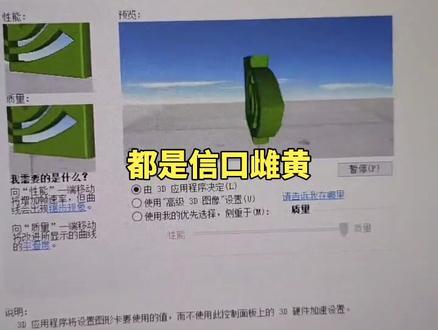 01:43查看AI文稿AI文稿
所有的电脑主播和程序员都在教你设置,因为他控制面板提高显卡的性能,可以提高百分之二十的性能,百分之三十的性能?事实真的如此吗? 不都是信口开合,都是信口雌黄。设置一下只是可以提高游戏的 fps, 并不代表提高了显卡的性能。 你难道真的以为鼠标点击,点击设置设置控制面板就能够让你的三零六零显卡变成三零九零显卡吗?那些主播和程序员所说的设置,实际上说的 就是这个。您可以更改全局三 g 设置,并建立特定程序的置换值。注意,置换值就是字面意思,拿画面牺牲 置换成提高游戏的 fps 就是字面意思。我并非扣字眼提高性能和提高游戏 fps, 而是在做科普就 务必要严谨,因为并非所有的游戏都能够得到提升, 有的游戏你设置之后, fps 反而会下降,反而会让你的游戏变卡。所以大家因人而异,因游戏而异,做任何事情都切记人云亦云。
794辉哥电脑 01:05查看AI文稿AI文稿
新电脑装好之后一定要做的设置,打开 mv 控制面板,然后在里边找到通过预览调成图像设置 设置为性能,然后在管理三 d 设置里边把电源管理模式调整为最佳性能点应用在非赛克的设置配置中, 把费赛克的处理器选择为显卡,点击应用。接下来咱们来看一下设置前和设置后的楼大师跑分,设置前楼大师的跑分为 为四万五千六,咱们再来看一下设置后的保费,设置后画面的针数要明显高于设置前的画面针数, 之后的跑分为四万七千八。这么低端的显卡通过简单的设置提升了将近两千的跑分,上次的二零六零通过同样的设置跑分提升了三万。加关注辉哥说电脑,带你看更多好东西!
105辉哥说电脑 01:10查看AI文稿AI文稿
为什么组装了高端电脑,可是玩游戏 lps 还是不理想呢?这很有可能是你的显卡没有设置对, 接下来我教你设置桌面右键,找到英伟达控制面板,点击后会出现一个弹框选择,通过预览图像调整设置,把优先选择侧正于性能,再点击应用, 设置完成后点击管理三 d 设置,然后在右侧看到全局设置下滑,找到现眼 gpu, 点击右侧向下箭头,找到独立显卡,设置完毕,再向下滑,关闭三重缓冲, 点击各项异性过滤,右边向下箭头,点开之后有多个选项,低端显卡选四 x, 中端选八 x, 高端显卡选择十六 x, 选择完毕。看一下垂直同步,一般玩游戏要关闭垂直同步,再 在一次下滑,找到电源管理模式,把它选择为最高性能优先设置完,继续向下滑,找到现成优化,并且开启现成优化。以上都设置完毕,点击应用,然后再回到左侧,点击配置,把处理器选择为独立显卡,最后点击应用显卡就设置完成了。
1419电脑『鹏举』 02:17查看AI文稿AI文稿
你知道吗?显卡驱动装完还需要调整参数,不然的话要么用着不流畅,要么不能发挥性能。大家好,我是学哥,本期就来聊下优化显卡的控制设置来提升显示帧数,以后不会了,记得来找这条视频。点击开始进入英伟达控制面板, 点击通过预览调整图像设置,右边有三个设置选项,显卡可以根据你的喜好做出适当的三 d 图像调整。 第三个选项可以手动选择,是偏向于质量画质还是偏向于性能增加增速率, fps 可以在这里调整你的要求,相当于一键设置,非常适合新手。 我们跳过直接进入高级设置,点击左侧管理三 d 设置。一、关闭三重缓冲,他是和垂直同步关联的。 二、各项异性过滤,这里低端显卡选四 x, 中端显卡选八 x, 高端显卡选十六 x。 对于显卡段位的划分可以参看我发的显卡天梯图视频,性能百分比在百分之三十以下的属于低端百分之三十至百分之六十的终端百分之六十以上。高端 三、关闭垂直同步垂直同步是控制 gpu 渲染速率与显示器刷新率相互作用的设置,关闭可使显卡不受显示器刷新率的限制,提高帧数。 四、平滑处理透明度选择多重取样,想要提高帧数就选多重取样,想要提高画质就选超级取样。五、电源管理模式,选择最高性能优先。六、纹理过滤,各项异性彩样优化选择关闭打开可以提高一点点性能,但是会损 是画质选择关则可以保证最高画质,这里就不要这一丢丢的性能提升了,全局设置完成后,点击程序设置,添加想要的程序,加入需要设置生效的游戏点击应用就可以了。 设置并非固定模式,可以通过不断调整,摸索出适合自己的一套,也非常欢迎评论区分享经验与探讨, 下期锤哥给大家分享下百分之九十的人忽视的显卡设置。学会了记得点赞加关注哟!
7736铁锤哥哥DIY电脑 00:28查看AI文稿AI文稿
想要提高游戏帧率,这几个设置少不了右键桌面,点击英伟达设置,选择管理三 d 设置,然后在全局设置中找到三重缓冲,将它关闭,将各项异性改为八 x 关闭,垂直同步平滑处理透明度改为多重取样。 电源管理模式改成最高性能,优先打开各项异性采样,优化质量改成高性能,最后点击应用就可以了。
1572怀化小阳电脑回收(上门回收)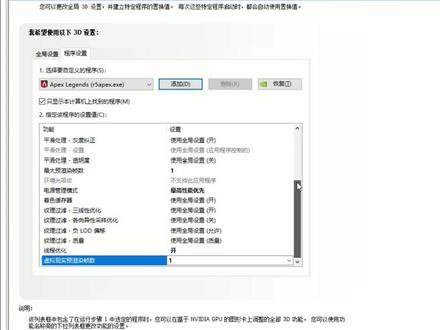 00:59查看AI文稿AI文稿
大家好啊,我是十一,今天分享一个我自己玩 apus 的时候,因为他面板设置的一个详细信息啊,第一个打开因为他面板,然后添加我们的这个游戏啊,在这里添加, 如果这里找不到的话呢,我们就点旁边那个添加了按键,找到你那个游戏存放路径选择啊,选择好之后呢, 我们就开始设置第一个我们的这个 gpu, 选择到我们的一个二零七零这个显卡,然后这个下面这个也选择到我们的显卡啊,然后垂直同步选择关闭,然后这个最大的那个预渲染层数呢,我们选择 没错,十一,然后我们再往下看一下,下面还好几个设置啊,一个是电源管理设置,我们要最高性能优先,然后再到我们宣城的话选择开,然后这个选择一, 这个手机已经设置完了,点右下角的那个应用就 ok 了啊,我是你们的十一,记得关注点赞哦。
3706十一老师.sTk 01:07查看AI文稿AI文稿
哎呀,为啥我这显卡玩游戏老是掉针呢?你显卡参数没设置对吧?玩游戏啊,要这样设置才能不卡。打开恩卡的控制面板, 点击通过预览调整图像设置,选择使用高级三 d 图像设置,点击配置 surround physics, 把处理器调整为很卡,然后进入到管理设置。如果选择全局设置啊,就是对所有程序设置选择。程序设置就是以单独一个程序设置,这里与全局设置为例啊, q 的 gps 选择你的主选各项异性过滤,根据你的显卡级别调,显卡性能低调低一点,性能高调高一点。如果你玩游戏画面出现吊针或者撕裂啊,就打开垂直同步 三重缓冲,在垂直同步打开的情况下,再打开其他的截图保存,根据我的设置调整成一样的。哎,这里 真的提升哎,那有没有什么让画质也提升的方法呀?显卡呢,就像一个画家,能力是有限的,你想要质量呢,效率就会下降,你想要效率呢,质量就会下降。如果你既要效率又要质量,那几个大画家嘛,懂了,关注丽丽,涨知识!
6383UGREEN绿联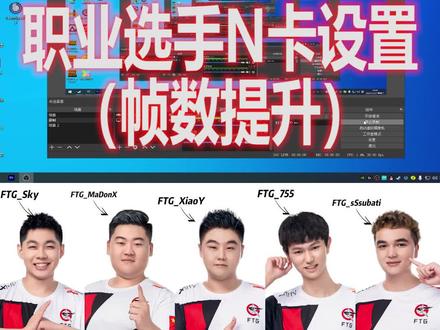 00:23查看AI文稿AI文稿
大家好,我是小一,今天给大家介绍一下大部分职业选手都在使用的一个 n 卡设置,能够有效提升你的游戏画面真数,设置方法如下,设置好了之后会显著的提升你的真数。
2.8万小溢XiaoY
