惠普打印机m437安装教程
关闭机器电源,拔下黄色方框锁匙电缆。移除红色指示的支架上的电缆。卸下黄圈指示的两个螺丝。卸下套鼓。组建卸下黄色指示的螺钉。按图示拆除套鼓后盖。 拔下黄色指示的电缆。从红色指示的支架上拆下电缆,注意红色指示区域,并拆下锡箔。卸下黄圈指示的两个螺丝,注意红色标出的区域。按锁匙卸下盖板, 按图示将显影仓放入塑料袋中并倒干净所有。再提 按视频锁匙倒出全部袋中,再提 按视频锁匙盖上盖板, 拧上黄色指示处螺丝,按图示插入红色指示处的卡扣, 插入红色指示处的电线,将电线重新插入用黄色标处的插座。按视频锁匙安装前面板。 按照黄色指示拧上螺丝, 按视频所示插入套鼓组件。按照黄色指示拧上螺丝。将电线重新连接到黄色标出的插座即可。

粉丝363获赞2475
相关视频
 01:16查看AI文稿AI文稿
好多小伙伴总问打印机驱动怎么装?今天手把手教大家,超简单,跟着做就行。首先驱动必须是通过电脑来安装,请准备一台电脑和打印机,首先需要去品牌官网下载驱动,打开惠普官网,找到软件板块里的驱动下载,输入打印机的型号,点击搜索, 然后选择完整版全功能驱动,直接一键下载就完事。下载好后,在电脑里找到这个驱动文件,双击运行。 这里划重点,如果是 usb 线连接,千万别先插线,等电脑提示让你连接的时候,再把打印机和电脑的 usb 线连接,接着跟着弹窗提示点击下一步,一直到安装完成就可以了。 要是用网络连接的有线网络连接,先给打印机插好网线,运行驱动后,选择对应的连接方式,等电脑搜到你的打印机,继续下一步,跟着提示走完就装好了。 驱动装完别忘测试下能不能用,教大家个打印驱动测试的方法。打开电脑控制面板,点击打印机和扫描仪,对着你家打印机图标,点击右键,点击打印机属性 常规,再点击打印测试页,能正常打印出来,就说明驱动装好了,可以使用了。这里是惠普服务,别忘了点赞加关注哦!
56惠普服务 02:56查看AI文稿AI文稿
今天给大家介绍一下我们新购置的惠普笔记本电脑里面自带的一个打印机驱动安装软件。 当我们新电脑买回家或者拿到单位我想安装上我办公用的打印机的时候,这款软件就会发挥出最大的效能, 就是这一个。点击开始菜单,我们会看到 hp smart 这个软件,它的图标就类似一个打印机, 打开这个软件以后,我们可以看到添加打印机,这款软件呢仅针对于我们惠普自己品牌的打印机,安装非常方便,因为惠普打印机的实战率已经非常非常高了,所以说 可能每个惠普笔记本电脑客户都会用到这款软件,这个可以帮我们减轻到了一些,比如我们去互联网上下载驱动,下载错了,或者下载过来小木马小恶意程序, 用这个软件完全不用有这样的担心。打开软件以后我们点击添加打印机, 这个时候需要我们先把打印机连到家里或者单位的网上,或者我插好 usb 线都可以,这时候你看我们已经搜索到了我刚才这台打印机 m f p m 二二七打印机,点击打印机 软件会自动从惠普官网下载它相应的打印和扫描程序,下载完成后它会全自动的帮你安装到这台电脑上, 这个过程可能需要几分钟时间,这个跟每一位用户家里的互联网宽带网速有关。 打印机驱动程序安装成功, 看我们的打印机已经出现在了这里,我们可以打印一张测试页,来看一下打印机报告演示页面,打印 一张完美的测试页就打印出来了,这时候我们的打印机驱动已经正常的安装到了电脑上,我们可以 正常的打印我们自己的文档和文稿,这就是我们这个惠普 smart 软件非常好用的一个功能, 记得点赞关注哦。
 10:35查看AI文稿AI文稿
接了之后这个线啊他配对的配对的这个这个线啊这个线一般都在这个里边放着呢,然后你收到之后啊这里面也有墨盒,我那个线已经拿出来了啊,就给你们展示一下。这个收到之后把这个两个墨盒拿出来啊,这个墨盒呢是看你个人根据套餐买的啊 啊然后呢然后然后给他们看一下啊两个墨盒里边写着呢啊,内注墨啊内加墨直接使用,里边是满墨水的啊,不需要加墨水啊。收到了以后啊 看一下给这个打印机啊通上电啊这个打印机后边是连接这个电源用的啊这个是插电脑的口这个是插电脑的口,然后这个是电源口啊,直接拿这个拿这个线啊这个线这边是插电源的啊看一下这边是插电源的啊插上电源啊,咱连接这个 这个电源线啊,给它插紧,插上了之后啊这个灯会亮啊然后这个这个线呢暂时先不要插暂时先不要插啊,哎把这个打印机给它放好哎也没有磨痕呢它这两个灯会闪啊会闪。 拿到了之后插电源了哎这个墨盒呢对不对?这个墨盒呢把这个盖子啊把这个盖子打开这个里边还有个盖子,打开里边会有个墨仓哎,他会移到中间。千万不要去扒拉他啊千万不要去扒拉他,让他自己动自己动 好看一下咱们怎么安装呢?这个盖子对吧这个盖子对吧?看到这边这边了吧,直接掰啊,这就一掰就下来了啊下来之后你看后边 他这个有一个蓝色的这个纸啊蓝色的这个纸我给你拿下来,你看一下啊,这个蓝色的纸啊,这个纸呢,一般都会在这个墨盒上边给他撕下来之后就行了啊,这个纸呢没啥用啊,然后这个这是咱们的这个芯片,然后这是出墨的位置啊,然后怎么安装这个墨盒呢?看着来, 看到里边了吧,这是里边装墨盒,这个位置这么轻轻的,哎,一推推,推到这个位置了, 哎,咔嚓一声,哎,这算是按好按好了,这个是彩色的啊,这个颜色标识,这是彩色,这个是黑色啊,咱装的是彩色的,然后咱们看一下这个黑色的,同样的啊,把这上面一掰,哎,就下来了啊,看,看到没有?这个蓝色,这蓝色的纸啊,一定要撕了,你不撕它,它不出沫的啊, 给它放一边,放好了之后这个墨呀,来教你怎么按,这里边不要去摸它啊,这是出墨出墨水的位置哎,看看怎么按,拿起来之后啊,这一面呢,朝上,哎,看着怎么按哦,啊,这个带字的冲着你啊一推, 咔嚓,哎,上去了,这就好了,然后把这个盖子啊,一定要盖好它,咔嚓,哎,盖好了,这个墨盒你也安装了,对不对?安装了之后这个盖子一定要盖上它,盖上它之后呢,先不要连接驱动了,咱先看看这个打印机是否能正常打印复印啊,正常能,能不能复印, 找一张这种带字的纸啊,我这人很多啊,就随便找这么一张纸,这里边不是有字吗?拿这个字朝这个玻璃下面给他盖上啊,盖上了之后,哎, 盖上了之后按一下咱们这个黑白复印件啊,或者彩色复印件,这个复印件呢是根据你这个墨盒啊,装的墨盒是黑色,彩色的来按,如果说你装的是彩色的,你也装,按一下彩色的,如果说你装的黑色的,按一下黑色的,如果说你装了两个,两个随便按啊, 这个是咱们取消键,然后这个是禁止的一个键啊,对,然后这个纸呢后边放这个,这个抽拉铲呢,抽到底啊,抽到底就行了,抽到底之后他自动往后仰啊,然后把咱们这个 a 四纸呢, a 四纸啊,这么着 整理一下啊,这么着整理一下,整理好之后,哎,再放进去看到没有?贴着这个右边去放,看到没有?里边是个滚轮的,有个滚轮, 它里边有个滚轮,一定要贴着这个,这个纸啊,一定要贴在右边放,你这个纸放不好,很容易卡纸的,就这么贴着右边去放,哎,你看,哎,看到没有?这边是个整齐的 这是这是整齐的,他不会说这边这边纸多,这边纸少。看这个背板啊,这个纸的高度也就这么高,这算是正常啊,这个纸一定要放好它,你看在这里跟这个背板看到没有?这个背板一定要是放好它,放好它。这边有个卡扣啊,这个卡扣卡在这个纸 哎,卡好哎,咱们这样就可以了。这个纸啊一定要放好,重复三遍啊,一定要放好,不放好不行,然后再看一下咱们这个复印线,直接复印就行了啊,这里边一定要放纸,放完纸就复印就行了,复印完成了之后直接下载咱们的这个驱动啊, 这个盖子一定要是打开的啊,这是储纸用的哎,然后呢,这边弄好了之后,对吧?然后咱们这边开始下载驱动啊,打开这个浏览器啊,打开这个浏览器啊,在这里啊,搜索这里啊,搜索写上这个惠普啊, 惠普中国,对哎,写好了之后,点后边这个搜索啊,点咱们这个笔记本台式机打印机啊,点进去,点进去之后啊,就跳到咱们这个页面了, 跳到了之后啊,点这个支持啊,这个支持有这个软件与成这个 驱动啊,他有的时候他在这个,在这个右边啊,可能在这个右边这个角是个根据这个电脑的系统不同,他打开的方式也不同啊,就找一下,找一下这个支持啊,点下这个驱动,点进来, 等下来就跳到这个页面的,然后点这个打印机,输入咱们的型号,你看咱们这个型号是这个二幺系列的啊,他这个二幺有那个二幺二零二幺三零二幺三幺二幺三二啊这是这都属于二幺系列啊, 都用这都要用这个二幺三零的驱动啊,在这里写上这个,然后写个型号二幺三零啊,甭管他是二幺三幺二幺三二啊,这里都要写上这个二幺三零,然后点这个提交,提交就好了, 然后点开这个,它提交了之后会跳到这个页面,然后点咱们这个打印机,然后一定要选择这个啊,记住这个字母 h p 啊, d e s k g e t, 这个二幺三零。这个驱动啊,点进去啊,点进去啊,点进去了之后他这个有这个驱动这个程序啊,他这里有很多,一定不要选择错了,看咱们这个鼠标啊,一定要选择咱们这这个啊,安装软件和这个全功能啊,一定要选择这个, 在下边呢,点一下这个啊,他就会出来咱们这个一个驱动,咱看一下啊,一定要下载第一个,这才是咱们这个驱动啊,这个不需要下载这个啊,下载第一个就行了,第一个后边呢,你看后边这有一个下载,点这个下载,点这个下载, 然后他就会跳转到这页这一个页面啊,然后咱们这边下载一下就行了啊。 可有的时候他跳进来他不会自动给你下载,你点一下这个啊,点一下这个,点一下这个东西,他就会自动下载了啊,一定要下载咱们这个驱动啊,这下载完成了,咱打开 啊,咱们点一下打开,哎这个驱动,我们就就开始自动安装了这个驱动,然后这个网页呢,咱们就可以关掉了,点这边这个叉啊,点这个叉就关了, 全部关掉,哎,到了这一步呢,他提示让你连接这个打印机,开始咱们不是连接这个电源线,没有连接这个转接数据线吗?对不对?然后咱们持续啊,点一下下一步,对,咱们接受一下啊,接受,是是, 然后它这个驱动就开始安装了啊,跳到这个页面,它是提示咱们连接这个打印机跟这个笔本啊,或者电脑连接这个数据线啊, usb 口的啊,提示咱们这时候咱们开始连接这个打印机这个线啊, 这个线我教你在哪连接啊?在后边看到没有这个孔,这个孔啊,来拿着这个线啊,给它插上去, 哎,插上去,哎,咱另一头呢这个 usb 口啊,另一头这个线呢,一定要插在这个主机的下边啊,主机的后边啊,主机的后边啊, 啊,这时候咱们开始,哎,咱插好这个线了,一起操作,咱点两下,哎,到了这一步呢,咱们一定要点一下这个禁用禁用保护膜盒啊,下一步这一步随便点啊,这一步没什么关系, 然后咱们点一个持续在线啊,这就可以了,这个启动算是安装完成了 啊,这个网页没什么用,关了它就行了,哎,关闭。这时候呢,咱们点点一下这个 wps 软件啊,这里呢咱们就可以去打印了,选择这个打印机,哎,因为我这个装的系统有很多,你们一定要选择这个二幺三零的啊,一定要选择这个啊, 这里呢这后边有个属性,可以选择这个黑色跟彩色啊,黑色帽盒跟彩色帽盒啊,都可以去选择的,然后这一步就完成了,然后这边这个是咱们选择这个打印的尺寸啊,这个选择 a 四就行了,如果说你打印别的,你根据你个人来选择就行了啊, 选择 a 四啊,咱们这边就算是可以打印了,打印完成了就啊 执法工作四点一万是电信网络诈骗犯罪嫌疑人从缅甸移交同 胞。
287龙源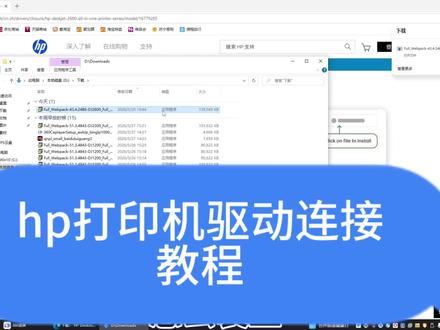 01:54查看AI文稿AI文稿
这期来教大家咱们 hp 打印机驱动安装后怎么装上,咱们下载好后在文件里面打开好,跳出来这个页面,点继续, 这里根据自己的用途点击式语法, 这里就显示咱们的打印机 点自动设置 好了。这里要注意一下,保护墨盒的话就只有这台打印机可以用,不保护的话任何打印机只要是你墨盒的型号就都可以用,这里就可以选择,在家里 出现这种情况的话,咱们直接擦掉。 好,这就连接上了,是不是很简单, 看已经有咱们的打印机型号了。
 01:40查看AI文稿AI文稿
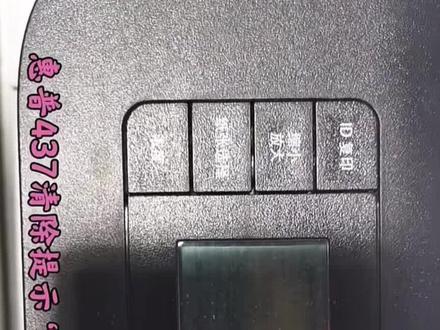
清除提示,更换传输卷操作方法, 依次按菜单幺零零四三六幺六菜单进维修模式,选择 tag menu 项,按 ok 键 向下选择 maintenance counts 项,点击 clear counts 项, 输入密码。一零零四三六一六,按 ok 键, 选择 transfer roller 项,按 ok 键。其他项可以清除配件项、定影组键等, 选择压缩项, 依次按菜单 t 零零四三六一六退出维修模式。音密度稍微给你们调一下菜单。系统设置维护, 我这有个图像管理,自定义设置。嗯,打印密度这里给它设置成十到五,再试一下出来,你对比一下你的区别,你别说,你再加到十,你试试区别一下子,你要能看了,就对 这个一眼就能看出来,你就用正常的这个音,这个二五七还剩百分之四十,粉盒剩百分之六十的剩百分之四十。这是啥套?鼓鼓鼓。
48回归南京的蛮子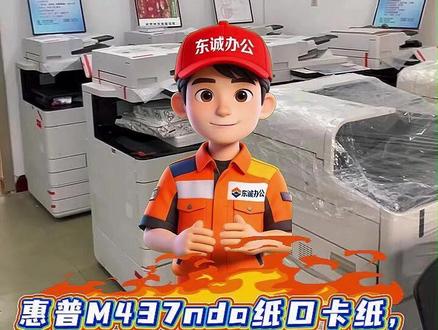 00:54查看AI文稿AI文稿
今天分享一下惠普 m 四三七 n 的 卡纸,在进纸口更换对位离合器和检查传感器全过程。咱说下惠普 m 四三七 nda 复印机进纸口卡纸的事啊, 不管用纸和二进纸还是换外进纸都卡在同一个位置,这问题一般就俩地方可能出毛病,一个是对位传感器,就是咱纸的这个位置, 另一个更常见的是对位离合器。那咋换对位离合器呢?先把锡箔取出来,接着看这把对位离合器的插头拔掉,再把这个定位销子取下来,这样就能把对位滚取下来了。 然后装上新的对位离合器,再按原来的步骤把对位滚装回去,插上插头,最后打印张演示液试试就完全正常了。记得点赞关注哦!
13东诚办公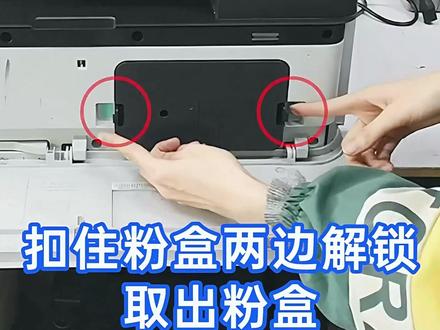 00:53查看AI文稿AI文稿
扣住粉盒两边解锁,取出粉盒,翻转粉盒,将粉盒上的封条抽出,粉盒按照芯片口水平装入打印机内,打印字迹清晰不漏粉。用十字螺丝刀拧开螺丝,螺丝刀压住卡扣,将废粉盒取下, 打开加粉口,圆盖炭粉漏斗对准粉口加粉。将废粉盒对准卡口扣紧,然后用螺丝刀拧紧螺丝, 用一次螺丝刀抵住卡扣下压,取出芯片胶件,把胶件上的芯片取下,连接线不要太大力扯新芯片,按原来拆除的方式装回卡槽, 然后再把芯片交件扣回原来位置,听到咔哒一声即回位成功。
31卓辉办公用品店 00:32查看AI文稿AI文稿
哈喽大家好,新买惠普四九二八打印机还不会装墨盒,一分钟手把手教会你。首先接通电源开机,等待打印机进入就绪状态,接着打开机器前盖,再掀开内部盖板,墨车会自动移动到中间位置。拿出墨盒,记住左踩右黑,芯片一侧朝里水平平 平稳推进去,听到卡扣声就装牢了。全部放好之后依次合上内部盖板和前舱门,新机磨合就安装完成了。是不是特别简单,记得点赞关注哦!
52夕颜!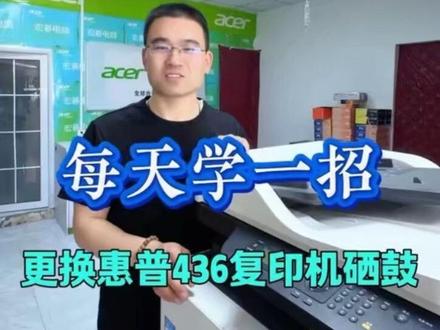 02:15查看AI文稿AI文稿
每天学一招,教你更换惠普四三六复印机硒鼓。开始我们打印测试页,测试一下,打印是这样,然后是硒鼓老化了,我们更换硒鼓,打开前盖,取出粉仓,取出侧盖,打开侧盖, 拔掉这个硒鼓的分叉线, 固定钉弄出来, 拆下来骨筋保护膜摇晃均匀。最后打开粉仓口,按照原位安装, 装上粉仓,盖上侧盖,盖上前盖, 等待机器自检三分钟屏幕出现,这样是自检完成了,我们下一步需要载体出示化菜单,摁井幺零零四三六幺六,屏幕就出现这个菜单了,我们再次按菜单键, 嗯,第一下 ok, 找到这个选项, ok, 然后再往下找, 找到这个 tc 开头的, ok, 嗯,这个叶子拍完, ok, 让机器会自动运行,然后我们等待三分钟 运行完,然后就恢复到我们旧旧的界面了,然后现在就已经 ok 了,我们打印测试页试一下,打印测试页完成,我们看一下效果,我们这是换完之后的,看我们换换之前的,你学会了吗?记得点赞关注哦!
166宏碁电脑 王庆文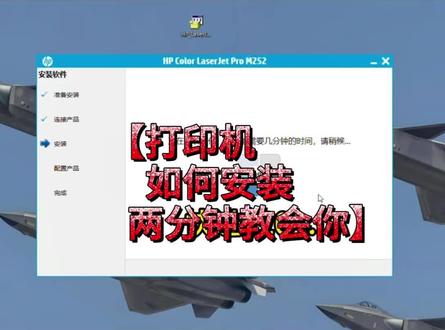 01:51查看AI文稿AI文稿
这期我们聊一下打印机的安装,我用惠普 m 二五二 w 作势里首先到惠普官网下载一个官方完整版驱动,这样安装起来比较简单哦。准备好驱动后双击运行,这里不需要任何操作,等待程序自动加载。 加载完成后需要选择一下打印机,选好打印机后点击下一步,这里需要勾选一下未查看,不然进行不了下一步的安装。点下一步后等待加载。 加载完成继续点击下一步,这里如果你的打印机是用 s b 线直连电脑主机,就选第一个,然后点击下一步,如果是通过网络连接,就选第二个,然后再选使用 ip 连接, 在搜索框里输入打印机 ip 地址,不知道的可以去打印机上查看。输入好后点击下一步, 等待搜索,这里如果提示查找不到,就得检查一下 ip 地址或打印机是否有网络。好了,我们继续正确的安装,这是正常能搜索得到的,我们正常选择,然后点击下一步就好, 继续等待加载, 这样的提示就正确安装好了。如果需要设置默认打印机,那就勾选,不需要就取消勾选。想测试是否正确安装就勾选打印测试液,然后下一步 后面正常点,下一步无任何操作,然后点完成就结束安装了。这期打印机安装视力就结束了,如果对你有帮助,不要忘记给我加号点点哦,谢谢谢谢!
13你的IT运维日记 01:47查看AI文稿AI文稿
今天给大家带来的是惠普的 smart tank 五九五的一个安装视频。首先我们将机器的外包打开,我们将机器的附件,墨水,数据线拿出, 机器的三包凭证,呃,使用说明书,墨水一套, 黑色彩色打印头各一个, usb 连接线,还有机器的电源线。我们先将机器的封条去除, 将前侧盖板打开,然后将封条拿出,我们拿出以后,我们就可以直接把墨水的盖子打开,然后往里面加注墨水,惠普的墨水是有一个防漏设计的。 接下来我们将机器给它通电,我们要安装机器打印头,我们撕封条的时候我们要顺着,不要把芯片给它撕了。好,我们安放打印头的时候,我们的下冒口朝上,然后芯片芯片朝里, 我们顺着右边是彩色,左边是黑色,我们就像刚才我说的给它装进去, 然后黑色也是同理。好,我们打出来的这个是机器的测试液,我们将 三个黑块朝左,让机器扫描一张,然后他这边他会有个按键亮着,我们跟着他的指示键按一下,然后他会进行一个扫描校准,然后机器就装完了。
37若有意兮山中人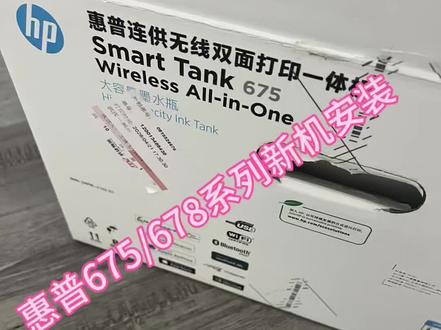 03:07查看AI文稿AI文稿
惠普六百七十八分之六百七十五系列新机安装,今天搞台惠普机器玩玩,盒子里是两个喷头,四色墨水, 电源线和 usb 线各一根。撕掉机器上所有的封条, 保护纸壳子也取出来, 下面装纸的地方也有纸壳子取出来, 脱纸盘的封条也去掉。插上电源线, usb 线可以用电脑操作。打印机时插入。按电源键开机。 掀开机器盖子,找到墨水盖子位置,分别打开墨仓盖子、 墨水瓶子,拧开盖子,直接插入相应的颜色,上面黑色在机器左侧,三个彩色在机器右侧。 认准颜色不能加错, 加完墨,分别盖上里面盖子和外面的黑色盖子。放下机器上盖,机器会有动作。 喷头架子走到中间安装喷头,按蓝色按钮,打开盖子,取出黄色塑料部件不能丢,后期有用。撕掉喷头上的塑料膜,电路部分朝前方把喷头分别装入槽内, 盖子盖好,机器会自动冲没需要等待一会,显示纸的图像放入纸张,机器打印出校准页面。 把校准页面放入扫描玻璃上,对准左上角,盖好盖子,机器自动校准喷头。有等待屏幕出现。灵灵打印机准备完毕,长按信息键,所有按键都亮了,按向下的按键, 机器打印出信息页,四个颜色全出,机器可以正常工作了。打印张照片,看看 速度,一般,颜色漂亮,和爱普生来比,安装比较麻烦点。 东莞龙印墨水生产商。
51东莞龙亿


