l11121e拆机教程

粉丝425获赞1552
相关视频
 07:20查看AI文稿AI文稿
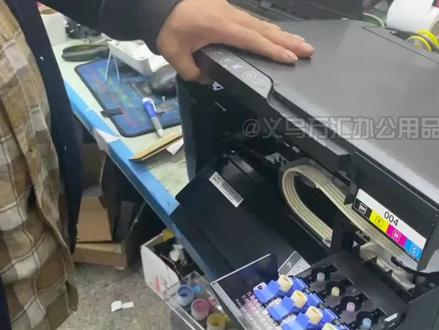
我们拆扫描组件的时候,注意左侧有一个卡扣,卡扣往下按到缺口处,把扫描组件整个抬起来,将牌线拔出来, 整个上盖就卸下来了, 左侧的齿轮转动一下, 木囊上面有个白色的保护感,我们这里用螺丝刀 轻轻翘一下 正面的 螺丝,用螺丝刀卸下来, 注意这个透明的塑料保护片后面有个弹簧,小心的用镊子把弹簧取出, 下方有个凸出来的卡扣,用镊子按住,往卡扣方向用力 小心的断开排线。 排线断开之后, 接下来把木能从机器上分离出来, 捏住木囊上方的凸起柱,轻轻向上提, 这个排线直接可以分离的,它是采用胶水固定,直接分开就好。 我们把新的排线取出来, 把新排线线贴合到中间位置, 台线中间的位置固定卡扣里面, 小心的把排向尾部安回去, 卡扣对准这个缺口,向左边推回去。排线我们检查一下,触点一定要干净,不能弄脏,插回去小心一点, 然后再出落半年。 中间的心排线要贴合好, 稍微折一点,这样子卡进去 排线的末端,一定要插到传感器这插口里, 整理一下,莫囊 死之。墨囊依次往下按呢,墨管按到原来的位置,抢回去, 搓指轮支架也要安回去,往卡扣方向用力按压, 这个时候弹簧,不要忘记弹簧手 头尾都是可以固定的。圆环卡到机器的塑料钩子上,螺丝拧回去, 拿出刚拆下的扫描组件,机器左右各有一个凸出来的结果。 对着苦味推轨插排线的时候要注意 一定要对准,如果很难推,就是没对准这个插口, 一定 要对准这个插口,不然这个排线很容易折断 一次洋回军。 然后这个支撑架对准刚刚拆过的那个缺口, 用手指往外用力按压盖好扫描组建。
1026义乌市万汇办公用品商行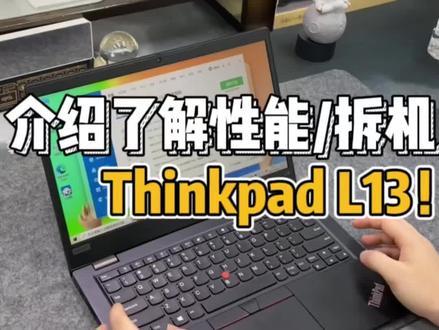 01:35查看AI文稿AI文稿
好,今天我们来介绍一下新哥派的爱乐时尚这款机器啊,他搭载的是一个英特 i 五的幺零二幺零 u 啊,适合八千乘的一个 cbu 啊,然后内存是八 gb 的海力士啊, ddr 四二六六六的一个内存啊 啊,硬盘是一个 pci 一三点零材质的一个硬盘,网卡是英特 ac 九五六零的一个网卡,然后电池的话是一个四十六瓦实的一个电子的 接口,这边的话左边是两个 usb 三点二的那个 c 口啊,还有一个是 a 口啊, 右边是一个三点二的 usba 口啊,一个 ipdmi 二点一的,还有一个内存卡槽啊,然后这边这个是开关开机键, 这个底口一共九颗螺丝啊,直接把它拧松就行了,拧成了拧到听到咔的一声, 然后我们拿一个撬爆,从这里开始撬 好,现在缝隙慢慢把它撬开 好,可以看到这个是单风扇单乐管的设计啊,然后这个乐管下面就是 cpu 啊,然后这个是 pc 加一三点零的硬盘啊,这个是网卡,他这个是板材内存的两个,然后这个是电池啊。
154猛租小助理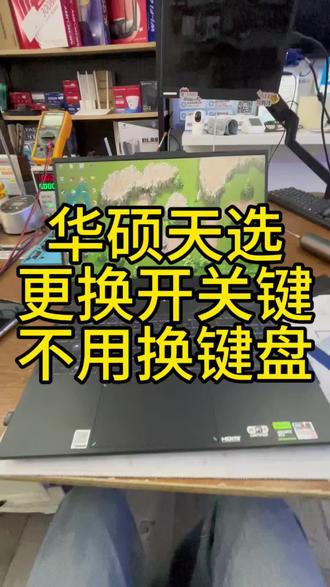 03:13查看AI文稿AI文稿
台华硕天显的机子,这个机子有个通用毛病,这个开机键坏,开机 键被客户挖掉了。这个开机键呢?是那个,那个塑料薄膜是不能直接在这边接线的,我们就这样给他外接一个物理开关,从主板上面一个开机,开机信号的接过来,我们先给他拆机做一个维修, 这电脑要清灰了啊,全都堵死了,灰也给它清掉啊, 我们需要这个开关机键,这边打个洞下去穿线, 把线给它接在这个键盘座上面, 微信收款二万一千二百二十元。好,装上之后开机没问题啊,现在灯亮了, 等一下能不能开好,能开搞这个。
 14:20查看AI文稿AI文稿
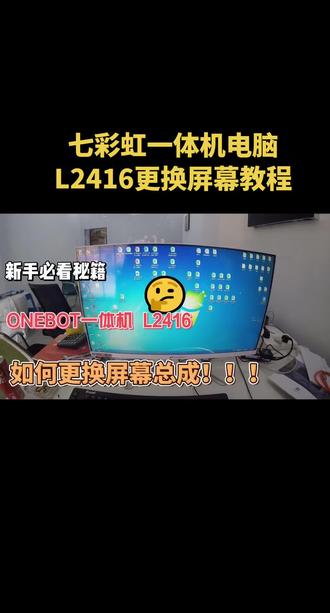
大家好,我是老张爱维修,今天带大家来维修一台客户报修文豹的一体漆 l s 幺六屏幕花屏多条链线 法正常使用。现在我们到达客户这边先开机, 大家可以看到刚开机屏幕上就一直在闪,各种亮线, 好已经进入系统了,我们看到屏幕一直在闪, 说明屏幕已经出问题了,但是这种问题一般不是人为的损坏导致的,是屏幕内部的集成板出问题了,导致屏幕自然成这样子, 一直在闪。 其实一体机拆换的话,更换屏幕总成是非常方便的,也很简单,有很多客户自己不会拆卸。然后我们今天给大家讲一下 关于这个拆卸主要注意的一些事项,事项就是桌面上面最好整理的清洁一点,防止不小心把屏幕给电坏,我们现在先关机, 看样子大家可以看到这个屏幕损坏非常严重, 我们把电脑一体机底部的网线、 usb 线和键盘鼠标电源线,设备器的电源线全部给拆卸掉。 现在我们把一体机反过来屏,屏幕正对着桌子放下来。 首先我们先拆除一体机底部的支架,它是一个螺母锁扣锁在上面,这个手动也可以拆卸,如果大家有一只螺丝刀的话也可以,这个拆卸很方便, 当然装起来的时候也相对方便一些。 好螺丝,螺丝膜,螺膜我们已经拆掉,现在底座我们拿下,现在先移除贝壳跟屏幕数屏前方的那个六颗有七颗螺螺丝,我们先给他移除掉, 移除完七颗螺丝,大家可以看到我们这个一体机的贝壳啊,很轻松,往上面一提就拿下来了, 这下我们在移除屏贝壳,有九颗背板跟屏幕锁住的螺丝,这个是固定屏幕的,我们只要把这个九颗螺丝给拧出来,基本上就可以把这个屏给拆卸出来了。 这根线主要是用来接地的,防止下雨天打雷触坏电脑,这个装的时候同样也要给他装上去,这根线其实还是很重要的。 好,我们移除了,现在我们移除了九颗螺丝,我们贝壳就可以拿开了,拿开我们看到这个排线 白线他两边有端子,往往一起铁片往一起锁销,卡住了,我们往往里面双手按住往外拔就可以, 我们先拆掉两用两个手指顶住两头的木梢,然后往外面轻微的翘就出来了。 然后这个屏幕大家可以看到屏幕跟底壳,它是底部两端,手拿的位置是有插销的,我们先看一下底部有没有螺丝了,如果没有螺丝应该直接就可以拆下来。 我们先从上部上面先开始扣,扣一点板,把背板先扣出来,扣出来之后,然后我们现在往底部推,轻微的一推它卡扣就滑出来了,这个它是有扣子扣在上面,相当于 我翻过来演示给大家看一下,大家看一下这个屏幕跟这个底板,很轻松,就这样插在底部的 主板,这些硬盘我们都不需要去拆卸的。 好,我们把那个这个是驱动板上面的一根排线,跟屏连接的给屏供电的高压板上面的一根排线,它粘在了固定在了屏幕上面,我们给它撕开,撕开之后我们把这根线给轻微的取出来, 按住就可以取出来。 好,我们把整个一体机的贝壳给取出来,整理一下屏线上面的驱动板改线高压线, 现在整个屏就可以取出来,这个就是一体机屏幕的总成,平时更换非常方便。我们现在取出来一个新的 屏幕总成,然后我们看一下怎么装上去,其实很简单, 这个新的屏幕我们首先要打开,要先检查一下,看屏幕表面有没有划痕,或者说 有损坏或者裂纹什么的,第一时间我们要判断一下,像这个屏幕上面没有任何痕迹,说明证明这个屏幕是好的。 我们现在把屏幕也翻过来平放在桌面上, 因为之前那个一体机的屏幕排线是好的,我们这个排线就不需要了,我们同样是揭掉这个保护胶,排排线保护胶,我们给他这个排线先给他取出,就用原来的那根排线也可以。 我现在把这个整体的底板给它取过来,然后我们先把高压的高压电高压线这个端子线给它,先从屏幕底板的孔里面穿过来,然后插到高压板上面, 这个很很简单,就是怎么拆卸,怎么怎么装就可以了,基本上大家都能搞定。现在我们把排线用原来的排线给它装上, 排线接好之后,我们还是要用这个静电胶给它给粘一下,固定一下,防止屏幕来回拉伸,导致排线接触不良,屏幕也会出现闪屏或者花屏的现象, 这样固定一下就会减少很多的不必要的故障。 好,我们对准原来的屏的螺丝孔,把这个按下去就可以,现在我们装回刚刚拆卸的九颗螺丝,固定屏幕的螺丝, 装回螺丝后,我们先简单的通过电先测试一下,看看屏幕是否正常,如果正常了我们再继续安装,继续给他下一步操作。 现在已经开机, 我们看一下屏幕有没有花屏或者亮亮线,多条亮线或者说闪屏的现象,看一下屏幕完好, 我们这个关机,移除设备器, 安装后盖,这个后盖直接往卡住,往前面推一下就进,他是有卡槽的, 卡到位,我们现在装回底部的七颗固定螺丝, 装回底座支架, 装回支架后我们再插上设备器和键盘鼠标,然后开机, 我们看到屏幕目前显示都正常, 我们现在调个单色,看一下屏上面有没有隐藏的暗点或者是亮点或者是黑点,我们调纯色可以对比看一下,如果没有的话,说明这个屏还是比较完美, 看到这个屏幕没有暗点,黑点和亮点。 好,我们调回来,现在这个屏正常更换已经完成,谢谢大家观看。
 01:52查看AI文稿AI文稿
今天给大家带来一款我们平时维修手机屏幕的,这个就是我们的拆机片,它的厚度只有零点一毫米,现在我们来测试一下它到底好不好用, 可以看到非常的丝滑,而且一点都不会刮花屏幕,轻松打开后盖,接下来我们再换一台手机试试看, 还是一样的丝滑, 可以看到边框也是没有问题的,不会留下任何划痕,像这种比较难开的也是可以的哦。 这款拆机片的材质是钢制的, 具有很好的韧性和强度,可以弯曲到一定的程度, 但是也不会轻易折断,所以不用担心会损坏你的设备, 并且还非常耐磨,长时间使用又不容易出现磨损的情况。 如果你也喜欢的话,就赶紧点击下方链接购买吧!感谢大家的观看和支持!
 03:02
03:02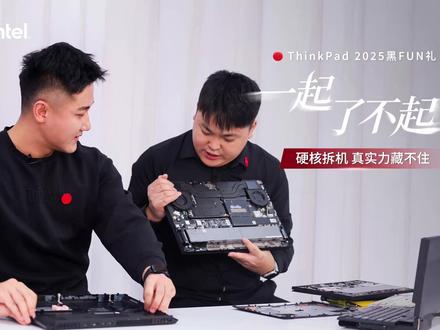 02:48查看AI文稿AI文稿
各位 thinkme 的 新老朋友,大家下午好,我是 thinkme 的 产品经理邢泽源,我的老朋友刘泽明。今天我们的两位主角,第一种是我们追求轻便移动办公的效率的 xuan carbon, 另一个呢,西装暴徒哈,非常有力量感的一个 t 十六用 carbon 一 直是在重量上来做减法, t 十六在做乘法。 xuan carbon 是 通过航空级的碳纤维的材质首次 突破到了九百八十六克。我们先从 s 用 carbon 拆起我们的四颗螺丝啊,是这种防丢失的可拆卸的螺丝,这个后壳是一体化的镁合金的底壳,大家看到我这么扭,它是不会不会有真正的很严重的形变,对于我们这种集成度非常高的内部零件, 它就能起到一个非常非常强的保护作用,至少这是两个风扇。然后呢,下面就是 cpu, 这边呢就是五 g 五 g 的 网卡,这还有线,就是红的网卡,对,红蓝线,也就是一个固态硬盘 ssd, 它做了一个装甲的设计, 最下边啊,这全都是电池,从硬件上采取了 luno lake 架构的 cpu, 它让高性能和长续航是必须可以兼得的,保证在移动性优先的前提下, 提供最优的综合体验的解决方案。对于我们 thinkpad x 二 carbon 好 分不是它的强项,但是用的久, 用的稳是我们想要表达的态度。十六的设计理念呢,是叫做专业产品,是一个相互成就的系统。大家可以看到啊,这个有两个非常大的扇叶啊,他这个就应该就是为了酷睿的 alpha 九和专业的显卡来准备,最大影响其实就是有足够的散热模组,对,这个可以说是 才能有稳定的性能的一个输出,那我们有四内存插槽,是可以支持到一百九十二 gb 的 一点二五的内存。我这是我们的 ssd 的 硬盘的扩展位,我们一共有三个 ssd 硬盘的插槽,这里面我也同样配备了两个,在 ssd 这个位置啊,它就做防滚架皮筋一样把我们里面的元气件紧密的给它崩到一起,把这两颗螺丝拆开,对,然后把硬键盘往上往起一拿,我就可以直接去更换 ssd。 对, 它这个强大的 呃,扩展性,稳定性,以及我们现在所说的所说的所有的一切,都是为了让我们的专业创作者在移动的环境下也能拥有确定性的这个 性能输出。那么 p 十六的价值在哪?在于提供给外界一个不受外界环境影响的叫做算力的自主高性能的安全可靠的 本地计算中心。我们会尽可能的去简化产品在扩容啊,后期维护啊方面的动作,并且给大家更多的自由配置的空间。我们在我们的硬件啊,我们已经做了百分百的努力让他去变得可靠,所有的目标都是为了让我们的用户在连续数天的这个大规模的渲染或这个长时间的计算的时候, 依然能保持绝对的稳定。二零二五,一起,了不起,咱们明年黑饭里再见。
2015ThinkPad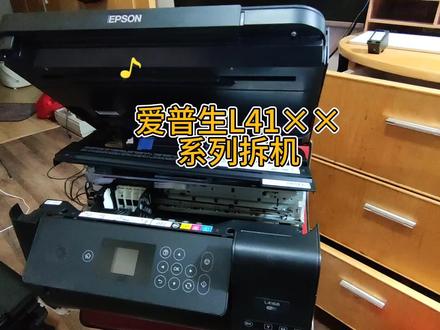 03:31查看AI文稿AI文稿
大家好,今天跟大家讲的是一台 apple 生的啊, up 生的一个年供系列,而四幺系列的啊,打印机的拆机方法讲解重点。好,我们来跟大家现在讲的是 他首先拆左右两边啊,左右两边就不用讲了啊,大家都应该知道, up 生所有的机子搞事的话,必须先拆左右两边,左右两边很简单,有螺丝就拆掉就行了,把边盖卸掉,左右两边 拆开以后拆这个小板中间这个板,这个板啊,重点在哪里?重点就在这里啊,他这里有个螺丝,他这个螺丝位,我跟大家讲一下,我用茄子指一下啊,螺丝位在这里啊,就这个空洞,带这个马达斜上方这个位置来,这样的角度 看到了,刚才我知道你们看到的在这个上面,这有个空洞啊,在这里,然后对应的卡子是哪里?就是这个小板的这个地方啊,小板的这个地方看得到吧? 这边就是这样一个卡扣,把这个螺丝松掉,松掉螺丝以后来到这边来,然后左边,左边,这里,记住看一下啊,这里有个回扣卡,这里有个回扣,给大家看一下啊,我把它拿下来给大家看一下,这里有个回扣, 你看到没有?这个回扣自己把它退出来啊,他在那个框里面啊,在哪个框呢?在这个框里面旗子织一下啊,在这个框里面, 把它向回退一点,把它抽出来,抽出来的时候注意别把那小子搞断了啊,这个很好抬的,注意左边,这里的牌 线要注意啊,刚好在这个卡口里面,要注意退出这个排线时候一定要活着点,把它退出来,不要,别把排线别断了,这就是左边这个卡口啊,这个拿掉以后再来拆这个扫描仓, 这个扫描仓首先把这个排线拔掉,这两根排线啊,看见啊,大家看见这两个排线先拔掉,手动拔啊,好,这个排线拔掉以后我们把它,它这个是粘连的,看见没有?我们先把它松胶,把胶松开,轻轻的,轻轻的掰, 好,松动了啊,这边就不管他了,然后这里有个定位削螺丝啊,背面看见没有?定位削螺丝,把这个螺丝拆掉, 我这个视频解答讲的是重点啊,我这是一个手拿 的拍摄,一个是多久啊?多久螺丝啊?螺丝剪掉了,哎,拿下来,这个小盖拿下来 好,然后再拆。哪里再拆?这里有两个螺丝,看来也带右边啊,也是右边啊,看见没有?这里有两颗螺丝。一二,这个拆的时候大家注意把这个拖着啊,用手把这个上面拖着啊,一定要拖着,他一拆就会往下垮。 把这两个螺丝拆掉,然后这边就很简单了,这边就可以向上抬,这边没螺丝了啊,向上抬 好,拆掉以后直接轻松拿下,拿下以后就放旁边啊,然后,然后自己该维修什么?找自己想要修 的地方啊,这里一般的话就是对门窗搞出来的问题啊,对门窗报警烧主板,然后挫折轮更换挫折轮,只要拆开都是这。
304强仔de螺丝刀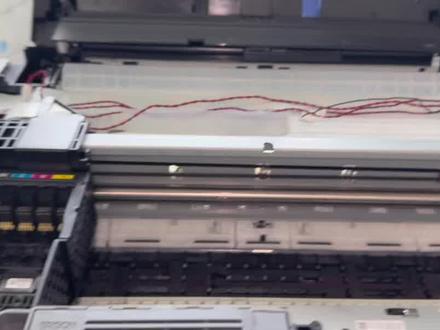 00:57查看AI文稿AI文稿
大家好,这个传感器啊,是,就是那个镜子传感器,这是爱普生七八四五幺五幺五八这个系列的机器啊。拆这个镜子传感器啊,它不好拆,因为这个地方有个螺丝,看到没有?这个螺丝正好在这个 轨道的下面啊,你这样下螺丝的话,你无论准备什么样的螺丝刀,然后你都就是说不好不好拆啊, 只有把这个轴给它拆掉,拆掉之后,然后再拆这个鸭子板,鸭子板拆掉之后,然后把这个传感器给拿出来,下面拍个视频啊,怎么样?就是说 apg 对 位了,然后这个纸车轴怎么拆了?然后还有光山光山条了,皮带了、电机了,然后给大家分享一下这个就是说维 修视频,这个拆机视频都有啊,就是包括 apg 对 位了,也报一些常见的故障代码了,都有。
 00:27
00:27 01:54查看AI文稿AI文稿
艾普生 l3156l3158 扫描仪拆装方法,打开打印机前盖,拆掉这两个位置的螺丝, 将打印机上盖连同扫描仪一起抬起,三根排线就在这个位置, 这里是粘着的,拽起就可以依次拔出三个排线头,扫描仪就可以拆下来了。 接下来安装扫描仪。安装扫描仪时需要打开打印机左侧盖,向上台就可以打开侧盖。 安装时将扫描仪的两边与打印机的两边相互卡紧, 注意两边卡扣不一样。将油孔的这边对齐后向左推,接下来转到侧面安装排线,注意观察三根排线不一样。首先安装白色接触点朝上的这根,将它插在这个位置。 接下来安装蓝色接触点朝上的这根排线,将它插在白色排线的旁边。最后安装第三根排线,它的位置在主板的上方, 这根排线上面带有胶,将它粘在原来的位置。接下来安装打印机的侧盖,注意侧盖上有相对应的三个位置,将它们分别卡好。 先将侧盖下面的三个卡扣卡好,然后再侧盖的上方也有一个卡扣, 将这个卡扣也卡好。侧盖安装完成。再将打印机前面的两个螺丝安装扫描仪排线安装完成。


