惠普4825打印教程

粉丝1.0万获赞8.9万
相关视频
 01:19查看AI文稿AI文稿
手机连接至打印机前,这个步骤一定要操作,今天教你苹果手机如何使用打印机。 hp set up 信号设置无线,先将打印机恢复网络识别, hp set up 信号,打印机电源按钮常亮时,同时按住取消和无线按钮,直到打印机电源按钮闪烁后松手。 手机下载并打开 hp smart app, 进入后点击全部接受,点击允许,点击设置新打印机,依次点击号 搜索到该死战四八零零 siri 信号,正在搜索 wifi, 搜索到 wifi 后输入密码,点击继续打印机开始进行配置。无线 按照手机提示按打印机上闪烁的信息按钮,完成打印机的无线连接。打印机连接 wifi 后点击进去互联打印服务,点击全部接受,点击暂时跳 滑动到最后点击继续根据提示完成新机安装步骤。如果机器之前配置过网络无法进入下一步骤,可以退出 app, 重新进入即可正常使用。 从其他设备打印界面选择跳过此步骤,点击试设置,完成后点击全部完成 hpsmart 弹出的界面点击允许,这样打印机无线设置就完成了。和惠古服一起学技术,喜欢记得点关注哦!
532惠普服务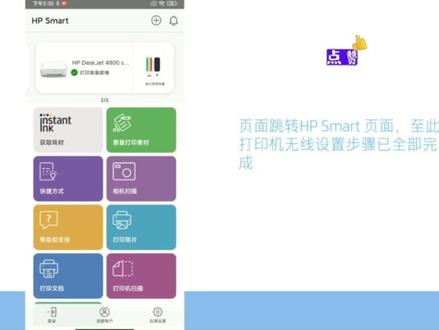 01:19查看AI文稿AI文稿
手机使用打印机 hp setup 信号设置无线演示视频,手机上请打开 hp smart 软件跳转页面,请点击全部接受 跳转页面后,请点击设置新打印机,点添加打印机,然后点击继续请继续点击。仅在使用中允许跳转页面,请选择 desk jet 四八零零 series 跳转页面弹出,将打印机连接到 wifi, 输入密码, 打印机开始配置无线,此过程需要花费数分钟,麻烦请耐心等待。请按照提示到打印机上操作,按打印机闪烁的信息按钮, 显示打印机已经连接到 wifi, 请点击继续显示正在获取信息,麻烦请耐心等待。跳转页面互联打印服务,请点击继续 跳转页面,请选择下面的跳过保修和账户激活设置完成开始打印吧。选择跳过打印页面,选择不是现在页面跳转 hp smart 页面。至此,打印机无线设置步骤已全部完成。
 01:51查看AI文稿AI文稿
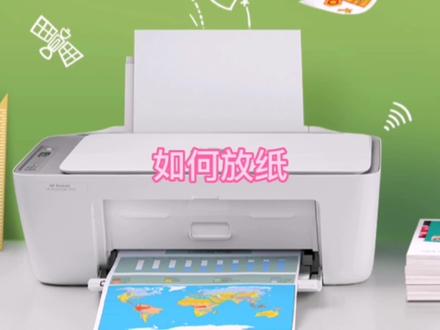
恢复四八七七如何?呃,放这个纸张哈,首先我们把这个后边这个挡纸板提上来啊,提上来,然后你看一下,看一下这个位置有个蓝色的滑块,嗯, 把这蓝色的滑块往左移啊,往左移,往左移以后呢? 然后放上 a 四的纸,这个纸,这个纸一定要靠右侧放, 靠右侧啊,靠这个右侧,紧靠这个右侧啊,然后左侧这个蓝色花块呢?靠住这个左侧啊,这样是正确的一个防止方法啊,就是纸一定要靠右侧。 右侧,这是放普通的 a 四纸哈,如果是放相片纸,放那种小相片纸, a 六的这种相片纸,六寸的这种相片纸哈,怎么放?相片纸背面,背面是有英文字母哈。 然后我们同样也是放到底,紧靠紧靠着右侧放,紧靠着右侧放啊,放完以后一定要把这个蓝色划块靠住,靠住纸的左侧, 靠住他以后就是用自动检测纸张大小哈,也防止他走血,就这样放好了,以后他不会走白纸啊,再放照片纸啊,放纸原则就紧靠着右侧,放左侧的蓝色滑块靠住 左侧。好,今天视频到这里。
195数码杨哥 01:22查看AI文稿AI文稿
安卓手机使用打印机 hp step 信号设置无线以及微信云打印演示视频。手机上请打开 hp smart 软件跳转,欢迎使用 hp smart 页面点击全部接受 跳转页面后请点击设置新打印机请点击添加打印机弹出页面请点击继续 请继续点击。仅在使用中允许跳转页面,请选择 desktop 四八零零 series 跳转页面弹出将打印机连接到 wifi, 输入密码,打印机开始配置无线, 此过程需要花费数分钟,麻烦请耐心等待。请按照提示到打印机上操作,按打印机上闪烁的信息按钮, 显示打印机已经连接到 wifi, 请点击继续。页面显示正在获取信息,麻烦请耐心等待。跳转页面互联打印服务,请点击继续跳转页面,请选择下面的跳过保修和账户激活 设置完成开始打印吧。选择跳过打印页面,选择不是现在页面跳转 hp smart 页面。至此,打印机无限设置步骤已全部完成。
186滑县惠普专卖店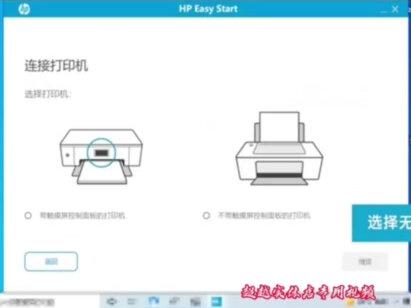 07:09查看AI文稿AI文稿
开箱及初始化操作打开包装箱,取出打印机及配件, 去除蓝色封条及扫描面板保护膜。 插入电源,启动打印机, 根据提示装入漠河,打开前盖以及等待末车移动至更换漠河处。 撕下磨合包装,取出磨合, 去除漠河保护封条, 将漠河按照对应颜色安装。 关闭磨舱门及前盖,抽出脱指甲, 调整卡扣,放入纸张打印校准页、彩色复印校准页即可。 hp set top 信号设置无线以及手机打印演示视频。 手机上请打开 hp's mark 软件。跳转页面,请点击全 全部接受 跳转页面后,请点击设置新打印机, 点添加打印机,然后点击继续,请继续点击。仅在使用中允许跳转页面,请选择 desk jack 四八零零 series 跳转页面弹出将打印机连接到 wifi, 输入密码,打印机开始配置无线。此过程需要花费数分钟,麻烦请耐心等待。 请按照提示到打印机上操作。按打印机闪烁的信息按钮,显示打印机已经连接到 wifi, 请点击继续 显示正在获取信息,麻烦请耐心等待。跳转页面互联打印服务,请点击继续跳转页面 请选择下面的跳过保修和账户激活设置。完成开始打印吧。选择跳过打印页面,选择不是现在页面跳转 hp smart 页面。至此,打印机无限设置步骤已全部完成。安装手机打印 word 文档, 打开微信,找到要打印的我的文件并打开, 点击右上角三个点选择其他应用打开选择 wps office, 点击仅一次 点击工具点击文件,点击打印。点击更多打印方式,点击打印选择系统打印服务, 点击右上角下三角,点击打印图标,显示打印作业已成功提交到打印机,等待打印完成即可。安卓手机打印 pdf 文档,打开微信,找到要打印的 pdf 文件并打开, 点击右上角三个点,选择其他运动打开。选择 wps office, 点击仅一次, 点击工具,点击文件,点击打印。点击更多打印方式,点击打印。选择系统打印服务,点击右上角下三角, 点击打印图标,显示打印作业已成功提交到打印机,等待打印完成即可。安卓手机打印照片,打开 hp smart 并登录账户,点击打印照片。 选择要打印的照片, 点击右上角三个点,选择编辑可调节打印机设置,调整打印设置后,点击打印图标。 调整打印设置选项后,再次点击打印图标即可。
182打印机电脑维修 01:39查看AI文稿AI文稿
首先打开打印机电源,然后打开漠河检修门。漠河托盘自动移动到打印机的中央位置,等待打印机完全静止后再继续操作。 轻轻压下右侧插槽中的黑色墨盒,将其释放,然后拔出黑色墨盒,从包装中取出新的黑色墨盒,然后捏住拉片,轻轻撕下塑料胶条。 小心请勿触碰同色触点或墨水喷嘴处理这些部件会导致堵塞墨水故障和电器连接不良。 握住黑色漠河的两侧,使喷嘴朝向打印机。小心插入右侧插槽,需要稍微向上倾斜插入漠河 压入,然后向上推磨合,直至其卡入到位。对左侧托盘插槽中的三色磨合重复相同过程。 完成上述步骤后,关闭漠河检修门。打印较准页总是有用的,因为通过该过程,打印机可以对漠河进行较准,并提供最佳打印质量。首先在禁止盒中放入新 letter 或 a 四大小的原厂 hp 纸张, 然后运行 hp smart 应用程序。选择打印机设置,然后选择打印质量工具,然后选择校准打印头, 在对话框中选择打印校准页,随即打印校准页。现在请按照屏幕上的指示校准漠河。
1031潍坊打印机维修 00:48查看AI文稿AI文稿
把商放寒假了,店面有位家长给孩子选择了一款惠普的四八二五彩色打印机,打印作业给他简单的调试一下,第一步,撕开保护膜,通上电源。 第二步,打开充值器,充值器可以进行伸缩调节。第三步,打开打印,机舱 通电情况下,莫操会自动调整到相应位置,有黑色和彩色两种魔盒,打开封条,把墨水对应颜色放进去,卡紧就可以了,非常简单易学哦,大家可以自己尝试一下。
 04:52查看AI文稿AI文稿
惠普四八二八打印机安卓无线连接及微信云打音演示视频手机上打开 hpsmart 软件 跳转欢迎使用 hp smart 的页面,请点击全部接受 跳转页面后请点击设置新打印机,点击添加打印机弹出页面,点击继续 跳转页面,请选择 dkf 四千八百二十八 siri 跳转页面弹出将打印机连接到 wifi, 请输入密码打印机开始配置无线, 此过程需要花费数分钟,请耐心等待。请按照提示到打印机上操作,按打印机上闪烁的信息按钮, 显示打印机已经连接到 wifi, 请点击继续页面显示正在获取信息,请耐心等待。跳转页面互联打印服务,点击继续跳转页面,请选择下面的跳过保修和账户激活 设置完成开始打印吧,请选择打印页面,选择不是现在 页面跳转 hb smart 页面,至此,打印机无限设置步骤已全部完成。安卓手机开启 vip 服务方法, 打开 hp smartapp, 点击 hpspjx 四千八百二十八图标,点击高级设置提示,继续前往打印机设置,点击确定显示安全警告,点击继续 点击外服务,点击设置 要做过程中提示,输入拼码可以点击打印机拼码显示正在处理时打印机正在打印报告,同时也可以打开漠河检测门,漠河区内部有标签,上面显示拼码, 也可以在打印出来的报告上查找您的打印机拼码,输入拼码点提交 web 服务状态,显示未启用,点击继续勾选条款选择下一步 web 服务已成功完成。设置,输入 pin 码查询方式,参考前面 web 服务启用后,点开 web 服务,设置下多一项汇总,点击汇总显示状态已连接打印机自动打印一张二维码的信息页,如果没自动打印, 点击打印信息页即可。安卓手机 wifi 服务已启用,打开 hp smart, 点击四千八百二十八图标,点击高级设置 提示,继续前往打印机设置,点击确定安全警告,点击继续 点击外服务,此时打印机自动打印二维码信息页,如果没有,点击打印信息页即可输入 pin 码 查询方式参考前面,点击提交弹出页面,选择不保存打印出的二维码,如视频所示。安卓手机微信打印文档,打开微信扫一扫,扫描刚刚的二维码信息页, 扫描二维码后提示绑定打印机,点击开始打印, 选择文档打印,选择从聊天记录中选择,选择文件传输助手或者自己要打印的文件,选择打印的文件,点击右下角地确定,点击打印 打印结果通知,点击允许打印机开始打印,请耐心等待。安卓手机微 微信打印照片,选择照片打印,点击从手机相册中选择 勾选打印的图片,点击下方原图,点击右上角完成跳转页面可以设置打印尺寸,然后选择打印 打印结果通知,点击允许打印机开始工作了,请耐心等待 抖音。
184鑫大宇惠普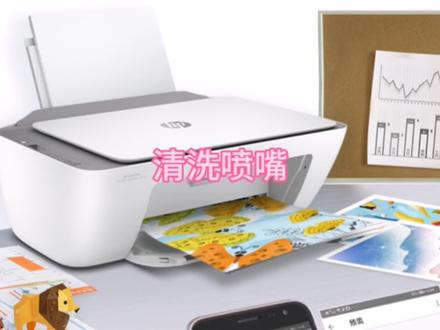 01:34查看AI文稿AI文稿
大家讲一下,就是那个打印机打的,不清楚这时候怎么处理哈?首先我们掀个前盖,掀个前盖里边,里边还有盖子打开, 打开以后呢,他这个喷头会自动移到这中间位置啊,然后往下一按,拿下来这个喷头大多数都是这个喷嘴这个位置哈,这个位置,呃,容易干,容易堵堵,有卫生纸咱擦一擦,擦擦这位置哈, 正常的话你咋也也按?他是一个长条哈,他是这样的,如果是断开的话就说明喷嘴堵了,堵的话用卫生纸轻轻擦擦的喷嘴。首先不要接住这个铜片啊,啊,擦擦, 然后就可以打清楚了,如果还不行的话,用个温水咱泡一下啊,温水不要太多,不要不要,没过这个铜片啊,咱放进去也能泡开啊,大多数都能泡开啊,这是怎么?嗯, 清洗这个喷嘴哈,从电脑上能清洗,但从电脑上那个效果不是多好哈。擦完了以后,然后你再把这个漠河往里推啊,然后往上一抬,卡住了,卡住以后放前边, 这就可以正常使用了啊,再怎么清洗这个喷嘴啊?怎么怎么处理?
800数码杨哥 01:30查看AI文稿AI文稿
上期视频讲解大家听的云里雾里,本期给大家直接讲解,以下会补充二值联方法, 对于非苹果系统的手机用户一定注意 aps mark 注册操作注意事项, 感谢观看关注我带您了解更多打印机知识!
131分享E时代 02:56查看AI文稿AI文稿
惠普文档打印教程,建议收藏关注啊,教给大家现在打印文档啊,文档的话怎么打印啊?首先我们下载这个 wpswps 的话,在哪里下载啊?在你的一个手机应用商店里面进行自己下载就行了啊,我给大家讲这个了啊,然后下载完之后啊,我们首先 没打开一下老师发来的一个文档啊,文档如果说这个是这个红色图的话,就不需要转换,如果说是这个蓝色图的话需要转换,我们现在先打开它, 打开它之后哈,我们点上面的一个三个点,然后点击其他应用打开,选择我们刚刚下载的这个 wps, 允许 到每一个 wps 里面去了。之后啊,这个如果说你是蓝色的,需要转换一下,红色的不需要转换。给大家说一下,蓝色的必须转换一下,转换 pdf, 可是点点则工具, 工具里面一个文件,文件里面一个输出为 pdf, 你看到没有,带会员的都是这这两个,带这个帽帽的都是带会员的,我们一定要点原图啊,不要点这两个纯图版或者自定义都不要点,就点原图就行了。好,点好,点击输出啊, 好,输出完之后点击立即查看,看到没有就变成一个红色的了。 好,变成一个红色之后啊,好,我们现在再进行打印,进行打印,打印的时候我们先转换,转换完之后再进行打印啊,打完一打印的时候,我们肯定要连接我们的打印机了,对不对?好,我们在我们的手机设置里面还要进行连接。 好,你就连接你的二七零零,还没有直接连接他,连接他完之后,然后再进入你的 wps 里面去 啊,一定要查看一下啊,你是否是连接二七零零,查看你这个 wifi, 如果说不是的话,你就打印不了啊,我们现在是连接的他 好,然后再点工具,一定不要点这个分享啊,我们要从这边工具开始啊,点工具,工具里面有一个分享与发送, 然后找到以文件的形式发送,然后再找到我们的一个软件,会不下载的这个软件点进去 啊,点击之后我们点击打印好就可以了啊,点击打印就可以了,这就是文档,非常简单。
1434惠打印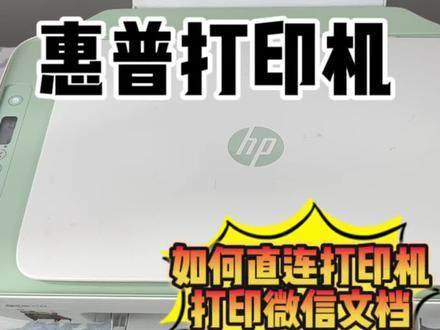 01:34查看AI文稿AI文稿
今天教一下大家怎么直连打印机打印咱们的文档啊?首先可以看一下啊,咱们这,嗯,这个显示屏里边它没有一个直连标,咱们直连的话需要一个直连标啊,同时按这两个键,这个下指键和这个 wifi 键啊,同时按住, 稍等一下啊,他会显示屏看到没有出来这个智联标,然后松手就可以了啊。嗯,出来这个智联标之后啊,咱们按这个信息页,按这个按键,他就出来一张信息页, 然后打印出来这张信息页啊,看到没有,这是这个打印机的一个 wifi 名称,这个是密码啊,这里是这个打印机 p i n 码啊。咱们首先把手机拿出来啊,手机咱们找到咱们的设置,点击设置,然后搜索 wifi, 然后咱们这个是二七零零系列,就点这个啊,咱们连接好网络,我这个之前连接过,所以没有输入密码,你们需要输入一下这个密码,输入之后他显示是不可上网的,这个网络是只 可以打印使用,不能上网,咱们在打印完毕之前呢,不能切换网络啊,咱们返回去找到咱们的微信,从里边找到咱们的这个文档,点开,嗯,不要点这个啊,不要从这里边去使用啊。点咱们上面的三个点,然后其他应用打开,选择 wps 点允许, 然后点咱们的工具,选择文件,然后往下拉有个打印点击,然后选择系统服务,然后进入系统打印, 看打印机已经选择好了啊,咱们就点击打印就可以了,这样就提交打印机看一下这个打印机,他这个开关键一直在闪,就说明他在工作,在打印,稍等打印机打印出来就可以了。好,这个就可以就打印出来了啊?
1.8万惠普正甲方圆打印机专卖店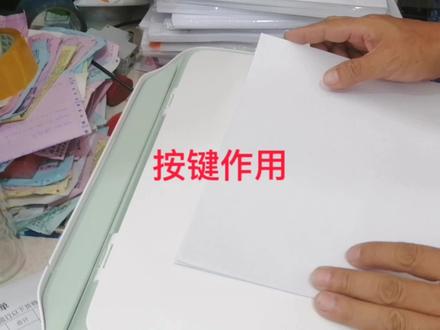 04:09查看AI文稿AI文稿
行,先给大家讲一下这怎么放纸哈,收到机器以后先把后边的盖子提上来啊,提,提上来,提上来以后掰开这个蓝色的盖子放直,原来这个蓝色画块把它一个这边啊, 嗯,这怎么放啊?告诉你,放好放七针以后直啊,紧靠着右侧放啊,紧靠着右侧放到底,然后左侧的蓝色花块靠住,直接左侧一定靠住啊,但是放直放上之后呢, 再给大家讲一下这几个按键的作用啊。这个是电源键啊,轻轻的按一下就行,开关都是轻轻的按一下软开关哈。这个小显示屏呢,是显示这个磨合的容量了,还剩多少磨合 的容量,然后如果卡纸的话就给他叹号,会报卡纸哈,这零代表,当按复印件的时候按一下就代表一,复印量呢,就变成二,连续按两下哈。 下面如果是报错的话,下面就要亮红灯和这个魔盒。第一个键是红茶好键,就当答应文档的时候,哎,突然不想要了,上次取消怎么取消的?按一下就行,轻轻的按一下 就把答应文档就取消了。第二个键是禁止键啊,也叫呃,显示,就是如果是缺纸或者卡纸这个地方他会亮亮黄灯啊,一闪闪的,然后你按一下,他就不是放上之后就不闪了。 第三个是这个 wifi 键,当网络没配置好的时候,这蓝灯是闪烁的,配置成功的话是敞亮啊。这个 倒数第三个键是二一键,一个一,上面一点二,一键按一下,按一下啊,会答应一个信息在下面。这个是彩色复印,这下面是黑白复印,当你复印三张的时候,连续按三下,三张啊, 这是几个按键作用?先给大家讲一下,如果是按住红茶,好像三秒钟以上会打印个自检液,三秒钟以上会打印个自检液哈。哎,这个点那个闪烁了哈,就是打印打印自检液了哈, 这个字眼液当中包括你打印了多少张,还能喷喷头喷嘴的状态哈,可以看一下 这一行哈。嗯,从大一页数看一下,从哪里哈, 都单眼数是八十四哈,能看出大坨张。还有一个就是这个颜色,你看到吗?这地方是因为这黑色没和没了哈,正常的话红黄蓝 像黑色这样的啊,都有点黑色条啊。这样的,这边是正常状态,黑色是满的哈,他没有白杠,没有断开,这边是正常的啊,这是按那个 红茶号键,还有这按一下,按信息键,这按信息键是需要轻轻的按一下哈,如果你超过两秒钟以上就会答应两张信息键,就不需要你那个信息键了,按一下就行, 按一下快速的离开,这个点燃能删除就代表有有有。这个这个答应作业哈。 开始开始打了哈,这张信息页哈,有做关注哪点哈,主要是关注这一点,你看了吗?此单已经未连接网络,如果是你配置网络成功的话,他会说连接到你的 wifi 名称都显示出来,还有下面有个直连的,这个地方 有,有人认为那个支联密码是多少,这个地方有写的哈, wifi 的支联密码就是这个,还有这个右上角这个地方,右上角最下面这一行拼码,当你配置我不服务配置原声打印,微信有,你打印的时候需要那个拼拼码, 这个平板就在这个地方显示啊,答案地方也有啊,这个地方显示好这个按键的作用啊,就给大家讲到这里,欢迎关注和点赞。
933数码杨哥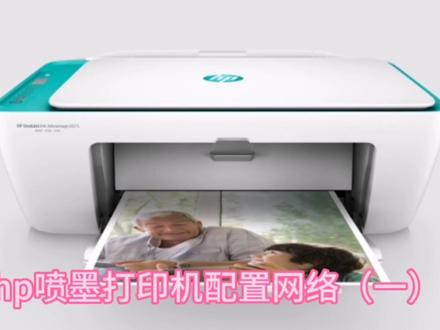 08:26查看AI文稿AI文稿
大家好啊,今天给大家讲一下惠普喷墨打印机啊,如何连接到你家的无线网啊,像这种一般有两种方法,一种方法是通过惠普的那个 smart 那个 a p p 软件,还有一个通过呃浏览器来设置, 通过 app 软件,这个比较简单一些,通过浏览器稍微复杂一点啊。有有的手机呢, 下载 app 软件闪退或者是安装不上啊,只能用流用那个浏览器里。呃 配置方法的配置,首先打印机开机,开机以后呢,你看一下这几个面板上这几个指示灯啊,都正常,没有报错,没有报错的情况下先恢复网 网络。第一步先恢复网络,怎么恢复呢?按住这个红叉号键啊,按红叉号键和这个 wifi 这两个键,标志这两个键,这两个键同时按住啊,当电源灯闪烁的时候,松开手啊, 现在还不哎,闪了,松开手,哎,松开手以后,当电灯常亮的时候,我们打开手机 闪亮了。打开手机以后呢,首先你手机上需要下载 啊,惠普的需要下的三个软件,第一个是 hp smart 那个软件,就是这个 hp smart, hp smart 这个软件啊,这个软件主要是用来配置 配置网络呢哈,还有 h p s 码啊,还有 h p 打印服务插件,还有这个哈, h p 打印服务插件,还有个 w p s 这个 w p s。 下载好以后打开你手机的设置啊,手机开设置 w 栏这个地方哈,首先连上你家的无线网啊,连上你家的无线网这个我就是这个啊, g w f i 这个连好以后,连好你家的无线网之后呢, 我们再打开刚才下载的那个 h p smart 那个软件啊,就在上面这个 h p smart 这个软件打开哈,打开以后呢?呃,点点 点,右上角有个加号,或者是点有的显示添加 d k 打印机哈,因为这个我添加过了,所以说我点这个加号第一次的话是添加 d k 打印机啊,点那个就可以。然后这个地方呢,我们选择使用入门, 使用入围,然后上面的上面这个点继续,点下面这个继续啊, 这个地方我们千万要打开我们的蓝牙,还有定位服务哈,他提示了,然后打开蓝牙, 嗯,对不对?允许,嗯,是现在正在搜打印机,看见 上面他就搜到打印机了,然后我们点一下,同时他找到你的无线网,看一下你这个名称对不对?是不是你家的无线网,然后从底下输入你家的无线密码。无线网的密码啊, 一定要输。对 啊,输入完密码以后,这个地方不要打勾哈,如果是你的网络没有密码的话,打勾点,继续, 点下,继续以后他会继续一步步的来设置哈,耐心的等待就可以。 这是通过 a p p 的。呃, h p smart a p p 的这个软件来设置呃,无线网 这个地方你看了吗?他让按一下打印机面板,按信息键,我们找到这个打印机面板,按哈倒数第三个键,就是按闪出来这个键,按一下哈, 哎,这样就可以按了以后继续走。就说有的手,有的朋友的手机是苹果手机,是老苹果手机 ros 版,美的。哎,装不了这个 a p p 软件, 那怎么办呢?那只能通过浏览器来设置啊,下下一节视频啊,我们讲如何通过浏览器来设置这个网络啊,还有的朋友装了那个 sp smart 这个软件,他会闪退, 软件也不大兼容。那这种办法就不行啊,就只能用 ie 浏览器的那种方式啊。下节视频讲啊,这样的话我们点继续就可以,这个地方点继续 连好以后可以看一下这个 wifi, 这个指示灯是常亮,常亮就代表已经连着你家的无线网了啊。闪射的时候是没连上, 现在等待他。呃,继续往下操作就可以哈 啊,这个地方我们 一定要点全部接受哈,全部接受,你要拒绝的话就不行哈,一定要接受,点全部接受。这地方点的时候要注意一下,他让你看完那些信息哈,让你一步步的看完,然后你点那个全部接受才有反应哈。 点全部接受啊,这个地方他问你是否注册一个账号,我们这个地方点暂时跳过,先不要注册哈,注册有时候很麻烦,有点需要邮箱什么的。先不要注册,点暂时跳过 啊,这个这个地方是告诉你怎么装纸的哈,装纸的话就这个纸一定要靠右靠右放,然后再划 块呢,能左右移动靠住纸啊,就就像他他演示的这样哈,你看一下怎么装纸啊,一定靠右放蓝色的滑块,靠住纸的左侧,然后这个我们滑动一下就行, 然后我们点下边的继续 点击更新,这个地方我们点通知也可以点自动更新,也可以点上面吧,一般点自动更新啊,点应用, 咱就是就设置完成了啊,问你是否打印个页面,我们点跳过吧,就不就不测试了,肯定能打哈,这个地方点不是现在哈。 还有就是如何实现微信云打印,远程打印啊?啊,下节我们也开始讲啊,这样的话就配置成功了,你看了吗?这显示配置成功了, 显示纸盒为空,为放入纸哈,你放上纸就可以了哈。好,这个就是如何通过,嗯,如何通过 apphp smart 那个软件来配置你的无线网啊?实现,呃, 无线打印哈,方法就是这样哈,有不懂的话可以联系我,可以私信我哈,你们也可以加关注哈,咱们共同学习哈。好,今天视频就到这里。
110数码杨哥 04:13
04:13 03:42
03:42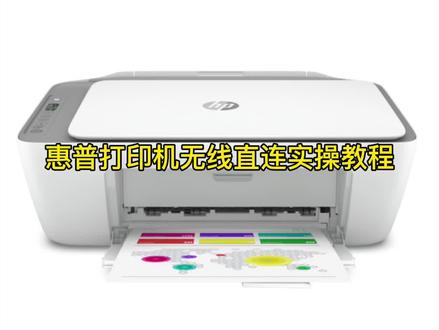 00:45查看AI文稿AI文稿
惠普打印机无限直连实操教程,今天来演示一下二七七六的直连密码打印,这是刚打开的一台机器,两个墨量都满的,这个机器不像三幺三八和四七二九有指点键,他没有指点键,需要第一步把指点键调出来,就是禁止添加无线键,长按三秒钟, 这个标志就出来了,这边标志出来的第二步轻点信息键, i 键闪都闪了,这个在接收信号会出来一张密码纸, 来看一下,密码在这个位置,五零五三三二七六四零四四七,这个就是打印机的密码。更多打印机操作请点赞加关注我,谢谢!
265惠普HP打印机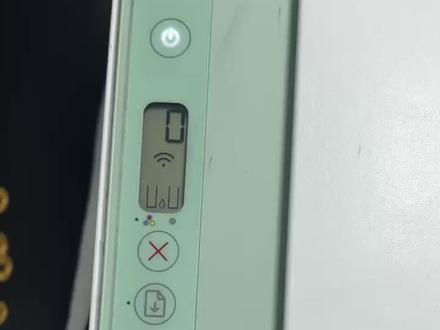 01:55查看AI文稿AI文稿
需要支联打印的,首先先按一下第二个键和第三个键长按,等到这里出现个这个支联符号之后松开,这会就按一下他打印机的信息页, 按了信息页之后他就会出来这张打印纸,这个是打印机的名称,这个是打印机的密码。 苹果手机直连的话,需要下载一个 wps 软件,安卓手机需要直连的话,需要下载 wps 和惠普打印服务插件,需要下载两个插件,咱们就用苹果手机演示一下。先点开设置, 点击网络,连接打印机的网络,整个过程中是需要一直连接的是打印机的网络才能进行直连打印。返回到咱们需要打印的文件,这里点击文件,点这三个点, 选择其他应用,打开,选择 wps, 用 wps 点开, 选择工具,选择文件,选择打印。 在这里一定要添加打印机,选择打印机,把打印机添加上,然后开始打印, 等打印机开机键开始闪烁,说明打印机接受到命令。
3754dy18092778811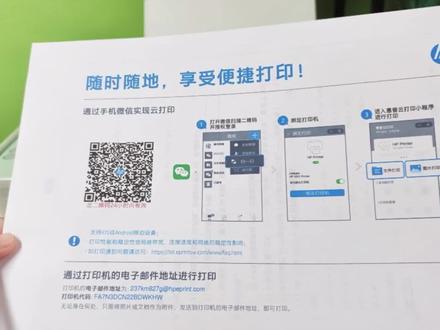 00:15查看AI文稿AI文稿
如何快速打印会谷云打印二维码?来到打印机操作面板处,找到信息键、加取消键并同时按下,然后等待打印机打印二维码就好了,学会了吗?
1147模界3D打印工厂
