怎么调出华为电脑中转站
红红电脑上呢有一个应用接续功能非常好用,我们的华为手机或者平板还有华为电脑之间可以相互流转使用,首先我们的两台设备必须打开 w 的 功能,还有蓝牙功能, 然后我们确保两台设备的接续开关都已打开。比如我们在手机上看电影,感觉太小了,想换平板或者电脑来看,在我们登录我同行账号,并且打开了应用接续的情况下,比如在我们就近的电脑上面就可以看到一个应用接续的小图标, 我们在手机端看到的进度,在电脑端我们点击打开 就可以看到已经接过来了,点击播放就是接着刚刚的时间进度。 比如说我们在电脑端的备忘录正在记录一些文案排版编辑的时候,这时候我们要出门想把它信息转到手机里,我们不需要复制粘贴发送之类的。看到我们手机这边也有一个应用接续的小图标,我们点击一下 就可以看到已经出现在我们的手机上了,同时也可以进行编辑应用程序,非常方便,快来试试吧。

粉丝18获赞470
相关视频
 01:45查看AI文稿AI文稿
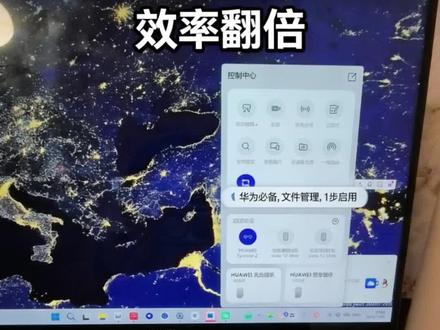
大家好,今天给大家介绍一下华为设备上一个名为中转站的功能,以华为电脑为例,现在我们打开这个控制中心,打开这个中转站按钮,中转站就是长这个样子。 比如说我们平常可以将一些文件, 将文件拖拽到这里,或者是一些图片、视频之类的东西,然后我们用的时候就可以一次性给他拖出。比如说我们发送给微信 好友,我们就可以选择这些不同类型的文件,然后一次性拖动。 这样子的话我们可以一次性选择很多不同类型的文件选择发送, 或者我们平常做一些嗯其他的东西,也可以快速方便的把所需要的文件内容先总结到中转站,然后再迅速拖动到你想要的位置,方便又高效。关注我们,发现更多晚集小技巧!
27肖申克的智慧办公 01:15查看AI文稿AI文稿
华为平板的中转站三个实用小技巧你都知道吗?首先在设置的辅助功能里找到中转站,并把两个开关都打开,这样就可以激活中转站。多图发送。打开相册,多选想要分享的照片, 长按任意一张照片,看到中转站,就可以拖动到中转站里面。打开聊天界面,把中转站拖出来。长按中转站图片,拖到聊天界面,就可以直接发送多张图片。剪切版存储,只要你在中转站开启的情况下,复制不同平台的文字内容, 在笔记软件页面把中转站拉出来,再剪切板栗,这里可以看到刚才复制的多段和不同平台的文字内容,把文字内容一一拖出来,就可以实现内容拼接了。 链接复制后的效果也是一样的,方便你一次性分享或者保存复制的内容。摘录中转用华为原装笔使用一键摘录的功能时,也可以直接拖动到中转站。 打开笔记软件,把自己摘录的内容直接拖到笔记内,就可以变成图片、资料、素材了。如果想要关闭中转站,点击中转站四个点,选择关闭即可。
159wlone笔记 00:35查看AI文稿AI文稿
华为 pc 小 技巧,三十秒教会你!今天给大家讲解一下如何跳出咱们的一个中转站,呃,首先咱们直接点击 f 十会跳出来一个电脑,华为电脑管家,跳出华为电脑管家的话, 咱们可以看一下右上方的话有四个点,直接点击开,上面的话有一个伸缩芯,咱们往下拉,拉下的话咱们可以看到中转站有一个拖拽自动显示和后放自动显示,咱们直接把开关去打开,打开之后的话 返回到咱们的一个主界面,主界面的话比如说圆上面的话有视频放文件的话,我们直接可以拖拽,拖拽至中转站,可以看到上方的话有一个中转站,这样操作起来咱们就特别方便了,大家学会了吗?
 01:40查看AI文稿AI文稿
你华为手机这个超级中转站真的会用吗?其实这里面藏着两个对办公人巨实用的宝藏功能啊,还关键是很简单,学会了直接可以让你的办公效率翻倍啊! 看啊,先跟你说,第一个宝藏功能啊,就是提效收集材料的,你到相册界面把你的图片多选后,可以直接拖进超级中转站。 接着你打开 wps 或者是备忘录,你看,从中转站里就可以直接把整批素材直接拖进来,而且不光是图啊,包括你复制的文字啊,视频还有文件都可以拖进中转站,还拖进去之后呢,还会自动按你拖的顺序分好组, 哎,这对你平时写 ppt 啊,整理文件提升的效率不是一丁点半点吧,不用像之前那样来回切换好几个 app 了对吧?折腾半天还容易乱啊。而且用这招去发邮件界面,直接从中转站里点多选,把你准备好的材料拖进去就可以了, 一步到位啊,不用再去东拼西凑的找文件了。另外啊,中转站的内容也可以直接拖到微信里就直接发出去了,不管是文字还是视频还是文件都可以, 这对做社群啊,群发消息是不是很友好?而且还有个小细节,就是中转站可以看到你多次复制的文字,你点开中转站右上角的四个点,再点剪贴板, 你看所有复制过的文字都在这,哎,之前你多次复制文字,是不是就只能显示最后一次?哎,有了这个功能,想用哪个就用哪个,是不是很方便?再来第二个功能,更绝,叫跨设备流转,哎,这个功能对于文字来说真的巨好用啊,手机中转站里的文件可以批量丝滑的导到另外一台华为的设备, 操作也是很简单,打开中转站,点右上角的多选,选好你想传的内容,再点左下角的流转,再选中要流转的设备哈,你看是不是嗖一下就传过去了,全程丝滑不卡动啊,再也不用费劲巴拉的传文件了,对吧? nice。
1.2万小李告诉你 01:10查看AI文稿AI文稿
设备之间的文件传输过程繁杂,一直是办公人士的痛点,而华为超级中转站打通了多种设备文件传输的壁垒。今天用 macbook 十六二零二三给大家演示 如何去高效使用超级中转站。首先确保需要传输文件的手机和电脑登录同一个华为账号,在华为控制中心里找到中转站,并开启 电脑上部,弹出中转站收纳框,选择需要传输的图片、视频文件、复制的文字等,目前已经全覆盖常见格式, 并且可以批量操作。超级中转站是悬浮于所有平台之上的万能文件夹,选择完我们需要传输的文件后,点击右上角全选,再点击流转,等待片刻,文件正在传输。传输完成后,此时手机上已经可以看到所需的文件。超级 中转站操作使用非常简单,目前已支持华为很多型号的笔记本电脑、手机、平板文件高效相互流转。到点下班不是梦,看看你的华为设备有没有超级中转站吧,没有的话还不赶紧到华为门店选购你的办公利器。
139金灵有为 02:16查看AI文稿AI文稿
华为手机和非华为电脑不用数据线,不用第三方 app, 也不用网盘,怎么快速传输文件? 首先要在电脑上设置,第一步,先到设置里找到网络和 internet, 然后把属性改成专用网络,然后再返回找到高级网络,设置在里面的高级共享设置里面有一个网络发现给它打开, 下面还有个所有网络里面的密码保护的共享,这里要把它关掉。第二步,新建一个你要共享的文件夹,然后再右键属性 找到共享,然后把第一个共享打开,这里面添加一个 lv one, 把它添加进去,然后权限给它改成读取和写入, 然后完成下面的高级共享,再打开共享此文件夹,给他点起来权限,这里允许全都点起来, 然后应用确定,这样电脑上就设置好了。设置好后在手机上打开文件管理,然后打开网络邻居点这里刷新,刷新后就会自动出现电脑的 ip, 然后点进去这里点匿名登录, 然后确定就可以了,不需要输密码,连接好之后就可以到手机里面可以传照片,视频或者文档压缩包都可以,我传个视频演示一下,我选择这个视频,然后下面有一个复制复制到网络邻居, 然后你的电脑共享文件夹里,然后右上角的勾点一下,他就会直接传到电脑上了,速度就非常快,然后电脑上的文件复制到手机也一样的网络邻居点进去,然后电脑 ip 共享,然后我比如说想把这个文件复制到电脑上,也一样的把它勾选起来,然后点复制, 复制之后找到我的手机,这里图库是不能直接复制进去的,需要先复制到其他的文件夹上,比如说复制到 download 里,这样它就会复制到手机上,速度非常的快。
3939付七十 00:25查看AI文稿AI文稿
反反复复粘贴太繁琐,鸿蒙中转站一键搞定,跨设备流转,开启中转站后,文字图片文件拖入暂存,跨应用跨设备 直接拖拽,使用手机、平板电脑无缝衔接,打开设置,找到我们的系统,点击我们的开启中转站,效率直接翻倍。你每天要复制粘贴多少次评论区吐槽?
 00:42查看AI文稿AI文稿
华为中转站是真的不好用啊,我这两天呢把扫描的文件想从华为自带的文件管理拖到微信里面,根本拖不进去啊,不是发了删除,就是发给了小易,我要他干啥?我们来看看啊,华为什么时候能帮我们改善一下。 左边是微信文件传输助手,右边是华为自带的文件管家。我想把文件呢拖过来啊,是不行的,只能拖给小易,我们把它放回去。 那我说通过文件传输助手吧,他说他厉害。那好,我们把他拖到这变成文件传输助手里了,我把他拖过来呢,你看还是只能喂给小易,要么就是呢,你看删除,那这能干啥呀?啊?什么时候能解决?
457Jeremy的理想生活 01:00查看AI文稿AI文稿
手机编辑文档不方便,通过超级终端直接打开手机里面的文档,用电脑进行编辑, 电脑编辑完点击保存,手机里的文档也会自动保存。我们打开手机文档验证一下是否已经更改,结果显示已经更改。 电脑拖拽文件抖一抖就可以调出文件中转站, 文件中转战中的文件可以在手机和电脑会任意设备分享流转。
135简评科技老丁


