客所思kx-2究极版调试教程

粉丝939获赞9928
相关视频
 07:23查看AI文稿AI文稿
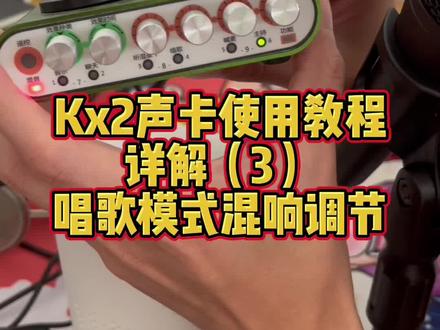
那么我们来唱歌模式,来,我按这个黑色按钮,把自己的模式调到唱歌模式。喂,好,现在就是唱歌模式,大家已经听到一个混响效果了,接下来呢,呃, 我们讲解一下这个混响应该如何调节人影响唱歌的旋钮啊。除了这三个高中低高中低我们刚刚已经调过了,大家在唱歌的时候可能也要适当的根据歌曲的类型来重新进行调节,比如说那种比较啊,青春的歌曲,你可能要把高音调大一点啊,那种稍微的浑厚的歌曲,你可能要把低音和中音调大一点, ok, 那么最重要的就是我们要调节混响的效果大小啊。首先影响这个混响的就是最左边这两个旋钮,大家可以看到最左边这两个旋钮啊, 当他这个箭头,你可以看到这箭头,箭头这里写了一个效果时间,还有一个效果种类,也就是说他告诉你说你如果按这个按钮,你如果往下按,他就决定了 你使用的效果种类。效果种类怎么看呢?你看我按的时候啊,下面这些下面这个位置他就在变,你看模式一,模式二、模式三,模式四、模式五、模式六、模式七,你看模式七,他就没没怎么有混响效果了, 哎,模式一有一点点混响效果,模式二他是另一种混响效果,模式三他是另一种混响效果。模式四 啊,这个有一种在那种大厅里的感觉啊,也就是说这个你按的时候,他下面这个代表了一种效果种类,其实你换一种说法就叫做混响模式,我们在全民 k 歌等等的一些软件中,你会发现他会有一些什么 ktv 模式啊啊,磁性模式啊,三 d 模式啊,老唱片模式、空灵模式啊,其实就是代表这个效果种类,他就是去模拟了一些你在不同的场所所衍生出来的一个混响效果。 那一般情况下,我感觉我们唱歌选择四这个模式就比较可以了,你看五五的话有点大了,六的话六的话不是很喜欢,七的话没怎么有混响了,所以我们就选择四四这个是我个人比较喜欢的一个模式。 ok, 这个是代表了混响种类,那么右边这个旋钮当你按的时候就代表了效果时间,时间你看啊,我按的时候,喂喂喂喂,你看在效果时间如果是在一这个级别的时话,他对你产生的这个回声可能瞬间就结束了,那我再调大一点, 调到四,哎,你会发现这个混响效果时间更长了一点,那我再调大回是不是更长了呢?哎,你会发现这个效果的时间时间会逐渐变长,更现在应该是最长了啊,他这个回 声会越来越大,那会回声会越来越久,那我们把它调到一个适中的位置就可以,我还是把它调到这个四到五之间吧,五和六左右的这样一个效果,这个也需要根据你唱歌的一些个类型来决定的啊,大家可以自己去寻找一下自己唱歌的那个感觉。那么这个旋钮如果拧的话,它会起到什么作用呢?拧的话我们就要看上面这个行字了 啊,你看左右边这个旋钮,如果我拧的话,他代表效果音量,效果音量呢?如果你调小一点,那你这个他就意味着你这个混响这个回声的音量会小一点,你看现在混响的回声你都听不到了,那如果我再增加他的是音量大小,逐渐增加,逐渐增加,逐渐增加。 喂啊,你是不是感觉来到了一个非常空旷的一个音乐厅里面,然后空无一人,没有任何人去阻挡你的回声,所以你的回声就特别大,那唱歌我们也不需要这么大的回声,我们还是 需要现场有一些观众,有一些观众来阻挡我们的回声,我们适当的有一点点回声就可以了。 ok, 所以大家一定要明白什么叫效果的音量,什么叫效果的时间,所谓的时间就是你这个回声有多长,所谓的音量就是你这个回声的 强度有多大,明白吧,明白吧。然后左边这个旋钮拧的话是起什么作用呢?它是代表的音乐音量。什么叫音乐音量呢?音乐音量 其实换句话说就是我们的伴奏音量,那目前我们的伴奏是怎么来的呢?我们伴奏是通过这个 usb 接口从我们电脑输入进来的伴奏,那大家现在之所以听不到伴奏,而我的电脑正在播伴奏,是因为我把这个音乐音量的旋钮拧到最小了,如果我把它加大一点,大家其实是可以听到声音的, 是吧?大家现在应该能够听到背景音乐了,那我这样说话虽然蛮好听的,但是其实我们如 我跟大家在进行教程讲解的时候啊,应该选择聊天或者是主持模式,你看我切到聊天,那这样听是不是稍微舒服一点了呢?但是聊天模式其实他是没有闪避的,如果大家希望你在说话的时候能把音乐的音量降低,并且让观众听你说话更清楚的话,你可以把它调成 喊麦或者是主持模式,这样是不是感觉很好了呢?但是喊麦模式有一个特点是他是既有混响又有闪避,那么你仅仅是聊天讲解,你可以用主持,他就是只有闪避,但是没有混响, 那现在就是用主持模式了,它非常适合我。现在给大家讲解这个 k 叉二的一些使用在一个美妙的音乐中,在一个非常完整的讲解中,我们 k 叉二整个功能基本上就讲 完毕了,希望大家能够喜欢。那最后呢,我们调到唱歌模式,给大家唱一下这首歌,感受一下我们调节出来的这个音效。 喂,大家好,我把音效的音量调大一点,让回声的音量大一点。 ok, 然后我把我的高音调大一点,然后音量调小一点, 伴奏音乐调小一点,话筒音量调大一点。好,这样应该可以啊, 好,感谢大家,今天我们 k 叉二一个非常完整的使用教程就到这里了, 如果你也喜欢呢,欢迎点赞关注加收藏。后面呢给大家再分享一下如何使用 k 叉二去连接我们的吉他进行弹唱啊,今天就到这里,感谢大家。
752互联网老崔 00:44查看AI文稿AI文稿
很多闺蜜们都喜欢一个可爱的刷效果,本期视频教会你第一个插件音乐调整器、第二个插件音量等挂器、第三个插件 音量等挂器、第四个插件 pc 压缩机、第六个插件智能小齿音、第七个插件 pc 压缩机、第八个插件图像画人声均衡器、第九个插件 母带均衡、第十个插件母带均衡地、第十一个插件常用压线、第十二插件音量等挂机。 ok, 咱们下期见,拜拜!
46破碎的调音师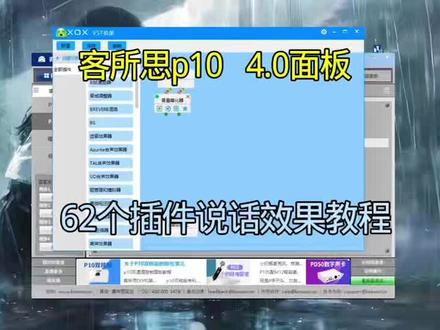 02:13查看AI文稿AI文稿
hello, 大家好,我是调风师天宇啊,这个视频教大家如何去六十二个三键,怎么去调一个啊?说话效果。首先呢我们去加一个音量转换器,给它做一个降噪, 然后我们去加一个 t c 压缩器, 然后咱们左边给它提升一下咱们这个说话的响度,然后右边给它压缩一下,稍微给一下就行了。然后咱们去加一个二十四段, 然后我们去看这个一百赫兹,给它做一个低音,一般都在一百赫兹。嗯,去除一下咱们这个不好的声音。 然后呢我们再加一个牡丹人生救命器, 咱们左咱们左边给他一个五 tv, 然后咱们右边高频给他一个三 n 左右就可以了。然后我们把这个联动给打开, 然后再加一个齿音效果器, 然后给他做一个消磁,然后把 b、 s、 m 这三个给他打开, 让咱们这个左边这个尺寸稍微给他一点就可以了。好了,这么一款这个六二个插件说话效果已经做成了,还是有什么不会的可以私信我,想要调试的可以看我主页。 好,这期视频就到这里了,我们下期视频再见。
51天雨.声卡调试 08:17查看AI文稿AI文稿
模式一、模式二、模式三、模式四、模式五,模式六。那接下来呢,我们就开始讲解前面的这些旋钮作用。 ok, 我先把这个话筒音量啊,我先把话筒音量调到大一些,主要是为了让大家能够更清晰的听到我讲解的声音。 ok, 我们再开始讲吧。首先看两个最明显的旋钮啊,就这俩最大的,这俩最大的,这俩最大的啊,首先最左边这个大家可以看一下,叫做监听音量, 立体声混音开关,监听音量他可以看到立体声混音开关上面有一个朝下的箭头啊,这个词代表说他是可以按的,也就是说你按一下这个就代表是控制立体声混音开关, 然后这个立体声混音开关的一个标识啊,他是在这个地方这个红色的灯,这个红色灯亮了,他就代表混音,如果关了他就代表没有混音。大家一定要区分一个概念,就是混音和混响是不一 一样的,这个混音啊,它是代表我们声卡的声音回到电脑进行通过电脑录制的时候,是否要把电脑中原来的音乐 录进去,那这个现在用的场景一般不多,所以我先暂时不给大家讲解了,大家一定要注意,这个混音并不是代表我们唱歌时所使用的那个混响音效,我们唱歌时要增加的那个音效呢,叫做混响,那就暂时不需要关心它啊,可以我们把这个混音打开,开和关都无所谓啊。 接下来我们看一下这个第二行叫监听音量,那监听音量他是用来控制什么的呢?我们知道啊,我们的耳机是用来监听的,那我们耳机是插在哪呢?我们耳机是插在这个输出口上的, 那这个现在我们的阿三,也就是你们手机中听到的,也是靠这个输出口这条线来收收听的,那我的监听耳机也是在这条线的后面,因此因此啊,所谓的 这个监听音量其实就是指的我们这两个输出口的音量,因此啊,大家如果不是想搞的特别复杂,你就把这个监听音量拧到最大就好了。哎,你就这样拧两圈,把它拧到最大, 拧到最大就好了,那他的大小你在哪里可以看到呢?其实你在下面啊,下面这里,下面这里有很多灯呢,对吧?下面这里有很多灯,那你这个灯啊,你进行这调节的时候, 你就会发现他是可以往右走的,他也可以往左走,那往右走到最大呢?他就是音量最大了。 那所以为了减轻复杂度啊,你就把这玩意拧到最大就好了。那,那你的话筒音量,还有你的背景音乐音量呢,那你就通过你的电脑还有这个话筒话筒音量来控制就好了,所以你就把这个监听音量调到最大,调到最大不用管他了。然后右边这个呢是录音音量,那录音音量 录音量呢,你也把它调到最大,它来决定的是我们声卡传到电脑中进行录音时候的音量,现在我们一般也不用电脑进行录音,所以呢,大家就把它拧到最大,也不用管它了。 那么第三个呢是这个按钮也是可以按的,他按的话叫做工作模式,选择这个也挺重要的,因为我们这个声卡有很多个工作模式,你可以看到啊,我现在是在下面这个,你在你是不做任何动作的情况下,下面这一行里面这个绿色的灯就代表了当前的工作模式,你看他有哪些工作模式啊?一个是音乐,第二个是聊天, 第三个是听师路干,第四个是唱歌,第五个是喊麦,第六个是主持,那我现在是在主持这个模式,那大家可以发现,那如果我把我的伴奏打开的话,我只要一说话,那个伴奏就没了。这里这里说明主持他是有一个闪避模式的,闪避模式的,那你唱歌的时候,你肯定就要把它调到唱歌模式,现在我们还调调到唱歌模式, 请大家感受一下,再按,再按,再按, ok, 大家是不是听到有一个混响的效果了,那这就是所有的唱歌模式, 那你只有先把模式调到唱歌的情况下,你再去调上面这些唱歌的混响效果的大小,他才是起作用的。如果你仅仅是把它调到这个主持模式,现在主持模式你调这些待会要讲的混响效果,他是不会对主持模式起作用的。所以说 模式的作用就是你该干嘛干嘛,你要是主持聊天,你就选主持或者选聊天,你要是唱歌,你就去选唱歌,你要是喊麦,你就选喊麦,那他其实是有不同的作用的,比如说主持 他就有一个闪避效果,那个伴奏音就会自动消失,当你说话的时候,那么唱歌呢?他就会这些混响效果按钮就会开始起作用。所以大家其实啊明白这几个简单的模式就可以,第一个是主 只聊天,第二个是唱歌,反正你用这声卡无非就是做两件事情吗?要么你就用来唱歌,要么你用来聊天, ok, 那么说完了模式呢,我们再来讲解几个非常简单的旋钮,也就是右边的这四个旋钮,这四个旋钮大家可以看一下它的作用是什么? 周边这个叫做话筒低音,这个叫话筒中音,这个叫话筒高音,这个叫话筒音量。那音量很简单啊,就是我们只要把话筒音量调大,你们听到的声音就会大,那我把这个音量调小,哎,你会发现你听到我的声音就变小了,甚至待会我拧到底,你就听不见了,喂喂喂喂喂喂 喂喂喂喂喂喂喂,是吧?刚刚我往左边拧的时候呢,你们就越来越听不见了,那话筒呢?我们就调到一个,我们自己一个合适的听觉就可以了,尤其是在手机直播的时候,大家一定要不要调太小,可能要调到右边的两点钟方向啊,会 是一点钟方向,不然对方可能你你在没有啊三转换器的情况下,你对方可能听到的会是比较小,但是也不能调太大,你有可能调太大的话会出现一些爆音,然后接下来就是左边这三个,左边这三个叫做话筒的低音、中音,高音的调节, 这个很重要啊,因为我们每个人的音的频率的啊,频谱是不一样的,有的人他的低音频谱会比较多,有的人他的高音频率比较多,那我们之所以要用声卡,就是要用声卡来去弥补我们声音上的不足, 当然也不能完全的说相反这样来调节,因为每个人要表现出自己的真实的声音,还是要尽量保持一个原来的色彩 啊,只是说我们如果有哪里有很多残缺,会显得不那么好听的话,我们就可以通过低中高这三个训练来调节一下。那第一步呢,我们先把这个三个旋钮啊全部拧到最低,然后慢慢的调出一个合适的声音,让大家感受一下这个调节的过程。首先我把低音, 中音都调调小。喂,如果调到最小的话,其实大家都听不到声音了,因为每一个都是零,就代表没有声音吗?那接下来我们先, 呃,接下来我们先把这个低音调大吧,低音调大调到最大。喂,大家是不是听到很闷的一个声音对吧? 大家应该现在我把低音调最大,然后高中呢都调一点点,大家现在听到我的声音应该会比较闷,那你用这种声音的话啊,就会显得很闷。那么接下来我们再把中音调大一点,让他的中频稍微高一点。 喂喂,现在感觉如何呢?那中音的中频部分高一点的话,就会显得声音稍微有一些力量感。喂,那有没有感受到我的声音有一种力量感了,那高频呢?高频会让我们的声音变得洪亮啊,清脆。当你发现你的声音有点闷啊,有点糊啊 啊,听不太清楚,咬字的时候,你可以把高音调大,这样就会让你的声音啊更加清脆和明显。那现在感觉如何呢?那我的声音其实就是呃高音啊,比较呃音调比较高啊, 那我可以适当的凸显一下我的高音部分,这样能更完整的更真实的还原我的本人的声音啊,中频可以适当调小一点,大家看一下我怎么调的啊?啊?现在我的高频是在,高音是在两点多方向,中音是在,中音是在 啊,十二点方向,低音我们不适合调太大,我们把它调到十二点方向,大家也可以在调节的时候遵循一个方法,就是首先把三个都调到一个中间十二点的方向,然后再去去找一下自己的感觉啊,在监听耳机中听着,比如说把高音调大一点,高音调大一点,然后再把中音调大一点,喂啊,低 低音调小一点,喂喂喂,现在大家感觉如何呢?啊?低音再调高一点,喂啊, 这个现在这个感觉我自自己个人是比较喜欢了。 ok, 那我们就保持这个这个效果。那这就是在主持模式下,主持或者是聊天模式下,你也需要通过高中低这三个旋钮来找到自己比较合适的声音,从而让观众听得比较舒服。 那么接下来呢,就到了一个最复杂的环节,就是唱歌。唱歌的时候是应该如何调节我们的混响,那你在这个主持模式下呀,呃,就这三个旋钮会对你的声音起作用,左边这两个是没有什么作用的,那 那么我们来唱歌模式来,我按这个黑色按钮,把自己的模式调到唱歌模式。喂,如果你也喜欢呢?欢迎点赞关注加收藏!
466互联网老崔 01:57查看AI文稿AI文稿
好克斯斯的开叉二连接方法啊,左边连接电容麦克风,五伏的五伏的电容麦克风啊。耳机输出连接直播一号,左边的输入插孔右边是 监听耳机啊,监听耳机插孔,然后伴奏连接右边音乐输入插孔是 usb 线连接充电宝或者是手机充电电源都可以 插上就可以工作了。伴奏已经开始了, 然后就可以录制了。点击录制 这片田野手边的枣花香 高粱树来红漫天也秋儿,我送你去远方。
528飞狼 07:05查看AI文稿AI文稿
嗨,大家好,今天给大家分享一下克索斯 k 叉二这种十年前的老声卡,在现在这个时代如何连接到手机,进行手机录音,手机录视频或者是手机的抖音直播。那目前这种老声卡连接到手机直播呢,主要有两种方式,第一种叫做模拟信号,第二种呢叫做数字信号, 那模拟信号的话是大家最常见的,在克索斯的产品中呢,有一种这种 ma2 的线,这种线呢可以兼容安卓和苹果手机,将声卡的模拟信号传输到你的手机的 三点五毫米的耳机孔中。那第二种的方式呢,就是这种 piq 数字线的方式,那这种数字线的方式呢,可以做到几乎无损的传输我们的音频信号,那当然追求更好的音质和更专业效果的同学呢,也可以使用这个阿三梦露阿三或者是阿一的这个音频接口转换。 今天我们就来实践操作一下,希望屏幕前像我一样拥有 k 叉二这种老声卡的同学呢,可以让你的声卡重获新生。 ok, 我们来看一下我们的连接方式,首先这一个就是我们的 k 叉二九级版的一个声卡, 那这边是我的一个麦克风,然后这边是我们用来直播的手机,那这边呢是我们的供电的充电宝,这是个充电宝啊,然后我们看一下是怎么连接啊?首先我们的主角 ma 二登场, 这个 m a 二是我们今天讲解的主要的内容啊,首先我们来看他怎么连接,首先我们要知道声卡他是一个输入输出的设备,那他的输出呢?我们其实在这个场景下是要把声卡的输出 声音输出到我们的手机里面,然后手机里如果跟对方 pk 的话,比如说抖音的 pk 啊,我们需要把对方的声音再传输到我们的声卡中,从而让我们 监听耳机呢可以听到,所以呢,其实我们要搞清楚这一点的话,这个连接就变得很简单了,首先我们要把声卡的声音传输到手机,那么就要把 m a 二的这根红色的线连接到我们声卡的这个耳机输出接口,耳机输出接口看到没有 耳机输入接口呢,就可以把声卡的声音传输到我们的手机里面,直播手机里面,然后那直播手机里如果对方发声应该如何传到我们这边呢?我们就要把这个 ml 线的这个绿色的接口插到我们声卡的输入接口上, 可以看到我们 k 叉二有很多的输入接口啊,那这个音乐输入接口已经被我占用了,我是用来接电脑去进行放伴奏的,所以呢,我们只剩下左边的这个乐器输入接口,还有一个麦克风输入接口,那我们就把这个麦这个 m 二线的绿色这个接口啊,插到我 声卡的这个麦克风接口上,他也可以实现把对方的声音传过来,虽然这个不是高组的啊,但是也可以实现这样一个功能。然后的话呢,呃,就看一下其他的比较常见的一些设备的连接了,比如说我的这个话筒,我就是一个动圈话筒,所以我把它插到了我的动圈麦克风的一个口上, 然后我再将你耳机我们就插到了这个耳塞输出接口上,你看这个是我的耳机,一条红色的线插到耳塞输出接口上,因为这个耳机输出接口已经被我们这个 m 二线占用了嘛。 然后接下来就是我的伴奏,伴奏是插到了这个月音乐输入借口上,然后连接到通过三点五毫米的线连接到我的苹果电脑的三点五的口,进行这个音乐伴奏的播放, 然后剩下的就是这个电源了,这个电源的话就接到一个 usb 的充电宝上进行对声卡进行供电,那整体的连接就完 闭了,我们再来看一下整体的,另外要注意的呢是我由于是一个苹果手机直播,而这个 m 二线呢,它是一个三点五毫米的一个接口,所以这个地方我们需要一个苹果官方的转换器,把它接到我的苹果手机上,把三点五毫米呢转成苹果的 like 接口。 另外一点呢就是我们这个 m 二线这里有一个开关,它有 a 和 b 两个开关,然后如果是苹果手机,你就要把它拨到 a 这个地方,然后因为苹果它是使用 ctra 这个知识的传输,如果你是安卓手机呢,你就要把它拨到 b 这一边, ok, 我是苹果手机呢,我拨到 a 这边, 那整体的连接大概就是这个样子,下面我们就来去用电脑播放伴奏,来试一下我们去录制的这个效果,我们可以打开我们相机里的这个视频录制,来录一段声音测试一下。喂,大家好,我现在是用的克索斯 的 k 叉二旧机版连接 mi 二线,通过 mi 线传输声卡的声音倒入手机进行录音,或者是直播 带来一首等一分钟, 如果时间忘记了转,忘了带走什么, 如果生命没有。 好,感谢大家那克索斯 k 叉二连接 ml 线的教程, 那就到此为止吧,希望大家能够学会用儿歌线连接手机进行抖音直播。那下一个教程呢?我们来分享一下如何用 pip 线那种数字信号研究线来连接到我们的手机直播,那种的话效果会更好。 好,我职业教程就到这里,感谢大家。
921互联网老崔 09:24查看AI文稿AI文稿
哈喽,各位小伙伴大家好,因为我发现很多小伙伴呢,其实手上有很多人都有这个 k 叉二这款声卡,但是呢,他又不是很了解这款 k 叉二如何使用, 因为这上面的旋钮实在是有点多,对于一个初学声卡的同学呢,肯定有很多不解的地方,那么今天我们就非常深度的来讲解和剖析一下,这款非常经典的 k 叉尔声卡应该如何连接,以及各个旋钮是如何使用的。 ok, 废话不多说,我们现在就开始讲解,接下来呢,我先把我声卡所有的连接都拔掉。 我们声卡原理其实很简单啊,大家只需要知道哪里是用来输入的,哪里是用来输出的就 ok 了。而且这一面这个孔啊,其实它的原理也很简单,首先这边这四个全是用来输入的, 那输入可以输入什么呢?我们知道他主要有这三种类型,第一种叫麦克风,这个其实是用来插电容麦克风的,所以啊,如果你手头还有这种啊,这种需要独立供电的这种麦克风的话,电容麦克风的话,那么你就把它插到左边第一个黑色的这个孔里面, 然后呢接下来这个呢叫洞圈麦克风一,这个叫洞圈麦克风二,那你像我这里这个麦克风,他就是一个洞圈的麦克风,那洞圈的麦克风呢?他 他这个连接头啊,大部分情况下都是这种六点五的这种大孔,那我这个呢比较特殊,是一个小孔,那小孔呢?其实我插到这个电容麦克风的口音也是没有问题的,那唯一要注意的是,假如你真的是一个电容麦克风,电容麦克风你基本上是必须要插到这个地方的, 因为电容麦克风是可能需要供电的,因此他必须通过这个专用的电容麦克风来进行插才有效果。那大家可以注意到,除了这两个洞圈麦克风之外呢,这里还有个 乐器输入,那这个乐器输入呢?假如你有那个吉他呀,或者是电子琴之类的乐器,如果是一个输出的三点五毫米的小孔,那你就可以插到这个乐器输入孔。当然了,经过我的实践发现啊,就是你如果是一把吉他的话,那他的试音器一般是六点五的一个 连接线,那你其实可以把它直接插到这个洞圈麦克风,因为他们的输入原理都是一样的,只是他的组炕不一样,因此你可以都插上试一下。那接下来呢,我们来看一下右边,右边的话,这这里这两个是输出, 输出是很容易理解啊,就是这个声卡把我们输入的声音以及那电脑的声音啊,进行混合,那混合后的声音呢?它需要输出的音箱放给你的观众,嗯,除了观众要听呢,你还需要通过一个耳机来监听,那这个时候呢,就要用到输出了,它有一个叫耳机输出,一个叫耳塞输出,它有什么区别呢?有机输出吧,它的功率会大一些, 耳塞输出啊,他的功率会小一些,所以说入耳式的耳塞啊,可以塞到这个插孔里面。那普通的音箱啊,或者说其他的一些,比如说五十八块钱的那个 ma 二线啊,直播线,也是可以插到这个耳机输出的,这样他的声音会大一些,像我配合我的 kx 二进行直播用的是 这款这个啊三转换器呢,他是靠一个,他是靠一个这样的连接线来连接到我的可以插二的,那因此呢,我们这个啊三啊是可以插到这个耳机输出孔的。 当然了,由于阿三他自己是带了这个输入音量的这个放大功能的,你看他有个输入音量的旋钮,可以控制输入音量大小。因此当我们 kx 二去配合阿三这种专业的 手机直播转换器的时候,我们是可以把这个连接线插到任何一个插孔的,因为哪怕这个耳塞输出的功率比较小,那阿三也是可以重新再把它放大了,所以没有关系,那我们再往 这边看,这边这个呢就是 usb 了,因为我们众所周知,我们的声卡最初诞生的时候,就是用来给电脑进行使用的,那这个 usb 所起到的功能就是啊,他同时能够对声卡进行输入,也可以 将声卡的声音输出回电脑,所以 usb 这个功能是比较全的。所以使用声卡的时候,其实也非常建议大家啊,通过电脑来操控声卡。因为通过电脑啊,它这个 usb 既能输入到电脑,又可以从电脑输出到声卡啊,它是一个非常全的功能的输入输出接口,那它基于此呢,在电脑上就可以通过很多的软件对输入输出进行更多的控制。 比如说我们用电脑啊,可以放伴奏放到我们的声卡中来,那我们也可以用电脑啊,去录制你麦克风加了声卡混响效果之后的声音。那最后一个插孔呢,叫做音乐输入,这个是用来就是用来做第三方的一些手机进行伴奏输入的, 其实他也是一个输入口,他跟左边这四个输入的区别是左边这四个输入呢是用来这些实音设备,例如麦克风啊,乐器啊,那这个输入呢,他是一些线路输入,例如说你直接拿另一台手机,直接用个三点五毫米的线打开你手机上的 qq 音乐, 然后插在这里,就可以把这个另你的另一台手机上的伴奏输入到这个手机中。这个插孔非常适合当我们在在室外不用任何电脑的情况下,又想把伴奏输入到声卡里面,那么我们就需要用的这个插孔了, 这是用这个 k 叉二进行脱离电脑啊,手机直播放伴奏的一个专用的一个插孔了,可以说是好了理解了插孔的作用呢,我们暂时先不去讲解后面的这几个旋钮的作用啊,这几个旋钮待会我们连接好之后 先演示边给大家讲解。那接下来呢,我们就把前面这个插孔啊,先用刚刚所讲述的原理把它插好,那我们今天呢就使用 电脑来放伴奏啊,用电脑放伴奏,我们其实刚刚已经说过了,这个我们就用不着了,因为我们电脑可以通过 usb 这个连接线直接进行输入和输出,所以它是完全能够胜任去用放伴奏这个这个非常简单的功能的。所以第一步呢,我们先把我们的这个电脑的 usb 线插上, 就插到这个 usb 这个孔里面就好了,对一下方向。好,那插上之后呢,其实我是可以用我电脑上的一些音乐软件去播放我的伴奏了,那我播放伴奏我的音乐软件,它会输出到我们的,你可以看一下电脑这个输出啊, 电脑的播放他播放设备的默认设备,如果是 k, 呃,这个 k x 二,那么就证明你用 qq 音乐或者是任何的播放器去播放他的伴奏输出呢,就输出到了我们这个声卡里面,那么你的声卡中其实如果连接一个啊这种耳机或者是音响输出 设备呢,其实就能听到电脑中播放的伴奏。我可以给大家插上一个音响,让大家听一下,我的这个连接线呢,就是我的我,我这里有一台音响啊,然后把它插上, 插到这个耳机输出这里。那我现在给大家播放一首音乐,可以看到全民 k 歌,他也需要你选择一个输出设备啊,如果我选择默认设备,那就根据我系统啊系统中设置的这个这个播放设备来的, 那你也可以把它强制指定为这个 k x 二作为一个音乐的输出。 ok, 我用默认就可以了,然后,然后大家就可以在我音响中听到这个这里面的声音了啊, 大家可以听到我的音响中已经发生了,就是因为这个,我这个音响这个线插到了我们声卡的这个输出口,同时呢我电脑电脑中播放的我电脑中播放的伴奏,通过 usb, 通过这个 usb 输出到 声卡,然后通过这个输出口就输出到我的音箱, ok, 我们把我的音箱拔掉,把音响拔掉啊,那音箱就不响了,那接下来呢,我们,呃需要把我的阿三阿三转换七这条线,阿三转换七这条线呢,插到我这个输出口,这样的话大家就可以通过这个转换器, 然后听到我电脑中的声音。那接下来我的教程啊,也是基于这样一个连接方式啊,让大家可以亲身的听到我可以插耳原是风不动的声音,来感受一下接下来我讲解的一些效果。 ok, 我现在就把我的阿三连接上,呃,这样的话呢,嗯,这个声卡的声音就可以传输到我们的阿三里面了,然后我们再把阿三的声音啊,再把阿三的声音输出到我的手机里面。 刚才呢,呃,把这个 k 叉二叉的手机之后啊,大家其实就能 听到电脑中的音乐声了,但实际上由于我没有插麦克风,你是听不到我说话的,所以我必须把这个麦克风啊给再给大家看一下,我把我麦克风的这个插头插到我们刚所讲的这个麦克风这个这个电容插口上,当然你如果是大头,你就插到这个六点五的这个口上,那这样的话,我的声音能够传到 k 叉二声卡, 然后我的声音的输出才能通过阿三传到你们听到的手机里面。 ok, 这个就是我们最基本的一个连接方式,我的我的话筒通过输入传到声卡,那电脑的伴奏呢?通过 usb 输出输入到声卡,然后声卡所有的声音再通过这个耳机输出口输出到我的手机里面,就是这么简单。那接下来还有一个问题啊,就是你们能听到我的讲话,你们也能听到我的伴奏,但是我自己如何能听到呢?我自己需要有一个耳机, 同时呢我这个耳机需要插到我们声卡的这个耳塞输出里面,从而听到我自己的声音,这就是所谓的监听耳机插到我们声卡的这个所谓的耳塞输出,或者在线路输出这个口,因为我们声卡可以插上只有两个输出口嘛,所以只剩这一个了,我把它插在这里,那我现在我自己的耳朵中就可以听到了我自己的声音 以及电脑上的伴奏,可以看到这个伴奏现在有一个闪避模式啊,就是只要我说话他就呃背景音就变小了,这是因为我们有一个闪避模式,这是也是我也是我们接下来要讲的内容,也是我们接下来要讲的内容。 那由于我有阿三,其实我这个输出口不一定完全要插在我的 k 叉二声卡上,我因为我的声音已经输出到了阿三里面,那我这个监听耳机也是可以直接插到阿三上的,阿三上也有这样一个监听耳机的插口,哎,我把它插到这个监听耳机这里, 那么这样的话我就跟大家一样了啊,能听到我的这个声音,那接下来呢,我们就开始讲解前面的这些旋钮的作用。
617互联网老崔 01:09
01:09 01:16查看AI文稿AI文稿
这样你就直接点这里有图标,点退出程序就行了。看到了吧? 点击下图标啊,点击下图标之后呢?点第一个效果之后呢就进入这个界面了。进入这个界面之后呢,他就会有深有效果了啊。 就这个界面之后呢?你看下面有聊天,有唱歌,有电音,有喊麦,有歌声,有变音啊。唱歌就得唱歌,聊天就得聊天的啊, 喊麦就得喊麦,是吧?用了就直接点啊,后面那个快递放的灯还直点亮 开裂缝。对,后面那个开裂缝的灯要直点亮后前面就用哪叠哪个啊?嗯,一直点亮,对,开裂缝,开裂缝的灯要直顶亮啊。嗯,会了吧?嗯,会了。嗯,有不懂的话你修就行了。


