华为q6如何开启160hz频宽

粉丝3.7万获赞42.7万
相关视频
 00:20查看AI文稿AI文稿
华为手机豪横的功能一百六十,当我们没有八倍镜,看不清远处的敌人时,我们可以三级屏幕放大,瞬间击毙对方。 其实方法很简单,在设置中找到辅助功能,选择无障碍,选择放大手势,这样我们就开启了自带的八倍镜啦。
123华谕通讯 00:29查看AI文稿AI文稿
华为手机最豪恒的功能,一秒教会你打开设置,点击桌面和壁纸,点击壁纸,点击下方的更多壁纸。手机型号不一样,更多壁纸选项所处的位置也可能不同,上面有一个横栏,包括主题动态壁纸、字体以及视频铃声等等,都可以从这里去设置。我们点击动态壁纸,这里有 很多种不同类型的动态壁纸,你可以根据自己的喜欢程度去设置。有一些壁纸是需要收费的,金额大概是在两到三元返回,包括桌面设置以及桌面风格以及锁屏签名都可以从这里去操作,你学会了吗?
1159聊华为 01:19查看AI文稿AI文稿
华为拍照不如苹果是真的吗?当然不是,看完这期视频,这将是你支持国产手机的又一个理由。进入拍摄界面,有非常多的参数供我们任意调节,但是这三个参数我感觉对新数来说是最重要的。 iso 快门 白平衡白平衡的详细讲解请看这期视频。今天我们先讲一下 iso。 iso 就是感光元件的敏感程度,他的数值越大呢,画面就会越亮,但是他的噪点就会越多,照片的质感就越差。如果是室外的好天气,我建议大家把数值控制在四百以内, 若是室内或者是阴天,那么就在八百以内。如果拍夜景,数值一单超过一千六,噪点会非常多,密密麻麻,难以忍受。这个时候我们就需要找个地方固定手机,改变快门进行拍摄。接下来我们讲一下快门,快门的意思就是光线进入手机时间的长短,单位是秒一下边,这个数值越 大,他的快门速度就越快,画面就越不容易抖。就适合我们拍一些流动的物体,移动的车辆,奔跑的运动员。如果一下面这个数值越小,快门就越慢,但是近光量就会越多。这个时候就适合我们拍一些夜景瀑布车轨,但是切记,一定一定要架三脚架或者自拍杆进行拍摄, 其实有很多应用场景我们来不及讲,如果你有任何疑问,请评论区留言,我一一解答,有问题找王导,王导帮你解决了!
1.5万王导在直播 09:43查看AI文稿AI文稿
今天给大家分享一下华为陆游 q 六这款产品的使用体验,这是一款搭载鸿蒙系统,可以使用家中电力线进行主网的 无线路由器产品,还支持 wifi 六加。那么这样一款产品的神奇之术在哪里呢?我们后续的视频中会详细讲到,希望大家不要走开,持续观看。先看一下这个指路油,是一个带三孔插头的 一个小设备,底部还有一根网线插孔,从表面上来看,这跟其他的店里猫并没有什么不同之处。神奇在哪里我们也会后续讲。再看一下这个配件的小盒子, 其实也是所有无线路由器产品的标配,不过没有变压器,这是一个 有三孔插头的电源线,还有一根千兆的网线,这都是标配,没有什么好讲的。我们看一下主机,外观的做工也很时尚,前面只有一个按键, 大家可以看一下,这其实是一个主网键,也是一个拓展键。底部的有散热孔,大家可以看到所有的散热孔都在底部,背面有一个电源线的接头, 当然也是三孔的,还有三个网线接口,这个网线接口其实是不分腕口和烂口,是支持盲插的,顶部还有一个 nfc 的一键联网区域, 旁边是一个指示灯。大家看一下,我之前用的是 q 二,同样是华为陆游 q 二同样是一款 支持电力线主网的产品,只是这款产品与扣六有什么不同呢?我们先看一下外观上的不同,三个网口没有什么区别,大家看一下电源接口,是两孔的插头,这个 就是区别,那么上面呢,没有 nfc 的一碰联网功能,这个也是没有的,当然了这个老款的 q 二也是没有鸿蒙系统的,大家看一下区别还是挺大的。 华为陆游 q 六使用配置非常简单,直接插上网线就行,因为支持端口盲插,不用区别哪一个口,插上之后,因为是鸿蒙系统,只要你的手机也是鸿蒙系统,他会系统自动检测到路由器,按照系统的提示直接进行配置就可以了, 配置完成之后可以自动联网,大家可以看一下我的这个联网数率还是不错的,指示灯也变成蓝色,联网数率是两千四百兆。 我们配置完成之后呢,这台路由器已经可以正常联网了,我们先撤一下,不插指路油。在几个距离比较远的地方,网速究竟怎么样? 在此之前呢,我们先在距离很近的地方,我们测一下网速能有多少,我们使用是花瓣测速,因为我们家是条千兆宽带,平常的网速在九百左右,大家可以看一下下行速率已经跑到了九百六。 接下来我们会去卫生间还有阳台这几个位,这两个位置比较远的地方进行测试。 我们来到卫生间,发现这个 wifi 六的信号已经很弱了,因为我们是使用的五 g 频段,我们看一下测速值能有多少, 大家可以看一下只有十几兆,这个摔点还是很厉害的,等一会呢,我们再插上那个指路油,看一下速度能用多少,这个速度很慢了,可以说只有几兆而已。 系统完成主网之后呢,这个指路由上面的指示灯会变成蓝色,那么我们再看一下我们手机的信号已经是满格了,我们测一下网速有多少, 大家可以看到这个网速大概能有接近两百兆啊,两百多 平均能有两百一十七兆,这个速度还是不错的,毕竟是通过 plc 进行之网,而且我们家的这个电线改造的时候,线路接头特别多,他都会影响网速。 我们来到阳台看一下这个信号也是不满格的,相对来说好一些,大概的速度能在 一百兆左右,能突破一百兆大概在一百三十兆左右,稳定在一百三十兆左右。 然后呢我们就插上这个指路油,我们看一下速度是多少,我们看一下阳台这个位置,插上之后经过配对之后,已经完成了连接,我们手手机上的这个信号指示已经显示满格, 我们点击一下网速测试,大家可以看一下这个网速仍旧是在二百兆以上。我们现在换上了华为路由 q 二这款产品,这可以说是华为最早的一台支持电力之网的路由器 形态,外观上跟华为 q 六是差不多的。我们同样先测一下网速是多快, 我们来看一下在靠近路由器的地方,我们测一下网速能跑多快。虽然说同样是千兆的宽带,但我感觉这款路由器的芯片有点老,性能可能会有点落后,果然如此,只跑到三百多兆的网速, 这也就是说为什么你换了千兆宽带之后,路由器一定要换台最新的,不然的话你网速肯定跑 我买。然后呢,我们接下来去卫生间和阳台这两位置测试一下信号怎么样。 大家可以看到华为的 q 二这个的指路油是一个只有两个银角的插座插头,所以说他的网速可能不如这个 q 六的快,我们插上等他自己配网 到配网完成之后,他会自动切换成其他颜色的灯,这个表示正在配网中, 大家可以看一下,配网完成之后,这个指示灯会变成蓝色的,这证明已经与 q 二那个母鹿油已经完成配网。接下来我们看一下我们手机上的信号也是满格了,我们测试一下网速 能有多快,果不其然这个速度很慢,可能很多网友说,你那还能测出来三百多的,这只有不到二十兆,为什么会这样呢?因为我们家这个电力线的环境特别烂,因为装修的时候找了一个比较坑的电工, 这个线路环境是特别特别差的,可以看一下,很尴尬,只有不到二十兆。我们再来到阳台上,因为刚才我们那个电源插头插不上这个两个腿的,因为那个跟柜子靠的太近了,我们用这边墙壁上的一个插座 联网之后,这个速度也算是信号已经达到最满格,我们看一下速度能有多少,这个相对来说好一些,能够跑到三十多道,速度 也不如我们之前的那个 q 六,我们按照比例来算一下,损失还是比较大的,所以说我们得出了一个结论,就是 q 六的 plc trouble 还是比较好用的。 从我们实际的对比测试我们就可以发现,华为 q 六所搭载的 pn 是川宝二点零技术,对店里主网的 网速提升作用效果还是非常明显的,毕竟很多家庭的电力线有很多干扰,比如说有空调啊,还有插座上或者说是内墙的线里面有很多接头啊,这都会影响网速,当然了我们这个是极限的测试环境, 相信大家的实际买到手之后会比我这个效果要好很多。在最后呢,我给大家几点 建议啊,就是说如果说你前期家庭装修的时候没有布上网线,那么选这个华为 q 六是没有错的, 因为他对于电力线组网相对来说这个要求并不像前几代那么苛刻,这一代就是说基本上可以实现跑上两百到三百到左右的这个网速,还是很轻松的, 当然了他的儿童上网关怀计划呀,还有其他那些功能也都是标配,关键就是还是他的 plc tropo 二点零电线主网速度的提升是非常明显的, 因为我们今天我们测试的这个环境呢,是属于一个非常极端,也是一个非常恶劣的一个测试环境,所以说网速会比这个平常的其他的正常的环境要差那么一些。 如果说大家买到手的话,这个网速会比我这个速度好很多,毕竟我们家这个装修已经装了好多次,而且电线这个接头实在是多的不能再说了,所以说大家对于这款产品还是要有信心的。 最后大家有什么不同的意见可以在评论区分享,今天的分享就到这里,欢迎各位长期关注,下期我们还会在一个更好的环境下进行测试,请大家继续来观看,谢谢!
676新潮数码馆 00:27查看AI文稿AI文稿
想让 wifi 全屋覆盖?试试华为路由 q 六子母路由,专为大户型设计好,信号无处不在, 密码设好,让信号只在你家跑 卧室离得远也不怕此路由出马,信号使命必达,密码忘了碰一下,马上重浪!
349华为商城 00:25查看AI文稿AI文稿
我们这一款强大的 q 六子母路由器专为大补性设计,我们搭载的我们的鸿蒙的操作系统,轻轻一碰免密码连接,这个路由器就采用了我们华为在全球最领先的 plc q 八零零技术, 让家里的交流电电线秒变网线,我们的死路由即插即用,有电就有好 wifi 就有好 wifi 六 plus。
7409IoT硬核玩家 00:41查看AI文稿AI文稿
家里只留了一条宽带,可是总有几间房 wifi 信号太差了,今天给大家分享一个不用重新牵网线就能解决 wifi 覆盖不全的方法。首先咱们找到一台闲置的旧路由, 只要能用就可以将它恢复出厂设置。然后在原有的路由器边上插上电源,手机连上这台旧路由的 wifi, 弹出提示信息后,根据提示开始配置。 在这一步重点选择终极模式,这时就会扫描到家里路由器的 wifi 信号,输入 wifi 密码,最后确认就配置成功了。这时旧路由的指示灯就会变绿,我们再把旧路由拔下来,在信号不好的房间内插上它就会自动组网,这时家里的 wifi 就全屋覆盖了。
616IoT硬核玩家 01:03查看AI文稿AI文稿
新房装修,你家全屋 wifi 做对了吗?是不是听了好多博主说什么 ac 加 ip 或者麦氏组网以后还是一头雾水?其实根本不用管那么多专业的知识, 今天我就来分享一下我家是怎么搞定全屋 wifi 无死角的。我家是套内面积一百八十八平四室两厅三卫的,我是直接用了一套华为 qq 路由器,一拖五网线板,简单来说就是一个母路由器,配上几个子路由器,这套设备会有专业的工程师上门来给安装, 水晶头都不用自己买,十分贴心。水电阶段,我把每个房间都提前预埋了网线用来接子路由,网线一定要用超六类的, 这样才能让网速跑的更快,这样呢,就相当于是每个房间都有了无线 wifi, 走到哪里都不会断网,无缝连接的,而且啊,在后台还能实时看到信号的强弱,还可以单独管理自路由和所连接的设备。这一套下来,你家不管走到哪里,信号绝对不。 不过有一点要提醒大家,电视的地方要预埋两根网线,因为 iptv 和子路由是各需要一根的,我家就是当初少走一根网线,导致 iptv 或者说子路由只能二选一,十分的可惜。
 02:42查看AI文稿AI文稿
家里一个路由器覆盖不过来的话呢,就得改用麦式组网方案了啊,就是把这样多个路由器呢连接起来,今天就来实战一下如何来实现麦式组网。先说一下路由器的选择啊,首先多个路由器之间呢,必须是同品牌 华为,这都是华为 tpling 啊,就都是 tpling 啊,小米的都是小米。第二呢是必须支持 max 协议。这种 max 组网呢,其实上市时间不是很长啊,但它一定都会标识在一个非常明显的位置,老路由器大概是不行啊,这是扫地机器人绘制的我们家的一个户型啊, 客厅,卧室、卧室、卧室、厕所、厨房。之前我的路由器啊放在这个中间的位置啊,客厅和这个卧室还有卫生间的信号非常好,但是厨房和这个卧室就非常差,他隔得强太多了。现在呢,我的方案是把路由器放在这个位置, 他呢附带覆盖这个卧室和厨房啊,然后在这里呢卖是一个路由器,这样呢,他会负责连接这三间屋的网络,这样的话呢,也就是 实现了个 wifi 的全屋覆盖。现在这个路由器放在客厅的位置,两个灯亮了,代表的是路路由器的状态和网络的状态都非常好。咱们这个路由器是刚刚启动的,现在的 app 里面呢,找到了 mash 网络连接,当他离得很近的时候呢,就可以来进行搜索。哎,他已经找到了旁边有一个路由器哎,现在两款路由器已经不闪了,已经完成了 mash 连接点完成,现在设备都连接在主路由上啊,我们现在把这款路由器 放置在比较远的位置,他们现在之间呢,用有线连接就是有线麦式,如果不插网线,就是无线麦式,如何用有线麦式连接呢?现在新装修的房子,弱电箱里面基本上都有通往每间屋的 啊。网线,找到通往小卧室的网线,连接到主路由上,再从小卧室的面板上通过网线连接,就实现了有线麦序。我已经确定了这条网线是通往小卧室,需要把它插在 l、 a、 n 口这边,就要插在 wa 灯口,刚才是红灯啊,现在变成蓝灯了,证明有线麦是已经连接好了。这个角标呢,代表有线连接,他们底角的这个数字代表各自路由器的连接设备的数量。 如果是无线连接的话,这不,两个点就不能离得这么远了啊,可以形成这样的方案呢,你可主路由在中间的位置,如果这个点覆盖不到的话,可以在这家卧室呢部署一个无线连接的脉式路由,这样用它来覆盖这个点, 如果这个点呢,如果还是信号不好的话,可以用这边来说,离得太远的话,有可能他们两个之间的连接速率会受影响,因为他们是无线连接嘛,所以说有线连接可能是首选方案。 但是即使是这样,无线也一定是比 wifi 放大器要强很多的。其中有一个没有想套的问题,是啊,当我们家更换了路由器之后啊,我们家一百四十平米的面积啊,一个单路由器就已经比 之前的路由器好太多太多了,所以我觉得大部分人呢,先尝试一下更换一个比较好的路由器。如今的路由器比几年前的真是强劲太多了,如果这视频呢,确实对您有帮助啊,麻烦您帮我点个赞。
3085全能奶爸-大成 10:53查看AI文稿AI文稿
好,各位好,我是小新,那今天呢,跟大家聊一聊路由器啊,那现在大家家里用的路由器呢,是一台主路由还是通过多台路由器进行这个无线网络扩展的呢?那现在主流的路由器呢,都是采用麦驰的方案来进行全屋的网络覆盖,就是再用一台子路由器连接主路由发射出来的无线信号,然后呢再进行这个无线网络的扩展, 那这种方案呢,在大部分场景呢,都是没有什么问题的,但是啊,如果说你原本想要扩展信号的房间,本来这个离路由器呢就比较远啊,本身信号也很弱,那麦氏方案呢啊,扩展出来的信号呢,自然也会受到一定的影响。 那最近呢,又换了一套房子,九十多平的这个面积啊,三房入户,光纤呢在门口啊,这个房子里面呢,又没有预买网线,所以说路由器呢就只能放在门口的这个位置,然后我们看这个户型的布局啊,不用测试,主卧的信号呢,肯定是最差 啊,从门口过去啊,至少有四堵墙在隔挡啊,其中呢还有承重墙。那换了几台路由器测试呢?果然主卧的信号呢是很差的,而且呢躺在床上啊,时不时的就会断开连接,切换到这个移动网络, 那所以后来呢,就换了这个 max 组网的路由器,信号倒是很强,但是呢网速呢,一直提不上来,因为主路由过来的信号呢,已经很弱了。这个啊,再通过 max 去扩展的话呢,这个带宽也是受到一定的影响了, 这种情况下呢,其实只能走有线方案了,由于房间里面没有预埋网线啊,所以呢,网线扩展呢是行不通的啊,走明线呢,那肯定是接受不了的对吧, 那大家是不是觉得这就无解了啊,其实呢,也是有办法的,要不然也不会拍这期视频分享,对吧?那去年呢,我就在办公室弄了一台华为 q 六路由器啊,通过 plc 组网,也就是你墙里面埋的那个电线啊,把电线呢 当做网线来使用,当时呢在办公室做测试啊,效果其实还是挺不错的,所以呢,我就把华为这套 q 六呢拿回家试试看。这一套呢分为主路由和子路由,把主路由呢还是放在门口的入户的这个光纤的位置,子路由直接插在卧室的这个啊,墙面的插座上面,这个无线网络呢,就可以直接覆盖全屋了, 那这里呢还有这个前后的网速对比,大家可以看一下,提升效果呢还是比较明显的。 那我们也简单解读一下华为这套 plc 组网的方案的一些细节。那这款路由器呢,官方的全称呢,叫做华为凌霄子母路由 q 六啊, 是通过华为的这个 plc top 二点零的技术,让家里的电线呢变成网线,从而自由的去扩展网络的覆盖啊。原理呢是很好理解的,但是呢,很多人听到 plc 呢,可能会有一些担心,这个传输的稳定性,还有传输的贷款 宽。确实啊, plc 技术呢,之前多多少少会存在类似的问题,因为是通过电线传输信号的嘛,那如果说你家里有大功率的电器,或者说有变压器的这个充电器,调节灯之类的啊,就会对这个 plc 的弹宽呢产生一定的影响, 所以呢华为才重点强调是通过 plc turbo 二点零的技术呢,来提高这个传输的稳定性,还有传输的代宽,并且呢通过 ai 抗干扰的技术呢,来减少家里各种电器对 plc 产生的一些影响。 但是呢 p l c 毕竟是电线嘛,它只有三根,跟传统的网线呢,肯定还是有一些差别的,那么带宽呢,也有一定的上线 通过。我在家里实测啊, p l c 传输的代宽呢,最高呢是有四百二十兆左右的啊,当然说如果说你跨总闸的话呢,信号也会有一定的损失。所以说华为这套凌霄字母路由 q 六呢,除了 p l c, 还同时支持五 g 赫兹和二点 四级盒子的这个无线组网,那么三种方式叠加呢,就形成了这个超级组网模式,那实测最高呢可以达到一千四百兆 bps, 进一步提高这个传输的代宽。 因为有 plc 有线传输保底啊,所以相比于传统的 max 组网呢,会更稳定一些,速度呢也会更快。而且呢还要注意一个细节,就是华为这一套 q 六呢,无论是主路由还是主路由,外观呢都非常的简洁啊,采用的是内置的天线的设计啊,没有那么非常夸张的一个八爪鱼的一些外置的天线 啊,即便你把它摆在这个电视柜上面啊,也不会影响你的家居的这个美观度。那另外路由器的连接和配对呢,也是非常的简单,主路由设定好以后呢, 直接插上子路油啊,两台设备呢就会自动的去配对连接了,那如果说你的户型比较大,还可以单独购买多个子路油装在其他的房间啊,即插即用,非常的方便。 当然了,为了达到最佳的效果,根据不同的户型,这个子流油放置的位置呢,也可以灵活来调整。那还是用我这套房子举例子,由于主卧距离主流实在是太远了,中间的隔档太多,所以呢,无线信号呢,根本就无法穿透过来,这个过来的信号已经很弱了,只靠 plc 的话呢,这个带宽是有限的 啊,用来看网上视频呢,完全是没有问题的。但如果说你要下载大文件啊,这个速度可能没有办法跑满这个呃,你家里的这个宽带。 如果说我们把这个路由器啊插在承重墙上面,这个五 g 赫兹的信号呢,就很弱。如果说我们换个位置啊,把这个啊子路由插在床头的位置, 这个主路油和子路油之间的这个直线距离呢,并没有承重墙格挡啊,或者说格挡的这个墙的会少一些,这个信号呢就强很多。然后呢,我也测试了,把子路油呢放在啊这个次卧,或者说把它放在洗手间, 这个信号强度呢也会更高一些,这个总带宽呢也会更高一些。所以说影响信号呢,主要还是这个承重墙,我们在使用的过程中呢,尽量避免这个承重墙的疙瘩。 其次呢,还有一个小的注意事项啊,因为 plc 是通过电线来传输信号的,虽然说有华为的这个 plc turbo 二点零的技术加持啊,但是如果说你的电线质量不行,那也会影响传输的这个带宽的,或者说你把这个子路由插在你的插线板上面啊,都会影响这个信号的传输, 所以啊,如果说你发现 plc 的带宽比较低啊,就可以尝试啊换个这个墙面的插座来试试看,特别是这种一连排的插座啊,因为每个插座之间呢,可能是通过电线串联的, 最好呢是插在从这个总闸过来的第一个插座上面啊,这个可能影响的这个信号呢,会更小一些,会更稳定一些,所以说了解背后的技术原理呢,才会 更利于我们理解产品的工作逻辑,达到最好的这个使用的效果。那么另外还有一个是体验上的细节,那么华为 k 六啊,在官网介绍上就有提到一个超级无缝漫游的功能, 如果说你房间里面装了多个此路由,那你在房间来回走动的时候呢,就需要频繁切换到最近的路由器,才能达到这个最佳的网速体验嘛, 那切换的速度呢,如果说太慢,就会直接影响我们这个使用的这个体验,特别是一些需要持续联网的使用场景,比如说网络游戏啊,视频通话,语音聊天,还有看直播的时候, 因为我这套房子的面积并不是特别大,只装了一个子路由,理论上呢是不会有太大问题的啊,不过呢,我也进行了多次测试,从客厅打开直播一直走到卧室啊,这个 app 的管理界面呢,能看到这个手机已经切换的子路由了,但是直播呢,一点也没有出现卡顿。那其次呢,我也 测试的一个视频通话,整个过程中呢,也是没有出现卡顿的情况,那大家可以看这个画面啊,这个旁边的这个设备呢,就可以实时的去显示啊,这个此路由的连接状态,当他显示这个三个设备的时候呢,就说明我已经走到这个卧室了, 整个过程呢确实没有任何的卡顿啊,说明这个子路由和主路由之间的这个切换呢,确实是无缝的,那这部分体验呢,也是没有问题的。 那另外呢, q 六呢,还有一个新功能,叫做灵犀双 wifi 的技术,那如果说手机支持的话呢,在状态栏呢就会出现双 wifi 的图标标识,那我测试了 mate 五零 pro 和 p 六零 pro 呢,都是支持, 这个时候呢,手机会同时连接二点四 g 赫兹的这个频段和五 g 赫兹的频段,那二点四 g 赫兹传输的距离会更远,那五 g 赫兹的频段呢啊,带宽的会更高一些,那系统呢,会根据使用的场景呢自动切换,保证这个网络的稳定性。那未来的 wifi 七的协议呢,会 默认支持这项连接的方式,但是目前呢,华为已经在 wifi 六的标准下呢已经实现出来了,效果呢确实也挺不错的。 那现在呢,大家生活中的电子产品呢,肯定是越来越多了,那路由器除了给设备提供基础的这个网络服务以外呢,有的时候我们还需要对已经连接的设备进行管理,所以呢,我们再来看一看华为路由器的手机管理的功能, 那华为所有的产品呢,都需要用这个智慧生活的 app 呢进行绑定和管理,那路由器呢也是同样的,那这里呢简单跟大家分享几个功能吧。那第一个呢是路由器的管理界面,顶部的这个户型图还有网络覆盖, 可以更好的了解家里网络的走线,还有信号覆盖的情况。而且呢,在新建户型的时候呢,你还可以直接搜索你小区的名字啊,去找到你这个房间最指定的这个户型,然后你再手动编辑一下主路由和 此路由的这个摆放位置啊,最后呢,根据提示,在房间里面不同位置检测一下信号的这个数值,就可以生成这个网络的覆盖图了,很方便啊,也很实用。 那其次呢,路由器也会定期检查网络的情况啊,并且呢在 app 的界面呢,也会显示出来,如果说遇到信号干扰比较高的时候呢,可以点击这个一键优化啊,当然了,手动操作可能不够智能,对吧?啊,你可以在下方的服务的这个推荐里面啊,下载定时加速的插件,每天呢就会自动优化这个网络的新到了 好,然后呢是接入设备的管理,可以查看已经接入设备的使用的状态,如果说家里网速变慢了,你可以看一看谁在下载东西啊,可以直接给他限速,或者说把网络给他关了,对吧, 或者呢开启这个儿童上网模式啊,你可以更加细致的了解啊每个设备的这个访问网络的行为。那我家里没有小孩,所以呢,我就把这个父母的手机呢给添加到这个儿童上网 模式里面,看看他每天花多少时间在看短视频哈,那现在呢,不仅小孩沉迷于短视频,其实长辈们也是收不住的啊,在下方呢,还有这个游戏啊,视频啊,社交啊,以及支付应用的这个场景的细致的管理, 你可以针对异性的去关闭某一些行为的访问权限,也可以设定可用时间段和每天使用的时长。如果说家里有小朋友的话呢,这个功能还是非常方便的 好,那其实除了手机啊,你也可以把家里任何一台已经联网的设备呢,都加入到这个列表当中啊,除了管理上网行为呢,你也可以更好的查看这个设备的使用网络的情况。比如说有一天早上我就发现手机应用商店呢,用网两个多小时啊,这可能就是因为夜里啊,手机在自动更新 app 了, 还有电视机啊,休眠的时候呢,其实他也是一直保持联网的状态的。那这种细节啊,应该是科技爱好者都喜欢的功能,反正我是挺喜欢每天 看一看啊,不同设备访问网络的情况。好的,华为凌霄子母路由 q 六呢,是我非常喜欢的一款路由器啊,参数上并没有特别的夸张,比如说什么万兆接口啊,二点五 g 网口之类的啊,即便有呢,其实很多人也未必用得上,所以呢,不如省下成本来去做更加实用的功能。 虽然我之前也非常喜欢折腾硬件啊,去搞一搞什么软路由之类的,但是现在呢,我觉得啊,还是怎么方便怎么来。 那这款路由器呢,主要是针对用户常遇到的痛点呢进行攻克,通过 plc turbo 二点零的技术来提高电力传输的稳定性, 并且呢,利用三种不同的组网方式形成超级组网,进一步提高这个无线网络的代宽啊,轻松就可以覆盖全屋的这个无线网络了,让每个房间呢都有满格的信号,那操作简单,功能实用。价格呢?其实也并不是特别贵啊,还是挺不错的,非常值得推荐给大家。
4241科技小辛 00:22
00:22 00:32查看AI文稿AI文稿
已经处于五 g 网络覆盖了,为什么还是使用不了五 g 网?快跟我这样做!以华为手机为例,一、打开手机设置 二,点击关于手机三、反复点击版本号四、退出关于手机,点击搜索设置项五、输入 s a, 请注意字母大小写 六、点击五 g 网络模式选择七、在弹跳框中选择 s a 加 nsa 模式,就可以使用到五 g 网络了。
422淮南5G梦工厂 03:07查看AI文稿AI文稿
华为 q 六字母路由器为合理控制孩子的上网时间,花八百九十九购置一套,下面跟着我的镜头了解下 q 六的性能。首先打开华为智慧生活软件,点击设备超级大白,进入软件控制界面, 这时我们看到网络设备、儿童三个模块,可根据个人需求随意切换。下面我们打开设备控制界面,我们看到圈内圈外设备, 圈内设备被授权可接入 wifi, 不想被接入的设备可脱离圆圈, 脱离后该设备无法上网,只能瞪眼,是不是很好的控制了上网的人数, 网速贼拉的快。下面我们来看一下儿童保护模式,里面有各种控制模块,可以根据需求随意设置, 做到时间长短可控,时段可控,真正做到了全程关爱式管控,避免孩子过度用眼,或者避免孩子胡乱充值,造成不必要的经济损失。
10小糊涂仙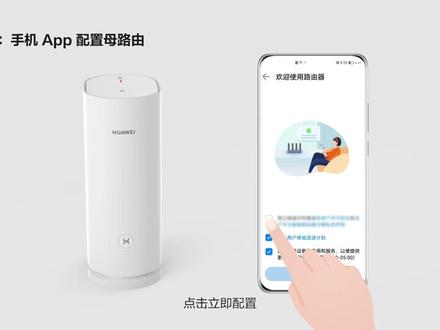 03:00查看AI文稿AI文稿
华为路由 q 系列电力线版首次配置通用指导视频配置过程以华为路由 q 六为例,如何轻松配置路由器?第一步,安装智慧生活 app 手机扫描母路由底部的二维码, 或在应用市场下载并安装智慧生活 app, 注册或登录华为账号。第二步,连接网线将母路由的电源插入墙上插座,不建议使用插线板,可能会影响使用网线。一端插入光猫或宽带猫的烂孔, 另一端插入母鹿油的任意自适应网口。第三步,手机 app 配置母鹿油打开手机的 w 乱界面,点击连接母鹿油的 wifi, 然后手动打开智慧生 活 app, iphone 连接默认 wifi 后,来到如下页面,点击右上角取消,再点击不连接互联网使用。回到首页,打开智慧生活 app 进行配置, 在 app 首页可以自动发现未配置的路由器,点击立即配置。勾选协议,点击开始配置,点击下一步,选择上网方式。以自动获取 ip 的方式为例, 设置母路由的 wifi 名称和密码,点击下一步,设置路由器登录密码,或将 wifi 密码作为路由器的登录密码,点击下一步,根据需要选择对应设置, 确认母鹿油信息并保存设置。配置完成后,母鹿油指示灯蓝灯常亮, 表示配网成功。第四步,配置子路油,子路油无需连线,可以即插即用。成功配置母路油后,在家里信号降弱的地方,将套装内的子路油插入墙上插座, 充电后等待约两分钟,子路油的指示灯蓝色敞亮,即表示子路油配网成功。如何配置套装外的子路油?如果您购买了套装外的单个子路油,在成功配置母路油后,可通过智慧生活 app 配置, 将子路由插电带母路由蓝灯变为慢闪。打开智慧生活 app 底部弹窗,发现未配置的子路油,点击立即添加。如果未自动弹出,可以点击右上角加号添加设备连接 子路由,等待子路由接入完成,且指示灯变为蓝色,即表示子路由配置成功。子路由组网成功后,即可畅享高速网络。您还可以将华为账号和路由器绑定,连接成功后选择对应位置体验更多功能。 打开智能检测,可进行故障检测。点击儿童上网,可开启儿童上网关怀。
306都市游侠 00:25查看AI文稿AI文稿
手机没有五 g 信号,我们打开设置,然后找到移动网络,在这里有个移动数据,看五 g 开关有没有打开,如果打开之后还没有再打开。关于手机,我们多次长按啊版本号,打开开发者选项,再到系统和 更新这里找到,我们最底下有个开发者人员选项,往下滑有一个五 g 网络选择,在这里选择 sa 加 nsa 模式,然后打开之后就有五 g 信号了,记得关注再走哦。
3127哈市小辉说手机 01:06查看AI文稿AI文稿
好,今天我们还带来了搭载凌霄技术的华为凌霄子母陆游 q 六系列的新产品,电力线版本适合啊,没有预买网线的家庭,那么如果有预买网线,我们选择网线版,性能体验更佳。那么华为凌霄子母陆游呢?啊,也是全球首个获得瑞士 ss 五 五星全屋 wifi 覆盖能力认证的产品,选用了华为凌霄子母路由 q 六的速率呢,高达两百到三百兆。我们的华为凌霄子母路由 q 六颠覆性的技术让全屋的信号满满, 营销字母陆游呢,组网也非常灵活啊,九十到一百二十平可以选择一亩加一子啊,这个一百二十到一百五可以选择一亩加两子,那最高我们可以支持一 拖十五,哪里信号不好插哪里。华为智慧生活,我们可以一站式的定制全屋 wifi, 导入你的房型,我们有很多房型啊,可以实时的模拟 wifi 覆盖的情况。华为凌霄 字幕路由 q 六,让每个房间都有满格信号,而且我们还支持儿童上网关怀和智能手游加速等红蒙蒙的智慧功能。好,我们看一下价格,那么新款的华为零消字幕路由 q 六系列电力线板八百九十九元起,网线版啊,一千六百九十九元起。
 01:51查看AI文稿AI文稿
如果给你一个三室两厅的话,你是会选择通过单个路由器还是麦氏路由还是无线 ap 来做全屋的 wifi 覆盖呢?我的这位粉丝,因为使用的是华为的手机,所以说选择了华为的一拖三的 q 六网线版 地产原来带的网线呐,那是相当的差了,趁这次机会啊,他想换成六类的网线,而我给出的建议是再加一根光纤线进去,可以看到里面的话是有异物的,我们想办法把异物给他取出来之后才成功的换成。 而客厅的位置,我们给他保留一根五列网线作为备用,另一根网线,我们给他换成六列的网线,加一根光线线,看一下现在凌乱的弱电箱, 安装完科六,整理一下弱电箱,大家发现没有,这些子路油啊,都是属于挂着的状态,并没有粘在面板上,这是为什么呢?因为他家定制家具还没有进来,暂时先给他做调试,调试完成之后啊,子路油啊是要拆除的,等家具都建完之后再安装这些 子路油,大家有没有发现呢?三室两厅为什么只用了三个子路油呢?因为啊,他家的次卧和客厅是共用一个 pro 版的子路油的,而北卧这个位置啊,是要做榻榻米的,所以说换的这根网线,我们直接给他延长之后啊,接上这个面板, 你以为这就完事了吗?不可能啊,他有一个朋友啊,也是他们小区的,同时进行施工,也是更换全屋的这个网线,加上安装华为的一拖三的科六网线板。但是他家换线的难度啊,却是高于上一家的,因为他家这些线管啊,有部分已经脱落了, 有三个问题我需要问大家一下,第一点,这里我用的是六类的网线,大家觉得要不要用超六类或者是七类的双屏蔽的网线?第二点,这里换的所有的网线,大家会发现我都加了一根光线进去,大家觉得有没有必要?那么第三点,如果让你选择的话,华为 的 h 六和新款的 q 六你会选择哪一个?再补充一个问题,你觉得华为的 q 六是属于 a p 还是属于迈世路由呢?那就让我们下个视频再见。
652顺哥聊弱电 00:34查看AI文稿AI文稿
一百五十平,新家巨资购入 q 六网线版,一拖三,为了全网网络覆盖,定装阶段提前预埋了超六类网线。 q 六是带安装的,师傅说超六类网线接线是有难度的。我家母路由按在弱电箱电视后面,一个子路由三个卧室集中, 两个南卧室分别一个子路由,我家一百五十平,其实一拖二应该就可以了,大家根据家里面积去选择哦。布局完成,准备调试,再也不用担心卧室网络信号差了。
325一之小豆🏠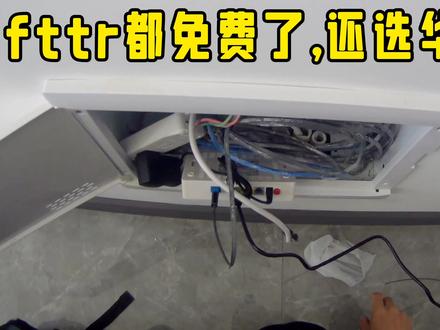 03:41查看AI文稿AI文稿
现在 f t t r 宽带医生都已经所谓的免费办理了,但是为什么办理的人还不多呢?我的这位粉丝啊,新房子已经装修完了,朋友推荐使用华为的客流网线版,进行全屋的一个 wifi 覆盖,那么今天我们就来给他搞定, 他家是三室两厅,正常情况下应该用一拖四的扣六,但是结合着他家现场的情况,决定给他来个省钱的方案,就是采用一拖三。 原因是儿童房网络要求不高,而且的话此路有主路啊,穿一堵墙连接儿童房是没有任何问题的。 大家发没发现他家有两种颜色的网线,难道是不同品牌的吗?不是啊,都是区委员的,是因为第一次买网线没买够,后来又补了一次的网线,所以说就买成不同颜色的了。而我们在家庭布线的时候,大家只需要记住一点,就是如果你家布的是四根网线,那么平均下来就是每根十 十米,就需要四十米,如果不五根的话,那么就是五十米,多数家庭按照这个米数来备线的话,都是够够的啊,当然的话,你也可以多买几米留作备用。 而对于长春人来说呀,看到地下这个光猫并不陌生啊,可以看到他是一汽宽带啊,当然现在的一汽宽带啊,已经不是以前的一汽宽带了啊,现在的质量啊,已经提升了不少,毕竟他现在是允许联通进去的。 这要是以前啊,你要是使用一汽宽带的话,不仅是网速慢,而且那个网络呀,还很不稳定啊,让人呐很是头疼。 虽然说接网线的水晶头和接网线的面板模块都属于网络师傅的基本功,但是你可以看一看你家现在接的这些东西啊,你看看他做的是否规范,检查的方法也非常的简单,看一下水晶头所有的线芯是否都顶到头了,其次水晶头是否压到了 这个线皮上,而模块是否多余的线头都剪掉了。接下来还是测线的环节啊,大家千万别怕麻烦啊,别说你能力有多强,多强都有失误的时候,谨慎一点准没错。 而做线标也是现在很有必要的一个环节啊,方便啊,客户自己后期找线。接下来还是很多人都非常喜欢的一个环节啊,就是看顺哥来整理弱电箱,那么今天呢,我们仍然把这个弱电箱给他整理的板板正正, 但是在整理弱电箱的时候,我却发现了他家有一个问题,就是这个弱电箱他安反了,可以看到上面的这个支架,而且背板上的这个窟窿啊,给抠的呀,那真是属实是难看他爹呀,老难看了呀! 其实整理弱电箱啊,并不难,就是浪费时间,就看你这个线扎的板不板正,线扎的板正,那么弱电箱收出来那相当的漂亮。弱电箱里原来那个插排啊,我已经给他换了啊, 原来那个插排啊,已经冒火星子了。接下来就是今天的主角,华为的 q 六网线版,对,这里大家一定要知道啊,就是华为 q 六的母路由,他是不带 wifi 的啊,只有子路由带 wifi 信号。看看现在的弱电箱板不板正, 接上子路游,调试一下设备啊,调试啊,直接用 app 经调试就可以。接下来我们来测一下网速啊,五百兆的宽带没有任何的问题啊, 而我们在安装的时候啊,最好是都等调试测试都没有问题的情况下,我们再把子路油再粘在面板上,他家客厅底下的这个我们没给他粘在面板上,是因为面板是双口的面板,我们直接粘在了面板的边上, 这样就不会影响双口面板的另一个网口的一个使用啊。还有就是华为 q 六网线板,它的厚度是比较厚的啊,是粘在面板上的,所以说你在安装之前一定要考虑好这个厚度你能不能 接受的了。其次就是子路由 pro 的 wifi 信号啊,要比子路由标准版要强啊,也是你要求高的情况下,你可以多配两个子路由 pro, 所以我们在选择设备的时候,要结合着你家的实际情况来选择设备的型号以及数量,一个来回五十多公里,属实不愿意来呀,但是粉丝就不一样了啊。
1369顺哥聊弱电
