pro b650m-p装机教程
ok, 你 录一个装 cpu 的 视频啊,先把这个打开,装的时候要小心一点,要小心一点, 这个,这个 cpu, 这个背面尽量不要用手指去摸它,不要用手指去碰到,尽量不要用手指去碰到。然后装的时候呢?装的时候你这样拿这两个手指就大拇指跟中指捏住 cpu 的, 呃,右半部分,右半部分,然后它这里不有小三角吗? 你看它这个小三角对着主板的左上角这个位置,这样子 轻轻的慢慢的对进去,对好之后直接松手就可以了,松手这样他就装好了, 不会有问题。然后拿的话,拿的话要这样拿,两只手放在这里,放在这这两边,然后用这个食指去抠去,不用食指这个指尖啊,用食指这个皮肤这里,就把它这样,就把它这样摸起来,这样摸起来, 抹起来一点点,然后再用两个手机夹住就拿出来了,这样很简单,也很快。一般错误拿法是什么拿法? 你看一般错误拿法这样拿,对吧?这是错误拿法,你,你哪怕你这样拨它都是错的,你拿起来它是错的, 包括你拿,不是你这样,你看你这样拿起来嘛,你拿起来他都是错的,他会掉,他会掉砸到这个针脚上面,主板针脚上面砸完了之后呢,你就没办法了,你只能换这个主板这个针脚底座,只能把这个底座换掉,换一次两百,换一次两百,我这边换一次是要两百多, 然后你这边砸掉的话,他这个你要是背面砸到这个针脚上面,这触点也会有问题, 我这触点已经有三个有问题了,中间那个是凹下去的,右上角这边是模糊的,然后这边这边这个针,这边这个触点也是凹下去的,就不要错误拿法,好吧?

粉丝222获赞1734
相关视频
 02:39查看AI文稿AI文稿
兄弟们,今天这单装机跑的是真爽,小哥住的地方间隔才十公里,全程沟通零障碍,人都特别诚信爽快,需求讲的明明白白,一点不折腾人,这份实打实的信任真的比啥都暖心,必须给靠谱小哥点个大大的赞! 先给大家看第一套七千左右的配置,最近好多粉丝私信问我七 k 预算装机选 ddr 四还是 ddr 五,我直接给大家拍板,必须上 ddr 五啊, 平台直接领先一代,体验比 ddr 四高整整一个档次,站个三四年都完全不落伍。今天这套就是 amdr 五 七五零零 f 大 微星 b 六五零 m 的 黄金组合,配的阿斯加特十六 g b d d r 五六千海力士艾马甲条小超一波直接拉满,性能玩三 a 大 做帧率稳的一批。 这里也跟大家分享两个我今天装机踩出来的实用小细节,利民幺二零 se 这款逆重力六热管散热 安装的时候一定要提前对准方向,他的风扇支架刚好会蹭到高马甲内存条。今天我调整了风扇的安装角度,还好这款机箱的散热线高,留得足,最后完美卡进去一点不挤。 还有这个长城商议二六八,机箱外观走的是低调商务风,不是市面上那种花里胡哨的光污染海景房放在办公室或者家里用都不突兀, 办公打游戏两用特别合适。唯独他出场的时候,机箱后板的显卡固定螺丝槽少开了一个,预留的位置还往下偏了一格, 显卡挡板卡上去松松垮垮的。我当场就给老哥提了两个方案,要么直接用我随身带的备用 pci 挡板补上,要么后续花几块钱买个标准全高档片,装上严丝合缝,一点灰都进不去。 一开始五把二反三正的机箱风扇直接接电源,大四 p 满树转起来噪音有点明显,我也给小哥交代好了,回头进 bios 把风扇接到主板上,开温控调速,低负荷的时候几乎听不到声音,风道还能顺的一批。
19瞎捣鼓的廖工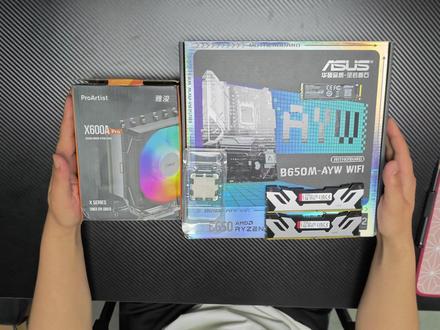 10:30查看AI文稿AI文稿
今天给大家带来 am 五通用装机视频,以华硕 b 六五零 m a y w 系列为例啊, 需要用到的是主板一块, wifi 天线挡片 主板一张。 收到主板的这个第一时间大家检查四周有没有磕碰,有没有划伤, 然后其次检查 cpu 的 这个针脚有没有弯针, 如果都没有问题,那么好大家找到自己对应的这个第五的内存啊, am 五只有第五的内存啊,第四的话是用用不了的 进行这个 cpu 的 安装啊,以这个七五零零 f 为例啊, 字体就是面对就是个人的脸垂直放入,然后这边还有个细节,就是这个三角在你的这个左上方 放入后,轻微上下左右晃动, 这样就是 cpu 就 安装完成,然后找到你的这个第五内存,以这个野兽这个内存条为例啊,也是先打开它的这个两边那个卡槽内存条,卡槽 垂直接入大家大家这边需要注意一下垂直接入,如果这是大家接反的话,你看垂直接入的情况下,它是正好是可以对得上这有一个卡槽,如果接反的话,它是会翘起来的啊, 大家能看能清楚的看到,就是能翘起来,按不进去,垂直接入 另外一根以同样的方式垂直接入, 准备一把螺丝刀, 然后拧掉他的这个散热马甲。好需要稍微用点力啊,新手小白,大家也是需要稍微用点力气啊,这有点太用力了,这个 你能不能不废话,然后就是这个这个这个上面有一层这个那个塑料膜的话,大家就要需要拿掉啊,这个已经提前拿掉了啊,大家就是提前注意一下, 然后找到自己的这个固态盘啊,也是他有自己的这个孔位,也是 大部分通用的,都是这个长的这个金手指在上,短的在下四十五度插入,然后这边有一个小卡槽,大家按下去之后有个小卡槽卡住,推上去卡住 还能看见啊,就这个小卡槽大家都可以看见啊,这个小卡槽卡住,它卡住这个 m 点二这个固态,然后扣入你的散热马甲,拧紧, 然后是风扇的安装啊,然后视,然后视角跟随下来,然后下面也有一个硬盘口也是一样的,然后这个的话,在那个主板箱子里有一个自带的那样一个螺丝,拧上就可以, 然后是风扇的安装,以这个雅骏车六百 a pro 为例啊, amd 专用啊,我知道 amd 专用的,这是一款 amd 专用的风扇啊,就这个以这个为例啊,风扇风扇塔体硅脂一包, 就是大家一定要注意啊,装的时候首先要撕掉这个,这个,呃,叫什么,叫什么膜,这叫 它上面写着了,别管什么膜了啊,安装前需撕除,就是 win, 然后从这边拿掉它的这个茶几的风扇, 对着了呀, 没事,这都可以捡拿到塔底的风扇啊,大家可以看一下,是这么就这么往下装的啊,这这样前后都都可以啊,就是这个不,这个塔底不分正反啊,就前后都可以, 好风扇的环境呢。首先大家准备一把大螺丝刀啊,然后这个小螺丝刀的话就用不到了啊,准备一把大螺丝刀,然后是按住主板,然后按住这个卡槽,拧出对应的螺丝, 上下就是这个上下左右四个,不需要拧掉,拧掉四个对应的螺丝,拿掉主板自带的 a m 五扣具, 然后是涂入硅脂啊,然后大家就是拿出那个自带的硅脂挤在这个 cpu 的 上面,大约就是小拇指指甲盖那么大小,或者是一粒黄豆那么大小就可以了啊, 然后如果呃就可以给他,给他就是涂完之后你可以给他抹抹平,抹平就是拿你的这个, 你拿你的这个这个这个自带的硅脂给它,不够了再挤点啊,给它抹平 行吗? ok, 然后抹完之后呢就是它体垂直,还有你看可以它这个角边可以往外拉一拉啊,就是这个角都可以往外推一推的啊,就是双手插住之后往外推一推, 垂直接入,一定大家一定要记住是垂直接入,然后是对角拧入,对角拧入大家就懂什么意思吗?就是先上下就是对角拧啊,就这边稍拧一点,然后这边也是对角拧入,稍微稍微稍微给点力气啊,稍微给点力气, 然后四个角也是先对角拧住,不要拧到底,就是先带那么一点点,之后都挂住之后再拧到底,一定要记住这个塔底一定要对角拧,然后都都已经那个对角拧完之后大家可以看见就是有两至三毫米的那样一个 恐惧,然后也是对角穿穿到底。 风扇也是有两个卡扣, 两边同时用力卡在这个卡在这个散热散热器的上面, 然后是接入它的,接入它的这个风扇供电,找四针接入它的 cpu fan 风扇供电,找到它这个五十三针,同样也是接到主板的这个五十三针上面对应的五, 我这样就是风扇就安装完成了,然后找到自己的机箱,拿出主板里面的挡片,音频这一项,音频和 wifi 这一项对自己,然后是 有棱的,有棱的这一侧冲外冲机箱外, 然后嗯,跟过来一下,然后是卡入对应的挡片,这样就是卡到位了,没有突出, 这是说明卡到位,然后也是同样的主板,找到自己对应的螺丝,一这边二三四五六,这个主板是 m a t, 这主板一共是六个螺丝,分别对应这这这六个螺丝 垂直接入,大家就是千万不要去摩擦,垂直接入, 垂直进入,然后这个线的话大家就是自己藏一下,放到这个机箱的后面,然后拧紧自己对应的六个六个螺丝孔位, 准备一把大螺丝刀,然后六个带帽檐的螺丝,啊,这个没有,不好意思拿错了,六个带帽檐这小边的螺丝,呃,应该大家能看清楚,有个小边 没事你直接对着就行,先上中间对用螺丝孔位垂直接触, 别太别,很太用力,就是 六格子,上完之后主板安装结束,好挂了吧。
293瑶恒DIY电脑专营店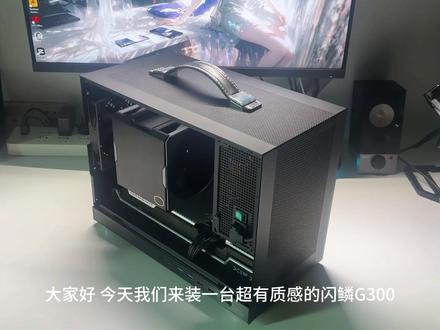 04:07查看AI文稿AI文稿
大家好,今天我们来装一台超有质感的闪灵 g 三零零,这期的配件全部由粉丝自行选购,主播负责组装, cpu 选的是九七零零 x, 受滴滴二五内存涨价的影响,目前这颗 cpu 也是非常有性价比的,八核十六现成,不管是游戏、办公和直播都能轻松应对。主板是微新的 b 六五零 vivo wifi, 这款主板的供电是能轻松带满这个优的,微星的 bios 也是出了名的好用,主播很久以前就在用钨机炮了,只能说给到顶级内存就是两根八 g 的 蛟龙 d d 二五 六千 c 三零双通道对游戏的帧数稳定性是要比单十六 g 要好的,现在这个行情用单十六 g 想着以后升级的,那估计要等很久了。固态依旧是三星的 pm 九 a 一, 目前四点零的固态里面 算是比较有性价比的型号了, e t 的 容量也是可以装好几款三 a 大 座,主板上还有多的 m 二接口,后续觉得不够用可以再加。散热机主选的是 hiper 六幺二, 酷冷至尊的这款风冷颜值也是相当高啊,特别是这个拉丝的磁吸盖板,在不同角度的光照下都显得非常有质感。 机箱就是我们开头说过的闪灵 g 三零零,这款机箱主播也是装过好多台了,做工用料和设计上都是非常不错的,主包最喜欢的就是它电源出风口朝外的设计,这样就可以把大部分线都隐藏在后面,而且跟显卡不会打架,是可以兼容更长更厚的显卡的。 显卡用的是一张讯景的七八零零 xt, 不 到三千就能买到四零七零的性能,还带十六 g 大 显存, a 卡还是太有性价比了。整体黑色简约的设计搭配银色的金属背板,跟这一整套配置搭起来也是非常的协调,就是这个显卡的长度实在是太极限了, 主播拧了十几颗螺丝,几乎都要把机箱解体了才把它装进去。电源选的是九州风神的黄金统治者,八百五十瓦金牌全模组,日系主电容, 还带十年的质保,而且这个压纹模组线也是非常的柔软,给主播理线时省了不少麻烦,必须给到吭。接下来就来欣赏一下这套配置装好后的效果吧! 下面我们来进行游戏测试,以下测试都是在二 k 分 辨率下进行,首先是机主常玩的无畏契约,可以看到九千系锐龙的单核性能在无畏契约这款游戏表现是相当强悍的, cs 二四比三分辨率低画质精准测试。 接着是主播爱玩的 apex 低画质锁,二百七十九帧 三角洲行动高画质开启 f s 二质量优先, 绝地求生三超高画质。 由于时间有限就没来得及测三 a 大 作就发走了,这期视频到这里就结束了,大家拜拜!
9871Gavin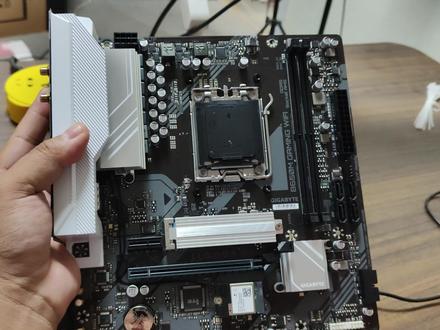 00:59查看AI文稿AI文稿
主板呢,我推荐用这个机家的 b 六五零 m 给米 wifi 白墨鹰,它不仅呢有这个强大的供电散热和速度飞快的 wifi 五的这个无线网卡,而且呢还支持一个 m 的 硬盘位置, 而且还有豪华的这个五加二,加二的供电,也就只能带动九六 x 和七五零 f 这种入门 cpu, 你 想升级 cpu, 不好意思,这个供电带不动,要性能没性能,要颜值没颜值,要 wifi 没速度,想要超频,不好意思,这个主板 说是 b 六五零,但我们的这个南桥芯片呢是一个 a 六二零,我希望大家呢都来买这个积家的 b 六五零 m 白魔鹰 给这个电商整机呢,还有包括卖这个主板的商家呢,冲一下销量,像什么 b 六五零 m 爆破弹, b 六五零 m 杠 k 的 华硕 这种性价比主板呢,我都是不推荐的,这种性价比的主板呢,千万别碰,我推荐大家人人买一张这个 b 六五零 m 给你 wifi 白墨英,它才是真正的好板子。
127强哥爱装机 00:53查看AI文稿AI文稿
宝子们,入门级的好版看过来!这张微新的 pro b 六五零 m 杠 b, 别看它是入门款,重量和功能一点都不缩水。首先它搭载 md b 六五零芯片组,支持锐龙七千系列的处理器, 供电设计扎实,日常游戏、办公剪辑都稳稳拿捏。内存上,它支持 d d r 五双通道,最高支持六千四频率,扩展能力也很够。一个 p c i c 的 零乘十六显卡插槽,搭配三个 m 点二接口,固态速度直接拉满,还有四个插排接口多,硬盘存储完全没有问题, 网络和接口也很实用。二点五 g 有 线网卡搭配丰富的 usb 接口,外设设备随便接。 a 按智能三人设计搭配优化 bios 调教, 高富帅也能保持低温稳定。无论是我们新手入门装机,还还是搭建我们高性价比游戏主机,这张微新的 b 六五零 m 钢笔都能给你稳稳的体验。预算有限又想上 md 平台的朋友可以直接充哦!
23夏夏妹DIY电脑 2081天使用户0328
 02:19查看AI文稿AI文稿
我真心建议所有所有喜欢侧睡,然后脸上还跟我之前一样有那种又深又显老的法令纹的。姐妹你真的可以看一下我这个视频,因为我自己坚持到现在是找不到任何那种,嗯,凹陷了,就包括我之前会有一些那种皱纹啊,细纹啊,到现在都没有了,我也没有说去碰过那种美美哈,我都可以这样, 你给你们看一下。嗯,其实这个方法挺简单的,还是我五月中旬那会刷到一个博主,他分享的,然后我就跟着去练了一段时间,遇到东西其实也很简单,嗯,一个是这个鸡血干这个软膏还是我在药店随便买的,然后还有这就是这个 透明质酸钠的这个 kovk 凝胶,我想着这会洗完澡要护肤吗?我就想着把我这个过程稍微记录一下,然后第一步的话就是拿这个积雪草积雪草软膏给他挤一点在这个法令纹深的地方, 因为他这个里面有积雪草吗?然后就可以消炎啊,舒缓什么的,因为我自己的皮肤就是本身就是很容易敏感发红的,然后我就跟着他照做了,如果说你们没有我这种情况的话也可以不弄这个,嗯,就这样让他吸收个两三分钟, 现在时间差不多了,还会有一点没有被吸收掉的,然后就给他这样轻轻的擦掉。 然后第二步呢,就是拿刚刚这个嗯去法令纹的这个 k o v k 凝胶哈,就是跟刚刚那个同理,给他挤在我们法令纹深的地方, 这个就是一定要厚涂,一定要厚涂,因为薄涂的话他没有什么效果,然后还耽误时间,然后就这样给他厚厚的涂开, 这个原理我记得不是特别清楚了,好像是它里面有一个什么透明质酸钠的东西,然后就可以把我们这一侧松弛的皮肤就给他提拉紧致起来,反正就是这个意思。 嗯,然后就涂成这样就行,这个等待的时间差不多要十五到二十分钟吧,就让他多吸收一会,然后这一会你可以去干点自己的事情,刷刷手机啥的, 就是等时间到了之后,他肯定还会会有一些那种没有被吸收掉的残留,你就用清水给它洗干净,后面再去涂什么面霜水乳就可以了。其实我个人感觉这个方法很简单,也不费什么事,我就想着记录一下吧,顺手就分享给跟我一样比较有需要的姐妹们。
8.1万问心无愧 01:16查看AI文稿AI文稿
今天带大家装一个 b 六五零 m 主板核心配件,安装内存固态散热器,全程详细讲解,新手也能轻松学会!打开主板。 翻开主板 cpu 叉槽金属盖板,拿出 cpu 对 准边角,三角标识与叉槽对应标记, cpu 平稳放入槽内。 拿出内存条,先找到主板上最长的内存插槽,将插槽两端卡扣向外掰开。拿起内存条,对其经手指缺口与插槽防呆位垂直向下均匀按压,等于直至两侧卡扣自动弹回扣紧。 拿出固态硬盘,找到 cpu 旁的 m 二插槽,指示 pci 四点零。将固态金手指一端斜插入槽并推到底,按压固态使其贴合主板。用螺丝刀拧紧尾部固定螺丝,注意控制力度,防止损坏主板。拿出散热 把扣具底座的固定角对准主板孔位,装好在 cpu 中心及黄豆大小的硅脂,无需手动涂抹。将散热器对准底座,放置对角分刺,拧紧固定螺丝。最后把风扇供电线接至主板 cpu, 放针脚风扇即可温控运转。
 04:41查看AI文稿AI文稿
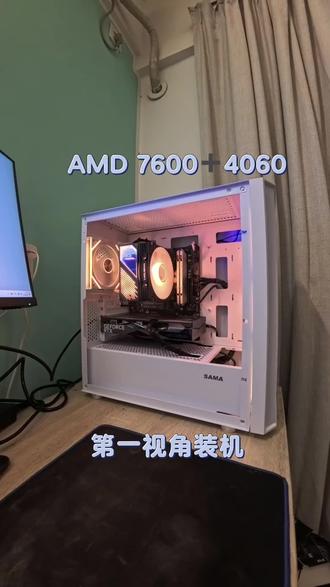
大家好,我小崔今天到沙井给粉丝装仙马,平头哥 m 八 主板,微星 pro b 六五零 m c p u a m d 七六零零 内存,金百达银爵,六千十六 g 乘二三十二 g c 三十 固态制态,七幺零零 e t b 散热,酷粤 g t 六零零单塔六铜管 机箱,先马,平头哥 m 八 风扇,积木四 电源,长城,六百五十瓦白牌指出 显卡,二手七彩虹 rtx 四零六零战斧,豪华八 g 笔线展示。


