汉印a300升级固件方法

粉丝133获赞460
相关视频
 01:26查看AI文稿AI文稿
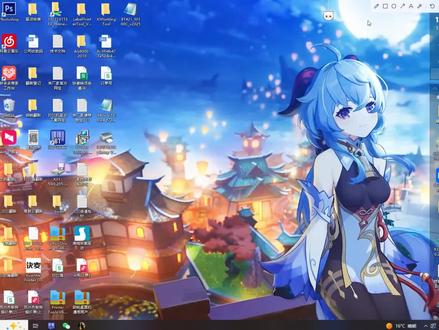
汉语打印机更新固件,以二四二 x 为例,首先下载好固件和固件更新软件到桌面,注意更新固件时只开机需要更新固件的打印机,其他打印机关机。 双击固件更新软件开始安装,点确定,点下一步,点下一步,点下一步,点安装, 点击完成后自动打开构建更新软件, 点击添加打印机, 找到二四二 x 打印机,点击确定, 点击固件更新, 选择需要更新的固件,找到放在桌面的二 c r x 的固件,然后打开, 最后点击开始更新固件更新就完成了。
 02:44查看AI文稿AI文稿
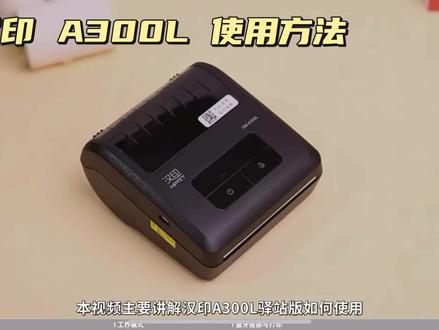
本视频主要讲解汉印 a 三百 l 驿站版如何使用,视频分为三个部分,你也可以拖动下方进度条来选择观看。一、按键与装置介绍打印机下面有两个按键,分别是电源键和抖指键。 长按电源键开启打印机,在屏幕上可以查看打印机的电量、工作模式、蓝牙名称等信息。双手握住打印机上盖, 往后推动即可打开纸仓上盖。 a 三百 l 支持四十、六十和七十六宽度的打印纸,这两个叫卡纸板,用于固定宽度较小的打印纸。卡纸板默认安装的位置是用六十宽度的, 如果使用其他规格的打印纸,则需要调整卡纸板的位置。下面我们以六十宽度的标签纸给大家演示一下如何装置装入打印纸,注意打印面朝上,如果打印面朝下的话会打印空白, 然后将纸张拉出并与出纸口对齐,再将纸仓盖好,按住纸仓上盖往下按压,然后往前推动即可盖好纸仓,然后长按走纸键, 测试走指是否正常。二、工作模式介绍因为 a 三百 l 适用于多种行业和软件,所以需要针对使用的软件来设置工作模式。我们要注意,在连接打印机前就要先设置好工作模式,否则会打印异常。 这张是不同的工作模式对应表,您可以暂停播放视频,找到对应软件的工作模式进行设置。如果表格里没有您使用的软件,请联系客服确认工作模式。我们以驿站掌柜为例,同时按住电源键和走指键五秒进入设置,按电源键切换到快递设置界面, 按走指键切换为快递菜鸟,等待打印机自动重启模式即可设置成功。三、蓝牙连接与打印介绍由于安卓和苹果手机连接有所不同,我们在此分开介绍。一、安卓手机操作演示由于安卓手机和把枪同为安卓系统,设置方式一致,我们以安卓把枪讲解。开启蓝牙功能,点击与新手 配对,连接与打印机屏幕相同的蓝牙名称,输入默认密码四个零,点击确定即可完成连接。然后返回把枪菜单,打开驿站掌柜 app, 点击入库,扫描需要入库的包裹单号,输入手机号,输入提货码, 点击入库,包裹提货码就打印出来了。二、苹果系统操作演示开启蓝牙功能,无需进入蓝牙设置里面连接打印机,然后打开驿站掌柜 a p p, 点击入库 提示未连接打印机,点击去连接,连接与打印机屏幕相同的蓝牙名称,如果搜索不到蓝牙,请在手机设置隐私,添加 app 的定位和蓝牙权限。系统提示,打印机连接成功,点击左上角返回,扫描需要入库的包裹单号,输入提货码, 点击确认包裹提货码就打印出来了。以上是本期视频的全部内容,希望对您有所帮助,请关注我们,在使用过程中遇到任何问题,欢迎随时与我们联系,感谢关!
294智普电子 01:43查看AI文稿AI文稿
打开浏览器,在网址栏输入 c n, 点 h p r t 点 com, 进入汉印官网,点击下载中心驱动下载,输入 a 三百 l, 点击驱动查询,在 windows 驱动这一栏点击下载,点击确认下载, 打开下载好的安装包, 双击打开驱动程序,根据提示去安装驱动,点击 确定选择我同意,点击下一步,点击下一步,点击完成 驱动,安装完成之后就可以去进行打印测试页进行测试。打开我的电脑,点击箭头,选择控制面板, 点击查看设备和打印机,右击 h p r t h m a 三百 l 型号,选择打印机属性, 点击打印测试页,测试页能打印就代表驱动安装好了。
44四川辰印条码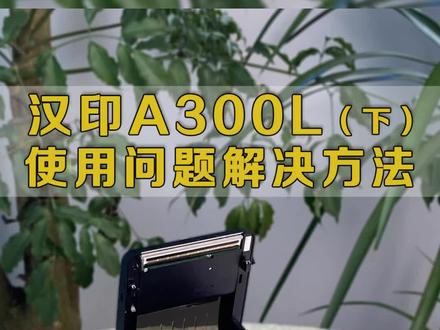 00:51查看AI文稿AI文稿
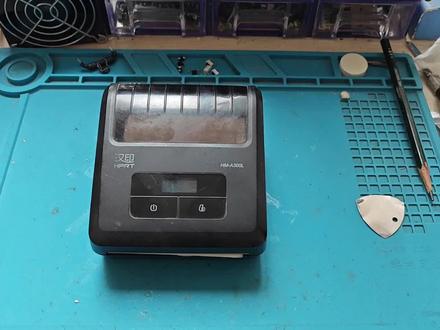
焊印 a 三百二问题及解决方法, a 三百二有纸,却显示只用尽或是定位失败。第一步,确认显示屏上边的字样显示为标签而不是收据。如果显示为收据,就长按两键调出菜单到纸这项内容,右键切换收据到标签即可。 如果已显示标签还是没有解决问题,下一步就需要打开 a 三百 l 的盖子,查看内部的传感器是否被遮挡和污损,清洁传感器部位即能解决问题。还有一种可能就是机器未对标签进行学习, 他按两键调出菜单,左键切换菜单选项,直到出现标签学习字样,马上按右键一下 a 三百二开始读纸,等到初始结束,标签学习就完成了,能够正常打印。
 05:05
05:05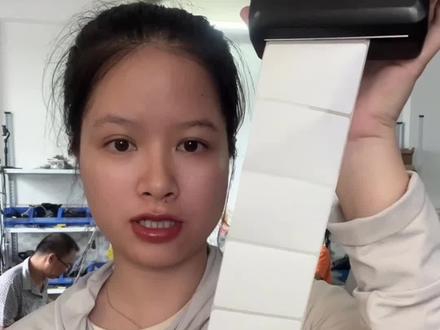 00:43查看AI文稿AI文稿
汉义 a 三百要打印机多出值怎么办?一般这种故障呢是由上下侦测传感器出现故障引起的。首先我们要排除故障,首先我们要看打印模式与软件是否匹配。先做标签学习,按住两个按键,开关键和轴指键, 听到一声响声后按住开关键往下走,标签学习按走指键,这个时候呢多出三四张纸呢,是正常的。 标签学习后可以尝试再关机重启,如果再不行的话,可以找我们进行打印机的维修。
 04:09查看AI文稿AI文稿
大家好,欢迎观看由广州马克公司提供的教学视频,本视频主要讲解汉印 a。 三百 q 如何使用,视频分为三个部分,你也可以拖动下方进度条来选择观看。 一、按键与装置介绍打印机下面有两个按键,分别是电源键和走指键。长按电源键开启打印机, 在屏幕上可以查看打印机的电量、工作模式、蓝牙名称等信息。右边是指仓开盖按键, 我们按下开盖按键即可打开纸仓。 a。 三百 q 支持四十六十和七十六宽度的打印纸,这两个叫卡纸板,用于固定宽度较小的打印纸。卡纸板默认安装的位置适用于 七十六宽度的打印纸。如果使用其他规格的打印纸,则需要调整卡纸板的位置。下面我们以七十六宽度的面单纸给大家演示一下如何装纸。装入面单纸,注意打印面朝下,如果打印面朝上的话会打印空白, 然后将纸张拉出并与撕纸口对齐,再将纸仓盖好,长按走纸键测试走纸是否正常。 二、工作模式介绍因为 a 三百 q 适用于多种行业和软件,所以需要针对使用的软件来设置工作模式。 我们要注意,在连接打印机前就要先设置好工作模式,否则会打印异常。这张是不同的工作模式对应表,您可以在 暂停播放视频找到对应软件的工作模式进行设置。如果表格里没有您使用的软件,请联系客服确认工作模式。我们以牵牛为例,同时按住电源键和走指键两秒进入设置,按电源键切换到快递设置界面, 按走指键切换为快递牵牛,等待打印机自动重启模式,即可设置成功。 三、蓝牙连接与打印介绍由于安卓和苹果手机连接有所不同,我们在此分开介绍。一、安卓手机操作演示,开启蓝牙功能,连接与打印机屏幕相同的蓝牙名称,如果出现两个相同的蓝牙名称, 必须要连接图标上有打印机的蓝牙名称,点击配对即可完成连接。打开千牛 app, 点击我的服务全部点击快递助手,点击我的打印设置,添加打印机,选择已连接的蓝牙名称, 然后返回到首页,点击订单打印,选择订单选择模板,根据使用的面单尺寸来选择即可。然后点击打印,点击确定,快递单就打印出来了。 二、苹果手机操作演示,开启蓝牙功能,无需进入蓝牙设置里面。连接打印机,打开千牛 app, 点击我的服务全部往上滑,点击快递助手,点击我的打印设置,添加打印机,连接与打印机屏幕相同的蓝牙名称,然后返回到首页, 点击订单打印,选择订单选择模板,根据使用的面单尺寸来选择即可。然后点击打印,点击确定,快递单就打印出来了。 以上是本期视频的全部内容,希望对您有所帮助,请关注我们。在使用过程中遇到任何问题,欢迎随时与我们联系,感谢观看!
 00:58查看AI文稿AI文稿
汉影 a 三零零连接风火地小程序教程,首先长按电源键开机 装入面单子, 然后开启手机蓝牙设置,配对蓝牙设备, hm 杠 a 三零零点击配对,然后打开手机微信,在小程序搜索风火地, 点击打印机添加打印机,点击 hm 杠 a 三零零打印机添加成功, 点击打印机测试打印,打印完成。
272码客办公用品专营店 01:43查看AI文稿AI文稿
打开浏览器,在网址栏输入 c n, 点 h p r t 点 com, 进入汉印官网,点击下载中心驱动下载,输入 a 三百 l, 点击驱动查询,在 windows 驱动这一栏点击下载,点击确认下载,打开下载好的安装包, 双击打开驱动程序,根据提示去安装驱动,点击 确定选择我同意,点击下一步,点击下一步,点击完成 驱动,安装完成之后就可以去进行打印测试页进行测试。打开我的电脑,点击箭头,选择控制面板, 点击查看设备和打印机,右击 h p 二 t h m a 三百 l 型号,选择打印机属性, 点击打印测试页,测试页能打印就代表驱动安装好了。
67汉印旗舰店 03:40查看AI文稿AI文稿
亲爱的买家,我们简单介绍一下焊印便携式打印机通用版的使用方法, 首先呢这个打印机开盖纸张使用这个按键,然后我们正确放置,是这样放置进去, 然后我们把它开机。第一次我们打印的时候要长按一下阻止键, 然后把多余的纸撕掉。好,我们先介绍一下第一个常见的问题,就是打印的时候会多出纸,然后他不停在缝隙 处,首先我们两个按键一起按,进入到菜单模式,然后选择启动校准,两个按键一起,然后松开这个手,按这个手选择启动校准,然后按这个手显示 他就会开始自动消毒,然后会多出几张纸,多出几张纸后他就会自动消肿到缝隙的位置。好,我们现在按一下肘指键,再按一下 他已经就是到这个食指位置了。然后我们再说一下这个蓝牙连接问题,如果您用的是安卓手机,您可以直接在 设置蓝牙里面添加这个打印机,当然如果您用的是苹果设备,请您在 app 里面添加这个设备。嗯,我们拿掌中通为例,如何添加这个打印机? 首先我们还是进入菜单模式,当我们两个按键一起按的时候,第一个页面出现的应该是快递,后面就是我们选快递,然后我们按一下右手进行切换,选择快递。 掌中通呢,他首先必须得选择中通快递,然后就可以连接了,咱们来操作一下,两个人念一起按,然后选中通, 他应该会自动关机,有的会直接重启,当然他不会重启,我们就按一下开机键进行一个重启 操作,大家可以看到现在这个标识已经变成了 hm 杠一三二零,这样的话掌中东就可以连接了,然后这个打印机我们收到的时候有的时候会提示连接 p i n, 大多时候是四个零或者一二三四, 那么我们不知道他是多少怎么办呢?我们可以屏幕上两个按键一起按选择打印,在测试页上也会有提示。好,我们打印一下测试页, 他就会打人拍视频, 可以看到这个车是页上面就会有这个所有的信息提示,我们可以 根据这些信息然后进行一个选择。好,这个我们今天就简单的介绍到这里, 如果大家还有什么问题可以联想客服啊,祝大家生意兴隆,再见!
246hprt


