sd怎么融合两张图

粉丝606获赞2252
相关视频
 01:39查看AI文稿AI文稿
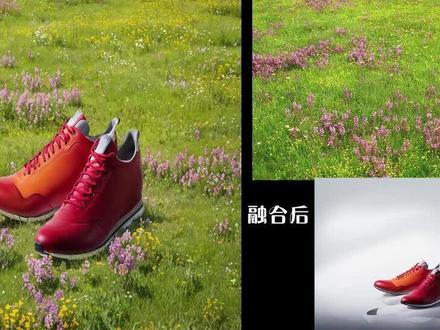
当合并两幅图片时,往往有时让人感觉很假,今天这个方法会让图片完成两者合一,完美融合的效果。利用 ps 结合 sd, 就能使物品和背景完美的融合在一起。 接下来一起来看一下如何实现的吧!记得先点赞关注哦! ps, 将背景作为底图,然后把产品图做成透明。 png 图片拖入背景图,调整产品图的大小,摆放好位置。不知道如何抠图的小伙伴可以观看我之前的视频。 创建蒙版,前景设置为黑色,选择柔边。画笔工具,调整画笔大小。以鞋子为例,将鞋子压住草地的边缘处画出来。实践原因,我帮大家画好了。合并复制图层到 s 地的图声图中,调整图片尺寸、基础骑手式和负面关键词,然后写入图片关键词后,抽一张自己满意的卡,复制卡片到 ps 中,覆盖底图。因为 sd 融合中产品细节改变了,因此需要选择之前的原图。 复制原图层,生成蒙版到新图层中,右键选择停用图层蒙版,关闭上层的图层显示, ctrl i 将蒙版反选,此时之前的产品就被显示出来了。然后前景色设置为白色,再将我们遮盖的部分重新画出来就可以了。其他的案例也是相同的做法。好了,小伙伴们赶紧去试一试吧!
139大鹏AIGC 00:54查看AI文稿AI文稿
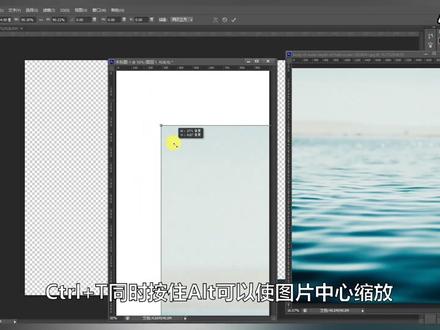
今天我们来学习一下在 ps 里面如何快速把两张图片融合到一起。首先呢我们来看一下,在这个图片里面我已经添加过来了一个飞机的图片, 好,我把飞机呢放到天空的位置,放好之后,我们按住键盘的 ctrl 键,在我们的图层里面把这两个图层我们所要融合的两个图层全部选中,这是一个重点,大家一定要注意,两个图层一定要全部选中, 然后点击我们的编辑,在编辑的下方有一个自动混合图层,我们选择编辑下方的自动混合图层,在这里面我们要选择我们的追叠图像,选择完成之后,直接点击确定, 稍微等待一下,这样的话呢,我们就可以快速的把两个图片进行融融合了,非常非常的方便,你学会了吗?
76闫老师的PS课 03:38查看AI文稿AI文稿
免费,不限制,无敏感词,当这些词汇融合在一爱上会发生什么?像这些图片或是这些视频都能生成的非常精致。如果你想用这样的工具,那我们不妨来看一看啊。这个工具呢,其实它不用花钱,也用的像魔法,普通电脑呢,也能轻松傻瓜式操作。你只需要写上提示词, 点一下生成按钮,这样的美女作品分分钟生成。他的出现让一众 ai 绘画工具彻底凉凉。我们先来看看效果, 只需要动动手指,轻轻一点,一拖一张海报就做好了。除了设计海报,他还有很多实用的玩法,你可以用它设计衣服、摆件等各种物体, 轻轻一点,一拖一架个人专属的私人飞机就完成了。手指再轻轻一点,马斯克就穿上了钢铁侠的战衣,开始拯救世界了。不仅能够实时秒出图,还能生成好莱坞质感的电影大片。更变态的是,这个神器无需你懂高深复杂的咒语, 只需要简单的操作,就可以制作出完美的斜石化照,他的出现直接把设计师的门槛给干碎了。 关键是这个工具完全免费,每个人都可以尽情的发挥创意灵感,新手小白直接无脑交作业就好。那么本节课所用到的 ai 工具和各种 ai 实战案例都打包好放在网盘了。下载完成之后,我们首先要做的第一个事情就是启动运行依赖,把这个装一下,点击安装, ok, 安装好了之后,我们再把这一个压缩包给它解压一下。解压解压之后,这边就会有一个文件夹,那还有一个 ctrl alt 的 文件,这个的话我们点进来,点进来之后这边有一个安装教程,我们可以把它点开, 点开之后他这里会告诉你我们要把模型放在哪个位置,直接按照他这个位置去找就行了。那我们选到模型里面,把它全部选中, control 加 c, 然后呢我们再回到刚刚解压的这一个安装包这里来点击进来,进来之后呢,我们再点到这一个 model 里面, ctrl alt 把我们刚刚复制的模型直接 ctrl 加 v 粘贴进来这边,因为我已经粘贴过了,就不去粘贴了。好, ok, 那 我们再回到最外面来,这里大家要注意一下,就是你的路径,要保证它是英文路径,会不容易出错一点。 一切准备就绪之后,我们就可以点击进来,在这边有一个小图标,我们双击 ok, 这样的话呢我们就把它打开了。这个启动器有什么好呢?就是他不需要下载 ps, 也不需要手动去配置环境变量,一步到位啊,我们直接 一键启动就可以了,而且他这边还会有版本管理,包括扩展,我们也可以在这里去安装,以及呢卸载呀更新啊,都是 ok 的。 再就是模型我们也可以在这边去管理,它非常的便捷方便啊。 那我们可以看一下控制台这里啊,它就在启动了,启动完成之后呢,它就会打开这样一个浏览器,这就代表已经打开了,那如果我们是第一次打开的话,它就像一个毛坯房,没有任何的东西,我们需要去给它安装这些模型, 默认的情况下它是只有这一个模型的,但是我这里有这么多模型是因为我已经安装好了, 包括模型的预览图这边也有,大家想要生成什么类型的就直接选择就可以了,选择之后呢在这里直接给出对应的提示词, 那我们就可以一键来生成对应的图片了,那这样的话我们整个安装就已经完成了,有需要这一个模型的话我都已经打包好了,大家可以私信我哦。
 03:14
03:14 02:20查看AI文稿AI文稿
免费、不限制、不敏感词,当这些词汇融合在 ai 上会发生什么?像这些图片或是这些视频都能生成的非常精致。二零二六年又卷起一阵 ai 视频风,网上各大神旺又纷纷出招,有人用 ai 做慢剧增加收益,譬如 还有网友用 ai 做变装转场视频, 嗯?怎么样?帅不帅?那么你知道他们是怎么生成的?这就不得不搬出这个 ai 工具了, 如果你学会它,就能真正让 ai 演出法随普通电脑也能轻松使用,轻松傻瓜式操作。那你只需要写好几个词,点一下生成按钮,这样的爆款作品分分钟生成。那么我们应该怎么去使用这个 ai 工具呢?首先我们先从网盘把 stable fusion 整合包下载下来, 下载好整合包之后,第一步,先解压,鼠标右键点击压缩包,选择解压到当前文件夹。这里我重点提醒大家,千万不要直接运行安装包, 解压路径一定要全英文,不能有中文空格或特殊符号,不然后面启动画图都会有频繁的报错,这个坑一定要避开。解压完成后,打开文件夹,右键点击查看,调整一下图标大小,你就能看到一个启动图标, 双击打开,直接一键启动,如果是第一次使用,系统会自动部署运行环境,这个过程需要几分钟,大家耐心等待,加载完成就好,不用反复操作。 刚装好的 sd 就是 一个空壳,没有模型根本生成不出想要的效果。所以接下来最重要的一步就是安装模型。我们打开利布利布官网,在首页找到自己喜欢的模型,点击进入详情页,再点击下载,下载完成后,打开对应的模型文件夹,把文件放进去就可以正常使用了。 如果大家不想花时间一个个挑选对比模型,我已经把目前市面上最热门最实用的各类模型全部整理好了,全部提前下载完毕,还配上了清晰的封面,每个模型的风格都标注的明明白白的,不用再对着一串英文蒙圈,在 sd 界面就能直接预览,效果,特别适合新手小白去使用。
10陈默AI设计 00:33查看AI文稿AI文稿
在 ppt 中,如何把两张图片融合成一张图片呢?做 ppt 的 时候,有时两张图片摆起来总感觉不好看,如果把它融为一张图片,可能会有不一样的效果。 先选中两张图片,右键设置对象格式,在右边效果选项中找到柔化边缘,调节它的大小值,这样图片的边缘就会变成半透明状态, 这时候就可以随意拼接了。拼接之后,选中两张图片,按键盘上的 ctrl 加 g 组合就大功告成了,赶紧去试试吧!
147大祥教你做PPT


