索尼hdv1080i使用教程
电子产品更新换代太快了,看看这当年好几万的摄像机,如今也闲置了。 呃,另外呢,就说动车调试,也请大家注意一下动车调试,我们信号是可以改的啊,动车调至信号系统是动车调试是最重要的。另外车辆是自己的部分,调试 车辆的一部系统包括那些安全参数啊?是有三种,你要通过 啊再检验。另外第一次系统、无线电梯系统、广播系统、安全系统,还有系统的链条啊,系统的链条就从上边这个信号一堆啊。

粉丝412获赞948
相关视频
 00:38查看AI文稿AI文稿
选择菜单键进入到音频,按上下键进行选择,选择音频,选择音频的这里再选择音频,输入你们选择通道的一个支嘴设置啊这个画风设置,再把那个音铺特异的通道功能打开,按上下键选择开, 再选择第二个挡风罩过滤,打开就 ok。 内内置风罩过滤的话这个也可以打开,如果说他是无相机自带的内置麦的话,就可以把他的那个噪音可以放进去,这个的话也可以打开吧, 设置完毕退出,退出完这个,然后可以使用我们的挖井来继续。
401视频录音 00:11
00:11 05:10查看AI文稿AI文稿
大家好,我是孙老师,今天呢跟大家讲一下照片直播索尼相机的使用方法,比较专业的一个拍照的一个形式,一般照片直播都是 专业的摄影师在拍摄,一般我们照片直播的相机呢,一种就是尼康相机,一种呢就是家人相机, 这两款相机的话是最普遍的,也是很多职业摄影师使用的这两款相机。那么今天呢,我跟大家讲一下就是索尼相机 的一个照片直播,后面就是我们平台已经升级了以后才可以使用即拍即传的这个功能,所以在操作上面是有相对来说菜单上 会比较复杂,那么我现在跟大家讲一下这个菜单的设置。首先呢我们照片直播是要有一台这个手机啊,手机 打开手机的以后呢,我们就登录了我们直播平台的 app, 像我现在用的就是这个想象派的一个直播平台的 app, 下载了这个平台的 app 以后呢,在我们手机里面就可以打开这个软件,打开这个软件的话,通过这个数据线跟相机连接在一起, 那么我们现在相机拍照的时候就可以把照片在这边显示,显示的时候我们在这边可以切换即拍即传,也就是说我现在拍照的时候,拍上去的时候,他直接呢就可以传到平台上面,你现在就传了一张了。还有一种就是我们在 前面这个界面就是上传图片或视频的这个界面拍摄,那么这个时候拍摄的话,我拍一张, 那么他就不会上传在平台上面,他上传在这个界面上面,如果我们需要哪一张选哪一张,就可以点击这一张,然后点击上传,那这个照片就可以上传上去了,也就是说我们可以即拍即传,也可以 点击选择上传到我们的平台上面。相机设置的话,一般我们就设置为光圈优先就可以了, 然后就可以用正常用变焦的镜头,如果有一些大场景的话,我们可能需要到那种大广角,有一些场景是要拍些特写的话,我们可以用这个中长焦 拍摄的时候,正常的我们还可以加载一个机顶闪光灯,就是在这个热圈上面加载这个机顶闪光灯,那么我们在拍摄的时候就可以影响这个闪光灯,但是呢我们也可以把 这个闪光灯离击闪,也就是说我们再加上一个这个影闪器,就可以达到这个离击闪。我这个是一个神牛的这个闪光灯,神牛的闪光灯的话,也是很多职业摄影师比较喜欢的一个闪光灯,这个闪光灯使用也比较方便, 那个闪光的功率也比较大,那我现在就是一个离机闪,比方说我现在拍电脑 哦,在按动的时候,这个闪光灯就会就会瞬间这个闪光, 那这样就可以补光。那离机闪有什么好处呢?就是比方说我们加一个灯架,那我现在这个灯架的话可以放在呃正前方顺光也可以测顺光也可以测光,那这个补光的话,你就可以比较灵活随意的这个补光。 这个就是我们的影闪器跟闪光灯的使用。我再跟大家介绍一下,就是索尼相机的一个设置, 锁定相机的设置比较麻烦,我们进入菜单,我们利用这个菜单进入第三项,就是我们图标有个地球的这个第三项里面有一个电脑遥控功能。啊,这个很重要啊,进去看一下, 第一项有电脑遥控,那这个呢?我们选择开,然后呢再往下走,第二页 有一个静态影像保存目的地,这个保存目的地的话,你可以选择电脑跟拍摄装置,如果你选择拍摄装置的话,他就会在这边 就是手机上面显示出来,但是他没法存在,手机也没法存在我们相机里面,所以说我们在拍摄的时候一定要选择电脑跟拍摄装置,不然你拍摄的照片会丢失,这个非常重要。 那第三项的话,我们选择的第三项叫做电脑保存影像尺寸的话,一个是原始的,一个是两兆,也就是说原始的文件是比较大的,那么两兆的话是有 压缩过的。如果是照片直播的话,我选择,我建议选择两照,那么你输出的照片他的文件就不会很大。我的分享就到这里,谢谢大家。
232孙哥-创始人IP打造 00:26查看AI文稿AI文稿
手机的采点很复杂,而我是说明书当中的说明书,也就是人形说明书。那么平时遇到一些不会的功能,我是怎么去搜索的呢? 你去搜索你的机型,比如 a 七 r 三说明书,其实是搜索不到官方的这个说明书的正确的方法是搜索 a 七 r 三帮助指南,然后再在这里输入我们想要搜索的功能,然后就能看到他解释了。嗯,这个很索尼。好了,每天一个摄影学费小技巧,欢迎你的关注哦。
1876原木老师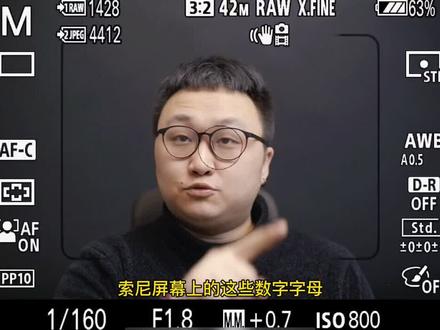 04:46查看AI文稿AI文稿
索尼屏幕上的这些数字字母还有小图标,你们都知道是什么意思吗?今天我来给大家科普一下他们都是什么。首先屏幕左上角的这个字母代表的是目前所使用的拍摄模式, 我们所使用的是 m 档,也就是手动挡或者自动挡, p 档他也会被显示一个 p, 这两个图标呢排列在一起,他代表的是我们相机目前所插入的两张卡,然后卡里面写的这个字母呢,代表的是每张卡里面分别存的是什么格式的图片。 那么一卡里面是肉格式,二卡里面是只拍格式,旁边的这个数字呢?大家应该都知道这个卡还能够拍多少张这样子的照片。三比二代表的是目前我们使用的这个画幅比例,哎哎哎,我们所使用的这个画幅比例, 当然我们也可以使用十六比九, ok, 看这个四十二 m 是什么意思呢? m 代表的是迷恋的意思,迷恋是百万的意思,四二 m 那就是四千两百万照片所拍摄的像素,四千两百万像素, ok, 看这个 r a w 就是我们所拍摄的照片的格式, logo 是 x 范, x 代表的是 xgm 里这个是高精超级好, gpg 加 iw, 一拍一张呢产生两张照片,一张是周格式,一张是 x 范的这拍格式。右右上角的这个小图标电池容量目前还有百分之六十二,再往下看,这个是测光模式,我们目前使用的是点测光,一个框框里面一个点,当然我们还可以去设置成其他的一些测光模式,我们在菜单里面 滚动这个波轮,我们可以看到有各种的测光模式,我们去选择,那么看右边的这个呢是 awb, 什么意思呢?凹凸 wifi, 它就是我们所说的白平衡, 这话我们现在设置的是凹凸 wifi, 那就是自动摆平衡,我们也可以设置成他的预设,比如说乌斯灯、白石灯,他会有各种各样的图标显示在这里,这块的 drf 高动态范围曝光关闭, 我们开启这个高度,他在范围曝光的时候呢,他会在我们拍摄完一张照片的时候,在相机里面进行一个电脑处理,会占用我们很长的时间,一般来说没有高光笔的环境下,我们是不会开启他的。 那我们再看下面的这个 s、 d、 d 加减零,加减零,加减零,它的意思是创意风格,可以进行一些基本的一个输出,设置 一些参数,只对 gpg 有影响,曝光呀,色温呀,锐度啊,只对 gpg 有影响啊,对肉和水是没有任何影响的,所以一般来说我们是不挑的。那么下面这个图片一个画笔,这个是照片效果的意思, 就是我们所说的一些相机里面跟我们所自带的一些预设,我们打开可以看一下啊,照片效果里面有很多的预设,我们一般来说是不开启的,我们拍摄要拍出原格式的照片,好方便我们后期修改好再往下面看。 so, 感光度这是八百 mm, 这个代表是他进行的一个相机对你的这个画面进行了一个测光,给你的一个标准值,他跟你的画面的内容不一样, 这个标准也是不一样的,加就是过磅,其实是减的话就是欠磅啊。 f 这个值呢就是我们所说的镜头光圈值,目前是一点八的光圈,这个是 是一百六十分之一秒,它代表的是当前的快门速度值,这个 pp 十是我目前使用的一个图片配置文件,它是一般在拍视频的时候使用一个小人一个 af 二自动对焦开启,那什么的自动对焦开启呢?就是 全脸追踪自动对焦开启,这个是我们的对焦区域,我们现在目前使用对焦区域呢,是一种全局的一种方式对焦,我们看这个 a f 杠 c, 它是代表什么呢?它代表的是当前的对焦模式。 af 刚 c 就是我们的所说的连续对焦,这就是 抗金牛的意思,就是他在不停的进行对焦。我们拍摄运动物体使用 a f 杠 c 这个对焦模式,当然我们还有 a f 杠 s, a f 杠 a 这两个对焦模式代表的是自动对焦, a f 杠 s 呢就是单词对焦。上面这个小方块呢代表的是我们的拍摄模式, 一个方块代表的是单次单张拍摄,当然在这里面设置我们还可以设置成连拍、低速连拍、中速连拍、高速连拍, 他的图标就会有很多张很多张这样子的图标。最后我们再来看一下这个小手,然后有个相机视频,他这个代表是什么呢?代表就是你目前的这个快门速度呢,会造成画面抖动,一定要注意 握紧你的相机,所有的这些图标都显示在这里了,看了这期视频以后,你应该学会了他们都是什么了吧?关注我哦!
2.5万万能充电宝 07:21
07:21 01:11查看AI文稿AI文稿
今天教大家如何连击拍摄,首先我们要用台相机,一台电脑,然后你要拥有一条超长的线,哈哈哈哈哈,线的一头连接电脑,另一头连接相机, 如果使用的是索尼相机,我们要把 usb 连接调成电脑遥控,看好自己的相机使用的是什么样子的端口,一头插入相机,一头插入电脑,我们打开开 pro 这个软件,网上有很多下载的,这会我就不多说了, 我们打开之后呢,点到这个捕捉的这个小图标下来,就是我们的这个相机的信息,这会有所有的相机参数, 基本的一个曝光参数全部都在这里。 ok, 我们现连好了,连好了,我们来试拍一张, 拍完稍等 两秒,我们就能在电脑上看到刚才所拍的照片啊。照片过来之后呢,就可以把它进行一些基础的调整, 这个调整之后呢,你下一张再拍的这个照片,他还是会直接加入这个预设,就方便我们去直接观察最终的一个效果。关注我,关注我。
1722万能充电宝 01:03查看AI文稿AI文稿
索尼 wifi 相机怎样通过 wifi 传照片到手机上?首先我们在手机上要下载一个连接的软件, 这个就是这个软件的名称,这里下载好以后相机拍照片以后呢,在相机上按 m e n u 设置,进入无线发送到智能手机,在本机上选择可以选择这个影像,它会出现一个 wifi wifi 名,里面有它的型号,这台机器的型号是 d s c 杠 w 叉五百,下面就是这个 wifi 的名称, 我们现在进入在手机上进入 wifi 列表,那找到这个摄像机的这个名称 wifi, 然后输入它这个上面显示的这个密码, 你输入 wifi 相机 wifi 密码以后呢,它这个相机就会自动出现正在连接这里已连接, 然后呢就打开这个连接的软件,好,照片就在复制中, 这样子就已经到我们的手机里面去了查看,嗯,可以在相机上选择多个照片传送相册里面也可以看到,这个就是操作的整个过程。
614咔嚓时光 00:42
00:42 00:28查看AI文稿AI文稿
今天我们来学习一下索尼相机如何设置网格线功能。首先我们打开相机,进入相机主菜单第二项动态影像,设置第六项网格线。 索尼相机有三种网格线模式,根据我们的需求进行选择即可。
 01:37查看AI文稿AI文稿
索尼、威丹及黑卡产品大部分都搭载了一个小巧的电子取景器, 他可以帮助拍摄者即便是在阳光非常强烈的环境下也可以无障碍的取景构图。默认状态下,当眼睛靠近电子取景器时,相机会自动开启电子取景器,并关闭机身上的 lcd 显示屏。 根据需要及拍摄环境,我们可以选择仅使用电子取景器或机身 lcd 显示屏。首先按下 man, 进入主菜单,找到发一点 monelige 功能键,选择仅通过取景器或显示屏进行拍摄。 在使用相机进行妖屏拍摄时,偶尔可能出现意外触发开启取景器拍摄模式的情况,致使 lcd 画面关闭。 此时可以选择仅使用 aocd 显示屏进行显示,相机将不会误触发切换到电子取景器,从而方便持续使用 aocd 显示屏进行拍摄。
170自驾出行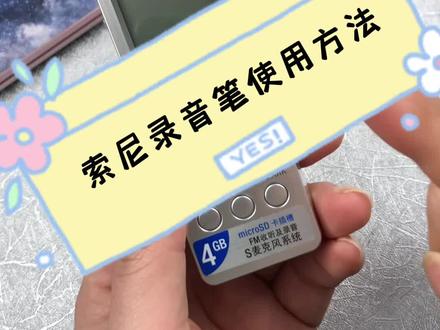 01:59查看AI文稿AI文稿
我来跟你说,索尼录音笔操作有多简单啊?他是傻瓜型的,你看拿到机器之后,这个地方有一个键往下推,他就开机了, 这就开了,开了之后想录音的话,这个地方有一个叫 rs, 你看没有挂个红圈。这个然后按一下了之后呢 就开始录音了。这个你看在读秒,一秒、两秒、三秒、四秒,在读秒下面写个负四十六 h, 就表示他能录四十六个小时。现在已经开始录了,再倒计时嘛。录了不想录的时候,按一下这个键,然后就停了。这个是倒不就是停止 录了之后想听一下录的效果好不好?按这个中间这个大三角之后呢就开始录音了。这个你看再读秒一秒、两秒、三秒、四秒,再读秒,不想听了,然后再按一下这个键,他就停止了。这个录了。这个音要好你就留着,要是不好的话,想删除 的话,你看右面有一个红点键,看到没有?这个是删除。你按他,他就会问说,你确定删除吗?我点直行,然后点确定就把这个录音给删掉了。这边还有一个加号,一个减号键,加号就声音大,减号就声音小, 然后有一个 ab 键,就是 ab 复读。比如说我在录音过程中啊,先让我开始录音了,然后我把它装到兜里面录,嗯,如果我在兜里面录的时候,我就害怕我不小心碰到哪个键,万一要是停了怎么办?这个时候我可以往上推,把它给锁上,这个后的锁锁上了之后,你按所有的键都没有用了,都不起任何作用。然后你 想操作的时候,你必须把它给搬下来,搬下来了之后我不想录了,然后按停止键他就不录了。然后这个地方还有一个叫 dpc, 这个 dpc 是干啥的?是用来快放或者是慢放的。比如说我听歌的时候,或者是我听这个录音的 这个会议的时候,然后我要反复听哪一段,或者是说特别重要的东西,然后你就把它拨到这个地方,这个地方往上你在回放的时候你就可以去控制,你看这个是快放,然后往下是慢放,明白吧?当你把它拨过来之后才可以调快放和慢放。
491玩转相机无人机 06:05
06:05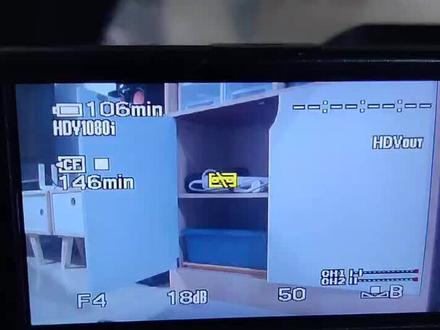 01:05查看AI文稿AI文稿
嗯,摄像机发现这个标志,然后呢?录制键录的是没反应,没反应呢,那我们就要去设置,找到车单键, 然后在里面先选择先把语言切换成中文 返回,然后拆单键,找到设置, 应该在这个一下视频输入输出录制里面,然后里面去找外部拍摄控制,然后拍摄。拍摄模式选择 仅限外部。好确认。好啊,他现在就没有了。然后点录制键,他就可以正常录制。
40东东 00:41查看AI文稿AI文稿
这款索尼摄像机的卡插入读卡器为什么用不了?我们正好有这款摄像机,给大家揭秘一下。首先我们拍了一个视频,把卡拿出来,先插入电脑,发现电脑里没有视频文件,再把摄像机打开,发现视频还在摄像机里。百度了一下,发现摄像机 自带硬盘的,也就是说视频拍摄后自动存在硬盘里,有没有卡都能拍摄。我们发现摄像机自带一根数据线,可以连接摄像机和电脑。 连接电脑后,我们找到了今天拍摄的这一段视频,但是是 m p s 格式的,电脑无法读取,需要把视频转换为 m p 四格式,转换完成后才能正常播放视频。
115accutime 02:54查看AI文稿AI文稿
大家好,今天给大家带来的是索尼的 z 七 c, 然后使用记录单元把资料视频储存到这个记录单元的储存卡里边去, 这里面现在插的是一张 cf 卡吗? cf 卡,然后这个机器原本这个机器是使用卡带的和使用磁带录制,现在可以看到这个带仓里边是没有磁带的, 我这个机器支持用外置储存器储存到这个卡里边,就是索尼的记录单元。 然后现在我们设置一下机身,让机身控制这个记录单元储存, 然后下面我们开始设置一下,现在看到这个屏幕上闪烁是无磁带,没有磁带,我现在按录制的话,它同样其实没有磁带,因为现在它这个设置 没有设置到外部记录单元储存。现在我们开始设置一下,然后我们按打开菜单,然后 切换到这个输出,输入这个设置视频输入这个输出,然后确定进去之后,然后找到这个 外部控制,现在是关闭,我们确定,然后进去,然后选择最下 下边的这个最下边的金,外部选择确定,然后 ok, 然后现在这个磁带这个闪烁标志已经不见了, 然后我们现在按一下录制按钮试一下哈,现在好了,已经开始记录了, 然后看我们记录单元上面时间马术已经开始走动了啊, 十二十三十四十五秒,已经在走动了,然后我们现在按一下暂停,试一下, ok, 暂停,这样的话 他东西已经储存到这个这个这个记录单元这个储存卡里面去了,就是不需要磁带,然后直接记录储存,这样的话后期往电脑里边导我们的视频数据更加方便,更加快捷, 你们再试一下拍摄, ok, 暂停。
133超能越 02:08查看AI文稿AI文稿
下面咱们看一下这个这幺九零如何聚焦啊?咱们看一下,首先呢我们先把这个 呃聚焦环呢,把它放置在这个手动啊,纯手动的这种状态,现在我们看到可以纯手动的状态, 然后第一点呢他有一个放大聚焦,放大聚焦,我们看一下这边有个鸟,对,摁一下啊,可以倒八倍,你看放到八倍,然后再打回来,哎哎,再放 还可以到八倍聚焦,对对对,这样呢,我们就可以进行放大聚焦,你看这聚的很实啊,很实,来退回来。 然后另外一个呢,我们可以通过菜单来进行调整,首先按一下慢扭啊,慢扭完了之后呢,在这个菜单里我们选择一下设置,把它 打开, 打开完了之后呢,我们在类型里头第二个类型里头 选一下色彩,因为标准的话是白色,我们选择色彩呢,我们可以在这里头呢选对选色彩,然后这个色彩标准呢,我们可以 哎播到第二项色彩来哈,按一下,然后我们可以选择这个红色、黄色以及蓝色,哎,我们可以会看到这个遥控器上面会出现这个 这个色条啊,出现这个风直以后啊,这个风色条呢就是风直。出现风直以后呢,那么就是聚焦最清楚的时候啊,我们主要聚焦清晰度,就看主体上有没有风直啊,风直有风直的话呢,那就是聚焦清楚了 啊,这个颜色呢根据个人的这个喜好来定就行了,尽量在室外呢不要选择白色就 ok 了,因为白色确实看不太清楚。然后用完之后呢,我们可以再按那个慢扭啊, 然后把这个关闭掉就可以了啊。当然对于一些刚入行的新手吧,最好还是把这个缝制把它打开啊。
195海达周老师 07:46查看AI文稿AI文稿
使用索尼相机的朋友,可能自己或者身边的朋友都遇到过这样的问题,索尼相机拍摄的视频电脑无法正常播放,手持拍摄的视频抖动严重无法使用, 还有使用 slog 模式下拍摄的视频不会还原色调等等的问题。为了解决这些问题呢,你可能会需要自己去研究解码,去包琢磨后期稳定的软件,套用 lat 等等一系列的操作。 其实索尼自己就有一个免费的软件,开特类似的 pros 就可以解决这些问题。它有诸多功能,比如游览管理、视频素材原数据防抖、简易调色、 呼吸补偿、编码导出等功能。我们今天就给大家来讲一讲他该怎么用吧。首先先来讲一下视频素材的管理,这个软件的主界面非常类似于资源管理器,操作逻辑很容易上手。 它还有非常方便的一点就是视频素材你可以直接看到缩略图,如果你想预览,只需要选中它界面右上角就可以播放查看。而下面你可以看到更多这个视频的原数据, 包括视频基础信息,他的编码、色彩取样、比特绿等,甚至还能看到拍摄时相机的参数,如快门、 iso、 光圈,甚至是拍摄时的交段等等。这些数据用别的软件确实是看不到的, 双击文件就可以放大播放或者全屏播放,侧面也可以看到视频原数据, 他还可以把储存卡里面的素材快速的拷贝出来,插入储存卡后,打开相应标注视频格式的目录,你可以选择需要拷贝的片段,再选择你拷贝的目标文件夹, 点击复制,等拷贝完成之后,点击右侧按钮,就可以直达本地磁盘相应的目录了,非常方便。 现在索尼最新的机型都可以在视频中内嵌图像稳定化原数计,也就是我们俗称的陀螺仪防抖。而 cat list pros 最重要的一个功能就是可以读取内嵌的这些数据而来达到不错的防抖效果。以下的机型都是支持这一功能的机型, 这个表格大家可以暂停查看,看看自己手里的机器是否支持。 大家可以看到,手持拍摄的情况下,软件处理后防抖效果相当强悍了,很有实用价值。在拍摄的时候需要将防抖模式设置为关或者增强,建议使用关,这样视角不会裁切, 后期处理空间更大一些。在凯特类似 bros 中,具有防抖元素级的素材会在右上角显示这个标志。选中素材,点击防抖动开始处理。 点击分析之后,你可以选择自动或者手动,如果选择手动,你可以调整裁切的比例,理论上来说,裁切比例越高,防抖效果会越好,但是会损失更多视角。 这里我们对比一下普通剪辑软件的变形稳定器效果,可以看到二者都存在一定的画面扭曲等问题,这是因为他们都是通过视频画面分析反推实现的, 而原数据防抖是基于相机记录的抖动信息,处理后效果就自然的多。 有人在防抖处理之后,画面会出现这种模糊抖动的感觉,这是因为快门速度太慢,抖动产生运动模糊导致的。所以你想用开特类似的 pros 防抖,建议拍摄的时候用更快的快门速度,如一百二十分之一秒或者更高,同时帧率选择五十帧或者六十帧, 增加流畅度。很多刚开始拍摄 log 素材的朋友可能不清楚该如何还原,这些素材开得类似 bros, 具备色彩空间转换,套用 lat。 还有一些调色的功能, 可以快速的解决和还原这些问题,以及最基础的调色。选择素材之后,点击调整色彩就进入了调色界面。你可以看到三大模块,最左侧是色彩调整窗口,调整曝光色彩,使用 lat 等操作均在此处理。右侧是湿播器 直方图,还有适量图,帮助调色师快速准确判断画面的曝光、色彩分布等情况。点击下方轮盘,会出现类似于达芬奇等调色软件的三色轮,可针对三个影调范围进行调整。 那么如何还原 s log 素材呢?第一个方法是将色彩模式转换为七零九八百, lut 模式选择为手动转换为七零九八百,一键还原,简单高效,风格接近于正常广播之作,饮料反差较高。 第二个方法是使用 l u t 还原,转换为拍摄时选择的 slog 风格,然后选择外观配置文件,可以选择不同的索尼官方 l u t, 实现不同风格。如果你用的是 f x、 三零、阿尔法七 r 五等 新机型,他们拍摄的视频文件都内嵌了 lutei 信息,只要在拍摄的时候选择了内置 lut 文件,开特类似的 pros, 在后期处理时就会显示包含 lut 原数 g 的图标, 此时选择原数据视频,就会套用你拍摄视频时机内的 lt 自动完成还原,你还可以进一步调整色彩,各类基础调色工具也算比较齐全。 现在凯特类似 bros 也可以去除呼吸效应了,大家无需在机内再强制开启这个功能。我们遇到呼吸效应很强的片段,把它去除掉。 如果呼吸效应很弱,我们就继续正常使用,这还是非常好用的,我们来一起实践看一下。呼吸效应是非常影响视频观感的,索尼这三款相机支持呼吸补偿功能,想达到最好的效果,拍摄时,请在 在镜头补偿中开启时针补偿并关闭呼吸补偿。素材带有此标志,意味着它包含镜头呼吸补偿原数据,即可后期进行镜头呼吸补偿, 点击镜头呼吸,再点击分析即可完成。我们来对比一下前后效果,可见画面视角有一定的裁切,但是切换焦点时几乎完全消除了呼吸感,提升了质感。 素材在完成了防抖、色彩还原之后,我们可能需要把它进行编码导出。凯特类似 pros 呢,内置了索尼原厂的编码,可以保证素材质量最接近于原始。那么怎么操作呢?来跟着我去看一下。 点击界面上的导出按钮,首先可以选择导出的位置,转码设置可以选择色彩空间。如果你拍摄了 slog 素材,只是做了防抖等操作之后 还要在别的软件里调色,可以选择与原相同。如果想转成七零九,需要选择与预览相同。如果在软件中进行了调色,记得勾选后面的包含所有颜色调整。 编码格式方面,它内置了索尼官方的各种编码,包含微单、用户熟悉的 xavcs 以及专业摄像机的 xavc introxavc 浪建议选择与原相同,保证最小的画质损失。 不过要注意的, x a v c s 的四二二十比特格式需要收费版才能支持,真大小和真率可以根据自己的需求修改。 而在渲染预设中,你可以选择码率,这个码率选项跟相机中的预设是一致的,点击导出就开始编码了。开的类似的 pros, 作为一个免费软件,能够解决以上这些问题还是非常良心的。如果你需要有批量处理或者是简单简洁的需求,那么开特类斯特普瑞佩尔又是一个很好的选择,当然他是收费的。希望以上的内容能帮到你,我们下次再见,拜拜!
503CineX影思

