utrack声卡安装教程跳线
咱们用这个视频啊,让你彻底搞懂咱们电脑声卡他跳线的工作原理。首先呢,咱们安装完驱动之后呢,在右下角点开声音的控制面板,会出现这么个框框,这个框框里呢,有播放端和录制端啊,有,有两种, 很多人蒙到这里啊,别着急,咱们慢慢往下聊,咱们先知道这一个区域啊,我给大家讲一下这个区域都是干嘛的。 首先第一趟呢,就是啊,往出发出声音的啊,这些个软件往出发出声音的,我往出送,然后呢这个麦克风,呃,乐器 odg 是你声卡这个音频接口啊, 识取到的声音通过一根数据线传递到我们的电脑里啊,这是这些个东西。然后呢第二个啊,是我们播放的这些个硬件通道,加上这个软件通道,就是我们做完驱动之后,他会出现这么一个面 版,哎,在这里边显示呢啊,这个播放对应着他,所以你所有的这些个播放出播放声音往出送声音的,你需要跟他进行一个连线,不连声音是出不去的。第二行呢,就是我们安装的机架里面的输入端, 那以这个 studio one 为例啊,咱们打开它这个 i o 的控制面板,那会出现这么一个输入端啊,它是输入到这里边来的, 输入到这里边来之后,进到我们的机架里边啊,你的伴奏也好,麦克风也好啊,系统声音好,然后我们进行一个分配和发送,发送到哪里呢?发送到输出端 下面这一行就是机架的输出端啊,对应着我们这个机架里边的,是这里输出端啊,然后呢从机架的输 出端输出完之后又给到我们的录制端,录制端对应的是我们这个电脑的声音控制面板的这个小框框啊,录制就是这个,是我们要往出发声音的往出送声音的这么一个端口, 你所有的软件,包括我们的硬件都需要在这上面去取声音,包括我们的直播伴侣,我们的 yy, 还有我们 声卡上面的耳机和 otg 声音在电脑里边传输也是需要有这个途径的路径的,所以我们的声音 想要在这里边行走啊,啊,分配到我们想要的位置上去,那我们需要进行一个连线啊,怎么去连线呢?我打个比方,比如说我酷狗的声音要进入这个输入的二啊,然后进入 机架的输入的啊,某个端口啊某个端口,然后再输出输出给从机架内部发送给机架的某个输出端口,机架的输出端口送到我们这个录制界面里面的这个接口上,我们想接收声音的这些软件, 通过跟这个录制端口进行一个跳线,那我们就实现了声音的一个完完整的这么一个传输的个过程。 比如说酷狗我们是用它来放伴奏的,那我们需要把酷狗的声音传输到我们的机架里边,哎,他的步骤是怎样呢?哎,在这有个音频输出这里,哎,他就是对应着这里啊, 对应在我们这个酷狗,然后这个酷狗你可以输送到这个面板,我设设置到这二里了啊,把它删除,然后输送到这个播 多放到二里边了,我给他放到这里边了,然后呢?从二里边,然后这个机架啊,要在二这取酷狗的声音啊,取酷狗的声音,然后呢在里边进行一个处理之后发送给我们输出端。 啊,输出端呢,可能会有这个直播呀,或者我的监听耳机呀,你选一个口,对吧?那我现在这个直播机是选的二口,那我从这个 啊机架里边的输出端一定是要输入到这个二口里边,我这个直播伴侣才有声,然后我的监听耳机也要有信号,我才能听到声音,自己才能听到声音, 这是酷狗啊。啊,咱们再换一个,比如说一个既有输出又有输入的啊,这样一个软件怎么去设置?那这个是呢,我们直播伴侣里边的这么一个设声音的控 面板啊,这里边有个麦克风,麦克风是啥意思呢?麦克风就是声音,我也,我要进声音的啊,我要进声音的,进声音你就要选择这个录制端的这个输出口,因为他输出你才能进,你不能选这个输入口, 明白吗?我们要选择输出口输出的声音,哎,给到我们的输入口下边这个扬声器呢?是要 是这个软件往出发出声音,那他要往出发出声音,他对应的就是上面这个播放啊,你这个声音发到哪去呢?那 发送到一里边了,看着没?我发送到一里边了,然后呢?我输入端呢?我是在这个二哎去取的声音,所以你要了解了这个图基本上跳线就不是问题了。

粉丝1.7万获赞7.6万
相关视频
 07:27查看AI文稿AI文稿
那么呢我们今天呢 就这个远程啊, 跟大家说一下啊,这个艾肯啊,优瑞克老款啊,这个老款的话就是大约是在二零一八年以前吧, 所以电脑啊,客户以前用那个电脑啊,配置有点低,然后让他升级了啊, 那么升级之后的话,电脑我看一下 cpu 现在多少啊?九七零 k, 因为以前的话是一个 i 五什么的,几代的 性感还是期待的,忘了弄到原文件在这里。 首先呢我们给声卡装一下驱动啊,因为这个老款呢声卡对于电脑系统来说装驱动是 比较繁琐的,包括驱蚊的设置,所以说这个他对于电脑最新的这个 系统有牙疼的不见了就行, 说这个电脑 越更新一定要注意啊, ok, 安全防护关掉它。那么呢首先呢我们要检查这个声卡有这个信号显示,那么呢我们鼠标右键以管理员身份运行, 如果说这样提示的话,把这个权限给他拉到最低就行了啊,点确定点是 ok, 我们鼠标右键以管理员身份运行, 关一下空调啊,呼噜呼噜响, 然后的话我们点下一步哈,点下一步,点安装点安装 点结束,那么安装完之后,这是已经检测的声卡信号点确定, 那么当安装完之后的话,这个优瑞和这个 wdm 的啊, ld 这个他会显示你为一个正常的信号,你说没有带叹号的说明驱动,目前来说这地方已经安装成功了。 那么第二步的话,我们检测一下关于声卡这个地方的 选择,不执行任何的操作。 然后的话这个地方呢我们要看你个人,如果说纯硬件输入,你可以选择 a 开头的,如果说是软件输入,你选择这个, 然后一般情况看你个人的选择,那么呢这里面的彩样记得要改一下啊,要改一下,那么要改成四万四千一啊,十六比特的啊,老款的, 这也对的。那么录音输入这个地方我们来看一下太阳, 嗯,对的,那么在这里呢,我给大家说的是这样的话,是一个驱动安装完成之后了,那么关于声卡的驱动的设置呢,需要改一, 需要点一下设置,然后这个地方的话,一般就不用管他了,这个配置是完全没问题的,他是怎样,然后这里面的跳线的话,我们要给他来做一下设置,这样可以了,当我们把跳线设置好之后的话, 记得这个地方我们要检查一下采样,四万四千一是对的,然后跳线设置好了,然后呢我们要给他来一个声卡的断电重插,那是也是说是一个 声卡的断电四十八微独立的供电关掉,然后重新插拔声卡的一关必限这样的一个操作, 比如说给我们声卡设置好的条线,包括他的驱动设置作为一个保存,因为老款的声卡所有都需要用这样的一个操作,如果不这样操作,一下子重新开机之后,他的条线设置还是默认的, 因为观影电脑的配置如果说特别低的话,那么我们用的时候的话, 一个是电脑的运行带不起来这个声卡的相关的软件啊,效果软件的带不起来,会出现卡顿、爆错等情况的啊,所以说一定要注意, 电脑的话,我个人要求配置啊,不低于九点二幺五的啊,比如说什么七五零零八五零的也可以用,但是后期的更新可能会受到一定的影响的。 声卡断电之后用力线拔掉重插,然后 每当安装的时候一定要注意要把电脑的安全卫士防护要关掉啊,这是注意 试一下啊。那么这样的话就是给关于声卡老款的优揣可驱动的安装演示以及跳线的设置保存就是这样的 啊,如果大家喜欢我的作品啊,相关的教程,应聘层次也可以给我来个点赞啊,关注我啊就可以了。这样的话声卡啊断电拔掉重插之后,已经这个保存条线的一个过程,已经按 已经啊这个完成就绪。剩下来呢,就是要给用户做一个驱动的,不是副主程序的效果软件的一个安装。好,感谢大家收看,拜拜。
 05:49查看AI文稿AI文稿
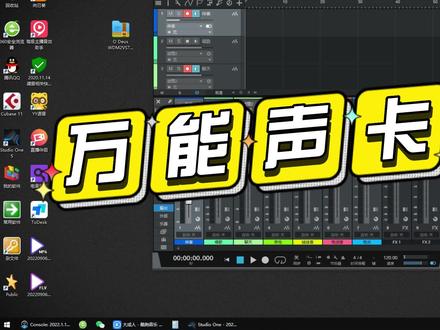
哈喽,同学们大家好,今天呢跟大家分享一款万能的声卡跳线软件, 这个声卡跳线软件呢非常的小,然后安装起来也很方便,使用起来更方便,比我们原来用过的那个欧丢 link pro 那个来回连线的跳线软件要方便很多。很多同学呢,喜欢调音,喜欢研究调音, 那对这个声卡跳线这一块呢一头雾水,那我通过这个小软件就可以非常简单非常方便的实现声卡跳线了。那这款软件呢,主要是针对于我们的一些本身不带内录和跳线的录音声卡,你比如说福克斯特、 雅马哈、百灵达、弗洛巴、阿波罗等声卡,那些本身自带内陆和跳线的声卡能不能用呢?当然也能用啊,如果你不用它本身自带的跳线功能,直接用这个软 可不可以呢?当然也可以,没问题啊。好,接下来我们看一下这个软件,双击这个压缩包,然后双击这里,点击这里就进行安装了啊,因为我已经安装好了,我现在就不安装了,安装完成之后,这里会出现一个完成,你再点击完成就行了。好,我们把它关掉。 在安装完成之后,我们首先要对我们电脑右下角的小喇叭要进行设置,我们右击声音出来的对话框当中,我们播放通道要选择成我们的声卡本身的播放通道,也就是我现在的阿波罗推引 usb 这个声卡, 因为我现在跟大家做讲解的呢,就是以这个阿波罗吞 ausb 这个声卡啊,阿波罗所有的声卡都可以这样来设置,我们把绿色的勾勾要勾在这个上面,那怎么勾呢?我们点击一下,然后点击设为默认值就行了。然后这个就是我们通过刚刚安装的这个虚拟挑 软件出现了一个虚拟通道,我们不管他,然后录制,我们要把这个绿色的勾勾勾在我们刚安装的跳线软件的这个虚拟通道上,也就是我们的直播通道。然后呢我们要检查一下这些通道这四个通道的采洋率是不是一致的。 那我建议大家呢,把你的机架,包括你的声卡,包括你的这个新装的这个跳线软件的采用率都设置成四四幺零零赫兹,我们检查一下,双击这里 点击高级,然后这里选择成四四幺零零盒子,我这个是的,我就不用改它了。然后这里也检查一下,同样的啊,每一个都要检查, ok, 播放也是一样的,这里也检查一下,然后这里也检查一下。 如果你的采用率不一致,我们的机架是没有声音的啊,好,我们设置完成之后,点击确定好,我们再来看看死的六万五啊,这是一个死的六万五的机架, 我们点击开始,然后在这个声卡驱动这里把它设置成你声卡本身的驱动,我现在是阿波罗退役 usb, 这个声卡,我就把它设置成这个驱动,如果你是其他的声卡,在这里啊,要把它设置成你声卡本身的驱动。设置完成之后,点击乐曲,我们回到这个机架的主界面。好的,接下来我们看一下 status 万五的输入输出设置, 我们点击这里的输入输出,然后呢出现这个对话框,在输入里面我们就建立三个通道啊,一个是 伴奏的立体声通道,一个是话筒的单声道,一个是话筒二的单声道,因为我的阿波罗声卡只有两个话筒的输入口,我就建两个话筒的通道就可以了,你使用哪个你就用哪个就可以了。 然后伴奏呢,这个是我们的播放器通道,我们的音乐都是立体声的,所以我们在建立的时候添加一定要添加成立体声通道,而不是单声道,那么话筒呢,添加成单声道 就可以了,然后呢我们的话筒就让他默认一和二,然后呢伴奏呢就让他默认成 monl 加 r, 然后说出呢,我们就让他默认成 ml 和 mr 就可以了,然后点击确定。 然后呢在我们的总线输出上面啊,总线输出上面也要添加一个效果器,就是我们刚刚装的这个虚拟跳线软件的效果器啊,我们点击加号,在这里呢,我们可以输入 wd, 找到我们刚刚安装的这个虚拟跳线的插件, 我们在这里呢要选择成 vst 这个插件啊,不要选择成上面的了。好,选择好之后呢,我在这里已经选择好了,我就不选择了,他会出现在这里。 然后呢上面是我加的一个限制器啊,如果同学们也想加限制器的话,记住限制器一定要加在这个效果器之前,不要放在后面了啊,一定要放在前面,否则这个机架可能会没有声音啊。 好,总线的输出我们设置完了,然后呢我们再来设置伴奏的跳线通道,我们点击这里的三角点击输入,然后呢在伴奏这个通道上面点击这里的加号输入 wd, 然后呢这里我们要添加成 wdm 开头的,这个好,我已经选择好了,他就会出现这里,好,我们还原 好,接下来呢,我们要看一下播放器怎么设置,我们就以酷狗音乐为例啊,点击三道杠,点击设置,点击音频设置,在这里呢,我们要把它的通道选择成 d 开头的 sbkswdm 啊,选择成这个通道, 然后呢我们播放一下,看看机架的这个伴奏里面这个推子能不能控制播放器的音量啊,其他的播放器一样的啊,我只是以酷狗为例,好,我们放一下。 ok, 没问题啊,他是可以控制的啊,可以控制我们播放器的音量了,也就意味着我们在直播的时候直接动这里的音量,就可以控制我们播放器里面的音量,就不用在播放器里面调整这里的音量了啊, ok, 这样的话呢,我们就可以把市面上所有的本身不带内路跳线的录音声卡,甚至啊带内路跳线的录音声卡 都可以通过这个小软件来对它进行跳线设置来进行直播,就省去了我们用原来的那个奥迪 auulinquore 来回连很多线的那个软件, 要方便了很多。这款软件本身也是免费的,怎么得到你们应该清楚吧。好的,我是金爷,今天我们就讲到这里,下次见。
1960金爷(专业直播间搭建) 05:22查看AI文稿AI文稿
大家好,今天我们来说一下 icon 声卡的驱动安装,以及它如何去跳线,以及它如何去关联机架。 首先我们安装艾肯声卡的驱动,它非常的简单啊,还有 i 叉, i mica 的声卡,他们是同一个公司来做驱动的啊,我们需要有这样的一个软件啊,就是一个安装的一个小程序,它非常的简单,右键以管理员身份运行, 打开了之后呢,它会自动识别你电脑里面有哪一个 icon 的声卡,它的型号以及 i x imiga 的这个声卡的型号,像我这个它就已经自动的帮你去识别了,因为我这个驱动已经安装好了, 所以说他说此设备正常,如果你没有安装好的话,他就他就会这里会说此设备不正常,然后还有 电脑的一个配置,然后我们选择下一步,然后我们这里他会自动勾选驱动啊,还有这些机架呀,播放软件,其他别的软件,这是他推荐给你的这些机架,所以说我们不需要去安装他们,然后一直一直下一步,下一步一直完成就可以了,很简单。 那我们安装好了之后呢,我们就需要对电脑的这一个小喇叭进行设置,不管是什么样的声卡,一旦驱动安装好了之后,都需要对电脑的这个小喇叭进行设置,右键打开声音设置声音控制面板, 我们需要对它们的这个播放这里,然后进行设置,首先我们需要把这个 h w 设置为一杠二,然后呃 v 开头的这个以 v 啊 u t v 有可有可能是四 nano 啊,就是 nano v 啊,有可能是其他别的,比方说呃一些艾肯的,其他别的像什么 mycu 啊,可能也是 v 啊, v 开头的这个一杠二,三杠四、 h w e, 这个一杠二我们设置为默认值,一杠二和 v 开头的三杠四啊,我们把它保留在这里就可以了。 需要注意的是,我们对它的采样率需要进行一个设置,我们双击它在级别这里,我们设置为百分之百高级这里我们把它改成四四幺 零零赫兹,因为他可能他安装时候他可能默认的是四八零零赫兹,我们把改成四四幺零零赫兹就可以了,二十四位,十六位都无所谓啊,没关系,不要在乎那些细节啊。三杠四和一杠二同样的设置方法,在录制这里,我们把这个 v 一杠 二设置为默认值,其他全部禁用掉就可以了啊。安装好了之后呢,他会有这几个啊,一二三四五这几个。我们把这个 v 一杠二设置为默认值,其他别的三杠四 h w 一杠二 啊, vsc, 一杠二,还有这个 music 一杠二全部都把它禁用掉。不要又问为什么这些东西讲,跟你们讲你们很复杂,其实你自己去做这些东西的时候呢,你只需要把这个通道搞成有声音,这就可以了,没有必要搞那么复杂,没有必要去 知道他是为什么啊。我们以后的教程会啊,出一期教程啊,会解释一下为什么会把这个 v 一杠二设置为默认值啊,以后我们会告就告诉大家。好了,我们设置完之后呢,需要去关联一下这个机架,然后我们 来观念一下机架试试看。 好,我们现在来看一下如何关联 sam 机架。呃,首先我们在设置这里,然后关联好声卡, 关掉好声卡之后呢?然后我们在这个总音量控制这里,然后我们把它给改成,是 啊,因为这个艾肯的声卡他可能有二进二出、四进四出,还有六进六出的,我们以艾肯的这个二 nano 四 nano 和六 no 为例啊,如果我们是艾肯四 nono 的话,那么这里改成是五杠六, 然后这这边改成是一杠二,如果是二 nano 的话,这里改成是三杠四,这里是一杠二,如果这里是六 nano 的话,这里改成是七杠八,这里改成是一杠二。然后在音乐方 面啊,音乐通道,如果我们嗯音乐通道设置为 v 开头的一杠二,那么我们这里如果是二档的话就是三杠四,如果是四档的话就是五杠六,如果是六档的话就是七杠八。 那同样的道理,如果我们是音乐是 v 开头的三杠四,那二 nano 这里就是五杠六,四 nano 就是七杠八,六 nana 就是九杠十,这就是艾肯声卡关联萨姆气架的一个操作方法。 好的,我们再来说一下 ican 声卡如何关联 stilldone 的这个机架啊,首先我们打开这个 stilldone 的这个机架设置这里, 我们在这个输入这里啊,首先我们要看这个音乐,音乐的话,如果我们设置为 v 开头的一杠二,那么我们这里也要设置为 v 开头的一杠 二,也就说他这里和我们的音乐是一致的。然后在录制这里,我们要分两路,第一路是给自己监听,相当于本地监听,第二路是网络的一个输出,就是给对方,也就说给直播间的人听 录制这里我们一般会设置为 hw 一杠二,然后网络输出这里我们设置为 v 开头的一杠二就可以了。
 01:15查看AI文稿AI文稿
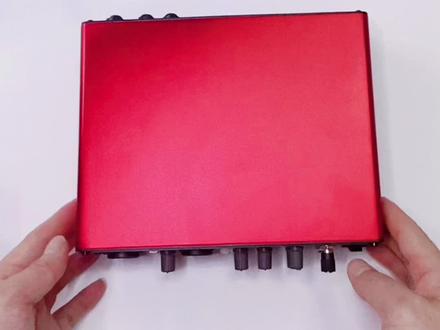
大家好,今天给大家讲解一下这款艾克 uchoupro 的连接方式,我们看一下前面的面板,两个卡龙口,两个 麦克风音量调节键跟两个耳机调节键,后面的话有一组同轴输出跟同轴输入,还有 usb 口跟音频输出输入口。首先先把适配器插在声卡上,另外头插在电源上, 把麦克风接好,插在前面的卡龙口一或者卡龙口二都可以。接下来我们拿出直播一号插在 音频输入口,另外头插在声卡的耳机输出口,拿出监听耳机插在直播一号上面的耳机输出口。 接下来准备数字线,一头插在声卡后面的 usb 接口上面,另外一头拿出笔记本插在笔记本上面的 usb 接口上面。 然后接下来拿出我们的直播手机,把直播一号插在我们准备的直播手机上面,这样子整个连接就完成了,更多教程请点击关注我,谢谢!
285鑫瑞捷电子 04:40
04:40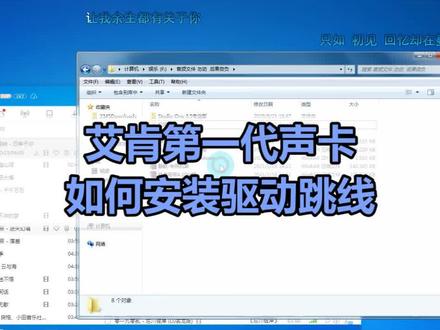 01:52查看AI文稿AI文稿
今天教大家如何这个童装艾肯第一代声卡的驱动,能把驱动下载好备用的这个信号在这,那怎么只有解压加完之后呢?一般这个第一代的这个声卡驱动都会分两个版本,一个是分七分八,一个是分十啊,看一下这个他电脑什么系统啊?如果电脑右键看一下分期,这是四位,然后呢咱们的装换七点, 那这个过去而已,行,下一步统一下一步完成就可以了。这个第一代装上去还是要简单的点适中新人安装,安装之前建议是把这个说的所有的沙座垫上会掉了,而且确定啊也是这个时候他会这个提醒你按照成功。那咱们这是点播放设备,看一下有没有成功, 没有用的先用掉。第一代声卡的话刀口没有那么多,一般都是播放三个,有知道的 录制的话一个这个, 这个利用这个唯一爱开头,其他的机油通讯的话全部直行,然后点一下他的采用率,就对这款艾格的声卡采用的是四四幺,我看一下置顶看都推。这个时候咱们设置一下这个艾格声卡的调线,双击他的驱动啊,这个调线的话就充当一点识别的,声音要大一些,音响电脑带跑 点,这个第四个英文选择第二个要写好,在这里跳一下就可以了,然后关内放的话,就是说选择播放设备,选择三四,这个手势是关内放的, 如何?这个第一代这个声卡如何保存掉线的?非常简单的告诉他声卡 usb 拔掉, 让台式给他必须插,插后面还是 等他插好之后正常就可以去这个调节室看了,你是不是售后总是找不到调节师?不用怕,关注我,一分钟教会你解决声卡问题,再也不用担心找不到调节师了。
169声卡调试-静歆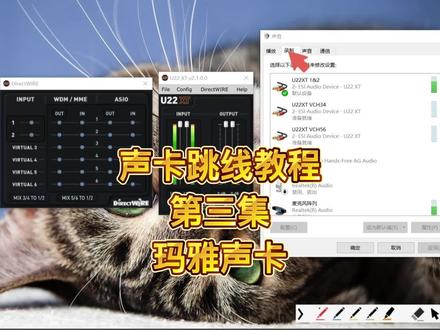 03:39查看AI文稿AI文稿
哈喽,大家好,这是声卡虚拟跳线教程,最后一集是我们的玛雅声卡啊,按照惯例,我们先看一下路由配置,我们麦克风,我现在用了一只麦克风,麦克风给到我们玛雅声卡,玛雅声卡通过 usb 线给了电脑,现在看一下电脑怎么给到直播间啊? 接下来打开我的直播伴侣,就是大家听到的声音和直播间里声音是一样,玛雅声卡呢,和 ak 和 mvdplus 是一样的,就是硬件输入呢,就是一和二,就是硬件输入啊,我现在选硬件输入就话筒直接就到直播间了,这是第一步,第二步我们看一下哈,第二步呢,我们看一下音频管理界面, windows 和声卡自带的, 这个是 windows 的, windows 的,我们看认识到哪些首先进来的声音,这个就是我正在说话的麦克风,是硬件,硬件麦克风下面的三四和五六就是虚拟出来的啊,虚拟出来的,我们再看播放,播放同样的第一个就是声卡的实体的输出, 后面真的有实体的口。下面呢三四和五六啊,就是虚拟出来的,现在大家看五六是有,五六是有声音的,这个声音是怎么来的呢?我给大家看一下。我现在把酷狗指定了一个输出是五和六,现在这不五和六吗?我点一下,下一步我把声音调大点,看到 这个电瓶也会变大,看到没有,这个是目前这个五六获取的是酷狗的声音。我们再看声卡自带的驱动,是这一个 啊,音库的奥特铺的,我们现在打开他的跳线,看一下怎么跳,他的跳线工具是这样的,我们现在呢做一个实力,什么实力呢?大家看这个。好,接下来我们做一个实力, 我们的实体麦克风给到我们的虚拟通道,然后把音乐软件也给虚拟通道,在这之前呢,我给大家做一个一一对应的关系。录制五六等于哪个呢?录制的五六等于入口, 等你入口这两个和这两个是一对应的关系,也就是说如果我们要进录制五六,把五六设为直播间,这个录制的五六是可以进直播间的,这个时候我们跳到五六才可以先跳第一步,麦克风跳到五,看到没有?五,这里五六电瓶了, 把五六跳过去有电瓶了,然后我跳到三四,大家看三四也会有电瓶啊。四,哈喽,看到没有?我说话就进三四了,明白了吗?比如说硬,这硬 对应的这边的录制看到没有?把这一步截图保存先,先记住哈,然后播放呢?播放现在不五六不是有声音吗?是我们酷狗播放过来的,酷狗,酷狗输出音频, 他俩是对应到这里,他一播放是播放到播放设备,明白吗?他给播放设备的五和六,他是这么一个关系,明白了吗?然后对应的我们声卡挑线上是哪一个口呢? 是这个口,是这两个口对应的是我们的播放的这个口,明白吗?要是这个口对应的肯定就是这两个口啊,这个也截图保存,大家明白了。现在我以五六为例,我把音乐和麦克风都跳到五六, 首先第一步打到五六,大家就看这个五六这里的电瓶就行啊,看五六这里电瓶,首先 这个是酷狗,酷狗给到五六的啊,输出看到没有?这里就有音乐的电瓶了,我现在再把这个的电瓶麦克风的电瓶给到他,这样的话,直播间既有麦克风啊,又有酷狗,这个是麦,这个是狗,明白了吗?然后我再把它跳到我的直播间, 在直播间里我从这里只要改成虚拟的五六,大家就能听到伴奏和五六。大家现在是听到的声音就是伴奏和音, 音乐都有,我看音乐还在放,音乐还在放,这样的话就跳完了。好了,声卡虚拟跳线,最后一集就这样了,如果大家有问题请留言告诉我,这是鲁班调节问题制作的教程。
276鲁班调音 主号 00:54查看AI文稿AI文稿
各位老铁大家好,很多老铁说声卡收到以后不会接线安装,那么今天我给大家详细出一个安装的教程。首先我们得准备声卡一只,话筒一个,耳机 otg 连接线, 如果是水果手机,还得需要转接头,伴奏手机一个,直播手机一个。首先我们把话筒线插到我们的话筒接口, 耳机线插到声卡的耳机音响插孔,再把 otg 线的一头插在我们的手机电脑 otg 的插口,另外一头连接我们的直播手机。 然后我们把我们的伴奏手机打开蓝牙连接声卡,就可以开启我们的直播了,您学会了吗?
233安康主持沈朴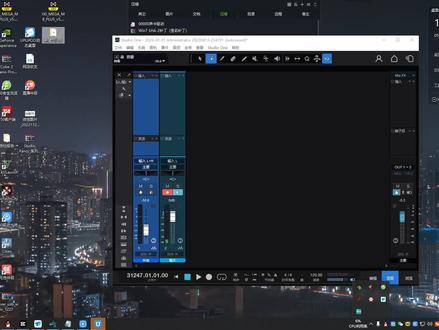 04:39查看AI文稿AI文稿
哈喽,大家好,我是滚磊,今天呢给大家出一期关于这个录音声卡,没有虚拟通道啊,我们该如何快捷方便的实现一个电脑直播的内陆跳线啊?像有些同学现在购买了一些录音声卡啊,像这个雅马哈呀,福克斯特啊,菠萝等等, 安装完驱动发现只有一个输出通道,自己听没有什么问题,但是在电脑直播输出的时候,别人听到的往往就是一个单声道啊,像这种情况呢,我们一般需要像另一个 pro 这一类的第三方软件来进行一个输出跳线啊,但是另一个 pro 有很多同学反应不会跳啊,感觉有点复杂。 那么今天呢,就给大家更新一期关于如何快速简洁的实现啊,一个虚拟跳线的一个方法。 今天呢,我们用到了一款软件啊,这款软件叫 wdm two yst 啊,大家可以在一些网站上寻找一下 资源啊,如果找不到的也可以私信我啊,可以给大家免费的提供啊。我们下载好之后呢,右键把它解压,解压出来之后,我们直接点开啊,点开安装啊,找到这个 wdm twost 啊,我们直接就点这个双击安装,因为我这边已经安装过了,我就不再反复的安装了啊。 安装好之后呢,我们右边啊,找到小喇叭,我们右键点击找到声音, 我们点开声音之后,会发现录制和播放这边多了啊,一个这个输出通道啊, 播放的这个输入通道呢,实际上比较好理解,他就是给我们播放器准备的啊,就是一个扬声器啊,我们录制一边这个 max 啊,也就是我们的一个输出的一个通道 啊,因为我这边用到的是一个连阳增购的声卡啊,他自带这个虚拟输出的通道,所以说我这边就没有给他设置为默认啊,如果是录音卡的话,安装好之后直接把这个 max 直接设置为默认值就可以啊, 然后我们这边呢,呃,简单的操作完了之后啊,我们需要打开 dw 速逐。我们这边还是以 studio one 为例啊,一般用的人比较多啊,我们每次打开 cd one 呢,他会有一个这个自扫插电的这么一个功能啊, 所以说我每次扫完插件了啊,我们打开扫完插件啊,建一个模板啊,建一个录音工程,我们输入输出这边呢,这个 直接设置为这个就直接默认就可以啊,如果说你后面有的话,随便选一个,没有的话就是全部都是一二啊,输出这边我们都不用管啊,我们这边啊,左下角找到这个啊, 有一个显示输入的这么一个按键,我们给它打开啊,打开之后因为我们这个伴奏要走什么走立体声啊,我们已经建了一轨立体声和一个单声道啊,我们直接在立体声这一个啊,就是输入的 l 加 r 这一个,我们直接给它插入 啊,我们在我们的这个 yst 插件里面啊,找到这两个插件啊,第一个是 yst 啊,二这个呢,其实也就是给我们的输出总线管的啊,我们找到这个 wdm to yst 啊, 给他挂上,挂上之后呢啊,这边显示两个绿色一二啊,如果说打开之后这里面有红色的,就把他这个插件给他移除掉啊,重新挂一下就可以了啊,对,挂上之后呢,我们首先打开自己的播放器, 播放器这边呢也是找到啊,找到这个 w, two w, d, m, two s t 的这个啊,这英文这边就一个,我们直接给他选中,我们播放一下音乐啊,随便找一个音乐啊, 点亮, 这个时候呢,我们的伴奏啊,就已经根据我们的这个迅速通道已经跳进来了,发现我们的音乐在跳啊,这个时候这个就可以了,那么输出就更简单了,我们只需要在我们最右边的这个, 主要这里面啊,我们直接把这个 w 啊,这个 v s t 二的这个,这个给它挂上啊,这样就可以了,然后像伴奏的这个啊,像这个 w, d, m, two v s t 的这个, 呃,你比如说你像这个 id 幺四啊,他只有这个输出通道,但是他没有一个伴奏的输入通道啊,你也可以根据这个方法啊,就是给他多一个伴奏轨进来啊,这个也是没有问题的 啊,今天我们就讲到这里,然后有什么具体不会安装啊,或者是不会搞的同学没有插件的也可以私信我啊,可以给大家免费的发放啊。好,今天就到这里。
338管磊 TOP ONE音频 23:21查看AI文稿AI文稿
哈喽,各位小伙伴们大家好呢,最近几天呢,有很多人问我如何用 rap 去 连接声卡,那做一个声卡跳线,还有呃做一个网络 k 歌以及网络直播的一个解决方案,那么我们今天呢就来录一期这样的视频啊, 首先我们来看这个, 看这个 tpp 利用 rubber 结合 asi or link pro, 然后嗯进行声卡跳线,实现网络 k 歌以及直播。 首先讲一下如呃 isil link pro 这个软件,这个软件呢是 是这么一个软件呢啊,是一个网络 k 歌的一个解决方案的专用的一个软件呢,他呢?啊是现在已经停产了,那最终版呢?是二点四四 主界面呢,是这样一个人软件,他其实呢就是一个呃路由器啊,音频的路由器, 我们直接开始,我们简单介绍一下,那这个文件呢,我的群里有,你如果找不到呢,可以来我群里下。那等下我在视频最后呢,我会把这个群号放上来。 首先我们说一下前期的准备啊,那我们你你想做网络直播以及网络 k 歌,那你必须得有声卡啊,必须有电脑有声卡呢啊,这是缺一不可的。那声卡呢?买那种专业声卡,不要买那种娱乐声卡,买专业声卡, 然后成功安装声,成功连接声卡,以及第一步成功连接声卡, 呃第二步呢,成功的安装呃你的声卡驱动,那么每一款声卡呢,都有他的专专门的厂家的 驱动的,你安装上去呢,你的电脑才能检测到你安装了声卡呢。第三步呢就是成功安装, 因为我们会拿这个 rap 当一个速度去用,然后成功安装 asiulink pro, 然后重启电脑,当你重启电脑之后呢?你的啊,点击你的电脑右下角的那个喇叭,然后会出现十六个 speaker 通道,那这十六个 speaker 通道呢?就是呃, 漏油用的就是 link pro 这个软件漏油用的,那等一下,我管这个软件就叫做 link。 好,我可以让大家看一下,我的 点击之后呢,可以看到很多很多的这个呃 speaker 啊,什么一二三四五六七八九十,那一直到十六,那我们选择零一,当做一个默认系统, 系统发送的一个末日通道,等一下系统的声音全部从这个鼻孔出来, 然后你重启电脑之后呢,你得打开这个软件,那这个软件呢?怎么打开呢?我们按一下温键,然后打开一个,开始插单,然后找到一个 a 开头的呃文件夹,然后 首先点击,然后打开你相应的电脑,相应电脑三十二位或者六十四位的打开它,打开它呢就是我现在这个 这张图片里面这样的,由于我不能重新打开,因为我重新打开的话,我现在在录屏,那我重新打开的话,我没有其他设备,所以我我重新打开, 我你们就听不到我声音了,我就没办法给你们讲讲解, 那就是一个这样的界面,我可以给大家看一下呢,这个就是我已经启动过的那种,我不能再关闭啊,关闭就没声音。好的,那 首先呢下方的设置呢?遵照我的来,那一定要把这一项给他点上,一定要把这个 low back 给他点上 low back, low back 这项一定要点上, 然后我们看第一项啊,点这里,这里的第一项呢,一定要选择四四幺零零,当然你声卡,你本来声卡设置什么你就去设置什么,你我的声卡是四四幺零零,那我就来设置四四幺零零二五六,这个也遵循声卡的来, 然后,呃,百分之三十二五六,然后这个虚拟的通道,虚拟的通道。嗯,是时进时出。那 本来我们低端声卡只有一进一出或者两进两出,这个啊,算撑死了。那有些好几千的声卡呢?比较贵的声卡呢?就是七八千之类的,大概会有四进四出这样子,那他这个呢?能模拟出十进十出,也就是这个软件的强大之处。 呃,时进时出是虚拟出来的,然后只有这个, 嗯,只有一路是。呃,真实存在的,等下我都会讲,但是这十进十出呢?他都有。嗯,可以用的价值。 嗯, 然后我们上面三项设置好之后呢?啊,当然你也不一定非要实行实处啊,因为我我喜欢实行实处,因为我用的上,如果你用不上的也可以设置其他的,你好像最多可以设置六十四进六十四出。那太夸张了,用不到呢。我们这种 啊,像我这种平民玩家我肯定用不到,十进十出刚刚好给我用。那你设置好之后呢?点这个,呃, start, 然后 sio 点这个,嗯, 点击之后呢,会跳出这么一个路由面板,这个我们等等下叫做路由面板啊。路由面板,然后选择路由面板呢?选择这个 上面这个 driver。 呃, pig driver。 那点击这个 pig driver, 点击之后呢?到我们这边来,点击之后中间出现一个白色的框,然后呃白色的框呢?啊,是选择声卡的,如果你 成功安装声卡,成功安装声卡驱动,你就能检测到他这个软件,就能检测到你这个嗯, 声卡的型号,然后点击 ok 就行了。然后这个乐园面板呢?我们管他叫做, 我管他叫做一号面吧,我等一下会出示了一个二号面吧, 这个是一号面板,把这个一号面板给他关闭最小化,最小化之后呢,我们启动我们的 rap。 好,启动之后我们进入首选项。那由于这个 rap 也有点怪蛋啊,你打开首选项点设备呢,就会没声音,所以我也没办法给大家实际显示,那只能这样子拿图片给大家解说。 那打开这个,呃,设备之后呢?最上面这一下什么 系统?音频系统,我们选择 a s i o。 啊,这下就跟我的一样的,这第二号呢,选择一个 a s i o length pro 设备,选择这一项,然后第三项呢?选择输入和 启动收入呢?最低的选择啊。 link, 五一啊,最高的选择轮可十,最后选择轮可十。 那为什么是一二十呢?因为我们前面设置过了,我们前面设置过的是时进时出,模拟出来的,虚拟出来的时进时出,那也就是 这里的实践实处也对应的,这里实践实处还有对应另外对应这一款的,这里的实践实处。 好,这里这里零个一零个十,上面也是零个一,零个十。那好的,确定啊,确定,然后我们往下面,那你确定之后呢,又会弹出这么一个路由面板,我们就到二号面板, 弹出二号面板,那二号面板呢?是跟一号面板是共存的,两个是共存的,那唯一区别呢?就是啊,一号面板呢,管的是啊,跟他系, 跟他这个那个软件的是搭配的呢,二号面板呢,跟我们的 rapper 软件呢,也就是我们俗称的速度是搭配的,他们是一个 啊,配合的关系啊。然后呢,一号面板呢?是上面是有提示啊,标题栏写着是 asiulink pro 啊,什么什么什么 exe, 那二号面板呢,是写着 rapper next e, 大家记忆区别,然后我重新打开一下给你们看一下。 那么左边这个是 左边这个是一号面板,大家自己看一下。是不是 aas 撒,有那个 pro 呢,右边这个是二号面板 refer exe, 大家自己啊看着就行了。那我们 把它放大了给大家看一下,这是二号面板,那这个跳线呢,非常的复杂啊,非常错综复杂,就跟蜘蛛网一样,那大家也不用担心,不用害怕,那慢慢听我讲,讲完了之后呢,你就懂了,那即便你看一遍,不懂的,你看两遍,看三遍,那你看三遍之后你绝对懂,那你要看三遍之后你不懂呢,你 也绝对可以自己设计出一套自己属于自己的那种解决方案了。 我是不是我音量还是开大了? 好的, 刚才讲到这里,嗯,讲到这里啊,这里这里这里,然后这个呢?大家已经刚才已经看过了,那这就是是我的一个跳线方案呢啊,等一下,慢慢全,等下讲的时候慢慢全部给他拉掉。那重新讲一遍,重新拉一遍。 好的,那我们就现在就开始啊,后面的等下讲,慢慢来。我们先 先把这里的,嗯,这里的轨道 这里给他,给他隐藏掉啊,隐藏给他隐藏掉, 隐藏掉呢?我们重新开始啊隐藏掉之后呢我们把这里给他全部删掉除了我人生这一鬼不删其他全部删。你们来走起走。那可能等一下会没声音啊没声音等一下大家就稍等几秒钟。 嗯喂喂喂好的 好的有声音没关系。好的那么我们只留下这么一鬼。那下面是一个 tpp。 那为什么叫 tpp 呢。因为我带了双引号呢。懂的都懂啊不说了。呃 从从这个我大概需要是需要啊。嗯 连接五个五五五个玩意啊那我们先啊记一下吧一面等下搞忘 弄掉了啊 拉到五个我们一个个拉 呃哎呀哎呀呀呀啥情况 哎不管他啊就这样嗯哼哼 啊人生我们先解决自己自己自己的人生。那必须让麦克风出声要不然什么也干不了是吧。那这就是我的人生鬼。那人生鬼的我不删因为我一旦删了你们就听不到我声音了啊那我先不删为了讲解方便 然后呢我们把这里的跳线的全部给他拿掉。错了错了错了这个不能拿 这个挑选全部 全部拿掉。 好的那我现在已经把啊该删的都已经删干净了。嗯 那留下一组呢留下一组这个是我的人生呢我要是删了的话你们听不到我的声音呢我也没办法给你们讲解呢。首先我们来讲一下这个 路由面版的这个布局。首先看这里那这里呢是。 嗯一个声卡的硬件输入。那我得有两路输入如果你有输入呢后面还会有。那这个根据你的声卡啊什么样他这里就是什么样没办法设置没办法改变这里是输入那输入呢?是 一路吉他,一路人生那因为我声卡只能只能有这样两个输入啊,人生更吉他。那好的,我们再看一下其他的呢?其他面板呢?大致分为三足啊, 每一组都有他自己的输入输出,一共有三组输入输出,那我们先看最原始的这个是 这个是 speaker speaker 组, speaker 组呢是跟这里是对应的,跟我们下面的 mix 是对应的,那 makers 呢?就是一个,呃最终的一个输出,那 speaker 呢?是一个最开始的一个输入,当然我们现在输入输出对应的软件是 isai or link pro, 这款软件并不是我们的速度。好的,那我们现在讲 宿主这个输入输出啊,这一组这一组,这是拎个硬的,这个拎个硬的,硬到哪里去呢?就是把声音呢,通过这个软件传递的 我们的宿主软件里面,这一组传递到我们的宿主软件里面,是通过这一这几个模块啊,这几个跳行板。然后呢我们的宿主软件 输出呢?还会输出到这一组,通过我们输出软件就是我们啊把声音经过处理之后呢,会输送到这里,发送到这一鬼这一组, 比如说我们加特效啊,我们加混响加延迟之后呢会啊重新发送到这组这组,然后现在又声音呢啊, 又回到了这个 link pro 软件里面,那由这个 link pro 软件里面呢,最终再输出到这个总输出里面, 再输出到这个,嗯,总的输出,那这一环,那我再 统筹一下,那总结一下,这里输入啊,进来进这个零 pro, 零从啊某一渠道进来,进到这个软件零个 pro 啊,再从零个软件 pro 呢? 选择这个应输送的软件里面输送的速度,软件里面经过处理加音效,加特效,然后出来,再从这一边出来,从这边出来,出来之后呢再从这边走总输出传送到你们的耳朵当中,就这样, 那我们还有两个美奖啊,还有这个这个模块跟这个版面没有奖, 这两个呢是萝卜 back lube back lube。 我刚才啊强调过来,我们在 我们在说这个设置的时候强调过了,是这是这一项,如果你不点这一项呢,就没有这两项,那我们现在 来看一下,那这两下有什么作用呢?我们一点一点的来,哇,先说人声,那人声呢?从这里过来,那左声道,那再从这里沿着这右边这条红线呢走右声道,那现在是, 呃,左右升到旗了,那就是一个立体声的。由于,呃,本来人生应该是单身道的,所以,但是因为我想有更多的特效选择呢,我是把它强掰成一个立体声,那就是现在人生呢成了一个立体声。那走到这里,然后走到这里呢? 由这里呢?由由由这里发送到宿主发送到宿主,然后经过宿主特效,我们加个混响,好,混响出来之后 先看这里,那我们看发送,我们发送到主控,主控发送,然后我们看主控发送,我们点击右键这个滑块。 好的,是这里,那我发送到九关十 link 九 link 十 link 九 link 十,大家记着。然后呢我们再看这个面板 link 九 link 十呢?在这里在这里。 no 呃,那为什么放在零个九,零个十呢?其实就个人意愿啊,你想放哪里放哪里,但是千万不要放在,但是有要求千万不要放在一和二,一和二是固定的,一和二是监听耳机的通道,你不要放这里,放这里没人能听到,就你自己能听到。 好的,那发送到九关十,九关十之后呢?大家可以看到我上面这两个黑线啊。 啊?先不说黑线吗?先说这个黄线,黄线呢?走走走,走,左边的九对应这边的一,然后十对应这边的二 这里,然后这个是 mix 二啊,这里是总输出,刚才说过了,总输出,然后总输出走完之后呢?输出到哪里呢?输出到我们的 obs 里面的 mix 二。那我们看一下,我 点这个音轨,这个叫做麦克风的音轨,点击右键,然后属性,然后 mix 二,但是这里有十六路有 mix 一到十六,也就是对应我们 对应这里的啊,十六组啊,这里很清楚, 那我重新加一组,给大家实操一下。 添加添加。哎,输入吧,应该是输入啊,我忘记了,输出,输入忘记了,看一下就明白了。
81香浓奥利奥 02:55查看AI文稿AI文稿
不相信他,他不免费的吗?要放歌吗?不用放歌,你插上就行。我录个视频,插过了。嗯,对,插过了,我录个视频。 好,这个是莱维特新款,这个应该是康奈克特六。这个,呃,跟一代差不多啊,只不过界面变了,然后这里边现在还是供电。呃,低。切,这一号话筒,二号话筒这边多了几个这个 啊?多了几个这个就是感觉没啥用的压缩,这有一个 eq 四端的, 然后跳线给大家看一下。他插了手机以后,这边这个手机通道就出来,如果没插就像 aox 这个通道一样,他是这样的,就意思你没插,插了以后这边啊。呃。手 机通道进来给耳机一听,如果你想给耳机二把耳机二点亮他也能听,现在就比较灵活了。然后只给耳机一是那个给这个主播听吗? 然后手机输出,我们把混音币给输出这边咱们这个通道这里边还是留只留混音币 这块还是留回音币,然后这个回音 a 回音币他还多了一个限制器啊,点亮以后他这块就出小黄点,不知道效果怎么样啊?内录呢?我们就内录三四,三四作为酷狗的这个或者播放器的内录通道 在这,然后音箱啊,也听婚姻 a, 就跟作者听一样,耳机一,他有两个 耳机,耳机,耳机二都是听婚姻 a。 那这个手机输出这块他听婚姻币,因为我们把婚姻币给观众听。这边的话五六 ab 都听啊,五六 ab 都听,就是主播也听,那个观众也听,这是五六是作为低价的输出了, 三四是伴奏, ab 都不听了,因为他已经进进这个机架里了,给他关了, 然后这边,呃,奥特一二就是我们做自己的监听啊,只给我们自己听,如果你想给观众听,也可以把币勾上啊,如果你想的话,然后这边啊别的就没了,别的没,我们在机架里边做通道, 嗯,一个监听,这个是一二,然后一个内陆,我们是五六可以分别控制的输出。 这边做了一二三四两个麦克风,一个播放器是路半个内陆的这条通道,然后手机通道就是这个某标音。呃,单独做一个手机通道的话,他就可以方便在机架里边操作, 因为这个有时候这个驱动你开机的时候看不着啊,如果你能找到这个驱动的话,也不用在手机里边操作了,这还是比较简单的。
115小猪音频工作室 02:21查看AI文稿AI文稿
不同声卡掉线的这个软件,教大家如何安装,咱们首先把这个解压一下, 解压完之后咱们看一下这个文件啊,首先安装第一个 c 开头的这个,然后右键啊,咱们打开或者双击都可以啊,下一步啊,统一下一步, 这就安装完成了。安装完成之后呢,咱们看一下桌面啊,还有这个图标,咱们打开,打开之后呢,咱们首先看一下这点一下左下角啊, 因为我这个是刚刚注册啊,刚刚这个安装呢,咱们需要注册一下,看点开注册之后呢,他有三个要让你填写的地方,咱们打开 这个刚才的文件啊,再看一下这个目录啊,打开这个位置,然后 btckcr, 然后这个 keygn 双击打开或者右键管理员身份运 啊,他会有一段音乐啊,然后你把你的这个喜欢的名字啊,比如说打一二三三二一啊,然后点这里生成,然后咱们就这样就贴复制啊,粘贴, 那再去学, 我直接就用快捷键了,然后咱们点这个勾, ok, 提示你重启一下软件,把软件重启一下,把这个软件退出啊, 退出之后咱们重新打开一遍, 打开之后咱们左下角再确认一下有没有这个登录成功,看如果左下角这个锁变成灰色的啊,不能在这个去让你点击的话,就证明成功了,现在就可以正常使用了。
42声卡调试-静歆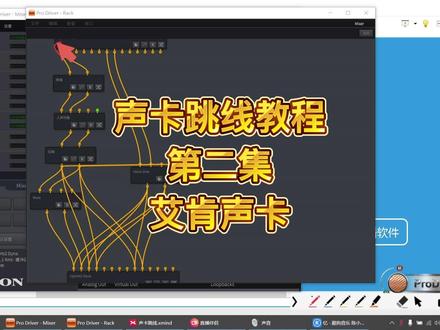 07:08查看AI文稿AI文稿
哈喽,大家好,这是声卡跳线设置,第二集是我们的艾肯声卡,这是我们这一集的重点,因为艾肯是目前销量最大的啊。我先给大家看一下我现在录制的这个拓普,大家看到的和在直播间里听到是一样的,我用的是直播伴侣,所以说 你能听到我的声音,直播间里就什么样的声音。我先把路由给大家捋一下,我现在是用一个麦克风啊,插到我们的声卡上啊,通过卡通线,然后呢通过一个 usb 接入到我们的电脑上,电脑呢,现在进直播间,我给大家演示一下这一步是怎么设置的。 首先点开我的呃,直播伴侣,然后这里有个音频设置,我选的是 hw 一二, hw 一二什么意思呢?我给大家演示一下哈,艾肯的是这么设置的, hw 是 硬件实体的意思,就真的有这个麦克风下面的虚拟,这个 vc 是虚拟,就虚拟的一二三四五六,明白了吗?啊,这边是进, 下面呢是出啊,这一片呢是出啊,大家知道进出的关系就行了啊。然后接下来给大家看一下虚拟通道是怎么用,刚才说的这些进和出对应着这个是我们电脑上的管理界面, 就是这个意思,刚才这个不是捋清楚了吗?给大家看的是这个音频管理界面的有两个,一个是 windows 的, windows 的呢,就是这个, 他把我们内置声卡,外置声卡所有和音频相关温度是操作系统认出来的,都在这里面管理,明白了吗?这里面也能认出我们的啊,虚实体的,虚拟的,虚拟的,虚拟的,明白吗?两个实体,然后六个虚, 你这是播放设备,同样的录制设备也是一样的,看到没有?实体的,虚拟的,虚拟的,虚拟的,他分进和出,进和出啊,大家大家记住就行,进和出都是相对应的, 接下来我们要看这个声卡自带的界面,是这个界面啊,刚才不是讲过了吗?啊,他俩是一一对应的关系,播放呢,就是这个,我给大家对应起来哈。播放这个虚拟的进一二 等于这个 vc, 一二,他俩是一样的,三四对应三四,五六对应五六,他俩是一对应的关系,然后这个录制同样是录制呢, hw 一二对应的就是 hw 一二这个输入,这个输入 一二,大家你反正这么记就行,输入对应的是这个输出,看到没有?他是这么一一对应的关系,大家可以截图保存这一一对应,大家现在明白了哈, 接我接着往下讲,知道音频管理界面,知道这个,我们接下来再来一个。这个刚才讲到虚拟的微信是啥意思呢?麦克风,是的麦克风,我刚才是通过这个麦克风直接进到这里面来了,我现在不这么进,我现在先让这个麦克风啊进入这里, 然后呢我再从这里进入这里啊,怎么操作呢?我们先用第一种方式操作,第一种方式是什么?就是通过声卡自带的这个矩阵跳一下,我现在把我的麦克风跳到一二三四,看到没有?下面一二三四就都有音频了,我现在把直播伴侣改为这个一二,大家看是不是就进来了,一二一二 呀,这样的话是能听到声音的对不对?然后我现在把它拉掉,大家听,啊 啊啊,明白了吗?比如说我刚才点的时候,你是听不到我的啊的啊,这就设置完成了。接下来一步是什么?把音乐伴奏,我把音乐伴奏也给我那虚拟通道 一二啊,然后再进直播间,这个时候我打开一个直播软件,呃,打开一个音乐播放软件,把这里改为指定的点播放呢?大家理论上讲现在应该是听不到声音的,但是他确实在播放,我们看一下哈,看到没有?他确实在播放,但是你听不到,为啥?因为,因为,因为我没跳过去,这个是酷狗, 我现在把它跳过去啊,大家是一样,我只要一点看到没有,你们就会听到这个声音,对不对?好了,刚才把这个矩阵音乐人声混合都讲完了。接下来是我们的重点,因为艾肯看到这个没有,比如说拽我四,这个是艾肯自己官方的机架 啊,如果你装了机架的话,哎,那就好玩了。首先第一,我们看这边有个机架不装没有,装了才有,我们点击一下,我们随便应用一个,这个机架的优先级是高于他的啊。比如说我们应用一个聊天效果,大家是听到一个聊天效果,我给大家来有意思,电话效果吧,现在是电话效果,我把这些都勾掉,看到没有?勾勾 勾勾勾勾勾掉也有声音,为什么呢?他有一个条线工具在这里,看到没有?编辑看到没有?第一个就是我们刚才那个,呃呃, hw 印一,你放上不动,他就会有 hw 印一,这边是输出这个,这个就是 vc 的一和二,就是因为他通过这个线拉过来了,所以说大家是能听到声音的,我现在拽掉给大家看一下啊, 如果我把这个是给直播间的声音,我把这四根线全拽掉,拽掉拽掉拽掉,接下来我们演示一下跳线怎么玩啊?首先呢,我新建一个,新建一个是没有声音的啊,大家就听就行,不是坏了,是没有声音。首先我新建一个,我新建 好了,这样的话大家又听到声音了,对不对?这个时候呢啊,我我我,前两个拉了,前两个是我的监听耳机啊,当然你们能听到,我听不到,这两个是我监听耳机,这俩是直播间,是你们听的,然后怎么加呢? 这个是麦克风输入,这是我的监听耳机,相当于硬件输出。这两个是进直播间,是你们听到的声音,我要加效果呢?首先第一个我,比如加个一亏管人声啊,我把这个输出拉到这里来, 然后这个拉到这里来,我拉完这个我再把这个拽断哈,我再把这个拽断,这样的话你们听到声音是通过这个均衡来的,我们看一下,哈喽哈喽啊,比如说我们加一个高品哈,高品啊,大家听到的是加入高品的声音啊,我我听不到,我把自己拉一下, 哈喽啊,这样我听到的和大家听到的就一样了啊,你看加一个高品啊,这是宽度啊,加大点。哈喽哈喽,大家好,一二三四一二三四啊, 一二三四,这是中品,中品主要是人生,哈喽哈喽,这是低品,就发闷了啊,哈喽哈喽哈喽哈喽哈喽哈喽哈喽哈喽哈喽哈喽啊,听到没有?这是声音的变化啊,一号加混响的,点右键点混响, 混响呢,是需要加在他后面的均衡后面啊,但无所谓,我们紧着共演示吗?我们就加到他前面, 这样的话就有混响了,看到没有?哈喽哈喽哈喽,干声,后面是失声。哈喽,大家好,房间的大小这个是预言时清晰度。哈喽哈喽哈喽,看到没有?这是混响,把混响关了。 这就是在麦克风到直播间之间加效果,当然你可以加很多很多插件和效果,不单单是这两个。下一步演示的就是这个伴奏了。伴奏怎么进来呢?我们先播放啊。刚才不是播放到五和六吗?啊?我们只需要把五和六拉到这里来就行。怎么拉?大家看到没有啊?放上不动他就会显示 四五,这是五,看到没有?我只要往下一拉,大家就能听到六,这样的话大家就听到音乐了,对不对? 下一句看到没有?因为这里是五和六,这里是五和六, 这里是直播间,所以说大家就啊能听到声音啊。这是第二集,大家有问题可以留言咨询。以上是由鲁班调音为您录制的视频,谢谢,再见。拜拜。
343鲁班调音 主号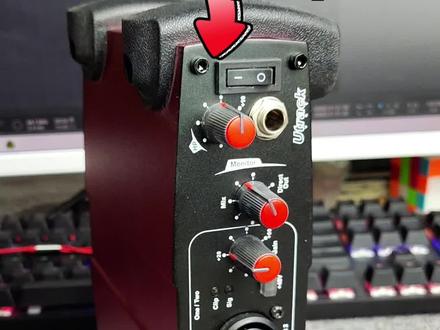 00:39查看AI文稿AI文稿
icon 的 u truckvst 版本,这款声卡做的是一个四通道,支持两个麦克风的同时使用,也带有了两个四十八伏的按键开关。 这款声卡在接口上还是比较丰富的,但是因为我手上拿的这款呢,是 vsd 版本的,它是不带 otd 接口的,有需要 otd 接口的朋友呢可以看一下利物或者是五代最新款。后边的接口方面,首先是十二伏的 dc 电源接口,其次呢是谜题接口以及连接乐器的接口。 这款声卡呢,几百米的一个价格,有需要的朋友们可以做一个相对应的参考了。喜欢这款声卡的朋友呢,可以点一个关注下期视频呢,我们来用这款声卡给大家做一个唱歌测试。
71光辉音频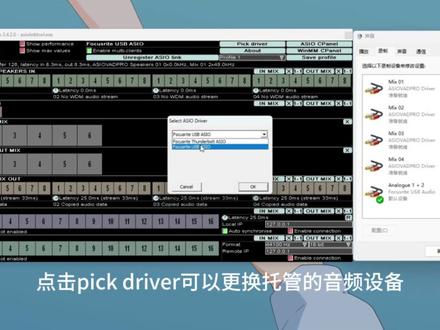 03:54查看AI文稿AI文稿
大家好,我是 laking, 分享一期 i see you link pro 的跳线思路。 i see you link pro 可以简单理解成是一个托管软件, 比如我们可以将电脑系统声音或者声卡麦克风输入的信号通过跳线方式托管给 link pro, 再自由发送到音频工作站或直接输出到第三方软件应用。 首先打开电脑更多声音设置,安装完成 link pro 后,电脑播放和录制处会各声四组虚拟通道,分别为播放 speaker 一二三四和录制 mix 零一零二三四 搜索,打开 lin pro 工具,设置音频采样率、音频区块 大小以及输出输入的通道数量。 然后点击 star also, 启动 link pro 虚拟跳键盘,选择需要托管的声卡驱动, 点击 pick driver 可以更换托管的音频设备。 跳线盘中 speak 性和 mix out 分别对应更多声音设置里播放与录制的四组虚拟通道, oco driver in 和 oco driver arm makes 分别为声卡硬件的输入与输出通道。 osu host mix 则是虚拟转接的输入通道,比如宿主里的音频输入转接。 在拎 pro 虚拟跳线盘里,对应的每组通道各分八个通道,一为左声道,二为右声道,其它均为立体声通道。那如何跳线呢?首先将默认跳线盘清空, 然后电脑播放声音设置,将声卡驱动和录制的 max 零一设置为默认值。 然后再跳线盘里将系统默认声音 speakers in 左右声道连接到默认输出 ocu driver automix 的左右声道上。打开播放器, 点击音频设置,将音频输出,选择 speaker c, 然后点击播放,这样自己耳机就可以听到电脑网页或电脑播放器里的所有音频信号。 osio diver in 一和二是声卡的硬件输入一和二,比如麦克风一和麦克风二,将麦克风一和二也连接到 osio driver automax 的默认输出, 这样就能同时间听到自己麦克风的声音。最后再将 ocudriver on mix 连接到 makes on 电脑录制输出的默认通道上,这样第三方软件的人就能同时听到我们电脑的系统以及麦克风所输出的声音信号了。 此时第三方软件的人说活是可以听到回声的。我们可以将话筒的输入转接到 icu host in mix 里,再发送到输出 mix on 上就可以了。 最后点击 save profile 保存。
601Likin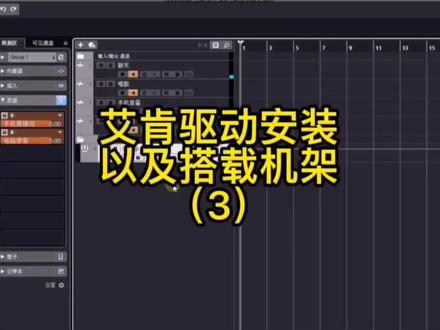 05:21查看AI文稿AI文稿
icon 渠道安装以及搭载机架。好,我们现在来看一下这个 qbes 啊, qbes 的话呢,也是一样啊,先打开软件 好,进入之后呢,他会提示你选择这样的一个音频驱动设置啊,我们一样的选择我们的斯纳鲁丹纳,然后点击确定。 好,那么呢,我们直接点击这个创建空白啊,创建空白好,然后呢,我们首先呢也是同样的啊,首先去设置我们的一个机架的输入和输出 啊,点击我们的工作室啊,然后选择工作室设置, 然后在这里呢我们可以看到 vst 的音频系统啊,是我们的这个声卡,是吧,这里就没错,工作室啊,然后呢选择这个音频 连接,音频连接之后呢,这里有输入和输出的通道啊,同样的啊,跟我们之前讲到的这个水利路外的一个机架呢是一样的,我们也是要加两个单身道和两个立体声啊,我们点击添加总线,我们先加两个单身道啊, 然后呢这个呢立体声有一个,我们再加一个立体声就可以了。 好,一共三个,我们可以先给他做一个命名啊,做一个命名一号麦 啊,另外一个为播放器,这样我们命运完成,命运完成之后呢,我们再需要去做什么?把他的后面的通道改一下啊,我们的一号麦呢为 hw 音一,二号麦呢为 hw 音二,手机音量呢为 hw 音三和音四, 那播放器呢?为 vc 印一和啊啊,这个是对的,我们就不用改它好输出呢,同样的方法啊,加三条,加两根立体声, 第二条为好好把它改一下啊,这个 hw 三四啊,是我们的手机,然后 vc 奥特一二呢是我们 电脑录音。 ok, 设置完成之后呢,同样的方法添加音轨啊,我们右键点击添加音频,添加音频之后呢,我们选择单声道啊,啊,我们也加两条吧,好吧,然后 hw 音一是对的啊, 让我们以加两条添加轨道, ok, 音一和一二出来了。好,然后呢右键添加音轨 啊,然后呢我们加两条立体声, 然后呢我们的音一,比如说我们的音频一为 聊天啊,音频二为唱歌啊,音频三为手机音频四呢为播放器。好,这个时候呢,我们去 设置通道,然后呢我们的聊天是一号麦啊,对的,唱歌一号麦也是对的啊,当然你如果是两个麦克风的话,你要记得再去多添加,然后把这个位置改成二号麦就可以了啊, 很简单啊,很简单。然后呢我们的手机是手机亮啊,播放器,播放器,把它改一下,改为播放器。好,这样就 ok 了啊, 好,我们的所有的这个声音加好之后呢,我们来试一下啊,看有没有声音,打开我们的这个监听啊, ok, 我现在这个麦看一下啊,已经有波动了,大家看到没有啊,在后方呢,有这样一个波动条,然后唱歌的话呢,也是一样的啊,也会有这样的一个跳动在这里啊。 好,然后呢播放器试一下啊,播放器打开 同样呢也是有跳动啊,那说明都是正常的,那么这样的一个输入通道呢,都已经设置好了,那么这个 qbase 的这个输出通道呢,稍微麻烦一点。 ok, 这个时候呢,我们去添加一个编组轨,然后呢默认选择啊,然后我们点击添加轨道,好在这个编组里面呢,首先我们需要把聊天 选择到编组,唱歌选择到编组手机,手机不能选编组啊,手机不能选编组,播放器选择了编组, 编组选择监听就是去我们的耳机了,当然他这个是只能去我们的耳机,所以说我们不能去到手机直播间。这时候呢,我们选择发送点击啊手机直播间和我们的电脑录音,然后把它开启, 这个时候呢,我们的监听还有手机直播间还有录音,还有这个电脑录音都能够听到我们的人声和音乐啊。 然后呢,你按照我这样的一个操作呢,那么你的声卡就可以去搭载你想要的 qbase 呀,或者是 c 六六万起价都是没有问题的啊,今天的内容你学会了吗?
476艾肯与辉专卖店


