
粉丝62获赞191
相关视频
 01:50
01:50 04:06查看AI文稿AI文稿
大家好,欢迎来到 obs 专栏课程学习这个视频的话给大家讲一下我们如何添加素材进来,如何添加视频,还有一些基础的设置。添加视频和图片的话有两种方式, 第一种方式就是我们把我们需要的素材给他,直接打开,这些素材的话在我的课程里面都有领取的直播素材差不多有三百个 g 啊。比如说我们现在的话就用这个横屏给大家展示一下怎么去添加,就比如说我们现在建一个空白的场景,这个是黑的场景对不对? 我们怎么添加素材进来呢?首先有一个第一个添加方式,就是这个加号,我们在这个来源这里有个加号,我们首先在这边建一个空白场景,然后在这个加号这里选择图像, 如果你是图片的话就选择图像,如果是视频的话就选择媒体员。我们先来讲一下添加这个图像,选择图像,然后在这里看见没有,我们可以新建图像,你也可以跟他改个名字,然后点确定,确定的话然后在这里 选择浏览就去文件夹里面找,我们选择浏览就去找素材,我们在这里随便先添加一个素材进来,就比如说我们现在添加一个这个素材进来,这个背景我们选中他,然后点打开 好了这个素材的话就进来了,看见没有,我们点确定这个素材太大了,我们可以把它可以可以选择这个点,这里把它拉小,拉到合适的位置就可以了,如果是竖屏的话也是一样的方式,拉好,我们拉到合适的位置,这个场景,第一个场景都布置布置完成了,我们可以在 添加一点素材进来,就比如说图片,我们再添加一个进来,我们再拉下拉一个边框进来,就比如说这种边框,我们拉一个,拉一个电脑边框进来吧,我们现在再拉一个电脑边框进来,然后我们点确定看见没有,这是这就是一个电脑的边框,对不对? 我们这个电脑边框拉进来以后,这个背景和这个边框的话,颜色有点土,所以说我们再添加一个,添加一个稍微竖一点的背景,我们添,我们把这个背景给他添加进来,他把前面的那个边框给掩盖了,我们在这里调这个图层的顺序,然后这里有个上,这里有个下,也可以直接拉动, 把这个相框给他拉出来好了。然后我们怎么去添加视频呢?我们也是同样的方法,在这里加号,然后采集一个媒体源, 然后浏览,我们点打开,有一点非常重要,就是我们采集视频的时候,一定要在这里选一个循环播放,看见没有?这里有个循环播放,如果你不点循环播放的话,他这个视频播放完以后他就不播了,所以我们点一个循环播放,然后点确定 这个视频他就进来了,我们在这里可以把它固定,我们怕后面的图片把它拉动了,我们就把它点一下固定,然后这个视频进来以后,我们把它调整到这个框框里面去,把它调整到合适的大小。好了,我们调整到合适的大小以后,他就在这个框框里面了,对不对?就说我们要在这里,这里有个视频源, 在这里改个名字,电脑框框好了,看见没有?这里有个电脑框框和这个饰品源,我们要把这个电脑框框放在上面,把饰品源放在后面,这样的话显示就效果好一点。我们现在来试一下, 看见没有他就到这个画面的话,就进入到这个电视里面去了,对不对?我们可以用这个把 ppt 放进去,也是可以的,放自己的 ppt, 这个视频主要教大家如何添加图片,添加素材进来,还有就是添加视频, 另还有另外一种方法添加素材进来,就比如说我们素材放到旁边是视频或者图片的话,我们直接把它按住,然后把它拖拽进来, 啊,这个就拖着进来了,看见没有?拖着进来以后,我们双击一下,他还是跟刚才一样点一下循环播放,然后我们把它调整到合适的大小, 然后把它放到框框下面去。 ok, 这个就做制作好了,关注我,让你的直播间立马变得高大上。
168大雄电商技术服务 03:41
03:41 06:20查看AI文稿AI文稿
大家好,今天讲一下如何将你制作好的图片和视频与主播融合在一起进行虚拟直播和视频录制。我现在的这个讲解画面呢就是多张图片与主播的融合进行的视频录制,那么我是如何实现的呢? 来让我们操作一下。首先我们打开我们的 ess 导购软件,也就是现在你看到的这个画面里面,其实我有很多已经创建好了,那么我现在呢再来演示一遍。首先在这个场景栏里面,我们要新建一个 相机实景画面,这个名字呢大家可以随便取,也可以重命名。 然后呢在实景画面这个在你选择好实景画面以后,在素材一栏里面添加一个 相机换摄像头,然后我们这有已经添加好了的视频采集设备,你新建或者是选择已经新建好的。 好,那么我已经添加好了这个视频采集设备呢,这个视频采集设备,然后我们在他的上面进行右键选择一个滤镜,在效果滤镜这里面呢,我们添加美颜 啊,美颜我这里面已经添加好了,然后根据你自己的需求,根据你自己的需求啊,把这个美颜呢 调整好,调整到位挺让你看的比较舒服,你觉得比较舒服的一个画面,那么这个实景画面呢,这个场景的实景画面呢,我们就已经创建好了, 那么接下来呢我们再建立一个场景,叫做相机抠图画面,在这个抠图画面里面呢,我们还要在这个右边的这个素材栏里面要添加一个 将场景作为素材,当场景作为素材呢,选择已经存在的,然后哪个呢?我们刚新建好的那个实景画面给他添加到里面来, 添加好了以后我们再回到这个场景里面,在这个扣除画面里面,右键选择一个滤镜, 然后在效果滤镜里面添加一个色度键,我这里已经添加好了啊,这个色度键,然后呢在这因为我们的背景是绿色,我们要选择关键的颜色类型,绿色或者是 custom, 一般的话是选择 custom 啊,当然根据自己的那个实际需要来进行调整,然后呢把他的那个实际画面的绿色呢给全部的去掉, 去掉以后呢,其实这个图,这个主播的这个画面呢,他就已经变成了透明的,但是呢在我们看起来呢就像是黑色。 好,你调整好你的美。呃,你的四度键以后,当然这里面也有一个,打开一个扣向安全区啊,我们可以新建一个哪里扣向,哪里不扣向的一个安全区。好, 那么接下来呢,我们在实景画面创建好了,扣图画面呢也已经创建好了,那么我们来 实现虚拟直播的融合。好,我们新建一个场景叫做画面一人加背景。好,我这里现在已经都创建好了啊,但是我这里面添的也比较多,那么我重新重新添加一个吧, 长颈鹿给你取个名字叫 叫实验吧,实验人加背景。 好,确定好实验人家的背景,然后呢我们在素材里面添加,将场景作为素材呢,选择这个 做好的这个抠图画面。好,这样选出来了,然后我们再接着添加图片,选择一个新建图片, 然后点确定,然后浏览图片,我们选择一个剪辑横屏背景,一一打开以后是这样的,然后点确定,我们把它恢复一下, 这个图片呢就添加好了,那么你现在看到的呢是没有我的人像的,那怎么怎么回事呢?是因为你那个图片叠加了抠图画面的上面,然后呢我们把这个抠图画面给他拉下来,拉到 把这个图片呢拉到这个抠图画面的下面,然后这样呢就实现了人与虚拟背景的融合。 当然进行视频呢,我们首先要把这个,那么如何实现人与视频的融合呢?那么我就首先呢我们就不不新建了啊,然后就在这个场景里面,我把这个眼睛呢给它去掉,然后呢这个画面它就不显示了, 然后我在这里添加添加了,我选择音视频啊,音视频呢,我们新建一个音视频,点确定 本地文件,再选一个添加文件,我的视频在哪呢? 抖音素材吧,添加一个带你看风景的另一个, 然后点确定好,同样的把他拉到不同方面的下面,这样就实现了是一个人的认可。 哎,某专业直播设备为你提供更多的直播选择。
 07:12
07:12 01:58
01:58 01:59查看AI文稿AI文稿
千篇一律的直播场景,是不是让我们的粉丝包括我们自己都感到审美疲劳呢?那如何打造一个 我们以新的这波场景,大家来了解一下。这边我们使用了两个细腻的场景,通过 ndi 大家可以了解一下,这个是一个非常好的插件啊, ndi 可以把 心理场景,包括我们的手机实时画面都可以同步到 obs 里面,这是一个非常好用的插件。然后我们来看一下这个直播场景,非常的漂亮,然后还可以切换一个场 场景,在 ndi 里面就是这个场景,大家看这个就是通过 ndi 把我们的虚拟直播场景同步到 obs 里面,这是直播伴侣做不到的,所以我们一直都在给大家讲 obs 的直播。 好的,这是一个非常漂亮的直播场景,我们可以做很多的动作,然后我们可以把我们自己通过内幕放到这个直播场景里面, 这是不是一个非常高尚大的直播间呢? 可以做很多这个切换画中画,把第一个直播场景放到 放到里面做画中画,这是一个国外的软件,麻烦大家点点关注,点点赞啊,谢谢大家。
37铭创工作室 01:58查看AI文稿AI文稿
电脑开播难不难不知道,你们自己看,刚好我刚到直播间,这就是我的直播间,开灯 就是这些设备啊,绿布电脑补光灯,轮廓灯前面手机代替摄像头,电脑开机打开主灯,打开轮廓灯, 然后手机扫码连接电脑,作为咱们的直播摄像头 卡在支架上面,电脑端的软件,第一步打开 obs 啊,画面自动就有,然后咱们启动虚拟摄像机,再打开抖的直播伴侣也是自动有画面,再打开快的,直播伴侣 也是自动有画面啊,现在已经两个平台了啊,咱们再打开第三个啊,登上电脑的微,然后打开我们的蝴蝶号直播伴侣 第三个平台,然后直接开始直播。来,兄弟们看一下,现在就是电脑直播,手机当成电脑直播的摄像头,真实的直播间的效果,咱们看一下对焦速度啊, 看下这个手机摄像头到底怎么样,咱们抠图换背景,提前下载好的图片视频都可以在直播间作为直播背景,包括添加前景贴纸都没问题啊。 咱们再换几个背景,你们看一下啊,我直播间的就是扣滤的细节,人物的清晰度怎么样, 这就是整套的电脑直播开播流程,而且我还是多平台直播,你们觉得难吗?最主要是效果好,成本低呀,不用买相机了呀,怎么样,想不想学?
7656专注电脑直播间(宓)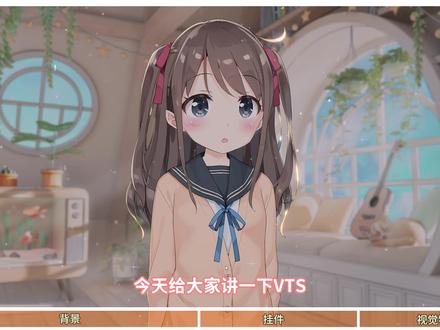 01:54查看AI文稿AI文稿
今天给大家讲一下 v t s。 背景视觉特效挂件这些是怎么导入和使用的。首先我们打开 v t s 后,先双击页面,然后找到设置,找到第一列的设置,打开资源文件夹, 可以看到有很多文件,而其中背景文件夹就是 background 背景图片,还有动态的视频背景都放到了这里。如果你想要上传新的背景的话,就可以打开自己放背景的文件夹, 然后将要放的新背景复制,比如要放这两个,让 ctrl c 粘贴到这个文件夹当中。上传完成后,重启 v t s, 再双击背景,选择更改背景, 下拉就可以找到你的新背景了。然后挂件文件夹是这个,这个文件夹文打开后可以看到很多挂件都存放在这个位置,比如一些 捏脸的挂件,还有手持的奶茶头饰,这些都可以放在这块。导入的方法也是 将相应的图片或者文件夹复制粘贴到这里,然后再回到 v 七四去点挂件配置,然后下拉去找你导 入的新挂件,如果找不到的话也是要重启 v t s。 像你的视觉特效都是放在 effects 文件夹中,比如你从工房或者其他地方得来的视觉特效文件,也都是要复制粘贴到这里的,然后复制粘贴到这里之后使用的方法就是点设置,然后找到小相机往下拉 激活视觉特效,然后点这个上传的按钮去找你刚刚上传的视觉特效文件,比如这个我们选择就可以看到它自动应用这个视觉特效了。好了,今天的教程就到这里,希望能帮到大家。
58砸多多直播助手 01:05查看AI文稿AI文稿
做直播的一定要学会使用 obs, 无论你以后多平台直播或是录屏,它是一款非常好用的软件。打开 obs, 点击这里的设置,在这里选择输出。 输出模式选择高级视频编码器选择 hr 六四重新缩放输出,选择锐化缩放三十六个样本比特率控制 cbr 比特率选择一万 预设根据自己的电脑屁股,以上都可以调节高质量二次编码模式,选择四分之一分辨率,田向考虑和自适应量化勾选一帧,选择四音频,在这里输入你使用的麦克风,使用的是米晨森电容收音麦克风,效果很好, 有线连接,不用充电,轻触这里,开启或是关闭旋转这里调节音量真的太方便了。 点击视频,在这里手动输入幺零八零乘幺九二零,下面也选择幺零八零乘以幺九二零。常用帧率选择三十,点击应用,点击确定 obs 就 设置好了,下期给大家讲 obs 如何多平台直播。
 00:48查看AI文稿AI文稿
我们在 obs 里面搭建好场景和画面以后,如何把 obs 里面搭建的场景和画面同步到直播伴侣内? 这里我们来看一下,在这里有一个启动虚拟摄像机的按钮,我们点击启动虚拟摄像机,我们来到直播伴侣,点击添加素材,选择摄像头, 我们点开这个摄像头列表,我们可以看到这里有一个 o b s 的虚拟摄像头,我们就选择这个 o b s 的这个虚拟摄像头。选择之后,大家就可以看到我们在 o b s 里面搭建的这个场景画面就已经过来了, 我们不需要再去做其他处理,直接点击开始直播就可以直播了。好了,这一课就给大家讲到这里,下一课再见。
160大海—教学直播录课服务


