BK3001键盘怎么连接华为平板
b k 三零零幺双模连接教程第一步,在键盘背后电池卡槽处拿出二点四 g 接收器, 插入带有 usb 口的笔记本电脑或台式电脑机箱,按一下配对键,按 f n 加二点四 g 显示绿色 即可使用。 连接完二点四 g 以后,我们想同时连接蓝牙设备,先按我的配对键 打开蓝牙,按 fn 加一蓝牙,看到这个配对名称显示连接配对 显示已连接后即可正常使用, 同理可连接二蓝牙和三蓝牙。连接完设备以后,想用二点四 g 模式,我们就用 f n 加二点四 g, 这是我们的二点四 g 的设备就可以使用。 如果想用蓝牙,按 fn 加上蓝牙设备,蓝牙即可使用。

粉丝1355获赞2367
相关视频
 01:04查看AI文稿AI文稿
今天教大家一下平板电脑如何连接蓝牙键盘。首先我们打开这个平板电脑里面的设置,先把蓝牙的选项打开, 蓝牙打开,然后在蓝牙键盘呢,把蓝牙键盘的这个电源打开一下, 打开以后呢按一下这个连接键,按完以后呢这个蓝牙这个灯在闪烁,那么在平板电脑里面就能搜索到这个键盘了。来看一下,他已经出来了, 点击一下配对,把它勾勾选一下啊,然后点配对, 那这个时候呢看看他已经连接完成了,我们来试一下, 好了,可以了。
226江苏驰巧评测 00:08
00:08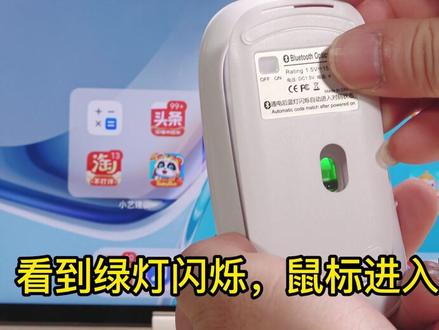 01:29查看AI文稿AI文稿
不会用键盘和鼠标连接平板的宝宝们看过来,打开键盘的开关,推到 on, 此时开关灯亮一秒,表示键盘已开启。按一下蓝牙按钮, 蓝牙灯闪烁,键盘进入配对状态。点开平板的设置蓝牙, 找到 blueq 七七宝物的并点击, 再点击配对, 显示已连接就可以使用键盘了。连接鼠标,准备一个五号电池, 打开鼠标的后盖, 装入电池后,打 开鼠标开关,看到绿灯闪烁,鼠标进入配对状态。 设置蓝牙里找到 bt 五点二帽子,点击一下 显示已连接状态就可以使用鼠标了。 平板就可以同时使用键盘和鼠标了。 关注我以后就知道怎么连接了!
3519古米科技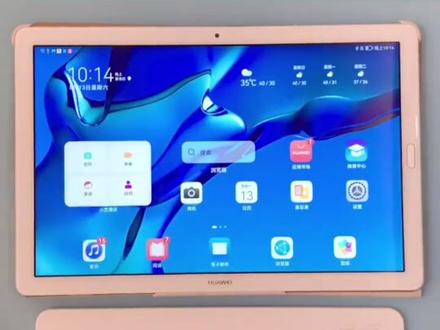 01:01查看AI文稿AI文稿
播放控制键来看一下,开个音乐啊, 来看一下那个播放音乐 音量调节大小, 下一首 暂停,然后还有个锁屏按钮。 呃,我们再按一下呢,它是可以唤醒的,但是如果解锁的话需要输入密码的。 呃,然后这边还有一个返回主页的按键,按完以后呢,就可以返回到主菜单。好了,今天的讲解就到此结束。
24江苏驰巧评测 00:55查看AI文稿AI文稿
华为的平板电脑可以使用第三方的键盘跟鼠标吗?在前几期当中,我们介绍了华为可以使用无线的蓝牙鼠标,在上一期发布华为平板支持蓝牙鼠标之后呢?很多朋友私信问我,华为的平板电脑支持第三方的键盘跟鼠标吗?那么我们来做一下实验,我们把鼠标的接收器插到拓展屋, 有线键盘插到拓展屋,然后把拓展屋连接到平板,我们用鼠标试一下,鼠标已经可以使用了,可以看到有一个小黑点在移动,我们打开 wps 有时间可以得出呢,华为的平板是支持有线鼠标跟有线键盘的,当然无线鼠标跟无线键盘显而易见也是支持的。好了,本期就到这里,我是老丁,下期再见。
602简评科技老丁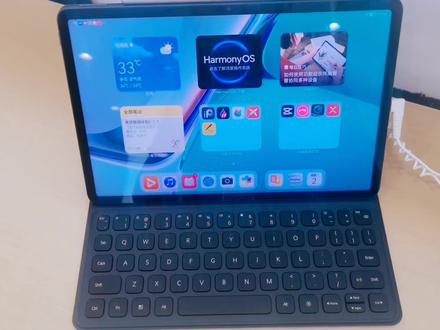 01:44查看AI文稿AI文稿
哈喽,大家好,我是一梦科技,今天来分享一下这个华为键盘的使用方法,连接平板之后有哪些方便的功能呢?首先我们需要记些笔记, 有时候用这个键盘打字是非常的不方便,比较大。然后我们可以连接上我们的这个华为的平板的键盘啊,然后可以通过键盘打字,这个键盘 打字就会比较快, 然后我们也可以按这个语音键, 语音键语音输入,这个语音输入这个文字啊,也是非常快的,识别准确率也是很高的,然后你放着也可以放着 他也在倾听中,然后我们还会有一些别的会议记录,也可以用这个方法来记笔记。 然后这个呢笔记本的快捷键也可以使用到这里啊,比如说我们先擦掉 ctrl c, 然后复制三 k 也是可以的。然后还有 fn 功能键, 调亮度啊,调声音,最主要还是有这个截屏的功能,按按这个截屏了就可以截屏, 晕的加低,也可以显示这个平板的桌面了。然后这就是我们这个 平板的键盘的使用方法,非常的方便啊。好,今天的分享就到这里了,谢谢大家,拜拜。
492一梦科技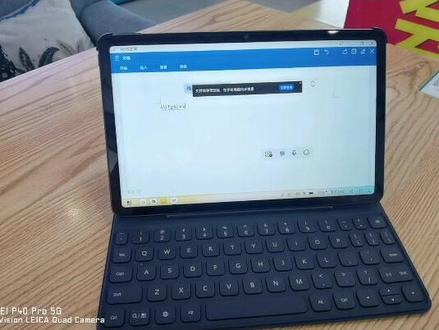 01:29查看AI文稿AI文稿
买了华为平板的,真的要配一个华为的这个键盘,真的非常好用,决绝子,我们首先要把这个开关给打开,往下这样拨一下, 拨了键盘之后我们把这个蓝牙打开, 蓝牙打开之后他就会显示这个华为这个键盘,点击连接连接就可以了,连接成功之后呢,我们可以把平板切换为电脑模式,开启电脑模式, 开启电脑模式以后呢,我们就可以直接用这个电脑办公了,比方说我们打开一个备忘录,然后我们想要到这上面去编辑文字,这些都可以特别方便的直接在键盘 上面就可以编辑,就是自己想要编辑一些文档啊,什么东西都是可以的,或者是说我们去打打开 wps 也是可以的。 然后我们自己可以去做,比方说思维导图啊,这个要微信登录,我现在没有登,到时候自己要做的话也可以添加, 往这里应用,可以添加新建文档都是没有任何问题的,然后新建空白文档,然后我们要写什么东西都是可以的,清办公的话有他就足够了,像平时出差的话也不用配厚重的电脑,而且配个手写笔的话,画画也是没有任何问题的,特别的实用。
417小武哥与小黑妹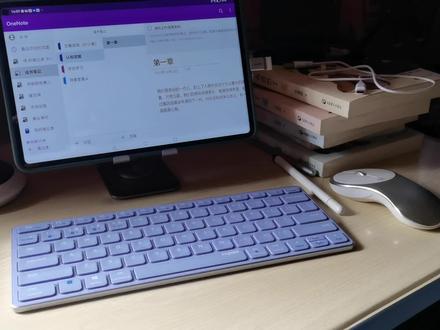 04:20查看AI文稿AI文稿
大家好,我是外后,今天分享一个把华为平板变成电脑的一个新玩法,首先要准备一台华为平板,一只无线鼠标,一台平板支架, 一个无线键盘,然后进行组装, 再把键盘和鼠标连接到平板, 连接好之后,现在就可以用这个键盘和鼠标来操作平板了,现在我来试一下杰哥常用的学习和办公的场景,现在打开的是美图秀秀,对应的工作场景是 图片处理和修图,平板的分屏显示在搭配这个鼠标的操作是非常方便的,手机上的那些修图的操作按钮,现在全部可以用鼠标来操作,非常的方便,虽然没有 ps 强大,也替代不了这个 ps, 但是也可以做一些简单的图片处理。 如果需要做海报的话,我建议是用这个壳画,一方面是这个壳画的免费模板比较多,然后就是可以自由导出,最重要的是他这个支持横屏的操作, 然后这个搞定设计不好用,点开之后他就自动跳成这个竖屏的了,而且直接影响了我这个鼠标的操作。现在我给大家看一下他这个进去之后的界面,进去之后他就自动变成这个竖屏的了,所以如果你 喜欢用这个搞定设计的话,那再搭配这个键盘和鼠标的时候,就不适合用这个搞定设计了,因为他不支持这个横屏的操作。接下来就是这个学习的场景了, 现在我打开一个上网课的软件,再从右侧拉出这个应用栏,找到想用的那个笔记软件,然后打开它,然后再拖动到这个屏幕上面比较方便的位置, 现在就可以一边听课一边记笔记了,记笔记的时候是用的键盘,输入会更加高效。还有个很重要的地方就是平时如果仅仅是记一下笔记,或者说仅仅是码字写一些文档之类的, 根本就不需要用 word, 用他这个自带的笔记软件就可以完成。这个自带的笔记软件就是华为平板自带的那个备忘录,他的 这个文档编辑的界面也很丰富,而且十分强大,我现在平时写自媒体文章都已经不用这个味的了,完全用的是华为平板自带的这个备忘录,如果是需要编辑一些办公文档的话,还是建议用那个 wps。 现在的华为平板已经支持这个电脑版本的 wps, 尤其是需要做这个 ppt 的时候,他这个操作的界面和电脑上面是一模一样的, 这个时候平板再搭配鼠标和键盘,那基本上就跟笔记本电脑没有什么两样了,上面的菜单按钮和操作方法完全跟电脑上面是一样的, 包括做表格和做办公文档和电脑上面也是一样的,这个时候可以满足基本的一个办公的需求。 最后一个是视频剪辑方面的一个性能,我自己用的是这个剪映, 他这个视频编辑的界面是可以支持横屏操作的,原本在这个手机上面的操作按钮,现在全部可以用这个鼠标来操作,非常方便也非常高效。这个已经能满足大部分的这个视频剪辑的工作需求了, 只要不是那种专业的剪辑工作,平时用来剪一个 vlog 或者说剪个自媒体视频是完全没有问题的, 总的来说,现在的华为平板在功能上和电脑是有一些重合的, 在必要的时候他可以取代电脑做一些比较轻度的办公需求,如果搭配的是那种和保护壳连在一起的妙控键盘的话, 就会更加适合移动办公。不得不说,现在安卓平板和苹果的平板,他们之间的这个差距是越来越小了。
199歪猴哥哥 00:44查看AI文稿AI文稿
蓝牙键盘怎么连接平板呢?来看过来,打开 o n 亮蓝灯,旁边按键按一次,再按一次,一闪一闪 ok, 然后滑下平板来,这里有个蓝牙,点击长按它不要动,与新设备点一下配对, 他会自动去查找键盘的一个标识。我们来看一下这个 b l、 u、 t、 e、 o 了,点一下配对,正在配对, 然后配对好了之后呢?对,允许点击配对就 ok, 完毕。现在键盘的灯他也不闪了啊,点就成功了。然后我们怎么打开表格,做个文档是吧?就可以在键盘里面去 双手打字了呀,对不对?哎,是不是双手打字对不对?就可以打字了,看到没有?哎,打字这样就是连接成功了啊。
86🌟新运星 00:34
00:34 00:51查看AI文稿AI文稿
大家好,今天就给大家介绍一下我们赠送的蓝牙键盘如何和我们的 apase 一进行一个连接。首先我们打开平板上的蓝牙开关, 然后打开我们键盘上的开关键,看到指动点亮器,长按肯耐克键, 可以看到无线信号灯正在频闪,此时就可以连接了。接下来我们点击蓝牙更多,设置 更多。好,此时我们平板上的明显是呃,我们的平板和这个南阳键盘已经进行一个连接,我们进行测试一下。我们首先点开一个程序,我们打字试一下。
398华为中鸿专卖店 03:35查看AI文稿AI文稿
大家好,我是外猴,最近收拾东西的时候,我竟然发现自己有一个华为平板的键盘,更离奇的是我竟然想不起来这是什么时候买的,不过既然找到了的话就不能浪费了,我就用它跟大家分享一些鼠标和键盘的新玩法以及使用体验。 首先我们要准备一个华为平板,一个平板支架,一个 usb 转接口,一个键盘, 一个有线鼠标,然后进行组装,先把平板用支架给他支起来, 再插上这个 type c 转接 usb 的转接口,再把笔记本电脑用的有线鼠标给它接上去,接上去之后就可以看到它这个鼠标移动的时候,它那 屏幕上的光标也会移动,点击平板上面的软件也可以直接进入使用。现在我再把键盘给他装上去试一下,先启动键盘,再开启键盘上面的蓝牙,再通过平板进行连接。 现在已经连接好了,给大家试一下效果。 我先试一下用鼠标和键盘操作这个华为备忘录的一个文字处理效果,键盘打字还是比较流畅的, 就跟使用笔记本电脑的键盘差不多。当然了,这个还可以用鼠标点击顶部和底部的这个菜单栏进行排版,这里就不演示了。值得注意的是, 退出软件或者关闭网页是依靠底部的那个虚拟按钮来完成的。 再来试一下这个 w p s 的一个操作,试一下它这个办公文档的处理效果。先输入一段文字, 可以看到它这个鼠标是可以对文字进行排版处理的。办公软件的基本的操作它这个是可以完成的,但是我这个是移动版的 wps, 只能做基本的操作,最新版的华为平板可以直接使用这个电脑版本的办公软件, 生产力效果是明显的提升,以后再跟大家分享。再给大家演示一下这个开启电脑模式之后的一个操作 平板右上角下拉就可以看到这个电脑模式。要注意一下,就是这个最新版本的华为平板是没有电脑模式的, 因为我这个是二零一九年入手的,是比较早期的版本,是还带有那种电脑模式的版本。最新版本的华为平板他那个性能已经很强大了,不需要电脑模式了。可以看到他这个电脑模式开启之后,所有的操作界面和 windows 桌面是一样的, 退出网页或者关闭软件,他这个右上角的布局已经和那个电脑版本一样了,想要关闭一个软件,直接在右上角插掉就可以了,其他的操作都是类似的,就不多说了。 最后提一下,就是他这个滑动切换桌面是通过鼠标的那个中间的那个轮子来滑动切换的。总的来说,这个华为平板如果配上鼠标和键盘的话,他那个 轻度办公的生产力还是能够满足的。他这个鼠标可以配这个电脑的鼠标插油线的,但是键盘的话,我试过用外接的键盘接入进去还是不行,还是得单独配平板的键盘,希望对大家有帮助。
470歪猴哥哥 00:46查看AI文稿AI文稿
打开包装,拿出说明书,拿出键盘,拿来平板磁吸上,背板 和键盘部分磁吸上即可。按照蓝牙配对流程连接,打开键盘,按照需求角度支撑 即可体验做笔记、做表格、 追剧,你也来试试吧!
 01:24查看AI文稿AI文稿
大家演示一下鼠标怎么连接我们的蓝牙设备,呃,市面上的蓝牙设备基本上都是这么连接的,我就用 ipad 给大家做一下示范。首先呢我们打开键盘的电源开关,电源开关就在键盘的顶部,打开之后呢,我们可以看一下指示灯,指示灯闪表示他有电的啊。接下来我们再打开鼠标的鼠标的是这样的鼠标,如果我们用的是 蓝牙连接,我们就给他开到蓝牙这端,如果我们用的是台式电脑或者笔记本,我们就可以把它搬到二点四 g 的那一面。然后我们打开我们的蓝牙设备,打开我们的 ipad, 把蓝牙打开, 这时候呢他会自动去搜索啊,因为鼠标的话是直接就能搜索出来的,但是键盘需要我们操作一下,我们按住键盘的 f 加上一同时按住啊, f 加一,我把页面给大家放大一下,当我们按完 f 加一以后呢,我们的蓝牙下面就会出现两个设备,一个是键盘的,一个是鼠标的,这时候我们直接点链接就可以了,设备都显示 已经连接成功。以后呢我们找一个软件试一下,大家看到屏幕上这个小圆圈了吗?这个小圆圈呢就是鼠标,我现在就是拿鼠标操作我的 ipad 屏幕,我们打开一个软件啊,选择一个人吧,啊,不能选这个,选这个吧,我打一下字给大家看看啊, 买键盘吗?操作起来非常方便,就跟我们在电脑上是一样的,鼠标也可以去选择联系人, 然后我们想从这个软件退出,我们就点这进入主屏幕,今天的操作就给大家演示到这里,如果喜欢这套键盘和鼠标的,可以下方小黄车直接购买。
108on 外设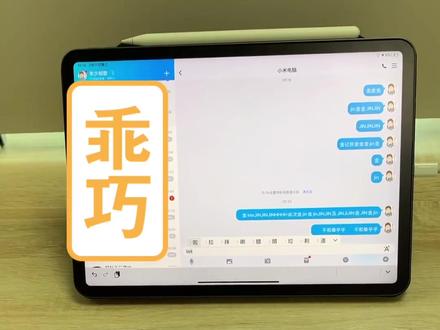 00:56查看AI文稿AI文稿
收到键盘以后,开关机键调到万能长按蓝牙对码键正在闪烁,打开电脑设置,打开蓝牙, 打开 qq, 点击输入光 icon too 加空格键,选择输入法, 输入文字,按空格键确定输入中文,输入文字,按任意退回车键,选择小写字母,大写字母按 cap slug, 输入文字, 半空格键确定选择大写字幕, 文字已经在输入框内的状态下暗暗退回车间发送搞定。
4210花犀电脑外设旗舰店 04:13查看AI文稿AI文稿
好,今天这个视频咱们说一下这个蓝牙这个键盘的这个使用教程啊,好多人都是还在不会使用。咱们看一下啊,侧面这个按键呢,是一个掰啊,上下掰的键啊,掰起来之后 他这个蓝牙灯常亮,蓝牙灯常亮之后一会就会熄灭,熄灭之后呢,咱们按 fn 加 esc, 然后蓝牙灯开始闪烁,然后咱们随便找台手机,然后打开蓝牙,然后搜索附近的设备,可以看着啊,稍等一会他会有显示,他会出现一个这个 blue touch k boy 的啊,它是一个蓝牙键盘,然后选择连接的时候啊,它会出现一个配对码,手机不同它这个配对码不同,苹果的是八位,呃,华为的一些都是六位,然后四位的也有啊,这个是六位幺九零七三零。咱们在键盘上输入幺九零七三零,然后点击回车 啊,回车之后可以看手机,他会自动连接,连接上之后这个蓝牙灯就灭了啊,蓝牙灯就灭了,灭了之后呢,咱们比如随便发发个消息啊,咱比如说, 呃,在这打个消息,咱们可以看着这个打字啊,可以看着看着了吗?这是我随随机摁的啊,可以看着这个字他是有,他是有直接性的,这个点回车他就输入进去了啊,他是有回这个,这个这个直接可以输入的啊,点回车就可以输入,然后咱们可以点发送什么的啊?我没添加收件人,我只是说这个意思啊,就是这么连, 如果咱们连电脑呢,会出现一个呃,需要在在电脑上出现一个配对码,也是自己手动输入就可以了啊。咱们试一下电脑 好了,键盘我已经拿到我的笔记本,这个电脑边上啊,咱们可以看一下啊,在笔记本电脑或者是这个有蓝牙的这个电脑边上,咱们可以转到设置。有的笔记本电脑呢,它是不显示这个这个几位的那个配对码的,如果不显示的话,咱们可以去这个控制面板里边找啊。 咱们这个键盘我已经打开蓝牙了,打开蓝牙之后,你可以看着他正在搜索的设备,有这几个,一个输入什么什么的,咱们点开连接,然后就选择这个设备,设备上显示一个二零四四幺零零三,咱们输入二零四四幺 零零三,然后点击回车,现在这个情况可以看着啊,是有的有显示的,这就已经连接上了,连上之后咱们可以找一个这个这个新建一个文档吧,新建一个这个文本文档,咱们可以点进去,可以就手动输入啊,咱们可以看一下,可以看一下啊,基本上没有延迟,速度特别快,看好啊, 点回车能看着吧,这个速度特别快,没有延迟的啊,有些,有些咱们这个这个笔记本电脑的,或者是这个这个带这个蓝牙设备的,他不显示这个叫什么?不显示这个叫。呃, 这个这个配对码,咱们可以打开这个电脑的这个控制面板啊,比如说在这选择,我可以搜一下,搜在这个控制面板可以选择这个控制面板,控制面板里边有这个其他的设备啊,其他设备上有一个其他设备或者打印机,在这个里边可以选择这个这个东西他出现一个配对码也可以设置, 咱们还有不懂的可以去网上自行搜索一下啊,这个这个叫这个键盘,这叫蓝牙无线蓝牙键盘,呃,连接笔记本电脑不谈 p i n 码的这个方法,这个在网上搜是都可以搜到的啊, 都是因为咱们电脑里边的一些设置,有些他是不弹窗的,没有这个这个四位或者八位的这个数字弹窗,所以说不能连接,好多人找不着。咱们可以自行百度一下,根据自己电脑的这个型号去百度自己的设置方法,但是一般基本上大多数的这个,呃,这个电脑都是识别的啊, 平板的就不用说了,平板他是肯定识别的,平板是肯定会识别的啊,呃,平板和手机都会识别,然后台式电脑他根据型号不一样,他设置的就不一样。而且还有啊,再说一下咱们这个平板的这个充电啊,他是一个老安卓口,可以看啊,我已经插上电了, 充上电之后呢,这个灯是亮红灯的,充满之后这个灯会自动熄灭,或者是呃,间断的会闪烁一下啊,这个东西就是等于充满了充满之后就可以拔掉了,拔掉了之后咱们就可以正常使用了啊。注意的问题就是咱们在快 这个快递发货过程中啊,咱们有可能会这个角,可能会会磕碰啊,会碰到,咱们能理解多理解啊,因为这个东西特别便宜,咱们捡漏啊,就不要太纠结的这个这个这个卡位了,因为咱们是完全就是捡漏的,是这个这个键盘完事,这个东西呢,就等于我给人家弹的,就是附带的让人家直接赠送了啊,但是有这个东西是最好的,当然是有这东西最好的啊,但是咱们大家一定要理解一下。 好,就这个视频就说这么多啊,咱们有不懂的,咱们可以随时去咨询我,或者留言下方留言都可以啊,这个东西就是完全捡漏,二十多块钱咱没必要去。 呃,纠结的这个东西太多啊,二十多块钱咱们没必要想太多,咱们只知道这个东西第一能用,第二延迟特别低,第三可以手机、平板、笔记本电脑连唱,玩游戏啊,打字啊,办公,呃,随时随地携带,方便就行了。这个东西就是,呃,实用的话,你说他他还是比较实用的啊,你说他会不会特别牛?不可能的,二十多块钱有多牛啊?最起码他不是机械键盘,但是他是一个静音超低延迟的一个, 呃,平板手机支持的一个一个小键盘,随身携带的特别方便啊。好,就这么多,多的咱就不说了,大家不会配置的啊,可以看看,看看这个视频。
15数码电子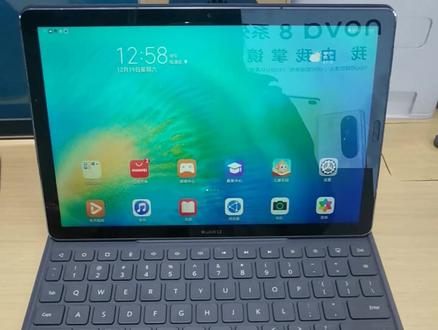 01:52
01:52


