微星z490a-pro硬盘接口在哪
今天呢我们出了一个主板啊,这个呢是一个微星的 z 四九零, 然后客户呢花了五百块钱买的,那我们是需要帮他来测试一下,那首先的话,像这四个接口,四个内存接口的话,我们依次呢全部测试完事了。 然后三个 m 点二的一个接口呢,全部测试,然后三个显卡接口呢,也全部测试啊,这个主板呢,看似呢还确实挺挺壮观的,这种板子当时买的时候也不便宜,所以说现在价格呢也还是可以的,那全部测试完事之后呢,就帮他打包发货了。

粉丝1.8万获赞7.0万
相关视频
 01:55查看AI文稿AI文稿
这是卫星 z 六九零 pro a, 搭载了三个 pxa 四点零乘四叉槽和一个 pxa 三点零乘四叉槽如此高的困扰性,然后就有些买了十二点 cpu, 而且恰巧才艺学问的同学就私信我,博士,博士,我想把固态硬盘接口插满,但是听到这样会损失性能,是真的吗? 我应该怎么合理安装呢?要了解这些,我们首先要弄清楚什么是 psa 通道。打个比方,十二代库瑞铺好了三条马路用来数据交换, 一条为显卡的,占用有十六车道,一条为固态硬盘,占用有四车道。还有一条为各种其他配件占用,连接着 usb 网卡、 m 点叉槽、 pca 叉槽、声卡。注意注意一下,这条路比较特殊,也是我们今天要讲的重点。他虽然有八通道,但实际只能通过四通道的 火车。在第三条路因为很窄,然而加装一块 p 三 s 零固态硬盘就需要占用四个车道。然而还有我们的鼠标、键盘、声卡、网卡等设备要占用,所以会被拖慢速度,更不用说全部插满。 各个配件之间疯狂抢通道的世纪大战就此拉响。当然,主板会采用屏蔽某些不常用的接口来达到所需的贷款。比如微信 z 六九零 ace 提供了五个固态硬盘插槽,当大家全部插满的时候,会禁用一个萨塔接口。那 cpu 产商为什么不多提供一点 pci 通道呢? 他的通道和 cq 针脚是有关系的,只需要把 cq 多做几个针脚就可以了。比如十一代库瑞,因为针脚的增多,让以前的两条路增加到了三条路, 厂商不这么做其实是为了公司利润考虑,如果真的支持了更多的通道,那么还有谁会考虑到死贵死贵的服务器 cpu 呢? 最合理的安装方式就是一步到位,购买大一点的硬盘,不仅后期省心,甚至连寿命都会更长一些。好的,本期视频到此结束,我们第二期给大家讲解,为什么不推荐大家使用 apo 进行显卡过渡。
3946微星卓嵩DIY电脑专卖店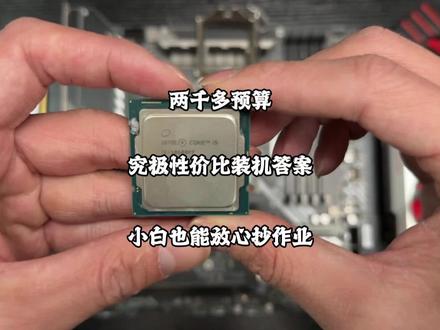 00:54查看AI文稿AI文稿
两千多预算,纠结性价比装机答案,小白也能放心操作。夜 cpu 一 万零六百 k f 六和十二线成四点八 g, 赫兹的最高锐屏 性能不错,还能超屏,游戏性能非常给力,多开直播都没问题。主板微星 b 四六零 m 模特供电轻松跑满一万零六百 k f 压力,扩展接口也是十分丰富,想要超频也可以上 g 四九零或者 g 五九零 内存条护受三千频率双八 g 内存组成双通道对应多开也是足够使用。固态硬盘达五一二 g, 不是 全新买不起,而是当下拆机更有性价比。双下腾讯全家桶没有问题,散热器最低选个四热管的, 这里用乔思铂的 c r e 四零零四热管,显卡根深一千零六十三 g, 在 一千零八十 p 分 辨率下通吃腾讯全家桶,吃鸡永结也都是没问题。这个卡翻车率低,稳定率相当好,预算不高直接选它。电源熊五百开,额定五零零瓦,即使后期升级到五零五零,显卡都能轻松带动。
48白昼diy装机 01:32查看AI文稿AI文稿
今天给大家带来的是微星 b 四五零 m 主板 am 四平台板优安装教学,选择的是这款五五零零 gt 这款 cpu。 第一步,打开 cpu 卡槽拉杆,拉杆向上拉起,然后打开 cpu 外包装, 检查 cpu 针脚是否弯曲,然后准备安装 cpu, cpu 此面朝上,针脚部分向下,然后安装 cpu, cpu 顶部一侧与卡扣这一侧齐平,确保安装时垂直安装 cpu 安装完成,向下压动拉杆安装 cpu 结束。然后我们安装 m 二固态硬盘,找到包装底部的硬盘螺丝,打开包装,拿取硬盘螺丝,找到 m 二固态卡槽位置,确定安装螺距,拧紧固态螺丝, 安装固态硬盘。金手指卡槽部分与缺口处的卡槽部分相对应, 按下固态硬盘,锁住卡扣。安装结束。然后我们安装内存条,找到内存条插槽,打开卡扣, 金手指凹槽部分与卡槽对齐,对齐卡槽位置之后垂直向下安装,两侧向下按压,清脆的卡扣声响起,两侧都有的情况下,安装结束。 这次就是我们这期的板油安装教学,我们下期再见。
 02:51查看AI文稿AI文稿
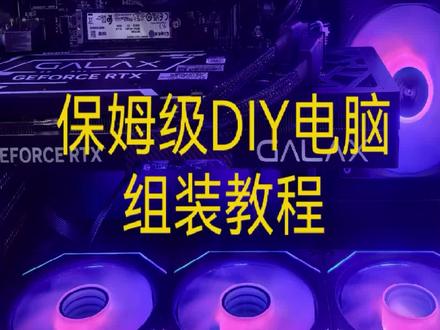
保姆级 diy 电脑组装教程,性价比拉满!第一步,我们拿出主板,用的是十五代伟星 b 八六零主板。 第二步,我们上处理器,注意不要上错了,不然会损坏针脚,把针脚搞弯搞坏。 第三步,我们上内存条,用的是净湿炖野兽双根十六 g, 感觉拿的不是内存条,而是黄金。 第四步,我们上硬盘,用的是 w d 七部数据,两 tb 固态硬盘,转速七千一百兆每秒,价值拉满。 下面我们取出机箱,打开上面的钢化玻璃,下面的盖板也要取出。 接下来我们安装显卡,显卡是五零六零三分,上的颜值很高, 然后我们把硬件上的保护膜把它一并给撕了, 下面我们看一下成品效果。
 09:21查看AI文稿AI文稿
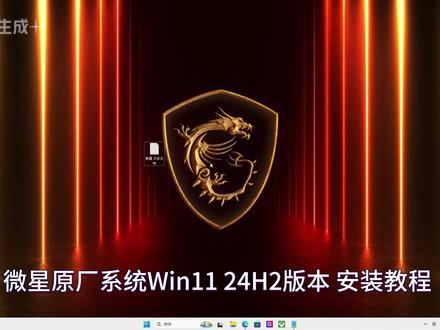
微星原厂系统问十一二四 h 二版本安装教程,被制作的 u 盘和备装的电脑会被清空,有重要数据请备份,准备好了之后我们开始安装。首先我们把工厂压缩包进行解压缩, 注意安装系统会格式化所有盘,请提前备份好 u 盘和硬盘重要资料, 这样就解压缩完成了。我们关闭窗口之后,我们打开 this genius 分 区工具, 选中 u 盘右键, 选择删除所有分区,点击左上角保存更改。 对着 u 盘右键转换分区格式为变,不要使用 m b 二,不然可能导致无法引导。 对着 u 盘控弦分区右键选择建立新分区,出现此提示点取消 默认 f t a 三二格式,分区大小修改为二 g b, 设置卷标为 of drakoffrey。 说好了,点确定,点击左上角保存更改, 再次对着 u 盘剩余分区右键选择建立新分区文件系统类型选择 n t f s 格式, 设置卷标为 o f dot 好了之后点确定左上角点保存更改, 这样子我们 u 盘就分好区了。 关闭窗口, 打开我们刚解压好的工厂包, 点进 offscreen 文件夹里面, 将所有的引导文件全部复制到 u 盘的 upgrader 二 gb 引导区中, 之后再将从工厂包解压出来的 upgrader image 文件夹复制到 u 盘的 oft 存储区中, 这样子启动盘就制作好了。查看一下 u 盘的文件 之后重启电脑, 在电脑开机一瞬间,连续敲键盘 f 十一,选择 u 盘启动, 接着点击 restore 进行下一步恢复, 点 yes, 自动进行系统修复操作,并重建 f 三,修复功能,等待出现 ok 界面安装过程大约是十到二十分钟左右, 完成恢复移除 usb 恢复驱动器自动在五秒内重启电脑,重启后即是出厂状态。 这样就来到了首次设置界面。之后我们输跳过联网命令,按键盘上的是否加载时 输入 biffsnow 并回车,之后会自动重启。 再次设置来到 wifi 连接界面,会发现多出我没有 internet 连接,选择此项 用户名最好要英文名, 这样子进入桌面就安装完成了。 可以看到已经修复了 s 三核隐藏恢复分区, 可以看到已恢复出厂预装应用,包括微星控制台等系统安装完自带所有机型驱动和预装软件。 好了,教程到这里就结束了,感谢观看。
16宇程系统站


