戴尔灵越5488加装固态硬盘教程

粉丝298获赞3222
相关视频
 00:43查看AI文稿AI文稿
戴尔领略三五二零啊。呃,升级内存跟固态硬盘,这个是八七零的三星固态。然后呢?这个是内存条单根十六啊,主灯三通到三十二 gb 啊, 再拿一个好,变成三十二级的。这里固态拿出来了 啊,固态也加好了啊,变成 et 五幺二加五百。
48硕大电脑杭州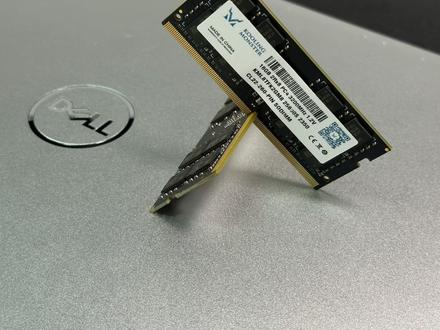 04:11查看AI文稿AI文稿
笔记本的内存和固态硬盘要怎么换?今天应粉丝要求更换戴尔零月十五七五幺零二零二幺笔记本,硅脂和内存固态更换升级教程都在主页教学合集,也可在评论区提出你的型号。第一步,事前准备 笔记本更换内存和固态硬盘所需工具不多,除了螺丝刀之外,有了拆解小工具可以让你事半功倍。若不想分别采购,可以在主页或评论区直接购买组合套装。第二步,拆机可与电源拆电脑前强烈建议先洗手或戴上我们的防静电笔记本。背面朝上, 用 ph 零型号螺丝刀依次移出底盖上九颗螺丝,其中两颗为防脱螺丝, 这边建议使用磁性收纳垫,避免螺丝混淆或遗失。准备好三角翘片和翘棒,从机身顶部插入,翘片上下撬动, 沿四周划开,可以更容易打开底盖。 打开主板后,用翘棒将电源线拔除,用翘棒顶住接口两侧向外推即可拔除。 拔除电源后,记得按住电源键十五秒进行放电。第三步,更换内存这台电脑使用的是 d d 二四三千二百兆和内存,总共有两个插槽,原厂已经用了两个插槽,所以无法再额外新插入内存条,只可升级原有内存。揭开内存屏蔽罩,将内存条两侧卡扣向外轻轻推, 此时内存条斜上翘起,轻轻插入即可将新内存条对准卡口斜下插入,注意防呆缺口位置, 完全插入后轻轻向下按压,听到两侧卡扣啪嗒一声就安装好了,另一侧同款 内存升级完毕。第四步,更换固态硬盘这台电脑使用的是 m two nvme 固态硬盘,总共有两个插槽,其中一个为二二四二固态硬盘插槽,本机已经用了两个插槽,所以无法再额外新插入固态硬盘,只可升级原有固态硬盘。移出一颗固定固态硬盘的螺丝,移除散热片, 用翘棒将二二四二固态硬盘翘起, 轻轻拔出即可。将准备好的固态硬盘斜下插入,注意防呆缺口位置,完全插入后,轻轻按压固态硬盘,装回散热片, 拧回固态硬盘的固定螺丝,就完成固态硬盘的升级了。第五步,装机最后将电源线插回主板, 按下电源键开机解压正常带回笔记本后盖扣牢卡扣, 拧回后,盖上的全部螺丝就大功告成了。 更换硬盘的后续教程请参考我们的八十五号视频,关注我,用简单又便宜的方式提升你的电脑性能。
 02:03查看AI文稿AI文稿
老客户的零月笔记本升级 et 固态硬盘老客户用了三年的戴尔,零月五五九三听说固态硬盘降价了,所以决定把原来的两百五十六 g 固态替换为 et 升级的固态为三星 pm 九 ae。 尽管电脑发挥不出这款硬盘的性能,但这是客户选定的。先接上硬盘盒子,对圆硬盘进行克隆,完成克隆后拔掉电源和硬盘盒子, 随后拧掉后盖的螺丝,注意左上角和右上角的两个的螺丝是不能完全取下的。之后使用撬棒取下后盖, 拔掉电池, 取下圆硬盘, 把新硬盘从硬盘盒子中取出,安装到笔记本中, 将电池连接线安装归位, 没有安装后盖,在测试是否可以正常开机时,开始自动升级,主办发入锁只能等待升级完成了。升级完成可以正常开机,随后合上后盖 开机,正常进入系统。喜欢的朋友点赞收藏,谢谢观看!
 03:27查看AI文稿AI文稿
大家好,下面给大家介绍一下戴尔零月五四五七笔记本拆机更换硬盘的方法, 因为这个笔记本原来的运行速度相当相当的慢,已经无法忍受,我们把它更换一下固态硬盘,打开这两个螺丝,用螺丝刀拧一下, 拧开之后注意看上边有个豁口,然后呢拿银行卡之类的东西吧,不能拿金属,把它撬一撬,然后呢撬到一定程度往上一推,这后盖就下来了,打开之后我们看到这里面的构造, 这个是内存,这个是一硬盘,这是二点五寸硬盘,这 这边这个电池四十三毫安的,四十三千瓦,不是千瓦,四十三瓦。 想要把硬盘卸下来,咱们把这个黑色的一共是三颗螺丝,这边一个,另另一侧有两个,拆下来之后这个有豁口,然后呢往上提, 往这边拽动一下,这硬盘拿下来,然后把数据线电源线拔下来, 要把他那硬环硬盘保护的小装置啊卸下来,这有一侧有两个黑色的螺丝,把它拧下来就行。 有之后呢相反的方向,把固态硬盘装上,然后开机做系统,按 f 十二选择 u 七 go 一下就行了。
112吾有纪录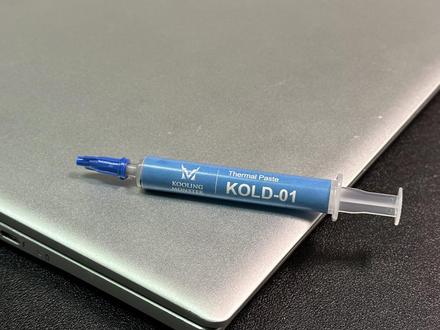 10:05查看AI文稿AI文稿
笔记本电脑的导热硅脂要怎么换?今天应粉丝要求更换戴尔零月十五七五幺零二零二幺,让我们用简单六步将 cpu 温度降低十点八度,轻松提升笔记本电脑运行效率。锂电硅脂更换升级教程都在主页教学合集,也可在评论区提出你的型号。 第一步,事前准备笔记本更换导热硅脂所需工具比较多,除了导热硅脂与清洁擦拭之外,有了拆解小工具可以让你事半功倍。若不想分别采购,可以在评论区直接购买组合套装。第二步,拆即可理电源拆电脑前强烈建议先洗手或戴上我们的防静电手套来消除静电。笔记本背面朝上, 用 ph 型型号螺丝刀依次移出底盖上九颗螺丝,其中两颗为防护螺丝, 这边建议使用磁性收纳垫,避免螺丝混淆或遗失。准备好三角翘片和翘棒,从机身顶部插入,翘片 上下撬动, 沿四周划开,可以更容易打开底盖。 打开底盖后,用翘棒将电源线拔除,用翘棒顶住接口两侧向外推即可拔除。 拔出电源后,记得按住电源键十五秒进行放电。第三步,拆散热器与清除旧导热膏。用 ph 零型号螺丝刀 按照数字顺序依次拧松散热模组上七颗防脱螺丝。这边特别要注意选择品质好的螺丝刀,如 cooling monster、 combo 零幺,并且在拧螺丝时,螺丝刀垂直于水平面,施加压力以避免螺丝滑丝。双手抬起散热器两侧缓慢失力,即可卸下散热器。 使用翘棒拔出散热风扇的电源线, 按照对角线原则依次移除散热风扇上四颗固定螺丝 移除风扇 为了更有效率清理就可高,我们推荐使用 cooling monster clean 零幺硅脂清洁擦拭纸。若怕弄脏手,可以带上我们套装附赠的一次性手套。这里可以看到,经过长年累积的使用,导热硅脂已经变干,散热效果也有所下降,需要及时清理更换硅脂。 第四步,清理风扇灰尘我们使用防静电刷和压缩空气进行清理工作。首次使用压缩空气前,务必先掰掉安全卡损,插上吹气管,上下摇动罐体后需要直立使用。使用防静电刷清理扇叶和散热模组上的灰尘。 使用压缩空气记得要隔小段距离,以避免液体喷出。使用压缩空气能清理细节,显著提升清灰效率。 上述清理工作完成之后,别忘了清理背板上的灰尘。 第五步,涂抹导热硅脂这里我们使用了 cooling monster cold 零幺高性能导热硅脂,硅脂过多或少都不好,适量挤一点即可。 涂抹导热硅脂时,需要将刮刀用力下压抹平,也可以直接使用单点式涂法进行涂抹。 另一侧同理。 第六步,装机接下来按照原路衣絮装回装回风扇,插回风扇排线, 拧回散热风扇的固定螺丝。另一侧同理 轻轻放回散热模组, 按照数字顺序依次将散热模组的螺丝拧至七分紧,等全部锁上后再拧紧,避免过多用力。最后将电源线插回主板, 按下电源键开机检验正常盖回笔记,等后盖扣牢卡扣, 拧回后,盖上的全部螺丝就大功告成了。 关注我,告诉我你的笔电型号,我来帮你让它重获新生!
 01:16查看AI文稿AI文稿
粉丝拿过来的戴尔笔记本升级固态硬盘拆起演示安排,首先拆掉电池,拆掉内存后盖两颗螺丝,拆掉光区的固定螺丝以及光区。拆掉地壳的所有螺丝并分类放好。 小心撬松键盘边框卡扣。拿掉键盘边框,拆掉开关排线,拆掉固定键盘的两颗螺丝, 拔掉键盘排线,拆掉 c 壳下面的所有螺丝一定要放好。撬松 c 壳卡扣并拆掉 c 壳。 看,这就是影响电脑速度的机械硬盘,原来藏在这里,我们拆掉它, 换上全新的固态硬盘,安上支架和排线,小心还原 c 壳。注意卡扣还原 c 壳的固定螺丝, 还原键盘,还原键盘边框和开关排线。安上低壳的所有固定螺丝,安好光区和电池, ok!
173远见电脑官方号 01:12查看AI文稿AI文稿
大家好,今天给大家分享的是一台戴尔林越十五升级内存和固态硬盘的视频,本机出场配置是四代 i 五的 cpu, 运行内存四 g 机械硬盘,目前运行卡顿,已经影响日常使用。 咱们的升级方案是升级运行内存到八 g, 更换固态硬盘。本级拆机比较简单,有专门的内存和硬盘盖板,拆开盖板就可以升级了。 装好内存和固态之后,开机测试一下正常亮屏,然后安 安装系统就可以了。 有需要升级或者维修笔记本的可以来店里看一下,谢谢关注!
118濮阳千脑汇电脑维修-张工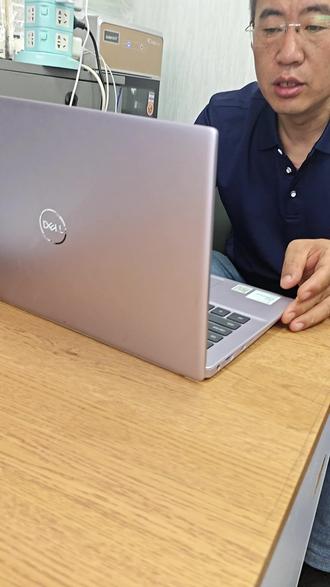 00:28查看AI文稿AI文稿
新到一台戴尔的凌越,然后这个配置是 i 五八代 cpu, 内存是八 g, 硬盘是二五六,固态核心显卡镜面屏 这个接口也比较齐全,充电口、 hdmi 高清接口、 sd 接口、 usb, 耳机孔都有。十三寸电脑这款是九百块钱来的,九百五拿走。


