惠普2606sdw打印机扫描教程
入手了有双面打印功能的惠普打印机,想单面打印行不行?当然可以,快跟着我一起操作吧!纸张的放置还是和平时一样,放进静止仓就可以,然后打开惠普云打印,选择想要打印的文件,然后点开单双面的选项,点击单面再进行打印就可以了。 如果想再换成双面打印,按照同样的步骤操作,在单双面选项中改成双面即可。我们也可以用电脑操作,在文档页面点击打印,弹出打印页面后,在单双面的选项中选择所需要的打印方式就 ok 了,超级简单的操作就可以领。

粉丝2.1万获赞10.4万
相关视频
 00:55查看AI文稿AI文稿
当我们遇到要复印多张文件的时候,怎么去操作啊?我们这款三二三 s d n w 只需要把我们需要复印扫描的文件放入我们的输稿器里面, 然后呢在这个按键上点一下开始按键先唤醒,唤醒之后再点一下,开始他就可以实现一个批量的多张复印的功能啊,大家可以看一下我们一个复印的一个速度,每分钟可以复印三十张,速度是非常快的啊, 我们的复印就操作完了,大家来可以看一下我们的一个复印的一个效果啊, 这个就是我们这款打印机的批量复印的一个操作啊,再也不用去单张的去抬开这个扫描台去进行一个单张复印了。
 01:18查看AI文稿AI文稿
惠普打印机如何扫描?我们以惠普四九二八打印机为例,打开扫描板, 把我们要扫描的文件朝下放在扫描板里面,开手机,找到惠普官方 app, 点击加号,选择可用的打印机,选择四九零零 往下找到扫描,把文档放置在扫描仪上,我们已经放上了,点击扫描, 扫描完成,选择自动或者铺满,点击下一步,这里可以旋转, 然后点击共享,保存文件类型,可以选择 pdf 或者 png, gif, 继续保存到照片,返回打开照片 看文件已经保存在图库了,是不是很简单?你学会了吗?
131邓州惠普曼姐 01:13查看AI文稿AI文稿
早上八点钟我们和客户约好的要去给他送台这个彩色激光打印机,收拾好了准备出发 啊,已经到了,我们坐电梯上去,到了给客户安装上这红球,我以为害怕当红球文件,咱们找个红球人字大大的啊,然后这个是他自带的一个氧, 包括复印的话放在这啊。对对对,这个复印就按这个彩色的,你需要黑白复印就选择黑白复印方式,这 就尽管的,直接打印就可以了。打印打印打印,在电脑操作就可以了。我这个拿上开始电源扔这不管, 给客户安装完,我们回去了,看看这风景漂不漂亮,夏天真的开始了。
 03:20查看AI文稿AI文稿
大家好,给大家讲一下我们新买的惠普打印机如何去安装调试。我们取出打印机, 取出打印机之后,我们先去掉外包装的蓝色胶条, 打开前面板,里边还有一个胶条,一定要把这个拿出来,打开扫描仪面板,把这个胶带拿掉,下一步我们需要加入电源,好加入电源,下一步我们开始加装墨水, 对应这个墨水的盖子,用力往下怼一下就可以。 加完墨水之后,你扣上墨墨它的盖子,然后关闭前面这个汤,大约等待五六秒,听到哐的一声之后,打印头就会聚中,我们先打开前面打,把这个橙色的胶条去掉,蓝色的卡子往下一压,把这个橙色的东西往前一提,下步我们是安装打印头, 这个是彩色打印头,去掉外包装芯片手尽量的不要去触碰这个芯片,芯片朝里这个是成,这个是彩色的打印头,位置这样平着往前一推,往上一提就可以了。同样的道理,我们再安装一下黑色的打印头, 好,然后我们把蓝色的卡子压下去,关闭前面的盖板,放上打印纸, 打印纸等待一会打印机会自动打印一个校准页,我们把打印完的校准页复印一下, 然后按一下闪烁的复印按键等待,这样我们的新机安装就已经全部完成了。新机安装完成之后,我们怎么把打印机连接到网络?首先我们的手机先连到家里的 wifi, 如果家里的 wifi 有 后置带五 g 的, 我们不要连这种带五 g 的, 连这种 wifi 连二点四 g 的。 连上之后手机下载一个软件 app, 叫 hp 的 一个软件, 下载完之后我们打开 h p 这个软件,点击右上角的加号,点击设置新打印机,然后就会搜到我们这款打印机,我们点一下输入 wifi 的 密码, 其实我们按一下打印机闪烁的信息按键,打印机面板的信息按键在闪烁,我们短按一下这两个随便选,保存, 点击继续继续全部接受,跳过打印页面,我们点击微信打印, 点击全部接受,正在使用外部服务,就是我们正在这台打印机正在开启远程打印,就是这种这款打印机呢,它有两种打印方式,第一个呢是微信的远程打印,第二个是 hp 软件的一个局域网打印,往期视频里边都有各种软件的打印方法,我们现在就是教大家如何去完成新机的安装以及联网, 这时候打印机会打印出一张带有二维码的一个 a 四纸,我们用微信扫描一下二维码,或者是在这个界面点击前往微信小程序,我们这样就可以绑定打印机了,直接操作开始打印就可以了。
 00:34查看AI文稿AI文稿
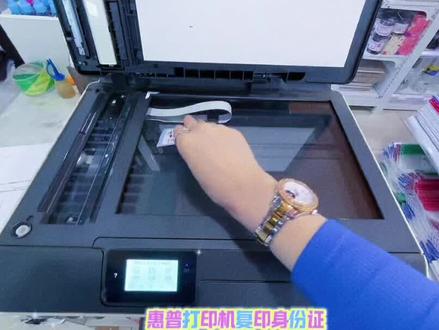
惠普打印机复印身份证双面在一张纸上怎么操作?首先把身份证正面朝下放好,按一下复印件,等待机器扫描完成。这里注意了,不要拿走身份证哦。等机器提示你放入第二页的时候,再把身份证翻过来,正面朝上放好, 注意要移动一下位置哦,刚才打印出来的纸还按原来的顺序放进去,位置不要动,再按一下复印件就可以了。这样身份证双面就复印在一张纸上了, 是不是很简单呢?学会了点个赞吧!
 00:46查看AI文稿AI文稿
今天给大家演示一下身份证一键复印功能,打开我们的盖板,将我们的身份证放到复印面板,然后点击身份证一键复印,您可以选择黑白复印或者彩色复印。今天给大家演示复印黑白, 点击黑白复印,等待打印机扫描,稍等待一小会提示正在扫描第一页,等待打印机扫描就可以了。 打印机扫描完成提速,我们翻转,大家把身份证在原地翻转一下,盖板扣上,再点一下黑白复印就 ok 了, 这就身份证一键复印完成喽!惠普旗舰原装正品保障!
 00:56查看AI文稿AI文稿
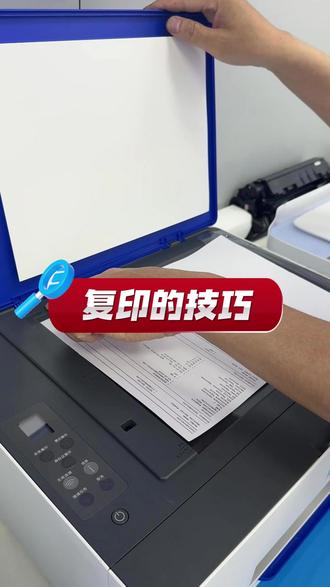
好多用户复印都不会,怎么复印呢?看一下这个界面,这是一个黑白复印功能,这个是彩色复印的,然后复印的时候你直接按一下这个就行, 然后复印的分数你按几下,复印几下就可以。泡沫打印机怎么复印啊?咱们比如说复印这个面,咱们看一下,首先打开这个盖子, 然后放这个,靠这一边他有箭头这个标识,放下,放下以后这个是黑白复印,这个是彩色复印,这个是身份证正反面复印功能。 然后我黑白复印的话,复印两份就摁两下,复印彩色也是一样的道理。然后身份证的话他有提示,这里头 p e, p e 的 话是先放一面,然后 这里头有提示了以后 p 二,然后再身份证翻过来,再从同一个位置放一下就可以了。
10老白说打印机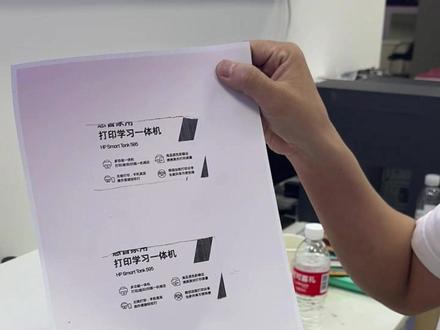 00:58查看AI文稿AI文稿
现在好多朋友这个证件正反面复印不会用,咱们看一下这个是怎么用啊?首先咱们摁一下这个证件复印的功能,证件复印,大家记住这个界面啊,这个是 id 复印功能啊, id 复印的键。然后咱们打开盖子放第一面, 盖住点, ok, 这个是扫描第一面,他有提示了,让你身份证卡片,这个翻过来,这个位置一定要注意啊,有的打印机是这这个位置放,有的打印机是错位放,咱们这款打印机就是错位放, 盖住点, ok, 这个就是它是扫描第二面,扫完了以后咱们点复印 这个多简单,身份证卡片都可以。
 00:19查看AI文稿AI文稿
这是五三九,他专门就是为了成批扫描,因为他多了这个东西啊,你看上面这个台叫什么?他叫竖稿器,他就是专门为这事来的啊,一沓的文件往里头这么一放,然后这边设置完,你到时候你找客服就行啊,他就会给你发使用教程了。而且这个机器是一个什么呢?他是有一个这个触摸显示屏的,他是通过触摸显示屏来去使用操作。
 01:32查看AI文稿AI文稿
大家不知道这个怎么把身份证复印到一张 a 四纸上?我们现在就来教一下大家怎么去把身份证复印到一张纸上, 现在教一下大家怎么把这个身份证复印到一张 a 四纸上啊?身份证放到这个玻璃面板, 看到了吧?然后我们摁一下面板上的这个身份证复印件,摁一下,然后他去扫描了吗?我们先不用去管他,他等一会屏幕上会提示,提示完之后我们再去先面板,然后再去翻第二张, 然后我们现在摁彩色的身份证,彩的吗?嗯,他现在在闪第一个灯,看到了吧?嗯啊,第一个灯闪完,他扫完之后,他会提示这十四, 看到了吧?先面板,然后放到下方位置啊,放好之后,然后我们再摁一下彩色的,他复印第二份, 我们看一下出来是不是在一张纸上啊?
![#上热门 #靠谱打印选惠普 #
喷墨打印机模糊、重影、对不齐?90%是扫描头没校准🚨,扫描头校准教程来了,一看就会!👇
1️⃣ 打印机安装新墨盒后会自动打印出校准页。
2️⃣ 将校准页,字面朝下、顶齐左上角放扫描台
3️⃣ 合盖→按复印键→等60秒自动完成✅
打印立马变清晰,
告别重影、斜线、发虚,一秒恢复高清!颜色更饱满[强]](https://p9-pc-sign.douyinpic.com/tos-cn-p-0015/oMTjQeFOAj07AEvGUwI00xXqBfBdG18rC9AfMx~tplv-dy-resize-origshort-autoq-75:330.jpeg?lk3s=138a59ce&x-expires=2105481600&x-signature=HFXjBL7cfGWOziaXsoB7iBu0YhU%3D&from=327834062&s=PackSourceEnum_AWEME_DETAIL&se=false&sc=cover&biz_tag=pcweb_cover&l=2026092308523731F7C5A938D0C6DEBE50) 00:36查看AI文稿AI文稿
00:36查看AI文稿AI文稿点点喷墨打印机模糊重影,对不起,百分之九十是扫描头没校准!扫描头校准教程来了,一看就会! 打印机安装新墨盒后,会自动打印出校准液,将校准液字面朝下顶其左上角放扫描台,可盖按复印件,等六十秒自动完成,打印立马变清晰, 斜线发虚,一秒恢复高清,颜色更饱满强。
24鹿妍.若熙 03:34查看AI文稿AI文稿
今天我们来看一下打印机连接电脑是怎么进行打印和扫描的。收到打印机之后,我们会收到两根线,嗯,一根电源线和一根数据线,这台打印机已经通过电源了,然后我们把这个数据线,把这个金色头给它拔掉,拔掉它就是可以插在电脑上, 另一端的接口插在打印机的正后方,电源线上面有一个接口,插上去之后把另一端的 usb 口插在电脑的机箱上面。 好,插好之后我们就可以来到电脑上操作了。嗯,联系售后,售后会给你发一个驱动,以文件的形式发给你,我们右键点击一下下载 下来完成,左键点击一下把它打开,然后双击双击安装, 然后点下一页,等它安装一下, 安装成功之后,我们来到电脑的左下角,这有一个开始,开始有一个控制面板,我们找到这个设备和打印机, 然后点进去这些就是你的打印机,这台打印机的型号是 dcp 幺六零八的,然后我们再找一下这个这个虚的就是它颜色比较浅,这个不是我们的打印机,这个实心的才是我们的打印机。然后右键点一下,点一下打印机属性,我们来打印一张测试页试一下, 这个就是打印机的测试页,打印完测试页,我们来看一下文件是怎么打印的, 桌面上有一个文件,把它点开,点开之后左上角有一个文件,这有一个打印,然后打印机,打印机这里或者是打印机名称这里我们要选择手动选择一下我们的打印机,然后再去打印, 这个是打印的表格,然后我们就用这个测试页进行扫描一下,把这个打印机的盖子给它打开,打开之后把这个原件面朝玻有字的那面,把它面朝玻璃的放下, 左边和上面要对齐,放在左上角这个位置,然后我们回到电脑上面,嗯,电脑自带的一个软件叫做画图,你桌面上如果没有的话,点开始在下滑找一,找到一个 windows windows 附件, 点一下这个,他就在这里面,你可以长按一下,把它拖在桌面上,然后点进去,点进去这有个文件扫描仪和照相机,然后这可以选择扫描成照片或者是文档的模式,然后就可以直接扫描了, 扫描完成,这个就是扫描出来的效果。
 01:13查看AI文稿AI文稿
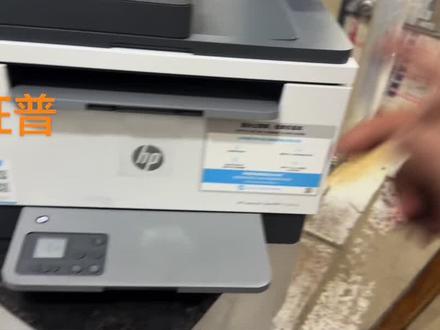
这个是惠普腾克啊,二六零六开机之后继续一直运行,运行完之后开始报一二零八,你看这个,这个提示缺粉啊,但是你打开这个盖,你发现加粉加不进去啊,你看这个,这个加粉口怎么也加不进去,这里面都弄脏了啊, 证明这个粉它根本就转不动,你加上粉之后,粉擦上之后它根本就转不动。 这是一个经典的案例啊,像这种故障,你那个加粉丝没有用啊,你根本加不进去,就是说你强制把粉灌进去也是没有用的,需要清一下啊,需要就是说清一下零,嗯,它就可以解决了。 这清零方法都有啊,就是说如果你不会操作的话,可以私信发给你,进后台清一下零就行了。它需要连上电脑,用 usb 打印线,连上电脑, 用无线,有时候也可以清,但是我习惯用 usb 打印线连上电脑,然后运行一下就行了啊,运行一下软件就行了。
 00:19查看AI文稿AI文稿
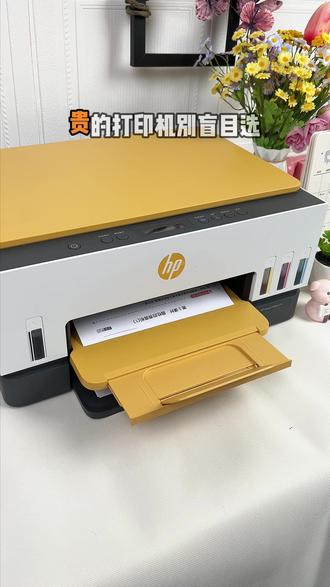
贵的打印机别盲目选,很多高价款功能多余,家用根本用不完,坏墨加粉成本高,这款打印机完全够用,操作简单不费劲,自动双面打印手机一点就打印作业,文档、证件、照片、画本、手账都能打。那贵的和便宜的到底差在哪?来直播间看一看!
 00:42查看AI文稿AI文稿
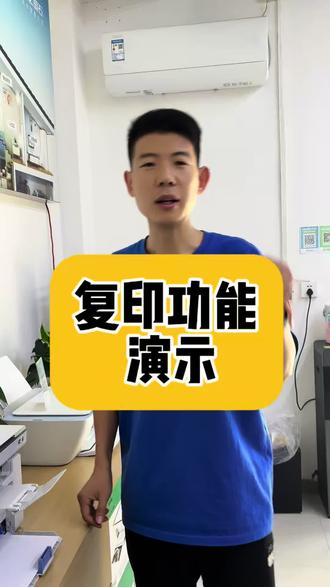
打印机的复印功能你真的用对了吗?来,咱们以这款打印机为例啊,就是我们在复印 a 四纸的时候,放到这个扫描板上用,它比 a 四纸大,我们找到我们打印机这个机准角一个箭头,然后对准这一块啊,靠靠边,然后一盖,然后按开始, 这样复印出来的纸张它不偏,而且是居中的,要不然大家看一下这个实际效果啊。 好,这样你看复印出来是一样的,而且是居中的,你要是放到其他位置的话,他就有可能偏啊,你学会了吗?然后下个视频我们讲解怎么一键复印身份证,在使用档位过程中还有什么问题可以在评论区留言。
 00:17查看AI文稿AI文稿
家用打印机不能只打黑白就完事,这款惠普大墨仓打印机,文件打印工整清晰,照片打印色彩饱满,不易褪色不易花,在家随时想打就打,记录生活超方便,省下一大笔打印费,快来直播间看看吧!
 00:57查看AI文稿AI文稿
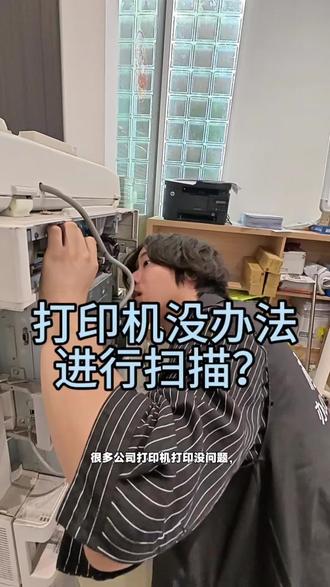
很多公司打印机打印没问题,就是扫描用不了,太耽误事了。今天上门给客户处理打印机故障,机器打印一切正常,唯独扫描功能失灵,扫不出文件,电脑识别不到扫描仪。很多老板以为是电脑坏了,系统问题,其实大部分都是驱动异常,扫描服务关闭, 机器连接故障,扫描组建卡顿导致的。客户自己折腾半天,重启,拔线,重装系统全都是了, 不仅没修好,越用越卡,工作直接停滞。我们师傅上门专业排查,短短几分钟,调试驱动,重置扫描端口,修复设备连接扫描功能立马恢复正常。其实办公设备最怕小故障,拖着不修,越拖越容易出大问题,耽误工作效率,还影响团队办公结构。 重点来了,如果你的公司打印机扫描失败,扫描报错,电脑搜不到扫描,扫描模糊,卡纸扫一半中断,不用折腾,不用换新机,我们专业做打印机租赁,上门维修,耗材全包。

