华为手机usb打印功能怎么用

粉丝483获赞1023
相关视频
 00:59查看AI文稿AI文稿
一部小小的手机就可以直接跟打印机连接进行打印,你知道吗?下面往下看,然后我跟大家简单的介绍一下,首先我们打开手机的设置,然后在网络连接里打开更多网络,设置网络直连这个选项,然后找到我们要连接的打印机的型号。 好,这时候已经显示连接好了,我们打开要打印的图片,然后点击更多,点击打印,选择打印机的型号。 好,这个时候已经生成了一个打印的一个指令,你点击开始打印。好,好,现在大家能看到打印机当中已经显示打印中。 好,大家看到这个图片就是我手机中的这个图片,如果大家的打印机呢,没有这种跟手机直连的功能的话呢?也欢迎在评论区留言,然后我跟我跟大家讲的另外一种啊,直接连接手机的一个方法。
1.3万刘建文-旗开得胜 01:07查看AI文稿AI文稿
家里有这种老打印机啊,不带网络功能,只能通过 usb 打印,每次打开电脑啊打印都比较麻烦。其实这种打印机啊,大家都可以使用手机进行打印,我这里演示一个手机直连打印的方法。之前啊需要准备一个 otg 接头,这种接头啊很常用,可以手机接优盘等设备使用。 准备好之后,在手机上下载一个叫去打印的应用,老版本啊,应用名叫普润的 cell, 之后把打印机数据线接上 otg 接头,再接上手机就可以了。接完之后手机会提示打开应用, 如果没选择打印机,点击下面的选择,再选择 usb 打印机,如果接上没有反应,可能是 odg 接头坏了,或者是软件不支持。这个打印机 都准备好之后,就可以找文件打印了。常用的就两个功能,一个图片和一个文档,我们在选择文档的时候,软件要下载一个渲染库,下载完就可以预览文档了。 打印的时候选项还是很全的,跟电脑设置非常接近,按照需求选择好就可以打印了。打印图片也可以设置大小缩放和图片的对齐等等参数,如果打印不是很多啊,这种打印方式还是很方便的,你学会了吗?
1106电脑一招 00:24查看AI文稿AI文稿
像这样发在手机里的学习资料,我们是可以通过手机直接打印出来 操作,就在家里,家里上学的孩子,现在基本家里都有打印机,收到资料后,我们长按选择其他应用打开,选择华为,打印到这种子应该不用交了,大家按照自己的实际要求打印就可以了。还有十几天就开学了,你不保存收藏吗?
880勇子说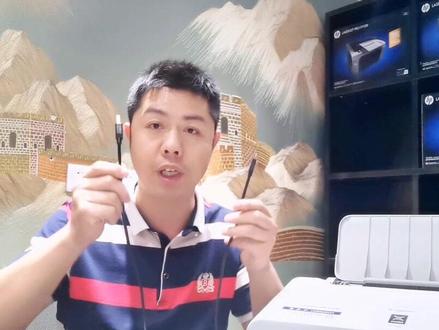 00:27查看AI文稿AI文稿
手机无线连接打印机太麻烦,关键是很多打印机还不支持无线,那么能不能直接用打印机数据线和手机连接呢?这个是手机数据线,这个是打印机数据线 直接连接,直接将打印机线输入线接入,然后这一头直接连接手机,不用安装驱动,通过手机的 app 就可以直接打印,不是所有打印机都支持。需要了解的评论区留言免费分享给你们。
756远城修吧-打印机远程维修 00:21查看AI文稿AI文稿
手机自带打印功能,三秒教你操作!老师发在群里的作业,怎么在手机上直接帮孩子打印出来呢?小影来教你 长按作业题,用其他应用打开,选择华为打印打印机和手机连接同一网络,找到对应的打印机,点击开始打印,就可以在手机上帮孩子打印作业啦!收藏我,你一定用得到!
4.7万玩机技巧 01:04查看AI文稿AI文稿
你记住啊,打印机也是可以用手机来直接打印的,我家的这个打印机型号是惠普二幺三幺,如果你家里面没有电脑,那你可以学习一下这个方法,先把打印机的电源插上,然后再把打印机打开,你还要准备一根这样的 otg 线,这个短线就是 otg 线,一头是 usb, 一头是 type c 的,这个线的话尽量买好一点的。线都准备好以后,你就把这个短线跟打印机上面的数据线进行连接,然后再把 type c 的这一头插到手机上面。这里大家要注意,手机一定要是安卓手机,手机上装上去打印的这个软件 他是免费的,网上可以找到,我给大家打印一个文档,让大家看一下最终的效果。你要是把这个方法学会了,给孩子打印个资料什么的特别方便。只要你家里面的打印机他没有 wifi 功能,那你就可以通过这个办法实现手机打印,也不需要设置什么,你只要装到手机上面,就可以直接连接打印机打印。我再一次告诉大家,这个软件是免费的,你找不到的话可以评论区留言。
1588强哥是生活家 01:41查看AI文稿AI文稿
华为手机开启 usb 调试的两种方法电脑端打开华为手机助手,然后用数据线连接手机,手机上出现一个窗口,选择传输文件,打勾。 第一种方法打开华为手机,设置最上方搜索框,输入 h、 d、 b, 选择允许通过 h、 d、 b 连接设备。进入开启开关,输入开机密码,提示连接方式,选择传输文件。如果电脑识别到就用这种方法即可, 识别不到就退回设置。用第二种方法进入关于本机,点击版本七次,输入开机密码,进入开发者模式,返回进入系统和更新,进入开发人员 选项,下滑,找到 usb 调试,打开,然后点确认,然后关闭监控 adb 安装应用,再打开。仅充电模式下允许 adb 调试,再次点确认。 电脑还没识别手机,只需关闭 usb 调试,然后反复关闭,开启三到四次,这中间一直不需要拔线。电脑识别手机屏幕会跳出一个框是否允许 usb 调试,打勾,然后点确认。 接着手机会提示安装华为手机助手,同意允许在不停始终允许。最后输入密码。电脑端输入手机连接码。现在就可以使用电脑端对华为手机进行 usb 调试。别忘记加个关注,下回见。
362成都数码广场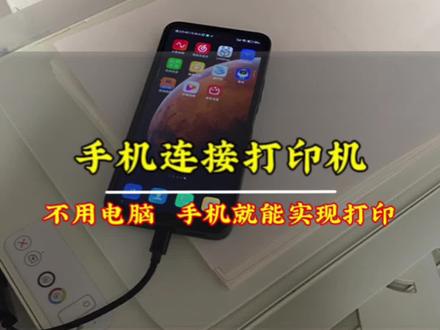 01:43查看AI文稿AI文稿
你记住啊,家里没有电脑的手机也可以实现打印,我家的这个打印机是惠普二幺三幺,首先要先把打印机的电源插上,插上以后把打印机的开关打开,你要准备一根这样的短线,这个线叫 otg 线,一头是 usb 的, 一头是 type c 的,找到打印机上面的数据线,把数据线跟 otg 线连接起来,最后把 type c 的这一头要跟手机连接起来。手机一定要是安卓的,我用的手机是小米手机,只要是安卓手机都可以。手机上面还要装一款软件,软件的名字叫去打印, 可以在网上找到,如果你找不到可以去我的公号获取。大家在网上找的时候一定要注意,这个软件是免费的,如果你找到是付费的,那你下载的肯定不对。我用手机给大家打印一个文档,让大家看一下。打开文档以后,先 点右上角的三个点先保存起来,保存好以后你就打开去打印的这个软件,找到这个文档,打开文档,找到你刚才保存的文档,这个时候文档里面需要打印的页面就出来了,左下角的这个位置有一个小对勾, 选上以后,这里有一个选项,你可以选纸张的大小,纸张的尺寸,类型都可以选,到时候你可以自己点一点看一看,点击右下角的这个打印,打印机就可以开始打印了。如果你家没有电脑,打印机也没有 wifi 的这个功能, 你可以试一试这个方法,只要打印机没有 wifi 的功能,差不多很多打印机都支持的,大家都看到这里了,可以收藏一下,指不定哪一天你就能用的到,这就是打印出来最后的效果。 有一点大家需要知道,就是你的手机是安卓手机,你要先查一下你的 otg 开关有没有打开,还有就是你买 otg 线的时候一定要买好一点的,记得点个赞哟!
776强哥是生活家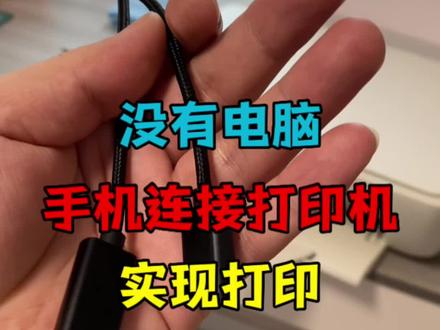 02:43查看AI文稿AI文稿
我手里面拿的这两根短线叫 otg 线,也叫数据线,它一头是 type c 的,一头是 usb 的,连接打印机用的 手机怎么样才能连接打印机?今天我来再教大家一次,视频的话有点长,建议大家先收藏保存,后期指不定哪一天你能用的到。首先的话你肯定要有一台安卓的手机, 然后打印机是要有的,我家的打印机是惠普的二幺三幺这个型号打印机,如果没有 wifi 的功能, 你可以试一下这个办法。今天的话我就再教大家一次,没有这个线的可以去我的小黄车或者去我的橱窗找,我个人建议大家买两根,因为这个线你经常拔插的话,它容易坏。首先的话你要先准备手机,安卓手机 这个线是打印机上面的数据线,数据线跟 o t g 线连接,一头的 type c 连接到手机上面, 然后你把打印机开机,手机上面要提前装上这个去打印,就是你看到的这个软件去打印,我给大家做个例子,让大家看看怎么实现打印。这是老师发的文档,是一个试卷,打开打开以后点右上角三个点, 把它保存下来,一定要点这个保存保存到手机上面,然后这个时候再打开手机上面的去打印,打开去打印以后选这个文档,点开文档你就看到保存的试卷, 点开试卷需要打印的内容就呈现出来了,大家看到了吧,我现在的话我打印一张让大家看一下 效果。这里的话大家一定要注意右下角有一个选项,选项你是可以点开看一下的,里面他有可以设置纸张的大小呀,页面的缩放呀都在这里面,参数可以自己调, 有一些小细节的话需要自己去点一点,试一试就知道了。你设置选择好以后,这个时候就可以直接打印了,直接选择要打印的页面, 打对勾点打印,这个时候打印机就开始工作了,你需要的页面就给你打出来了,大家可以看一下。 还有就是我要告诉大家的是,如果说你这个软件去打印你找不到,你找不到的话,你可以去我的粉丝二群获取,这是打印出来的效果,大家看一下,挺清 信息的,还可以,我要跟大家说一下,这个去打印他是免费的,你自己在网上可以找到,如果你不想去找,你就去我的群二获取,大家赶紧去试一下吧。
1460强哥是生活家 01:29查看AI文稿AI文稿
华为 px lap v 联网电脑 usb 连接打印机并配网连接打印机前的注意小事项,一、环境中存在 wifi 热点。二、温柔系统电脑及安装华为打印客户端。三、打印机不支持机场或者酒店等场所的 pod 热点。 电脑连接一个网络热点,点击打开华为打印客户端,点击添加设备,随时我们选择通过 usb 连接的方式连接打印机。 请使用 usb 线缆连接电脑和打印机,使用 usb 线缆的 b 接口接入打印机备注的 usbb 接口中, ufb 现揽的 a 接口 接入电脑的 na 接口标码连接成功后,华为打印客户端自动进入下一步打印机正在扫描发现网络,扫描发现网络完成。选择需要给打印机配置的网络输入密码, 点击下一步,打印机正在连接网络中, 等待检测网络完成,点击下一步等待自动添加打印机,添加打印机完成,感谢观看!
121党文军 00:34查看AI文稿AI文稿
为什么华为手机打印文档只需要三秒?这条视频告诉你答案, ready go! 三二一, 整个过程没有后期加速处理,我以三秒钟的时间打印成功。接下来我慢动作分解以上步骤,打开 wifi, 打开蓝牙, 打开 nfc, 放在打印机的 nfc 标签上,叮的一下点击打印。简单的几个步骤,华为的一碰打印就能很快完成。火箭,如果你也用华为,一定要体验这个功能。
168华为千万礼专卖店 01:34查看AI文稿AI文稿
啊,这是一台佳能的 l b p 二九零零的老款打印机,那这款打印机呢?它不支持 wifi, 也没有蓝牙,那怎么通过手机来打印呢? 很简单的。呃,抖音上面都说的不清楚,其实就是下载一个这个去打印的高级版, 然后呢买一个 otg 的这个接口,只要是安卓的手机,用原来的这根 usb 的线,沿着这后面去把电源打开, 然后选择的时候就选择附近的 usb, 选择的时候呢就会出来一个这个打印机。啊,选择这个打印机完了之后呢,还要下载,打开文档的时候呢,还要下载一个, 没有说的那么复杂。搞的哎呀啰嗦哦,我们连接以后,他在这里会有一个打印机的名称,然后我们点这个文档,这个这个就这个啊,打开之后呢,他会有一个显示的预览,然后呢我们点打印, 点打印,然后呢我们可以按照范围啊选所有啊什么的,打每每页的页数啊,只要打印,然后他就会动,他就打出来了, 听到声音了,嗯,他就能打了,其实并不复杂。
363黑鱼老师 05:31查看AI文稿AI文稿
大家好啊,今天我教大家如何利用手机打印机,不用连接电脑打印文件。 首先下载手机端下载一个打印软件啊,就这个软件去打印啊,去打印看见, 去打印主界面,然后呢 再买一个这个,这叫 otg 读卡器,我买的是多用口的,买吧,到了找我啊,我这 插到打印机 usb 接口,打印线线插上,然后插手机,首先打开这个手机这个 otg 设置啊, 系统 otg 连接打开,返回主界面,插上,他会自己自动弹出这个窗口, 让我先登录 弹出多穿过,然后就直接弹出来。这个打印机的型号在这了啊,点选择安装驱动, usb, 选择打印机,然后选择手动,手动选择安装驱动,这是你的打印机 驱动啊,你这是什么牌子的?按照什么牌子走,我这是爱普生的,选择爱普生,再选择对应的驱动型号, 这里边驱动很多啊,照你自己的驱动好,已经安装好了, 下单我们打印一个文件试试啊,文档找一个文件 这个吧, 选项可以选择 纸张大小 a 四 来源,不用动 都不用动啊,然后你想打印哪个,这边有对号打印,第一章第二章可以这样选择啊,不打印的不用选择,然后选择打印开始。好, 这样打烟机都开始工作了啊,看看啊, 这样啊,都省去电脑了,可以直接用手机打印,没有那么繁琐了,老日发的作业 什么的都可以这样打印, 看见了没?出来了, 看自己挺清晰的,跟电脑打印的都是一样的,是不是很方便呀, 看挺方便的,希望大家 这样操作一下,很方便。
 04:49查看AI文稿AI文稿
来第一步,先连上这个五幺幺打印机的无线密码是一二三四五六七八。 好,连上以后他这个是不能上网的,只能给他传输打印任务。之后是 然后如果是想打一张照片,就选上这个照片,选上他之后点这个分享, 找到一个,找到一个惠普打印服务,差价, 点击开始确认,然后这就是咱们的这个打印机,选择这个打印机来,嗯,对, 分享我打印机,现在这个这里就出现一个画面,这里有一个蓝色的按钮,点它就可以打印了, 你看 爸爸。 好,这个是打照片的这个操作,然后再给介绍一下打微信里的文档啊什么的, 现在打开是微信里边发的这个文件啊。对,他这个东西如果连着这个这个打印机的无线是不能上网的,所以就打不开,先连上咱们的外网, 先打开缓冲,缓冲一下,缓冲完了点这个用起 应用,打开用这个 wps 打开这个, 好了,这里就是点击工具,这就是进了 wps office 里边了工具之后文件 往下来,往下来有一个打印更多打印方式,然后这里就可以选当前页或者是全部的,咱们打一页就好了啊。 然后打印系统打印服务,这是找不到打印机的,因为咱们没有连他这个无线,连的是咱们的 路由器的网在脸上,擦,这个无线网连接连接, 你看现在是没有找到正确的打印机,咱们选一选这这里的打印机。 好,只要是选择了正确打印机,他这里就会有这个蓝色的按钮, 再点这个蓝色按钮就可以打印了。 哎呦,我去滚呀,你听到了吗?
122寿光惠丰科技优品小铺 02:51查看AI文稿AI文稿
上期呢给大家分享了打印机与电脑链接的几种最常见的连接方式,有 usb 连接,有有线网络和无线网络连接,大家都知道无线网络呢打印呢可以实现手机无线打印,其实呢有线网络呢,同样是可以实现手机打印的,只是连接方式不一样,有线网络呢,我们 需要借助一条网线给打印机实现一个局域网连接方式呢,也是非常非常简单,下面呢给大家演示一下有线网络如何连接,如何实现手机无线打印。 首先呢我们将打印机开机,在打印机的后方呢,大家看一下啊,有一个插网线的一个网口,这一头呢我们插到打印机上面, 网线的另一头呢,我们直接插到咱们家里边的无线路由器上面就可以了,非常的简单,打印机就会自动获取一个 ip 地址,需要固定 ip 地址呢,可以在手机上或者打印机的一个菜单里边 设置。后期呢会给大家更新。连接成功之后呢,我们直接在手机上呢下载一个品牌方的一个打印 app 就可以实现。 我们给大家拿这台机器给大家做一个示范,我们直接打开一个手机的相册啊,找到一个图片,下面呢直接有分享,这款呢是惠普的机器啊,我们在手机上呢下载一个惠普的打印服务插件,我们直接分享给惠普打印服务插件,这时候呢在 选择打印机这块呢,会搜索到这些打印机,我们直接选择,选择好之后呢我们直接点打印就可以了,大家看一下,这是我们 通过手机打印出来一个二维码,一个图片啊,打印一个群里边的一些作业呢,文件呢都是一样的,给大家 演示一下,我们在我们的微信群里边,如果找到文件,我们直接点开文件,然后呢我们直接点上面的三个小点,然后呢选择使用其他应用程序打开,我们使用 wps 打开,打开之后呢 下面有个工具有文件,然后往下往下面有个打印,我们选择更多打印,直接选打印,选择系统打印,然后呢在这块呢我们可以选 找一下我们打印机型号,我们选择这款机器是惠普的幺六零六,我们选择这款机器,同样呢我们直接点打印按钮, 大家看一下,这是打印出来一个文件啊,非常的方便,喜欢打印机维修的老铁一定要给我点个关注。每天呢在这里给大家分享一些打印机的维修知识,感谢大家观看。 每天晚上九点呢,会在直播间给大家性情秒杀一些精品的二手激光打印机,有黑白激光单打印机器,还有一些带打印,带复印,带扫描的机器。
1258优胜精品二手打印机 00:33查看AI文稿AI文稿
为手机指点打印教程,打开设置,找到更多连接,点击打印默认服务打印,点开启,出现打印机型号即可打开要打印的图片,点击打印这个功能,调整纸张大小,选择六寸,调整纸张方向,选择纵向。 点击蓝色打印按钮,连接请求,按 ok 键,正在打印中, 打印照片效果很清晰,这个方法你学会了吗?
 01:10查看AI文稿AI文稿
华为手机最方便最实用的功能,百分之九十九的用户都没有去使用,当我们需要把手机里面的资料、视频、照片传到电脑的时候,用数据线比较麻烦,用企鹅又会被压缩,这个时候我们就可以用到最方便的华为分享功能,下拉华为快捷功能,选择华为分享 长按华为分享共享至电脑,打开,选择电脑端访问验证,点击这里的眼睛可以显示密码, 密码自己可以更改,我改的是八个八,点击保存在电脑端,双击计算机,找到网络,找到我们的设备名称,输入账户, 华为密码是刚才设置的八个八,点击确定,在这里就有手机上所有的文件,在相册里就有手机上所有的照片和视频,打开 come on, 里面都是手机所拍摄的照片和视频,可以在里面随意的浏览照片或者视频,也可以选择照片、视频或者文件,直接拖拽到桌面。不需要数据线,华为手机也可以很高效的和电脑传输资料,如今耳机充电,数据传输都被无线所取代,以后的手机可能真的不会有借口了。
949科技极创意 04:12查看AI文稿AI文稿
华为打印机超硬核使用教程来了,很多小伙伴都听说华为打印机非常好用,设计简单,连接方便,但是买回去的时候突然就发现 还是一头雾水,对吧?打印机也是很多女生都很害怕一个问题,干嘛呢?会买回去不会连,因为这不是我们经常常用到的东西,他只需要完成一次连接之后,后续就很方便了。那华为打印机最简单的三个连接方法又怎么样呢?大家可以跟我看一下。 首先第一个最简单的方法啊,就是拿一根线把我们的打印机给我们电脑连接起来,连接完之后打印机就可以在电脑里面出现了,但是要注意干嘛下载一个驱动,怎么下载驱动呢?大家可以看一下哈,在 浏览器里面直接搜索华为打印机,我们找到华为打印机,在官网里面 这里的话就会有一个了解更多,然后在这里服务支持, 这里就有一个驱动下载,我们就可以根据自己的需要下载好一个驱动,安装完就可以了,而且整个过程当中呢,它是一个 自动自动配配连的一个状态,不需要我们丑的东西设计很多东西,比如像我们现在是一个 windows 系统,就可以直接下载一个 window 的版本,下载好就可以了。写无线局网感觉怎么样呢? 必不需要先连接我们的打印机,给打印机配网的,首先在这里用手机打开 mc 蓝牙跟 wifi, 靠近我们的一个打印机,这里就会显示出一个配网状态,我们在这里把它输进去 给打印机配网,配完之后在电脑这里就可以了,找到一个搜索入口, 搜索入口在这里搜索打印机,基本上 window 十一跟十 都是能直接搜索到,在这里点击添加打印机,不用管他的,只要电脑跟打印机连接在同一个 wifi 之下,注意还有是同一个 wifi 之下,他就会在这里显示出来,然后我们在这里再点击连接就可以了,然后最后面也是最硬核的一个使用 小技巧,还怎么样呢?大家一定要注意,他用我们的手机连接完打印机之后,一定要在华为智慧生活里面点开右上角, 这里有四个小点点的,点开右上角通用设置里面 打开这个访客模式,这样你的其他朋友的话就可以随便用这个打印机了,就不会遇到一种情况。怎么样? 哎,明明说华为打印机是可以机控机连随便打,但是别人用手机靠近一下,他发现打不了,显示已经被其他人注册过了,那就是这个问题。最后一个状态怎么样呢?比如说,哎啊,这个打印机的主人出去了,但是他 你现在要用他的打印机,他又不在身边,打电话给他他又不接,你忘了给你开远程反馈模式,对吧?这里有一个 wifi 网络状态,一个按钮,长按这个三秒钟就可以给他重新配网,直接等到他闪烁之后,手机再靠近他的时候,就可以重新给他配网, 这个就先对麻烦一点点,但是的话我们是可以再一次连接到这个打印机里面的,还有一个,但以上的方法都解决不了,还是连接不上网络的时候,常按这个 开始按钮,等到他闪射的时候,证明这个打印机已经恢复到这种状态。
993至城新杰 01:53查看AI文稿AI文稿
今天教大家手机连复印机直接打印文件点设置。先说一下我这个是华为的手机,点完设置后点更多连接,然后点打印,再点默认打印服务,默认打印服务要打开点右上角的四点, 然后输入复印机 ip 地址。复印机 ip 地址怎么查看?前面视频说过了, ip 地址输完后点添加,等一会好了之后我们去试一下。 这里选华为打印,填打印机选择我们刚刚添加的, 最后点开始打印, 这里显示正在打印, 打印完成了 图片也能打印, 照片的打印方法也是一样的。
1455柯美震旦一站式-和承信息 00:31查看AI文稿AI文稿
大家好,今天介绍一下曲打音的最新版,这个版本和以前的版本最主要区别是增加了很多打印机的驱动,这里选择微信里的一个文档,用曲打音打开提示要下载一个文档的渲染库, 这边是加速播放的,等待下载的时候要有耐心,等炫酷下载好就好了,然后选择页面缩放和打印区域,再选择纸张的大小,选择好以后就可以直接打印了。
381常州大张