华为手机和华为电脑如何互换
华为的笔记本和华为手机的一个多功能系统,非常方便,可以看到我们手机往出出风板上一碰,会出现连接的一个这个效果, 我们我们点击连接,我们一键连接上,我们可以直接用手去操作我们手机的这个界面,他和手机是同步的,看到吗?非常方便,包括我们比如说去拖拽文件的情况下,也不需要去登录微信来进行传文件,我们可以直接在上面直接直接拖拽,非常方便的, 可以看一下,我们按住对,我们可以拉到桌面上面来,好像也不需要连接线是吧?对,是的,不需要直接,那蛮好的。对,还有我们比如说你需要一些照片往上传的时候,我们可以一碰互传,我们打开张照片试一下这个,这个很方便。对,你看电脑立马就出现了一张照片,对,非常的便捷。 我们手机里面的一张对,是的,我们同步的,你可以看一下,比如说如果说我们手机来电话的情况下,不用手机,手机放一边,电脑也是可以接的。对,我们的音频通话真的很方便,特别方便,好的都很喜欢。

粉丝1390获赞4081
相关视频
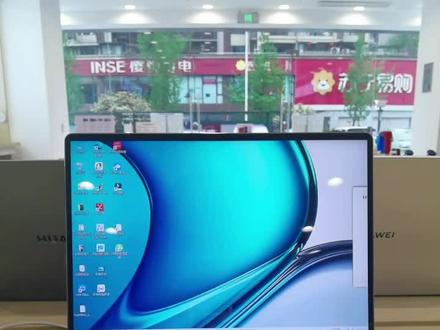 01:01查看AI文稿AI文稿
今天给大家讲解一下华为手机跟华为笔记本怎么样传输文件图片更方便。首先我们打开自己的华为手机,打开这个华为分享, 然后打开 nfc, 然后把它放到这个华为分享的这个页面,然后点击连接 好,连接成功之后我们把手机放到一边去,我们现在就可以通过这上面的这个小窗口来操控手机。 比如说我现在要传输两张照片在这个电脑上面,我就不用登录微信,再去通过微信传送,我只需要把这个照片给他,给他双击拖过来 啊,一秒钟这照片就拖过来了,而且在没有网络的情况下,一样的可以进行传输,非常的方便。
2486夹江华为-黄金时代体育路-⑥号 00:31查看AI文稿AI文稿
大家好,今天教大家一个华为手机和华为笔记本的一碰拳功能,首先打开华为笔记本上面的华为电脑管家,然后打开手机 nfc 功能,把手机靠近电脑的 右下方,然后电脑上面就会出现我们的手机画面,在电脑上面刷抖音、玩游戏都可以,这个功能你学会了吗?介绍一下我的老婆。
270中乐讯通数码潮品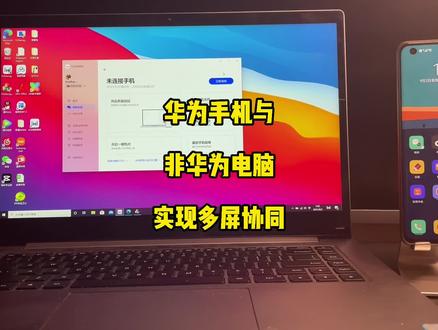 01:05查看AI文稿AI文稿
华为手机如何与非华为电脑实现多频系统?首先基础条件是电脑系统要求 win 十系统有蓝牙和 wifi, 所以理论上台式机和麦克都可以实现,只是太老的机型可能因为网卡的问题无法实现 对手机的要求。我放在视频的最后,首先我们在华为官网下载最新的华为电脑管家,但是是无法直接安装的,所以我们需要用到大神的这个工具,把工具补丁以及安装程序放到同一个文件夹,打开安装软件,复制华为管家的文件名,在这里进行替换, 输入最新的口令六一二七八 b, 然后临时修改系统时间调整为二零二零年七月二十三号。然后点击安装,直接安装完成之后,先不要点立即体验,点击安装补丁,如果有安全提示,选择依然进, 继续补丁。安装完成后,我们就可以点击立即体验了,并且把系统时间改回正常的用账号密码登录华为账号,然后我们还需要确保这两个服务都打开了,这样就可以正常使用了。
4745折腾数码的老谢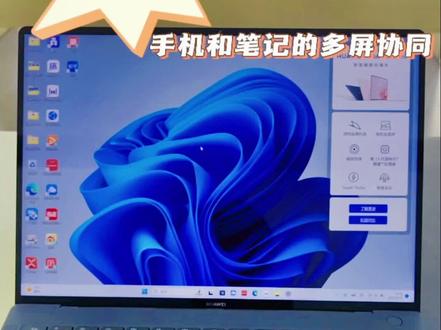 01:27查看AI文稿AI文稿
大家好,今天给大家带来的是一款华为的超旗舰轻薄本 matebook 叉 pro, 这个笔记本的话是一个威龙金属机身啊,一个十三代的高性能处理器,超级快充, 在我们平时办公的话,打开软件他是非常的快速,处理速度非常快,今天主要讲如何用华为的手机跟电脑进行多屏协同。首先我们这个华为的手机一定要带 nfc 功能,把 nfc 功能打开之后就放到这个感应区域,还会弹窗,然后我们就点连接,这边有一个华为的电脑管家点我的设备, 然后把手机放在这个感应区,他这边有一个弹窗,我们点连接在手机上面点连接,然后电脑单就会有一个手机的这个窗口界面,在我们的华为笔记本电脑玩家里面我们可以看得到这上面,在我的设备这一栏里面,我们可以在这个电脑上进行操作,备份手机里面的相册保存到电脑上面,然后还有手机视频还有 查看文件,我们直接在这个 app 上面直接点这个查看手机文件,你手机里面的所有的文件我们都可以在这里面进行分享,到电脑上面直接进行拓展啊,我们平时办公就非常的方便,在手机端我们也可以在手机上面直接操控他电脑上面会屏幕的,也可以用鼠标带 在屏幕右侧手机窗口这里直接进行点,我们打开一个东西之后呢可以进行选择,然后拖拽到电脑上面,这就是我们刚才拖拽的, 这样的话我们平时办公的话效率就会提高,也是非常的方便。我们是大中华华为授权体验店,如果有需要的小伙伴们可以来我们线下门店来体验。
74蕲春大中华体验店 00:35查看AI文稿AI文稿
普通的手机是这样传资料的, 我们华为六八七 pro 闯资料是这样混的,毕竟我们的 pc 支持一喷纯全资料,只要轻轻一喷,自量资料秒到电脑上面。
57德隆小能手 00:48查看AI文稿AI文稿
华为手机用户请注意了,其实你们的华为手机有一个非常厉害的功能,不用数据线,也可以和电脑高速互传照片、视频文件等资料,不用担心被压缩,方法非常简单。华为手机打开设置更多连接,华为分享华为分享,打开 共享之电脑,打开下拉,选择电脑端访问验证。我设置了一个非常简单的用户名和密码保存 在电脑上,打开此电脑,选择左边的网络,选择自己的手机,在这里输入刚刚设置的用户名和密码,点击确定就可以看到手机文件。打开相册,选择相机,里面就是我们手机拍摄的照片, 随便打开一张都是高清原图。我们测试一下一个接近六百兆的视频从手机传到电脑有多快,我们再将这个视频从电脑传到手机,看一下速度,只需要十几秒就可以传输完成。这个功能怎么样?
4.3万老贺的科技 01:02查看AI文稿AI文稿
华为有一个非常强大的功能一直被大家所忽略呢,华为的分享功能不仅可以和手机,还可以和电脑高速互传资料,即便我这台电脑不是华为的,同样可以使用,并且还可以使用上华为电脑的多频协同互传资料,给大家看看有多方便一点。五个 g 的视频三十秒就传完了,并且是原视频,不会被压缩 一次。设置好后边一劳永逸,耐心看完。先去找到一个华为电脑管家的安装器,下载完之后把它解压到当前文件夹, 打开该文件夹运行这个程序。此时我们把文件夹里面的华为电脑管家安装包的名称复制并粘贴到安装陌路里面,口令这里输入 f 三 dcc 二。然后我们需要把电脑的自动时间关闭,并且把时间设置到二零二零年七月十六号, 然后点击安装,就可以在非华为电脑上安装华为电脑管家,不是华为电脑,也可以享受多品协同,给大家看一下把手 机里面的视频文件分享给电脑有多方便,而电脑上的文件只需要拖拽到华为分享里面就可以高速传输,你还需要数据线吗?最后记得把电脑的时间调回来。
1.1万老贺的科技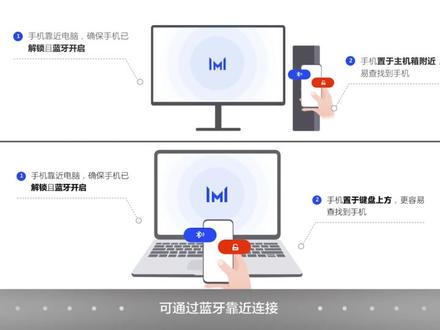 01:39查看AI文稿AI文稿
多屏协同操作指导连接手机,确认蓝牙 w n 已开启,电脑管家处于工作状态。 打开手机 w lan, 蓝牙 n f c 手机 n f c 区域,轻触感应区域,不同设备感应区域不同,有标签式感应区、触控板式感应区、键盘式感应区。 还可以打开电脑管家在我的手机中点击立即连接,可通过蓝牙靠近连接, 连接完成。您可以拖拽互传文件, 可以音视频、电话清洗, 直接用本地应用打开和编辑手机中的文件, 还可以电脑运行手机多任务。
36俊妹子 00:38查看AI文稿AI文稿
华为电脑秒变手机,他有一个新的神器,就是移动应用引擎功能,这个现在电脑上也就可以有手机的 apple 啊,你就不需要在两台设备就一台电脑可以打开这个华为应用市场。然后这里右下角带着这个手机的这个图标的都是我们手机的一个 app, 都可以直接在电脑上使用,而且同时可以打开多个,这个就是一个移动引擎。当然这个不是教大家怎么去偷懒啊,怎么样去应付领导,而是说大家在业余时间可能能玩玩,像消消乐啊这些小游戏啊,就放松放松就是神器,用的好,哪都吃的饱。
1878华为终端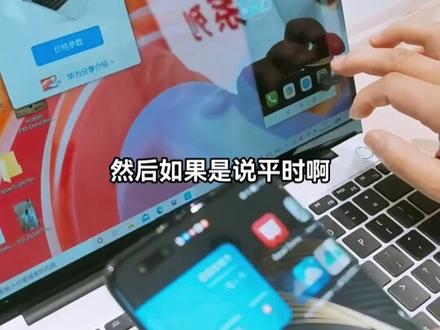 00:49查看AI文稿AI文稿
大家好,今天给大家介绍一下华为手机和华为电脑是如何连接的。首先我们打开手机的 nfc 区域,然后把这个 mc 区域对准这个电脑的 nfc 区域,然后电手机的屏幕就已经到电脑上来了。 然后如果是说平时啊,如果你要把那个平时拍的照片或者说文件传到电脑上去的话,是我们只要长安这个图 片,然后把它直接拖在电脑上就可以了,而他一次性可以拖在五百张这个照片,两两到三秒就可以传输完成,非常的方便便便捷。
54奔跑🉐短发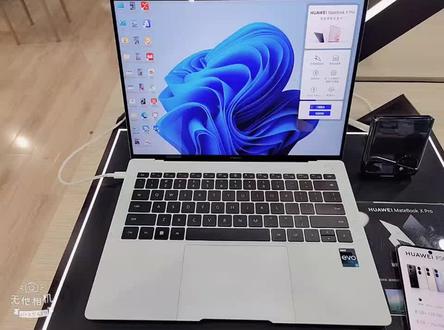 02:22查看AI文稿AI文稿
大家好,今天给大家介绍华为手机和华为电脑的一些小功能,平时是让我们话用的上,而且话是我们的一个小帮手。首先的话我们把手机靠一靠触控,把手触控到电脑上面,然后上面的话就有很多的一些功能。 首先第一我们要把照片拖到这个桌面上来,我们也可以就是点击一张或者是多张,我们可以这样子,然后可以一起上面的话可以拓展到这个 加号键上面,也可以直接拖到屏幕上面,像我们要编辑软件或者是文件发给别人的话也是非常的方便的。除此之外的话就是说我们还有其他的,像这个功能,我们往从下往上滑,这里的话就有一个 个商标签,在这里的话就可以找到我们的一个控制中心。像我们的话要呃截图,他这个上面的话都可以直接截,也是很方便的,这个上面的话就会有显示。 除了这个以外,除了截图以外,我们还可以语音智慧快录就可以录视频,包括我们的话智慧语音功能, 像这个智慧语音功能像我们平时开会可以做会议,既要或者是 ai 字幕,像看视频的时候有很多英文啊,或者是韩文、日文这些话我们看不懂, 听不懂的话我们就可以用 ai 字幕来翻译,包括话我们语音输入我不想打字了,然后话这个上面话就可以有中英文, 然后你可以选择啊非常的方便。除此之外的话就是说除了这个功能以外的话,我们还有这里,这里的话可以智慧搜索多频协同,多频协同的话就是我们刚刚我要把这个功能的话打开,然后就可以 像我们把淘淘宝打开,上面就有一个加号键,我们就可以点单独的。我想要把拼多多打开,我这上面的话也会有一个加号键, 把拼多多我也可以打开来,可以双向这样看,你也可以锁住它,特别的方便,你可以来体验一下。
12🐥🐥燕🐥🐥 02:32查看AI文稿AI文稿
华为笔记本如何实现与华为手机连接同步,并直接上传手机图片到电脑? 最近买了一台新的笔记本电脑,华为 mate 部十四,我把一首这笔硬盘,哦十六,这笔内存。今天给大家讲解一下华为笔记本如何实现与华为手机的同步连接,并直接上传图片到电脑上。嗯,首先打开手机, 从这里点开蓝牙和华为分享,然后点开启,开启之后在我们的电脑上这里有一个电脑管家, 电脑管家,然后那个这里还有一个手机,我的手 这里这里有一个立即连接,立即连接,然后把手机电脑放的近一些,这样方便检测手机。在手机上这里点上连接, 然后这里点一下,点允许,点允许之后,好了,现在电脑跟手机实现同步,电脑上就出现了手机上的这个这个页面, 当我们你看,当我们拖动手机屏幕的时候,电脑上的手机这个页面也会跟着移动,而当你用 鼠标在电脑上拖动电脑他的屏幕的时候,你的手机也会跟着电脑一起移动,你说是不是神奇呢? 好了,让我们看看怎样下连接之后怎样实现将图片直接上传到电脑上呢?比如我们点开图库,这样是我的自拍,算了算了,不太好 就直接,要不如将这个美女的图片上传到电脑上吧。怎么上传呢?你看 这里有个华为的感应,感应感应区吗?就感这个感应,就直接用手机的这个地方, 他只是这个地方吧,对准这个这里,嗯,感应起来了。好了, 现在这个美女的图片已经上传到电脑上了,再保存下就可以了。好了,本期视频就到这里,喜欢的朋友点下关注,点个赞,谢谢!
388楷皇 01:04查看AI文稿AI文稿
哈喽,大家好,我是杰哥,华为手机最方便最实用的功能,百分之九十九的用户都没有去使用,当我们需要把手机里面的资料视频照片传到电脑的时候,用数据线又比较麻烦,用企鹅又会被压缩,这个时候我们可以用到最方便的华为分享功能,下拉华为快捷功能键,找到华为分享,点击查案 共享着电脑,打开电脑当访问验证这边可以看到密码,然后我们设置的是八个八,点击保存 在电脑端,双击计算机或者是电脑,找到网络,找到我们的设备名称,双击第一次连接 需要输入华为账号,密码是我们刚才设置的八个八,点击确定,在这里就有了你手机上面的所有文件,在相册里面就有了你手机上的所有照片和视频,打开看我 里面都是 手机所拍摄的照片和视频,也可以在里面随意的浏览照片或视频,也可以选择照片视频或者文件直接拖拽到电脑,不需要数据线,华为手机也可以很高效的和电脑传输资料。
200名扬数码科技 01:03查看AI文稿AI文稿
华为笔记本的多拼协同大家有可能都了解,但是真正买到笔记本买到手以后呢,多拼协同真正是怎样连接的呢?很多购买的小伙伴们经常会问我阿姨这个怎么连接,或者姐姐这个怎么连接, 嗯,有可能是在他这个连接吧,是比较繁琐的,然后有可能在电话里面还说不清。今天呢,我就录个视频告诉大家看一下。其实要连的时候也很容易。首先呢,我们要在手机上打开安卓系功能, 华为手机天天是华为手机掉到 fc 的啊, ifc 功能打开向上推。然后用你手机的 nfc 区,大概手机的 fc 都在摄像头附近触碰笔记本的那个 ifc 区 啊。这样呢,我们的笔记我们就可以把手机全完全投屏到了我们的电脑上,大家可以看一下。这样呢,我们就可以在在电脑上操作手机了。
31大庆-拾光 01:05查看AI文稿AI文稿
华为手机最方便最实用的功能,百分之九十九的用户都没有去使用,当我们需要把手机里面的资料视频、照片传到电脑的时候,用数据线比较麻烦,用企鹅又会被压缩, 这个是我们就可以用到最方便的。华为分享功能,下拉华为快捷功能,选择华为分享长按华为分享共享字,电脑打开,选择电脑端访问验证,点击这里的眼睛可以显示密码,密码自己可以更改,我改到八个八,点击保存 在电脑端,双击计算机,找到网络,找到我们的设备名称,输入账户华为密码,刚才设置了八个八,点击确定, 在这里就有手机上所有的文件,在相册里面就有手机上所有的照片和视频。打开科目了,里面都是手机所拍摄的照片和视频,可以在 里面随意的浏览照片或者视频,也可以选择照片视频或者文件,直接拖拽到桌面,不需要数据线,华为手机也可以很高效的和电脑传输质量,如今耳机充电,数据传输都被无线所取代,以后的手机可能真的不会有借口。
21.4万老贺的科技 01:58查看AI文稿AI文稿
想用华为分享功能把华为手机里面的内容传送到电脑上,但电脑网络里怎么也找不到手机,那么这条视频你就一定要看,马上打开控制面板,找到程序, 打开程序之后会出现一个启用或关闭 windows 功能,再点击这项功能,下拉菜单,找到 snb 文件共享支持这个选项,在对话框里打勾,必须要把它选上, 然后重启电脑。现在知道为什么你的华为分享连不上你的电脑了吧?电脑重启后,在我的电脑网络里面就可以查看到在手机端设置的手机用户名,若没有出现,请刷新界面, 我们可以点开里面看一下。打开相册会弹出来很多文件夹,我们找到 km 这个文件夹里面记录的就是手机照片和视频了,这样我们就可以在手机和电脑里面互相传送文件。 举个例子,我要把手机里面的两个视频就是刚刚讲解过的片段放到电脑上,只需要选中复制和粘贴就可以了, 大家可以看一下这个传送速度,面对疾风吧。 好了,这就是华为分享电脑里面的全部操作,手机的设置也很简单,找到华为分享, 长按华为分享,记得是长按哦!把华为分享和共享至电脑全部打开, 在电脑端访问验证,这里输入用户名和密码,就完成了华为分享。今天你学会了吗? nice!
5011海澜仔,过来


