平板电脑模式切换应用体验不中断?华为 matepad edge 更新到 harmony us 六点一点零点一二五 s p 五二版本后,在实际使用过程中,比如使用华为浏览器查资料, 切换平板或电脑模式,窗口最小化后,应用不会退出后台,调出窗口就能继续浏览当前网页,体验不中断,快去试试吧!

粉丝7.6万获赞71.1万
相关视频
 00:26查看AI文稿AI文稿
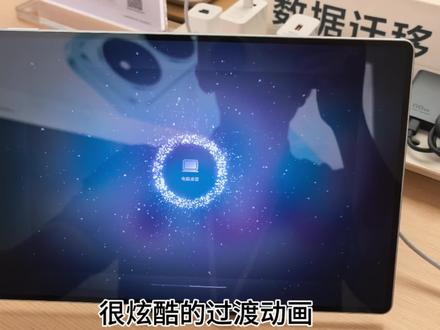
来看看华为 mate pad pro 十二有什么新奇的地方?留意到屏幕中这个主播四指滑动了一下屏幕,那你进入了电脑模式,很炫酷的过渡动画, 切换到电脑模式之后就进入鸿蒙生态主场了,知哪打哪,快速响应,动画流畅,四指滑动又可以切换回平板模式了,满意的二,哈哈。
788敲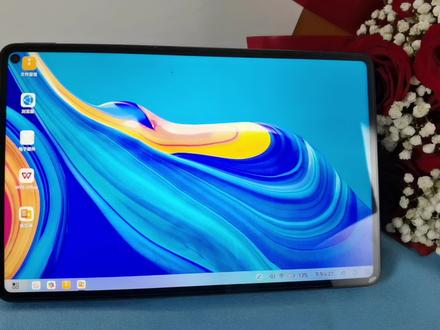 01:41查看AI文稿AI文稿
华为平板的电脑模式是什么?怎样进入和退出华为平板的电脑模式?我这里有一台华为 matepad pro, 十一啊,我们就用它来演示一下。首先我们来了解一下什么是华为平板的电脑模式。 电脑模式是一种简洁的显示模式啊,他可以和我们的电脑显示差不多的画面啊, 可以有多个窗口啊,比如说这一个窗口,然后再打开一个窗口,多窗口啊,多画面可以随意进行切换,还可以把它切换到任务栏啊,底部的任务栏和电脑上也是差不多的, 这里还可以显示开始菜单啊,开始菜单下面就是我们的应用,可以在这里进行选择了解。完成华为 版的电脑模式之后,我们来演示一下如何进入电脑模式,我们可以在控制中心中打开电脑模式啊,从屏幕右侧顶部向下拉,再拉一下,可以看到这里有一个电脑模式开关,我们只需要点击一下, 他就会切换成我们的电脑模式。这是一个简洁的画面啊,他会打开我们最近打开的应用啊,我们也可以擦掉或者最大化最小化,这个窗口可以让我们更方便的办公啊, 如果你要退出呢,也很简单,我们可以点击左下角的开始菜单,然后点击这个退出按钮,再次点击退出,这样就回到了我们正常的平板模式啊,非常的方便,你学会了吗?
962一梦科技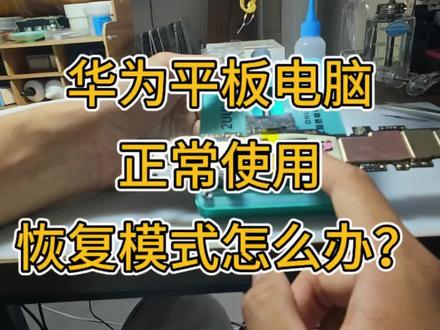 02:12查看AI文稿AI文稿
华为平板正常使用出现恢复模式了怎么办?这个华为平板就是什么型号? 呃, tgrw 幺零,这个就是华为 matepad 十一点五 s 这个版本啊, 然后他这个的话就是说正常使用就出现这个恢复模式,就恢复模式,我们再点一下这个重新启动就可以看到他可能会反复重启,要不然就是不开机啊。 像这种情况的话,基本上都是这个主板问题啊,看不进系统,亮完 logo 就 灭了,然后直接就不开机了。 然后像华为平板这种情况的话,如果出现刚才的那个恢复模式,呃,一定,你如果重资料比较重要,千万不要点那个恢复出厂设置啊,点完之后你里面的资料全都没有了,你就是修开机啊,然后资料也保不住,那反复重启 就是不开机啊,进不了系统,这种都是主板问题,然后这样这种情况修主板的话,资料都能给你保住啊。 现在开始维修,看下这个主板,我们已经拆开了啊,这个就是主板的核心,相当于人的心脏啊,人的人的大脑, cpu, 主控制器, 一般他出现问题就会出现这个恢复模式和重启的问题啊,为什么会出现这种问题呢?就是因为他的这个工作量太大了,整个主板,整个平板的各种各样的工作全都需要他来控制啊。 ok, 已经修完了,我们来看一下能否开机。 ok, 成功开机, 有密码就证明资料还在啊,这台华为平板不开机重启进入恢复模式也被我们搞定了啊。 如果你的平板也遇到这种问题,或者类似的啊,或者各种各样平板有关不懂的问题都可以问,我们随时帮你解答啊!
6熠恒修机 00:43查看AI文稿AI文稿
华为玩游戏现状 遥遥领先,待会又该闪退。 it's not in to no go。 你 看我上回就是一使大招就退, 哎,这回没闪退。可以,我就爱护华为啊哈哈哈。华为加油华为一使大招就退,加油 china。 对,你看你刚才一闪一闪的。这个啊,渲染都有问题了。那离闪退不远了,我拍着吧。对,你往前走。
315柯林斯一代目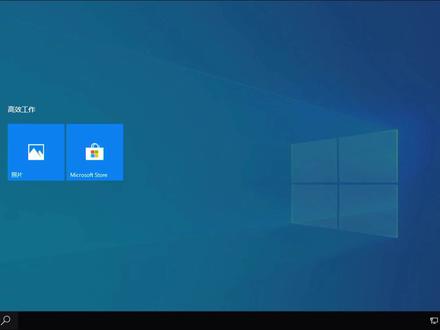 01:21查看AI文稿AI文稿
我们的电脑不小心按到进入平板模式了,我们该如何退出平板模式?进入正常模式?电脑就像现在这个页面,第一步先点这个开始,这里认真选择这个设置, 选择这里有个系统,认真看左手边,这里有个平板电脑, 点一下平板电脑,这里,这里有个当前我登录时这个对话框,选从不使用平板模式, 或者是选择使用桌面模式,有一些是选择桌面模式,选择好以后把这个页面关闭,我们把电脑再重启一下, 再重启一下,它就自动进入到我们正常的桌面模式了。 现在电脑正在重启, 你看我们现在正常重启回来, 他就进入到正常模式了,有时候不小心就点到平板模式了。好,这个方法就分享到这里,谢谢你的观看。
833小周周.大友友 电脑服务 00:20查看AI文稿AI文稿
哈喽,大家好,今天给大家分享一下,就是咱的华为平板的分屏模式,如何去打开和关掉它。首先点开设置找到系统, 系统这一块有一个智慧多窗,打开或者直接关掉它就可以了。
60华为手机丹丹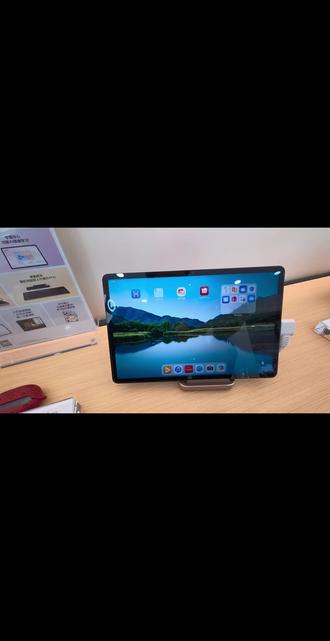 01:43查看AI文稿AI文稿
首先在平板门下怎么切换到学习模式?然后桌面上是有一个模式切换的,点击模式切换,然后稍等个十秒左右的一个时间,就可以自动切换到我们的这个 学习模式。那像我们的课程的话,就是比如举个例子,我们的点这个全部课程,我们这里边是可以看到啊,我们的有一个校内同步讲解这样一个功能, 这个就是说像我们可以进行一个提前那个预习,然后提前预习,然后比如你提前学习啊,或者是学习完之后的话,有些不太懂的话,可以在这里进行同步课程进行一个学习。 然后新考法突破课的话,这个也是一个新功能,就是他就有一些目前考点比较新的这种考试题型,然后可以进行提前那个学习, 然后在我们考试的时候可以更加适应我们新出这样一个题型。重点提分课的话,是像一些呃,我们在课程里边就比较难点的这样一些课,就比如比较难、比较难懂这样一些题目呀话可以进行分类一个题 啊提炼,还有个整理比较好一些。然后大师素养课,这个可以扩展我们知识面,还有增加我们的一个知识含量啊,然后有一些大师的一个 啊课程都可以进行一个学习,然后主要是语文跟科学这两大项,然后新增价是一个升学必备。可是如果是我们提前把我们课程给完成之后,想去进行一个提前那个前置前置学习的话,也可以去学习。 比如现在是二年级,我们现在是二年级的一个班级,可以进行三年级的一个呃,起点进行一个提前学习。
25手机搬砖小黄🥤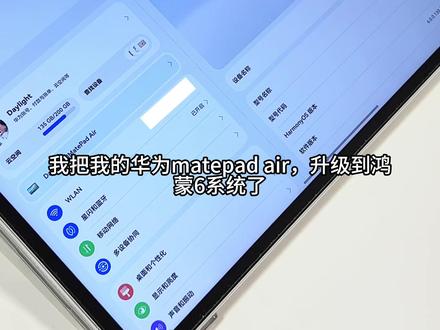 03:05查看AI文稿AI文稿
我把我的华为 matepad 二升级到鸿蒙六系统了,来分享一下升级之后的这八个设置,如果你的平板也刚升级或者是新款的华为平板,那么对你肯定会有帮助。一、锁屏界面设置解锁后不要进入桌面,双指捏合点击时间,可以对时钟排列方式、 字体样式以及颜色进行改变,也可以增加锁屏签名 或者设置为艺术签名,同样艺术签名也可以更改其他的样式。接着在这四个小圆框里可以添加目前支持的一些小卡片,比如天气、步数等。 二、单双程天气设置进入桌面,长按天气时钟卡片选择编辑,这里可以切换成单程或者双程模式。 打开双城的情况下常驻地,这里可以添加自己关注的城市,就可以同时看到两个城市的当日天气情况, 如果是单城模式下,可以打开显示多日天气,这样就可以显示今天以及未来三天的天气情况了。三、软件图标设置双指捏合屏幕选择图标,在这里可以通过拖动大小程度条来改变图标的大小以及是否显示图标的名称。 四、负一屏设置左滑进负一屏,点击头像,再点击右上角四个点,进入设置界面,这里推荐关闭服务和资讯这两个入口。 回到负一屏界面,长按不想要的卡片可以直接移除,点击加号可以添加自己想要的卡片即可。 五、桌面上下滑设置如果你不喜欢屏幕下滑,打开搜索,打开设置,选择桌面与个性化,点击桌面设置,就把桌面下滑关闭,并把桌面上滑打开,这样在桌面上滑就可以直接看到你下载的所有应用, 如果你不喜欢平板右下角显示最近使用的应用,可以直接关闭,但是我个人还是很喜欢显示出来。六、强制横屏显示如果你升级后打开微信,发现不是全屏的话,在设置的显示和亮度这里,点击应用显示比例, 找到微信,把比例调成全屏,再次打开就是全屏铺满了。七、人脸解锁设置在生物识别和密码里,点击人脸识别, 把解锁屏幕这里改为滑动解锁,这样解锁后平板会有一个缓冲的打开过程, 返回上一层,把锁屏允许下拉控制中心关闭,这样锁屏后控制中心下拉就访问不了了。八、实时字迹调整打开华为平板自带的笔记,在笔记页面内点击右上角的粉色按钮, 打开实时字迹调整功能,里面内置了六种手写美化字体选择,并且还可以调节字体美化的程度, 对于五指画学习来说真是太实用了呀!好啦,你都学会了吗?
3824wlone笔记 01:53查看AI文稿AI文稿
大家好,我是一门科技,今天来教大家如何用平板的电脑模式。首先我们打开一下我们的平板,现在是正常的平板的模式,所有的应用都在这里,然后我们来看一下怎么切换, 切换是从上面拉下来,这里有一个电脑模式,点一下就开始切换电脑模式了。好,现在进来了, 这里也不算是电脑吧,这里算是一个用意外系统运行带的那个相当于运行带,运动系统也没有运动系统,我们看一下可以打 看一下邮件,浏览器 有抖音看一下都可以啊,互不影响的。这里还可以编辑 放大,缩小尺寸,这些都是可以的。操作原因, 返回键在这里,图库在这里,如果要退出滑下来,不对,应该是在这里 退出, 这就是正常的平板模式。 好,今天我们的分享就到这里了,谢谢大家。
565一梦科技 01:24查看AI文稿AI文稿
华为二零二六款的 matepad, 十一点五到手之后,我们先去关掉这几个设置,嗯,来的话会更清爽又耐用。 一、关掉那个下滑搜索栏,嗯,是不是经常也不小心碰划一下屏幕,结果弹出来很多搜索栏,烦得很?我们去设置, 去设置,去找,嗯,桌面和个性化,个性化,去把设置桌面打开,打开有一个,嗯,桌面下滑,去关掉它。第二, 把那个电池打开,电池健康,打开这个显示,显示电量的百分比, 百分比打开,这样的话就随时可以看到你的,嗯,平板上有多少电量,然后再进去电,嗯,电池健康,把那个智能智能充电模式打开三、关掉负一屏广告,我们右滑到负负一屏,点开头像 点个四个点,有一个设置设置点开,我们去把这三个服务卡片资料全部关掉,关掉这个三个点,这样一来敷一瓶就干净多了,快来试试吧,这样用起来的话就舒服多了。
390数码好物说


