华为mate60能隔空手势吗
突然出现那个手印,我不晓得怎么回事,看了半天,烤在这呢。

粉丝2获赞291
相关视频
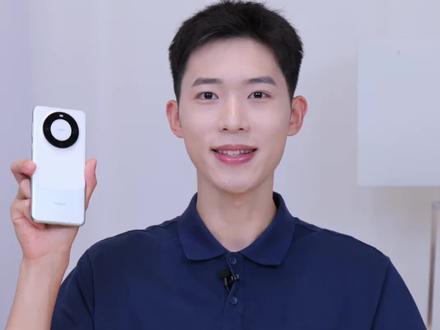 00:26查看AI文稿AI文稿
在 mate 六零系列手机上, ai 隔空手势功能又回来了,你知道怎么用吗?在设置中打开辅助功能,选择智慧感知,打开隔空滑动屏幕和隔空截屏,手掌面对屏幕悬停,待手型图标出现后,握拳即可截图。 手掌面对屏幕下滑,屏幕即可下滑,手背面对屏幕上滑,对应屏幕上滑。你觉得哪个手势最好用?评论区告诉我。
1560华为商城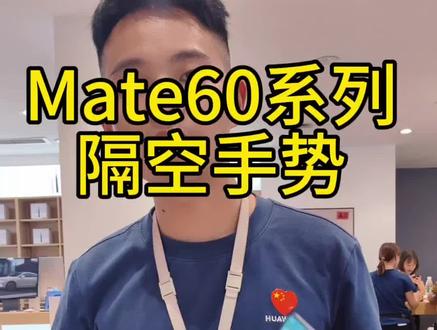 00:29查看AI文稿AI文稿
大家拿到那个玻璃系列的一个新机,不知道怎么开启我们的读书手势,今天大教大家怎么去开我们的读书首饰。首先的话打开我们的一个设置,设置里面有一个辅助功能,辅助功能的话里面有个智慧感知, 然后的话有一个隔空手势,两个开起来就可以了啊。然后我们怎样直接去用手势进行识别,就可以进行翻页上下或者是截屏啊?
453数码黎妹妹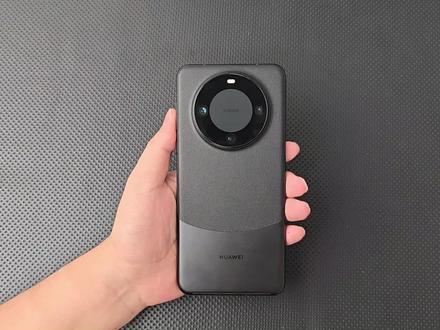 04:45查看AI文稿AI文稿
哈喽,大家好,这里是站长评测,在上一期视频里,有很多朋友在评论区里面留言,然后说很多功能是怎么样的,这个功能有没有啊?那功能有没有啊?这一期咱们来就是做一个讲解,把评论区里边一些问题给大家做一下讲解。 首先来看外观,然后这个外观是比较中规中矩的啊,然后这是一个红外这一麦克风 扬声器,然后这个扬声器其实也是一个双扬声器,但是不是那种对称式扬声器,一般咱们常见的对称式扬声器是这一个,然后这还有一个,它这个是听筒式双扬声器,然后没有三点五二 耳机孔, 然后手机下面是手机的指纹,是在下面啊,所以它是一个短焦指纹,因为短焦指纹这个这个膜堵比较厚,只能放在这个电池的下方 啊,我接触起来是速度很快的,只不过就是放在手机下部操作体前上,可能不太好触达,但是其实解锁上是还是很快的 好。咱们来看这个屏幕,这个屏幕其实是一个四等宽的一个边框啊,还是很漂亮的, 大家可以再仔细看一下,是不是一个四等宽的一个边框。 然后这个手机同样支持人脸解锁,虽然他没有这个 三 d 人脸识别,但是它还是支持人脸解锁的, 在这里还是可以支持人脸识别的。然后配置方面,呃,咱们看这个安兔兔的设备参数里可以看到 cpu 是麒麟九千 s, 这个和普轴,这个和普轴版的 cpu 是一样的,然后呢同样也支持五 g, 这个在之前的测速里咱们也看到过了, 这个下载速度二百四十六点九兆,明显是已经超过了一个四 g 的下载水平, 所以他肯定是支持五 g 的,虽然官方没有宣称是五 g, 但是目前的一个测速和使用情况是达到五 g 了。 然后这个手机还同样支持以前麒麟 cpu 上经常用到的隔空滑屏啊,隔空手势这些都是支持的, 然后注视屏幕不熄屏、隔空防冻屏幕、隔空截屏这些都是有的。 还有 mate 六十这一代终于支持了星闪,然后这个标准版也是有的,可以支持星闪。 关于振动马达这块,站长并没有查询到一个相关的资料,然后在网上也没有看到有有媒体朋友们在进行一个标准版的一个拆机报告,所以这个还是等官方官方消息啊。 然后咱们在设置里可以看到有一个,这多了一个卫星网络啊,我这里面因为是标准版,所以它只支持双向北斗。微信消息,如果是那个 pro 加的版本,如果是 pro 版本,这里面会有两个,一个是天通卫星消息,还有一个天通卫星电话, 这两个区别就是,嗯,它使用的卫星不一样,一个是北斗卫星,一个是天通卫星,这是两个运营商啊,但是其实都是支持卫星通信的,这个要注意, 然后手机使用起来还是比较好用的啊,至于有什么杂音呐,其实都是梗,大家这个并不用在意啊。为什么没有游戏测试和续航测试呢?是因为目前这个手机还在推版本,然后游戏测试、续航这方面还都不太稳定, 所以等那个后边推动一个大版本更新的时候,咱们再进行游戏的测试和续航的测试,到那个时候这些性能的表现会更完美。 关于购买建议,真正的看法是如果预算有限,是可以购买一个标准版的,这个是没有问题的。手机也是比较好用啊,如果不差钱的话,可以等等后面发布的普罗加,然后甚至是保时捷版本,如果这个版本有的话。啊, 好了,这就是本期标准版的一个功能解答。好了,咱们下期见,拜拜。
280玩家站长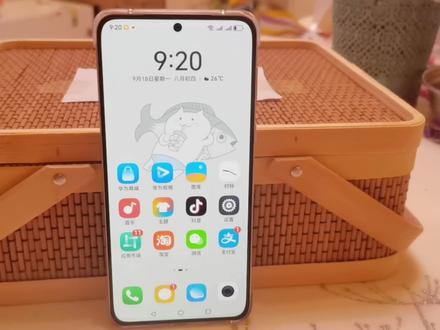 01:06查看AI文稿AI文稿
小易小易,哎,打开抖音。 好的,在开啊,在我们开播前的最后一款款式, 我的僵尸大军。盘点几首好听的歌曲。闺蜜说他也想吃这样的宝宝,你以为小学生只有这点速度吗?闺蜜说他也想吃。盘点几首好听的歌曲,孤勇者太阳, 小艺小艺。我在第一张照片发朋友圈 确认发送吗?可以和我说,确认后取消确认。已发送。
18悠芯 02:17查看AI文稿AI文稿
你的手机还可以隔空操作,你知道吗?今天一分钟教会你手机如何隔空操作呢?在这里的话,我以华为 mate 六十 pro 答案举例,其他手机的方式操作方式都是类似的,在这里的话,我们可以点击打开手机的设置选项,点击左侧打开设置, 打开以后往上滑动,我们会看到有一个辅助功能,这个选项,我们点击进入,进入完成以后,大家会看到有一个智慧感知这个选项,点击一下, 然后大家会看到有一个隔空滑动屏幕,我们点击,但他有个说明啊,比如说隔空向下滑动屏幕, 在距离屏幕二十到四十厘米处的时候,手朝上并稍作停留,待出现手势图标后,向下挥动,可向下滑动屏幕,我们需要把这个滑动屏幕 这个开关点击右侧打开,打开完成以后呢?呃,向上滑动屏幕也是一样的一个道理,比如说在屏幕二十到四十厘米处,手朝下并稍作停留,待出现手的图标以后呢,往上挥动,然后的话就可以直接滑动屏幕了。 当我们打开以后呢,可以给大家做一个测试,我们比如说打开进入到这个设置界面,然后手大家可以看一下, 这样的话就可以直接进行隔空操作了。隔空操作有什么好处呢?比如说我们在看抖音视频的时候, 打击点击,打开一个抖音视频以后呢,我们可以直接滑动, 这样的话就可以直接隔空进行滑动了,非常的方便。 当然另外一个功能呢,给大家看一下,它是一个空截屏的功能,我们点击一下设置选项,然后也是进入到辅助功能里边,找到智慧感知,在这里边大家会看到有个隔空截屏,我们点击打开,打开以后呢,只要比如说我们想截这个屏幕呢?把手对准 出现手的屏图标以后抓一下,这样的话就可以直接屏了, 非常的方便。好了,本期视频分享到这里,大家可以点击右上角,强烈推荐,我们下期再给大家分享。
908科技熊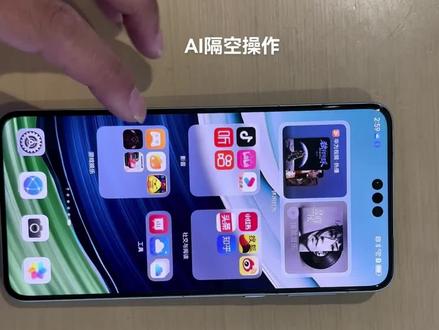 01:14查看AI文稿AI文稿
大家好,这里是长青华为素颜体验店,今天给大家介绍功能,是我们时隔三年又再次回归的 ai 隔空操作,像我们平常在吃一些小龙虾或者烧烤炸鸡这些的时候, 呃,又想刷抖音,但是我们又担心屏幕会弄脏弄花,那其实像我们华为这次的话, mate 六零系列又重新回归了我们 ai 这种操作,那我们这边的话是可以打开我们的手设置,然后有一个辅助功能。 好,这边有个快捷启动和急手势,然后底下的话有个隔空手势点开,然后我们这边有两两个,一个隔空滑动屏保,然后一个隔空截屏,然后我们这边都是给他开启, 我们这里可以返回到我们的抖音, 然后像我们上面的话会出现一个手掌,一个图标,然后我们可以进行一个截图。 呃,图标出现的话,我们就可以直接滑动屏幕,然后我们可以直接进行一个刷抖音,然后包括他的上滑,哎,下滑都是可以的,欢迎到店体验。
 00:19查看AI文稿AI文稿
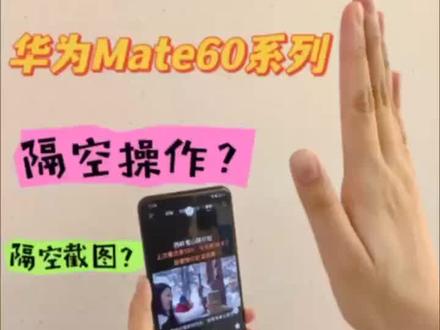
隔空操作教学指南,屏幕正前方二十厘米到五十厘米左右,张开手掌,然后握拳即可截图。手掌向下隔空向上翻动页面,手掌向上隔空向下翻动页面,学会了吗?
 00:08查看AI文稿AI文稿
come on! let's do it, let's do it。
1183科技Panda 00:45查看AI文稿AI文稿
华为 mate 六零系列手机隔空手势操作全新回归,点赞收藏,和我一起来看一下怎么设置。 首先打开设置,找到辅助功能,找到快捷启动及手势,底部有一个隔空手势,隔空滑动屏幕和隔空截屏这两项开关开启。比如我们需要截屏, 可以手掌距手机二十到四十厘米,顶部会有手掌显示进行握拳,这样就可以进行截屏。在有长丝条的状态下, 我们手掌识别到之后可以进行上下翻页,也可以手掌倒放,识别到之后向上翻页,你也去试一下吧!关注我,解锁更多华为使用技巧!
220易优数码


