华为86型ap面板设置教程

粉丝1.9万获赞14.3万
相关视频
 03:38查看AI文稿AI文稿
闲来无事,今天开箱华为 arenz 五七六 esc 一 wyife 六面板 ap, 他是华为近期输的一款入门级型号,接口军事欠照, 拥有两条五 g 空间流和两条二点四 g 空间流,五 g 最高速率是一点二 gbps, 二点四 g 最高速率是五百七十五 mbps, 但是它也带有华为自研的智能天线,它的厚度仅有二十二 w 的一半,当然工号也只有二十二 w 的一半。 本机背部带有一个 p o 一输入口和一个直筒口,底部带有四个千兆电口和一个直筒口,棱角比较圆润,是标准的八六面板式安装。 不出意外的话,这款应该是没有华为自家的海思芯片。 不二 二十二 w 一样也是做的双层 pcb 版的设计,不过这款的散热器片明显小了很多, 上层的小 pcb 版主要是集成宫殿模块,下方的 pcb 版则是无限射屏相关的芯片。看到这种屏蔽层我大概就知道是谁家的芯片了, 拆下来看看里面是谁家的芯片方案。前后两层均有屏蔽层设计,且只有薄薄的一层硅脂导热, 前后双屏蔽,滴水不漏。 有看到这个版在的智能天线吗? 看到了飞索半导体的 flash 闪存, 果不其然,萨克斯、高通的 a 六零二八,同时还有南亚的内存和高通的射频芯片。得益于较高的芯片工艺, 所以发热量不大,散热器片都做的很少,两块主板之间是通过针脚插槽式的方式连接,还原难度不大,一分钟就能搞定。 不禁设想了一下,要是华为的海斯有五纳米的制造工艺,二十二 w 八七六零那些旗舰 ap 的散热芯片也不用做那么大了,性能肯定也会更高。 通电开机直接用合情一九三零的 pole 给这台 ap 供电即可。 通过麦克地址在爱块里找到这台 ap 的 ip 地址, 然后在另一个页面登录即可。 ap 出场配置默认是非模式,请二二十大版本之前的默认密码都是, 但是在二二一版本后就不用设置了,是直接设置新密码,这我们直接用出厂固定切 fat 模式,切完之后需要再设置一次密码,然后登录进去就可以配置 ap 的相关参数了。 简单的几个步骤,一、选择调节模式。二、无线名称的设置。三、平宽看个人选择调高或者自动,这儿我直接手动拉到八十兆赫兹。 如果是其他高性能 ap, 你还可以改成一百六十兆合资平宽,改好后记得关掉限速功能。同时提醒下多台 ap 启动八零二点幺幺二二,快速漫游的时候一定要用 wp v。 二、加密分别用苹果十二 二和华为的 p 四十分别测一下速。因为 ap 的五 g 只有八十兆赫兹平宽,所以 wifi 六设备协商速率都是一千两百兆 mbps。 作为一台入门级的 wifi 六、 ap 把它作为你家里一些房间的无线信号的补充,是一个不错的选择。
1091兔叫兽DRR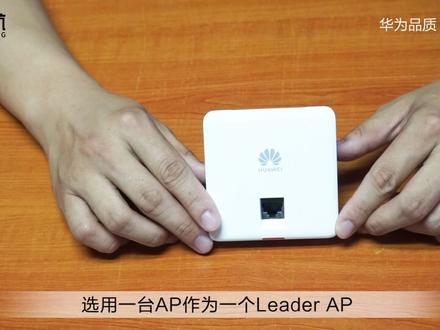 03:59查看AI文稿AI文稿
哈喽各位小伙伴,呃,今天我们银行信息呢给大家带来一款全新的 wifi 六产品,就是八六和面板的 ap, 下面呢就是进行一个拆机, 打开包装之后呢这是我们的一个啊手机设备,然后还有相应的一个指导说明, 再一个是这个安装的一个配件,就拆机之后呢是这三样东西啊,我们这款八六面板 ap 呢适合 中小企业办公,地产,钱庄,酒店等室内覆盖场景,因为这一款 ap 呢就是如何安装,呃我们会有相应的一些指导,呃,大家可以看一下,在这说明上呢会有一个二维码,会有提示的 安装指导,我给大家演示一下,大家可以看一下,然后用手机的浏览器进行扫码,扫码之后会有相应的出现一个呃指导说明,在指导说明这边呢有一个这个安装视频,大家可以点一下,点一下之后呢这里基本上就已经呃罗列了我们常见的一些 wifi 六系列的一些 ap, 我的一些安装的一些视频,大家可以到时候我点开之后看一下巴黎密码一批的整体的规格尺寸呢是呃八十六毫米,八十六毫米,然后深度呢是四十六毫米,大家可以看一下,我把这个外壳拿开之后呢啊会有几个按钮, 首先呢在这个位置呢是指示灯,这个位置呢是这个复位按键,也就是说我长按这个按键超过三秒钟就能够恢复出厂的设置,并且能重新重新启动。 这个机器的右上角会有一个重启的按键,这个按键就是按一下可以重新进行启动,然后在面板的 下端是一个下行的一个自适应的前兆电口,我们可以用来接一些打印机啊,或者一些其他的一些电脑都可以。 然后反面呢是我们相安的产品的一些呃标签啊,还有我们一些相关的一些介绍。最主要的是我们有一个 q e 的一个供电口, 就是我们在安装的时候呢,我们将八六底盒的底和的网线直接插在我们这一个这一个网口上,然后再把我们的这个面板 ap 固定在我们底盒上就行,然后再扣上相应的 面板。这一款呃,巴黎面板呢,能够支持瘦模式,胖模式,离点 ap 模式,还有云管的等多种工作模式。接下来呢就给大家就介绍一下我们这款 ap 的几个关键特性。第一个就是 呃没有眉毛,这个多入多出技术最多能够支持四条空间流,二点四 g 频段支持两条空间流, 五 g 频段支持两条供应流。通过我们牛 mai 某技术呢,可以实现 ap 同一时刻向多个终端发送数据, 无限频谱资源利用率能够成倍提升,提高了接入用户数和贷款,提升了高密接入场景下的用户体验。还有一个特性呢,是可以重点去和大家推荐的,就是我们这一款 ap 呢,能够支持一点 ap 模式, 非常方便,适合在地产钱庄的场景进行使用。基本上我们这一款巴黎面板 ap 呢,能够支持八个 ap 免 ac 管理,进行自租保,也就是说我们选用一台 ap 作为一个力的 ap, 然后用这个力的 ap 去进行管理我们 其他的一些房间里的受益品,能够很方便的节省我们的投资,今天我们这个保利密码一批的拆机视频呢就到此为止了,然后如果大家需要想了解更多信息呢?可以随时和我们进行联系,谢谢大家。
34琳航信息 01:13查看AI文稿AI文稿
ap 面板怎么样安装?我们今天给大家演示一下,墙上有预留这样的八类型的暗盒,暗盒里面呢有一根网线,首先第一步我们需要把这个网线去做个水晶头,把多余的线剪掉以后呢我们把这个水晶头金属面面向自己啊,不要搞反。然后呢把我们的线先去插到这个水晶头里面去, 然后呢我们把这个信心去插到这个水晶头里面去,然后压好以后呢把这个水晶头去塞到我们的网线前面去,然后用力把它按压到底, 按压到底以后呢这个面板这里的水晶盒就已经做完了,做完以后呢我们就可以把它去把它接入到我们的 ap 面板的背面。 apb 版的话后面只要接一根网线,他并不需要去另外接什么电源,因为我们现在可以看到这个面板的指示灯就已经亮了,我们在若电箱那边呢就已经装好了一个 pv 的 act 机,所以呢这个一体机的话就可以通过 墙里面的这一根网线实现一根网线去给这个面板去同时传输网络供电。我们再用螺丝刀去把这个面板去装在我们的八六二盒上面去, 就把它装上去以后呢我们把这个面板再去用螺丝刀去把它固定在我们的八六二和上面,这个面板就装完了,这个面板就可以发射 wifi 信号,同时呢可以提供一个网口的输出。
395金哥好网 00:54查看AI文稿AI文稿
天花板级的 ap 面板,华为的 ap 面板,那么这款 ap 面板接触到的人可能不是很多,大家可能接触到的比较多的是华为 h 六,华为 h 六呢,它实际上不是 ap, 它只是有限面试路由器的一种面板的形式。 那么像我手里拿的这一款 ap 面板呢,它是一个真正的华为的八六型的 ap 面板,支持的是 x 三千一百六十兆合资的平宽的 wifi 六,它也是采用的是一个标准的 pv 供电,但是它和比如说像 tp 或者是瑞杰这些品牌不一样的地方呢,是它不需要 ac 管理器, 安装多个这样的华为的 ap 面板,那么其中一个 ap 面板作为 d 的 ap, 它免 license 免 ac, 你只要搭配一个 poe 供电的交换机给他用就可以了,是不是华为品牌的也无所谓,你只要支持标准的 poe 供电就可以了。
1830金哥好网 06:09查看AI文稿AI文稿
嗯,各位好,这是一台华为的无线 ap, 然后之前有很多的朋友在问我关于华为 ap 的配置教程,因为最早的时候呢,我是在库西尔的论坛是有发过的,这是因为库西尔论坛的关闭, 所以说现在那些教程之类的也就没了,所以说今天的话,我就特意再找一台 ap, 然后呢我把这些嗯,关于华为 ap 的配置教程再重塑一次, 是一个吸顶支架,但是如果你要强行把它给装到面板上也是 ok 的,只是墙壁上会凸出来一块,能不能接受 就看自己的,就只有一个 ap 的主主体,然后下面就没了。 这台 app 的优势呢,就是它可以支持二点五级的 pu 一公里,同时还有一个实际的关卡, 型号是六七六幺 s 杠二幺。关于他的拆铁在以前有发过,你感兴趣的可以往以前翻一翻,今天就不做拆铁了,我们直接把它给空间进行配置。
2098兔叫兽DRR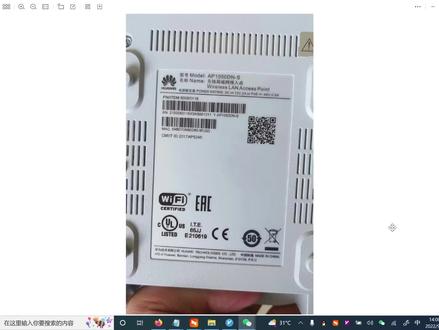 07:22查看AI文稿AI文稿
哈喽大家好,这里是网络专家 vlog, 我是你们的黄老师,今天的话有个网友啊在私信留言,我呢说 把他的这个 ap 幺零五零 dn 的话就啊在家里面使用,然后要怎么操作?然后华老师今天呢就在这里录一个系统的课程呢,来教大家 如何来把这个华为的 ap 然后拿在家里面使用啊。今天我们要配置的这个 ap 呢是 ap 幺零五零 dn 的这个 ap, 然后现在的话我就远程到了他的电脑上面。首先呢我们如果要升级这个 ap 呢,先要把这个 ap 的胖 ap 版本下载下来,这个胖 ap 的版本呢就是这一个 fat cloud, 这个 fap fat 呢就是这个胖 ap 的版本,我们要把这个版本下载下来,然后呢我们就打开我们的这个 tftp 工具啊,就三 c 边某的这个工具,然后 ftp 呢就设置一下, 设置的话就可以允许我们这个 ap 呢,就啊啊通过 stp 呢来下载这个软件到他的 ap 上面, 然后呢我们就用这个菩提软件登录到我们的 ap 上面,现在的话我们知道 ap 的 ipd 只能是幺九二点幺六八点一点三, 然后回车,然后呢用户名是奥特密,密码的话我已经设置为华为 app 一二三了,然后现在呢我们就登录到这个 ap 上面了,登录到 ap 上面,因为我们刚刚已经设置过了那个啊 ftp 了,所以呢我们就可以把我们的这个 ap 从瘦 ap 的一个版本呢升级到胖 ap 的版本,这个命令的话就是 apap, 我们可以看一下,先回车 ap, 然后杠 model three 取,然后回去了,然后 我们这边的话已经把这个 ap 升级成这个胖 ap 了,那么如果啊是胖 ap 也是一样,胖 ap 呢就是 fat, 那么他这里呢是 fataap 啊,然后如果是胖 ap, 我们把这个 fat 改成啊那个 fat 就可以了。然后 app, 然后呢我们再问号看一下,然后就可以加上我们的那个名字啊,加上我们刚刚下载的这个胖 ap 的这个文件名字,然后回车显示更多,然后从命名, 然后把这个复制下来,然后贴到这里,然后呢我们再打问号,然后呢我们就敲这个 电脑的,就我们皮皮服系的这个 ip 地址啊,我们这里可以显示是幺九二点幺六八点一点四,对吧?就是我们电脑网卡的这个地址,对,幺九二点幺六六八点幺点四。 然后再加上我们的这个用户名啊,用户名呢就是我们设置这个 stp 服务器的时候呢, 我们这里设置一个奥迪密的这个用户名啊,是奥迪密,密码是奥迪密。艾特一二三,然后我们再问号看一下, 然后后面的话这个端口呢,我们就用默认的就可以了,然后回车,因为我们这边的已经升级完了,我们敲完这条命令之后呢,回车 这个 ap 呢就会自动的升级啊,然后自动升级之后呢,我们还要用他们首先来修改,因为我们可以看到自动升级之后啊,他这里这个默认的这个微量也是一百呢,他是幺九二零幺六八点一点一, 他可能就会跟我们的这个路由器,他的幺九二点幺六八点一点零这个网段呢就冲突了,所以就导致我们的这个 ap 没办法使用,所以呢我们就需要用康走线呢修改这个 ips, 这里的话,我就把它修改成了幺九二点幺六八点幺零点一,然后我们直接看一下评论 皮肤一百里面要配什么东西啊?大概呢就是改这个 ip 地址,然后呢把这个 dcp 的 dns 历史呢改一下,然后再接到我们的官方上面,就可以正常的使用这个 wifi 了。 然后我们在这边的话也登录到了这个设备上面,我们就直接通过这个管理地址幺七二零幺六八点幺零点一登录上来,然后我们点击这个监控, no i'm in that game 这个用户,这个的话就是 ap 的一个浏览界面啊,就我们配置完成之后呢,用电脑连接这个 wifi 的话,是可以 可以上网的,然后这个是一个默认的 wifi 啊,一个默认的 wifi, 然后如果我们需要帮 wifi 配置用户名跟密码的话,就可以通过这个浏览器来进行一个配置了,我们点这个配置,然后点这个 w 任业务配置, 点这个 w 量业务就是配置我们的,然后这个基本配置, 基本配置里面就是射屏啊,调油啊这些,我们点这个无限业务配置, 然后这里有个射屏零跟射屏一啊,然后我们就呃可以改一下这个射屏一的,射屏零就是二点四 g, 射屏一呢就是五 g 的,然后在 vap 这里有个 dpoxp, 然后我们再看一下, 我们就可以在这个 bap 里面的话就修改这个密码,在这里有个安全模板, 同学模板这里呢我们就可以改这个密码,我们这个 open 呢就是啊没有密码的,如果我们要设置这个密码的话,就可以点这一个,然后就可以设置我们的一个密码, 然后现在的话就是用户的一个环境了,所以呢我就 不帮他设置了,然后设置完之后我们保存是点应用,然后点保存设置,然后保存就可以了啊,那么今天的视频呢,就到这里结束了,如果大家喜欢我的视频可以点击关注,谢谢。
305网络专家vlog 01:31查看AI文稿AI文稿
今天我们继续来研究一下这个华为面板 ap, 看一下怎么调试。首先我们把 ap 接到 poe 交换机上面,这个不像系列 ap, 不能用电源四配机供电, 这个 ap 在外面还看不到指示灯,我们看一下交换机的接口是亮的, 我们把这个面板打开,就可以看到指示灯了,我不知道为什么这个 ap 的指示灯要这样设计 好。现在我们通过华为的卡拉的 compats 这个 app 来调试这两个 ap。 新的 ap 会有一个 hwmad 级的一个 wifi 信号,这个 wifi 信号是没有加密的,我们连接这个 wifi 连接以后就可以通过卡的 compass 对 ap 进行配置,类似于家庭 wifi, 配置很简单,主要就是设置 wifi 名称和密码,为什么这里跳过呢?因为我在设置 wifi 名称和密码的时候,这个录屏就自然黑屏了。 现在我们进入 ap 管理,可以看到有一个 ap 上线,而且这个 ap 是主 ap, 也就是力点 ap, 这个力点 ap 可以管理其他的 ap, 类似于无线 ac, 我们稍微等一会,另外一个 app 就上线了。好,现在我们的无线 app 就配置好了,只是速度有点慢,需要优化。
959diff张_网络调试 00:42查看AI文稿AI文稿
这是一个带 wifi 六的 ap 面板,但好像跟大家用到的不太一样,请注意看,面板上并没有上新的二阶四五的网络接口,他只有一个 sc 的光纤接口,我想大家应该都已经反应过来了。对,这个就是利用光纤进行数据传输的八六型 ap 面板, 那这种设备呢?相信大家看到的机会应该不大,而且呢,这个设备的这个也没有品牌 logo, 估计又被你们猜到了。是的,这个是我们的反哺的产品, 是一台以泰全国网的前端面板的设备,上行光口的交换机。五月底我们走完流程之后呢,就会呈现上架相关的价格参数私我。
540武汉凡普信息技术-廖敏 00:24查看AI文稿AI文稿
无线 ip 家庭安装如何接线?将二百二十伏四电电源接入 ip 相应接线孔内,并插入网线, 按面板正面电源开关键,指示灯常亮。温馨提示,此时 ip 无线网络已经可以使用,但是没有设置无线密码,设置无线密码只需按照说明书相应的步骤进行操作即可。
 10:03查看AI文稿AI文稿
嗯,就是昨天客户他买了自己买的一个,那个五七六二 s 杠十二的这个吸顶 a p 嘛,然后他自己买了大概得一年多了,他自己房子好像是一直没有装, 一直没有装,然后前几天他终于都装好了嘛?装好了以后他自己调试,他一共三个,这个就是五七六 rs 的这个吸顶 ap 就是 wifi 六的嘛,但是嗯,他三个他自己在家调试,怎么都调试不一起? 嗯,他这个华为的这个 ap 的话应该是可以。就是说,嗯,无缝漫游吗?无缝漫游,但是他需要就是,呃,你得配套配起来以后才可以,但是他自己在家里怎么配都配不好,然后他找那个 同行过去给挑,同行让我去,去了以后的话发现这三个吸顶吧,嗯,怎么配都配不到一起怎么配都配不到一起。最后是,嗯,没有办法了,没有办法,然后 挨个把他,他应该是三个吗?三个的话照着说明书就是达不到跟说明书上一样的那个效果,下一步的时候就是 无法用那个本地组网把三个组到一起,三个组到一起没办法的话我给客户就是让他每一个就是单独 都单独来这个配对了,单独配对以后的话他就是三个名字,然后客户不想那个样,他想就是无风漫游吗?无风漫游,但是晚上的时候这个 华为也是不上班的,不上班没办法了,就带回来了,带回来了第一天的那个调试的时候他是有一个,那个 就是三个 ap 嘛,三个 ap 本来是初始化的,初始化了,然后客户自己配了一个 ap, 这一个 ap 就变成胖模式了,变成胖模式了以后我去配的时候配只能配那两个,就是 未出手画的那个设备。那两个可以就是无缝漫游,但是那个胖模式那个单独就不可以了, 但都不可以了。我又给他恢复出上试试。恢复出上试试以后等于是两个胖模式了,就剩下一个是那个没配的,剩下一个没配的,然后我就在 app 上给他上了个云,当时晚上也不知道。上完云以后就是有一个 啊。上完云以后就等于是有一个是初始化了吗?啊,未初始化,就这一个未初始化的能上云,这个上了云以后云端就只有这一个是可以,那两个泡沫式的根本就上不了云。 然后晚上给那个呃 ap, 每一个都重启,重启了十来遍,就是死活都不行。嗯, ap 的话他是呃老版本,老版本说是早的时候就是说不能那个 啊,恢复出厂设置,但是不恢复模式必须得升到最新版才可以。然后每一个都升级到最新版以后,他就恢复出厂设置以后就是初始化的那个状态,他就不不保留那个就是胖模式的那个云。云 vp 模式 之前那个老版本的话就是你后输上设置,只是清空配置,但是就是说他这个模式的话就固定了,必须你手动改, 但是你你你不改回来的话你就不能那个就是就是无缝阻网了。最后都弄完了以后在现场拿到家里边来都好使了,好使了以后给他恢复正常事又送回去,送回去以后在现场又不好用, 最后就在现场来回测来回试华为的这个 poe 交换机插上他那个网线到房顶那个 ap 以后 就有电,但是他没有数据传输那根网线,客户也是非常确定网线是好的,然后网线的话是装修公司下的, 水晶头是客户找朋友装的,然后设备是客户自己买的,然后让我去给他搞上,我只能把设备调的都 ok 了,上房顶以后就死活就不行,就是有电没有数据, 但是问售后的话,售后说这个问题没有遇见过,没有遇见过,但是把这个房顶上那个网线换一条用,另外房间的一条就有一条就好用,但是他这三条的话就三个房间吗?三三层, 这三个 ap 放哪一层?没有一个能连上数据信号的,这个东西我就治不了了。最后我就是说给他把那个啊 ap 就是放在一个交换机,这个用成品网线,三个都上 都没问题了,然后可以无风漫游了,至于他这个房顶上的线怎么处理我就管不了,然后问售后,售后说的话,嗯,没有要求,一般就是一百米以内,然后是国标就可以。 哎呀,就不知道这个客户,你看他网线装修公司给下的,然后水晶头他朋友给做的,设备是他自己买的,然后我只是去负责调这个设备上线就行了, 然后他网线不好使,我调我也没法弄啊,我额外收费,客户也不愿意,所以就我后边我也不管了,我觉得我也管不了,我哪怕我觉得我把他的网线水晶头都重新做了,或者是说怎么样来寻 的话,应该都是不好用的,但是他那个线的话看质量也可以,也像纯铜的,但是就是那个啊, pe 交换机,华为自己的 pe 交换机连上华为的 ap 就是不能传数据,但是是有有这个数,有这个电源没有数据, 然后告诉客户可能得换一个 pv 交换机,客户还不愿意,所以说我就只能收调试的钱,然后回来了。但是调试这个东西吧,还有一点比较坑,你在店里什么都弄好了,都好使,重启了五六遍,然后恢复出厂设置,重新连都好使, 到客户现场就不好使了,手机死活就刷不出来。他这个,嗯,三个在一起,在一起的这个状态。所以说他早版本的这个就是 ap 吧,他就是有 售后的。意思是有 bug, 就是说有漏洞,恢复的话不能完全出示恢复,但是升级完最新版以后就可以完全恢复了,所以说这个东西如果第一次客户一下不碰的话,应该这个活也好弄,但是客户调完了以后, 他就把一个调成胖模式了,是因为他的网线不通,所以那几个都不好用,然后我把网线搞通了以后他也是不好用, 最后只能是全部都升级成新版,升级成新版以后在这个短线来说好用了,但是啊,连到房顶上以后就是不好用。 嗯,这中间这个过程线我就绑不了了。所以说以后大家调这个东西吧,一定是说,嗯, 华为的设备一定是网线用国标的,然后水龙头也一定要用最好的,要不然做了也是白做,浪费功夫。 最重要是这一套东西都是客户自己弄的,没找我这一套东西都是我的,我就头更大了,你说网线也是我的,如果说网线水晶头设备全是我的,给客户这样装完了以后没啥用,客户一分钱都不会给, 但是这样的话是客户全部都是自客户自己买的,他现在弄不好用,他着急也没有办法,对吧?他毕竟是没没有说是人来负责吗?还说都是他自己买的,不耽误。 哎。上一次也是有一个华为的那个 ap, 十几个 ap 就是别断电,断电了以后就会有极个别一时半会上不去就得靠灯。 看样子华为这个对这个网线的要求还是比较高的。所以说,嗯,以后用华为的设备啊,走网线的话一定不要让装修公司走,一定要自己用国标的网线来走,要不然最后都弄好了,以后没法上网这个事也是比较尴尬。 至于客户后期这个东西怎么弄,我觉得他换一个嗯,标准的 pv 交换机应该就可以了。还是说这个华为的 pv 交换机比较挑剔,你的线质量不达标的话,他就不让你用 啊。就这点事的话,从九点调到凌晨一点,然后从早上九点调到十一点,这里外里一天的功夫收了客户四百块钱,哎,以后这种事见贵不能干了。 经验,一天都学出来的知识。 哎呀,主要是一开始也不知道,客户弄了一个胖模式,我弄了一个胖模式,我又弄了一个云模式,一共三个 ap, 三个模式,哎,真是头疼,也没法弄了, 以后再也不给客户装这个东西了,头漏大。今天就到这,以后改天再说吧。嗯,赶紧,中午十二点了,该吃中午饭了,过两天再有什么事的话再给大家说一下, 不知道你们之前用这个 ap 华为的话,有没有这种问题?哎呀,他这个问题主要是都不是一个手里买的,确实是没法弄。
32修电脑的小王 01:18查看AI文稿AI文稿
这是一个八六型的 ap 面板,但是跟大家平时用的面板有点不太一样,具体哪几个地方不一样,先给大家看一下。首先第一个就是他的这个下行接口变在下方这个位置了, 这样的话我们安装在墙面网线是从下面下来的,那这样的话呢,可能会比较方便的去管理下这些网线,因为如果是在这个位置的话,他可能会被一些东西给他打掉,对吧?另外一个呢,在这边上他会设置了一个开关键, 那这个意思就是如果在某些房间暂时不用的情况下,我们可以把它关掉,边上有个复位键,那最大的不一样是什么呢?在后面大家注意看 这个地方取而代之的是一个 s c 的光纤接口,并不像我们经常用的 a p, 它后面是一个网络接口,那这种接口也就意味着 a c 和 a p 之间的连接,我们是可以直接通过光纤进行连接的,那给网 线相比的话,这个就没有一百米的这种束缚了。这里是供电模块两种方式,一种呢就是我们的复合缆,用复合缆进行集中供电。另外一种就是我们在八六面板边上的强电面板里面直接给他取一个电 啊,这个要注意一下啊,是四十八伏,那么后期他会出现一些比如说二百二十伏的,或者说二十四伏的,这样的一些供电的方式非常多,所以呢根据现场的实际情况,我们可以进行匹配,那这台设备最大亮点在这啊,兄弟们注意看,光纤直连。
338武汉凡普信息技术-廖敏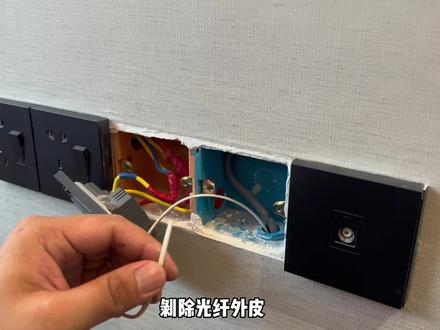 01:51查看AI文稿AI文稿
剥除光纤外皮, 安装复合连接器定长器,玻璃图复层定成光纤长度, 开始安装复合连接器。打开免融物理连接器开关,插入光纤, 关闭开关,锁紧螺帽,关功率计,测试光信号。 从光猫接入光电复合缆接头 d c 电源线,接入伴侣供电, 锁紧螺丝, 从光猫通光通电设备正常工作, 装好面盖, 安装完毕。 f t t r 伴侣适合任意品牌复合揽供电从光猫设备。期待与您的合作,谢谢大家!
6568FTTR砖家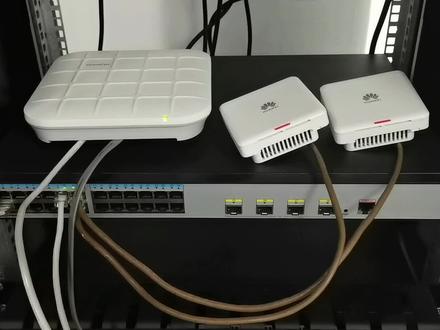 01:18查看AI文稿AI文稿
前面的视频讲解了这个华为 wifi 六面板 ap 的配置,其中一个 ap 作为尼尔 ap, 作用类似于 ac 管理另外一个 ap, 其实这个尼尔 ap 还可以管理 ap 三零三零 dn 这类型号的 ap。 现在我们登录历代 ap, 运行 dcaap tap, 可以看到支持的型号还是很多的。在视频的后面,我把支持的型号都列出来,大家可以参考一下。我这个 ap 的型号是 ap 三零三零 dn 是可以支持的, 那需要怎么配置呢?因为我这两个面板 ap 已经配置好了,现在我们只需要把 ap 插到 poe 交换机上, app 可以自动上线。现在 display apl 看一下 ap 已经上线了。现在这三个 ap 就组成了一个支持漫游的网络了,家里房子比较大,又有很多老 ap 的朋友,可以用这样一个面板 ap 就能实现无缝漫游了。
319diff张_网络调试 02:18查看AI文稿AI文稿
安装 ap 前,首先需要识别安装场景的种类和规格,判断采用何种安装方式,以及准备哪些物料。 电器底盒是电器工程中用于预埋线缆的合体,通常有八六型、幺幺八型、幺二零型、八角形等几种规格。本视频以八六型底盒为例,介绍在国标电器底盒上安装 ap 的操作过程。 安装前需要准备必要的工具和防护用具。天花板位置较高,需要专业人员佩戴防护用品进行作业。开箱时彩纸刀不要滑入箱体过深,避免划伤 箱内物品。在按盒场景安装 ap 需要以上推荐按盒安装所需的固定螺钉需要用户根据实际规格需要自行采购。 安装前可以将安装配件做适当的预组装。将安全螺钉预安装到主安装件上, 预先部署好线板和底盒,将网线穿过安装键上的椭圆形穿线孔,用螺钉将安装键固定在底盒上。不同的底盒上安装 ap 采用的安装孔位也不同。 在八六型底盒上安装 ap 采用 a 柱空位,根据实际需要将线缆连接到 ap 对应的端口, 将 ap 卡接到安装键上。当听到解锁扳手回弹的他声,表示已经安装到位,确保四个挂钉都挂入安装孔内。拧紧安全螺钉 检查安装效果,并由专业调试人员进行上电调试检查。
14金超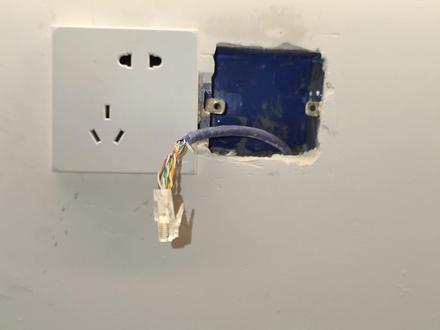 02:16查看AI文稿AI文稿
大家好,我是南通云体智能的小陈,今天给大家讲一下怎么抓面板式 a p 二, 安装之前我们先清理一下底盒啊,然后他这个之前已经做好水晶头了,我们就不重做了吧,他这个是没有问题的,正常做的话,我们这个外面的这个皮不要剥这么长,外面这个皮一定要包在水晶头里面,然后夹好 正常的这个线,留个十公分之内吧就可以了,也不需要太长,但是最好也不要太短。做完水晶头之后我们插上去, 大家看到这边有蓝色的灯,说明已经通了啊,这样基本 就没问题了,然后我们把线盘上去,上好螺丝, 调整一下角度,最后我们把盖板装上去啊, 然后卡紧,听到咔的一声,说明已经卡紧了,这样我们一个 a p 面板就装好了啊,下面教大家怎么调试 我们路由器插好之后我们就可以配置啊,手机先连接 wifi, 连接瑞杰开头的 wifi 啊,不需要输入密码,连接好了之后打 浏览器,然后输入 ip 地址,幺九二幺六八幺幺零九幺啊,进入后台管理系统,然后这边可以查查到一些配置啊,比如说一台路由器五个 a p 啊,然后我们就点击开始配置, 然后这边有 wifi 名称,然后设置密码,然后在设置管理面,然后设置好之后点创建项目并联通网络就 ok 了啊,基本上都是这样设置的。
31南通智能家居


