华为ac9700s设置教程
本期视频我们来讲项目中遇到了华为 ac 无线控制器的时候,那么第一次出石化我们应该注意什么?现在华为的 ac 有很多形态,在工作中可能会遇到各种各样的, 那么他们之间啊有一点小的区别,我们需要注意一下,像早期的六零零五,六零零三以及六六零五, 包括新的九七零零 s 的这几种呢?你会发现他只有 康守口跟那个普通的业务口,但是在那个还有几种就九七 零零杠 m 的,包括就是这种,他是有那个 eth 口的,包括 acu 二,就是那个核心上面的一块 ac 的板卡,他们都是有 m 啊,那个 et h 扣,那么这个时候他们两个之间的初始化会有不一样的地方。 那么首先我们来讲命令行登录的,那么这种都是统一的,我们只需要把调试线接到 ctrl 口 这个上面,我们就可以进行用迷你航登录了,那么登录的方法啊,有一点不太一样, 这里说一下,在啊这个区分版本的,在那个 v 二零零二一二一九之前, 或者说二十之前啊,嗯,这个版本有点点不太确定了,暂时定为二十九之前吧。那么全新的设备第一次康守登录的时候呢? ac 是要求你设置密码,注意啊,这里是设置密码,就是你跟我们的二七系列一样,或者说 在你第一次登录回车的时候,他要求你输入就是你自己创建一个登录 ctrl 的密码, 那这个时候你就可以自定义踏啊。有很多新手朋友在第一次遇到的时候,以为是要输入什么密码,结果他找了半天没找到这个不是啊,这个是要你自己设置一个密码,那么在那个二十九版本 以及以后,那么他就不一样的改了,他是要求你输入账号密码,并且有默认的,他的默认账号密码就是第一个 额的密,然后密码是额的密啊,他华为点 com, 注意啊,这个是小写,不是大写。嗯,这个是在密利行登录的情况下,那么在我们没有带康守线的时候啊,我们还有另外的两种办法, 第一啊,他支持 s h 以及外保登录,就是你可以用,你如果在没有康守信用的情况下,你也想命令行登录,那么你可以 s h 进去, 如果你想外表登录的话也可以,那么这个时候就要来看这几种形态了,我们先说最常见的像这样 下,六八零零,微六五零八六五零七, s 九七零零 s, 杠 s 六零零五六零零三,以及 啊,就这样在出场的时候呢,他会把微奈 e f 一的地址配置成幺六九点二五四点一点一,其实就是这些接口 优惠配置成幺九幺六九点二五四点一点一,那么这个时候我只需要把电脑的网卡设置成幺九二点幺六八,呃,幺六九点二五四点一点二,或者任意一个不是一点一的地址,我们就可以通过 sh 或者说在浏览器输入幺六九点二五四点一点一,就可以进入到 见面了啊,这里注意一下,如果你是用外保进入的,输入账号耳的密,那密码耳的密啊,他华为有点 ct, 有外保登录,第一次他是要求强制你改密码, 你改了后你就可以进去了,但是你如果用命令行 sh 进去,他是不需要你修改,但是你用康守进去的话,他会提示你进行修改的, 这个是注意的地方。那么还有一种,如果说像这种 su, 二九七零零 m, 六六零五跟六八零五的, 他们在出厂的时候呢,会在这个 eth 口下面配置成幺六九点五四零一零一,这个时候我们只能把电脑接到这个 eth 口,然后呢进 sh 或者是那个外表界面 来进行配置,这个是 ac 的几种形态要注意的地方。另外呢我还分享一个经验,就是那么大家熟悉命令行的,那么有抗色性 的情况呢,直接用康守进行开局设备是最好的,如果没有康守的话,用 s h 或者是 y 吧的时候呢, 那么一定建议就是把一个口当管理口,并且呢我们修改一下默认的地址,不要用二六啊,幺六九点五四点一点一。因为在那个工作中你可能会出现这样的情况, 你可能把那个这个是 poe 交换机,你把 ap 都接到这个上面了,并且呢你把 poe 接到网络里面来,可能你接在 ac 上面,那么这个时候你会发现幺六九点二五四点一点一,你进不去了, 原因是因为你 ap 的地址默认情况下也是幺六九点二五四点一点一。那你这个时候你用 ac 跟他接到一起了,那么他们之间就成 充足了,所以呢,嗯,你在出手画的时候,建议是你不要把设备接上去,直接用电脑先进去出手画完,然后设置一个另外的地址,然后你再接入到网络里面来, 不然你会发现你登录不进去这种情况,还有一种情况就是你可能会揭露到网络里面来了, 那么他有可能他的默认地址会发生变化,在新版本里面,因为新版本他是启用了那个 a dhcp 的,如果你在新版本里面接进去后, 你就发现你用幺六九点五四点一点一进不去了,那么这个时候因为他获取到了新的地址,这也是要注意的一个地方,虽然最好的,如果你没有看守信仰的情况 下,你用电脑接进去先这台设备直接电脑初始画完,设置成一个另外的地址就方便管理的,那么这个时候你再揭露到网络里面来,就不会出现这样的问题了。 好,这就是本期视频的全部内容,如果觉得这期视频对你有帮助的话,那么可以三年支持一下,那么同时可以分享一下正在学习 环游无限的朋友,那么可能可以帮助到他们。那么有任何疑问或者有问题的可以在评论区里留言, 只要是我懂的地方呢,我都会进行解答。如果你在工作中遇到了 ac 初始化,或者说 啊一些有趣的事情呢,可以在评论区里分享一下。那么感谢各位观看与支持,我会继续带来干货满满的 普通知识啊!我是一天,那么我们下期再见, 嘟嘟。

粉丝944获赞1808
相关视频
 02:07查看AI文稿AI文稿
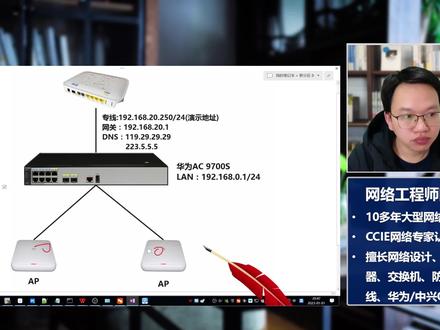
大家好,我是网络工程师陈峰,今天我来分享一个前几天我一个徒弟问我的一个无线 ac 的问题, 他卖了一个华为的 ac 九七零点 s 呢,给一个客户啊,他呢客户啊也把这两个 ap 啊在 ac 上配置了,也能正常上线了。 他现在有个问题,就是说他拉的是一条固定 ip 的地址的专线,不知道如何在 ac 上去配置他啊,使使下面的一些终端能正常上网。 我们知道啊,一般 ac 的功能呢啊, ac 呢?呃,有些呢是不带拨号的功能,但是很多都会带 at 的功能,据说可以配置一个固定的 ipd 子,然后使他上网,这款 ac 呢也是支持的,所以说呢,我 我们就是演示一下,然后这个 ac 呢配置这个专线 app 地址,然后让下面的地址能正常上网啊,我们现在来登录一下 ac 控制器,我们来看一下 ap 啊,他有正常的 ap 上线了,对不对? 现在呢,我们就需要把公文 ip 地址进行配置到这个 ac 设备上。 配置呢,我们因为这个 ac 呢主要是一个二层的设备,所以我们要配那个 ip 呢,我们用微让衣服来配啊,我们起一个微让衣服二十,然后呢把这个相应的接口加到这个三型口啊,就互联网啊 出口加到这个二十里面,然后配置这个专线 ip。 我这里呢只是一个演示的一个 ip 啊, 就是用了一个二零点二五零,我们配置好这个专线的 ip, 后来我们可以拼一下啊,拼一下,这是为了检测到运营商的接口啊,同不同 啊,可以看到啊,他到运营商的接口通了,我们这样呢,他是能能否防互联网呢?我们拼一下 ps, 测试一下。
149华峰网络信息服务部 01:56查看AI文稿AI文稿
大家好,欢迎来到南京麦尔康网络技术有限公司二零二二年第三季度的产品知识小课堂,那我们今天的话题是高品质 wifi, 那什么是高品质 wifi 呢?我个人认为有以下几点,第一点就是覆盖率, 在我们中小企业中,如果我们使用家用的路由器来进行办公上网,那么可能会造成用户信用数不足或覆盖率较低等情况,所以我们建议在部署企业级的无线,使用企业级的 ap 来进行部署, 可以满足介入率、介入数以及覆盖率。那么第二点就是管理,我们无限点位比较多,企业的 ap 比较多,我们需要一个设备来进行对进行对 ap 的统一管理,也方便后期的运为 维护,同时也可以配置无限的调优。那么综合以上几点,我们推荐使用华为的 lnj 九七零零 s 杠 s 来满足上述的需求。好,大家可以看到我手上这一款就是华为的 lnj 九七零零 s 杠 s, 那么他是有八个千兆的电口以及两个万兆的光口, 他最多可以管理六十四个 ap, 那么同时他也具备无限的自动调优等功能,同时他也支持储备 ac。 好,那么今天我们南京梦和我们技术员公司的产品知识小学生就到此为止了。如果你对此产品有兴趣的话,请拨打屏幕下方热线来向我们销售咨询,再见!
13霄哥 02:38查看AI文稿AI文稿
一个餐厅的老板呢,为了提高用户的用网体验,那么买了一台华为的无线控制器,两台无线 ip 啊,想实现无缝漫游和统一管理,那么今天我们一起来看一看如何快速的来进行调试配置,并且能够使用上线。 首先呢需要准备一些资料,无线控制器 ic 的一个登录地址,当然这个地址咱们可以修改,那么 ip 的型号是四零三零,然后呢这两个 ip 的 mac 地址分别是这两个,我们输入啊这个无线控制器的登录地址,然后呢输入他的用户名, 输入他的密码。好,那么现在呢,已经成功登录的无线控制器的外部页面,那么我们在这里直接点击配置,然后呢可以直接点击下一步, 在这里我们再继续点下一步,那这里 d s p, 我不需要直接点下一步,因为呢我们一般呢是在路由器上来获取这个自动地址,当然在这里我们需要注意选择一下 s 的原地址,我们直接来选择尾单,一 确定就 ok 了。那么接下来也需要添加两个无线 ip 点添加,点添加的时候呢,我们需要把这个无线 ip 的 max 地址来去做一个复制,然后呢我们在这里粘贴,当然如果咱们数量比较多的情况下,我们可以用导入的方式进行批量去导入, 选择 ip 对应的一个型号,四零三零添,然后呢我们再点添加,再添加另外一个。好,一样也是选择呃,四零三零这个型号,他这个 ip 型号是四零三零添。好,现在呢点确定,点完确定呢 ip 就添加成功了,我们来直接点击下一步, 点击完成就 ok 了。好,那我们操作成 ic, 我们就配完了,接下来咱们配 ip, 那么点击 ip 在这里呢,我们看一下 ip 列表,这里这个 ip 呢现在是 i 的状态, 不管他直接点业务配置,这里我们点新建说我们输入个用户能搜到的这个信号名字就是餐厅。那接下来我们在这尾单一啊,尾单一。 ok, 那么现在呢,我们再点这个地方 中,就我们需要这个 wifi, 上网的时候需要输入密码,所以我们来填个 wifi 的密码,一二三四五六七八来确认密码也是一样的。 好,点完以后呢,我们直接点确定啊,那么这个时候我们整个流程全部都配置完了。好,那么我们再接着我们来看一下咱们 ip 这个列表来,现在两个 ip 啊,已经成为啊, notebook 确定他已经上线成功了,可以拿自己的手机啊,通过连接测试啊,已经配置完成成功了。
1037网络工程师老张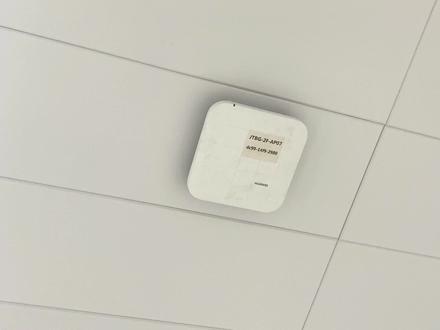 04:31查看AI文稿AI文稿
这个是华为的商用的 ap, 这里的上网速度经常反应比较慢,然后呢我们来看一下, 我们首先要看一下他的速度,现在这台笔记本他已经连到,然后他是连的是五 g 的平板, 我们现在来测一下数,现在的速度是多少?现在的下载速度的话是一百一十六, 在五 g 的频段来说这个是比较慢的,那为什么会这样呢?我们来看一下,我们可以通过一个 设置来让他的呃速度变快,就是打开我们的 ac, 然后再配置在 ap 配置下面有一个 ap 配置,这里 我们要找到我们现在连接的这个 ap, 然后点进去, 点进去了之后呢,这里有个射屏管理,这个射屏零就是二点四的平段, 我们需要把它增增强,当然我们现在是连的是无 是五五 g 的评论,但是我们也可以顺带把这个二点四的 也设置二点四的,他最多只能够去到四十一个平段,然后呢平段依旧是五 g 的平段,他默认的全都是二十 mh 二十赫兹的,这个五 g 的可以设置到 八十乃至一百六的平方,我们为了综合的一个速率,我们五 g 的可以设置成八十。然后呢这里的信道我们要设置一下 这个,我现在设置给他幺五七的信号,然后另外一条天线 我设置成五八的信号,点击应用修改了这 设置了之后呢,我们再来看一下,我们先把 wifi 断开再重新连,确保他连的是现在这个 wifi。 连了之后呢,我们来看一下现在的我笔记本,他连的是哪一个 ap? 好,他连的就是我们头顶上这个断开再连,看看他, 确保他能够连到五 g 的 好,现在 在他已经连到的是五 g 的频段,我们再重新测一下数,刚才测的是一百多的一个,现在去到三百多了, 所以说我们把那个 ap 的射频的速率平到就是那个平宽,还有信道修改了之后呢,我们的速度就可以上来了。 华为的 ac 他默认的是二十赫兹的,但是呢,我们可以手动射到八十或者更高的评论, 刚刚测的是一百多兆,现在去到三百八,将近四百,提高了呃,三倍的 速度。这个设置就是华为 ap 呃, ac 的一个设置,让他提速让他提速的设置。喜欢我的视频可以点击关注,点赞加收藏,点关注不迷路,感谢您的观看!
176牛高马大说IT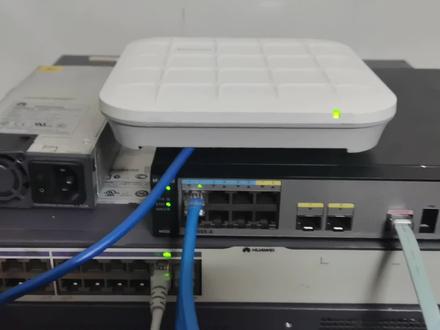 07:06查看AI文稿AI文稿
这堆呢就是黄老师今天买来的网络设备啊,这一台呢是五七零零系列的 po 一交换机, 这根线的话就是接这个 a, 哈喽,大家好调侃了,联想呢,我们还是要调网络设备来赚钱的,今天的话就教大家如何来升级这个华为无线控制器。 今天呢黄老师这边就找来了一台华为的 ap 四零五四零三零 dn 和一台华为的 ac 六零零五, 然后这台四零三零 dn 的话,因为他的版本呢是 b 两百二零幺九,然后呢这个 ac 的版本呢是 b 两百二零七零,所以呢现在呢就需要对这个 ac 进行一个升级,下面的话我就教大家来 如何升级,在教大家如何升级之前呢,让大家看一下这个线是怎么接的。这堆呢就是黄老师今天买来的网络设备啊,这一台呢是五七零零系列的 poe 交换机,这根线的话就是接这个 ap, 这个 ap 呢我们可以看到 ap 的型号呢是四零三零 dm, 对吧?然后这一个呢就是控制器,控制控制器呢我们用这个二号口跟我们的二十四口对接,因为这个是 poe 交换机,所以呢我们就需要把那个 端口的 po 一给关掉,然后这一根线的话就是接我的 pc 机,然后呢就要通过 come 手口的话连在这一个无线控制 上面,因为我之前呢已经把这个 a c 的管理地址呢已经配置好了,所以呢今天我们就通过外本界面的话来升级这个 a c, 然后使这个 a p 呢能够加到这个 a c 上面,然后呢就可以发射 wifi 出来。 下面的话我们就通过录屏给大家讲讲解一下吧。好, ok, 现在呢我们的这个空投线呢是连在我们的那个 ac 上面的,然后呢输入这个密码, 然后就登到这个 a c 里面了,然后我们通过 discree what 来看一下版本, 我们可以看到我们这个 ac 的型号是六零零五,然后呢版本是 v 二零二零七的,然后现在呢我就把这 这个线接到交换机上面,把空手线接到交换机上面。好,现在是在交换机上面,我们可以看到是 ktv 啊,我们在这一个方括号之下呢才可以配那个 做配置啊,然后 display 啊, l d p neighbor, ref。 我们通过 l l d p 这个协议来发现我们的有哪些网络设备是连在交换机上面的,我们可以看到在七零杠零杠二口下面就连着一个 ap, 然后呢我们通过 display, l l d p neighbor, 你要 interface 七零杠零杠二,然后回车,我们呢就可以看到这个 ap, 他的型号是四零三零 dn, 然后版本呢是比两 二零幺九,所以呢我们就需要对我们的这个控制器进行一个升级,现在的话我们就已经登录到这个控制器里面了,我们这个 ip 地址呢是我们给这个控制器配置的一个 ip 地址啊, 我们用这个空手线接回到我们的 ac 控制器上面, 你要通过 display ip in the face breathe, 我们可以看到我们这个 view 十五呢,就是我们 控制器的这个管理地址,我们通过浏览器就可以来进行一个升级了,然后升级呢我们首先点这个维护,然后点系统更新,然后呢再系统更新 里面,我们这里就可以看到下次启动信息,对吧? 然后呢我们就选一个下次启动信息, 然后呢点上传,然后确定, 然后呢就等他上传完, 上传完的话大概要四五分钟了。 ok, 上传了四五分钟之后呢,我们就把这个版本给上传完了,然后我们点确定,然后呢就可以看到啊我们的这个版本呢就已经在这里了,然后呢我们点这个版本,然后点确定,然后呢点应用, 然后点立即重启,然后这里呢就会重启,重启前呢就会啊问我们说是不是要保存,我们点四, 然后的话这设备呢他就会自动重启啊,重启,我们在这里的话可以先启用聘一下,如果他这个聘起来的话,就说明我们的这个设备呢已经重启完成了,我们可以看一下这个 启动的过过程啊,现在的话就在加载我们的这个新系统, 然后这边的话我们还可以继续的拼一下二四八杠 t, 然后回车,如果我们拼通了之后呢就说明设备的已经重启起来了。 ok, 现在的话我们等了大概五分钟啊,然后呢我们可以拼通了,然后现在的话我们呢就已经升级完成了, 升级完成之后呢我们直接在这个啊用户界面 display 莴笋来看一下, 现在呢我们这个版本的话就变成了 v 两百二零幺九啊,然后呢我们直接通过 display a p r 的这条命令啊,来看一下我们现在的 a p 现在 ap 呢还没注册上去,要等一下的话他才会注册上来。
191网络专家vlog 02:09查看AI文稿AI文稿
如何配置 ac 实现 ap 上线?如果我们想要让这个 ac 能够控制这个 ap 啊,首先我们要让底层的广告电图,底层做完之后呢,我们再来看一下无线该怎么做。 无线这边配置的话,首先 ap 大家拿到手之后,你先看一下他的这个标签,这个标签当中有一个东西是要看的,就是他的麦克力,我们需要做的事情就是把它给记下来, 我一会要通过 mac 地址绑定啊,所以我把它先拿出来。接下来我们来看一下这个无线怎么操,我们只要操作 ac 就行了啊,首先写一个 w 烂啊,首先我们要在 w 烂的这个模式下面去创建一个叫 ap girl, 创建 ap 组, 我们所有的无线的配置都是在他的 a p 组当中去完成的, a p 组的名称我们叫大写的 a p。 然后之后的话还可以干嘛的嘛?还可以 创建一个预管理模板的东西啊,这个东西你也可以做 这个管理模板,在我们设置完之后的话,我要把它关联到 a p 组当中,所以我的所有的配置其实都要关联到 a p 组当中,像这种就要关联上,对吧?因为我们要先配管理嘛,让管理流量能够过去, 所以我们的管理微量的话要以一个三层接口作为下发,那么这样的话,我就建议我们的卡普外部隧道去关联我们的 ap, 去传输我们的数据,所以呢,因此我们要写的叫卡普外部隧道, 这卡布尔隧道的话,我们用哪个接口作为卡布尔隧道接口传输出去呢?我们用我们的三层接口回来一次两百,然后在我们的 w 烂当中,我们去通过 max 认证的方式把我们 ap 关联上来。 a p 的 mark 地址多少呢?是我们刚才标记的这个 mark 地址添加进来,添加进来之后的话我们还要去写一个 a p 的名字, 写完这些之后添加我们的 a p girl, 把它加入到我们刚才所讲的 a p 组当中。啊,这个做完之后我们来看一下,已经上线成功。
760网工班长(网络工程师) 01:04查看AI文稿AI文稿
如何使用命令行方式升级华为 ac? 此方法也适用于华为其他网络设备的升级。一、登录华为 ac 的命令行界面,进入系统命令行模式。二、查看当前系统版本号和升级包文件名, 输入命令 display version。 三、将升级包上传到华为 ac, 这里事先要先将 ac 设置成 stp 服务器,将升级包文件上传到华为 ac 设备的指定目录下。 四、进入华为 ac 的系统视图,输入命令 system view。 五、执行升级命令,输入命令 startup system software 文件名,其中文件名为您上传的升级包文件名。六、重启设备执行升级命令,输入命令 reboot。 七、等待华为 a c 重启并自动升级软件完成升级。在升级过程中请勿中断电源或重启设备,以免造成不可恢复的损坏。你学会了吗?
38精彩网络技术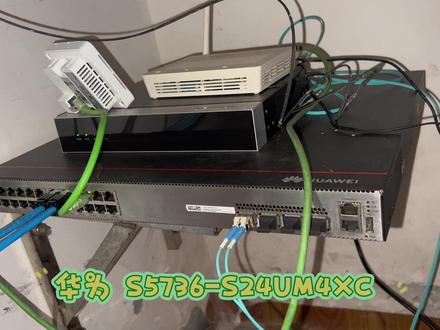 00:38查看AI文稿AI文稿
老家的设备,华为 s 五七三六杠 s 二四 m 四 x c a c 是华为九七零于 s 杠 s 房间 ap 用了五七六二 s 杠一二 s w 两个,这个面板我个人认为很适合家用。 外面放了一个华为六七六零二杠五一的室外 ap, 不用担心刮风下雨。主卧室放了一个五七六零杠二二 w, 他支持破宫殿,这个没什么稀奇,但是他能二次剖输出和数据交换。这是五七六零杠二 wf 直接接过来的,没有经过交换机。欢迎小伙伴评论点赞。
 03:20查看AI文稿AI文稿
哈喽,大家好,这里是网络专家 vlog, 我是你们的黄老师。今天的话主要跟大家介绍一下华为的无线 ap, 华为发射那个无线热点的话,是用的就是这一种无线 ap 啊, 我们可以看到这无线 ap 呢,他的型号是华为的 ap 六零五零 dm, 然后在这里的话我们可以看到呢他有一个 p o e 口, 原来有一个机的网口,这两个口都是可以用的,如果我们接漂移交换机的话,那么就一定需要接到这个机零号口, 同时呢这个 app 如果我们的交换机不支持那个 p o e, 也可以用那个十二伏的直流电源接在他这个电源口这里, 然后这里呢还有一个 usb 的这个呢,它里面的话是有四乘四, 总共呢是有十六根天线的,然后呢我们拿到这个 ap, 然后呢接上漂移交换机之后呢我们就可以看到这个 灯呢是闪绿色的,如果闪绿色的呢就说明这个 ap 呢是正常的。我手上的这个 ap 呢是从某宝上面淘回来的,所以呢他默认的话是一个瘦 ap, 瘦 ap 呢就需要我们经常说的那一个控制器,瘦 ap 呢就需要搭配我们交换机以及控制器 ac, 然后呢我们的这个 ap 接到交换机上面,然后呢通过这一个 ac 来进行管理这个 ap ap 的话,他转发那一个数据模式呢,主要有两种模式,第一种呢是隧道模式, 第二种的话是直接转发隧道模式呢就是 ap 的这个管理流量以及他的业务流量呢,先要经过 ac 摇一摇 ac 呢再发往交换机上面,然后交换机呢再转发出去,直接转发呢就是 ap 他的管理流量走 ac 指的是什么呢?就是指 ac 给 ap 下发的一些管理的配置啊等等。然后呢,业务流量的话,他 ap 直接就转发给交换机,然后交换机就转发出去。 隧道模式呢,他就会对所有流量进行一个控制,直接转发呢,不会给这个 ac 造成很大的一个负担,所以在一般的企业里面,为了节约这个 ac 的成本,都会采用这个直接转发的模式,如果是小企业 为了把所有流量都控制在 ac 上面,那么就采用这个隧道模式。好,今天的视频就给大家介绍到这里了,如果大家喜欢我视频可以点击关注,再见。
129网络专家vlog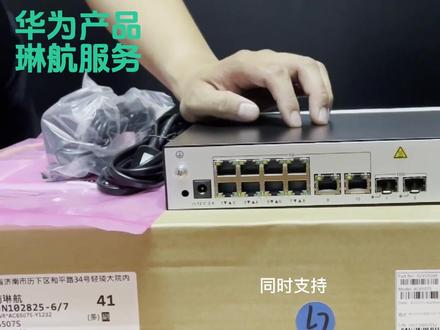 02:05查看AI文稿AI文稿
各位小伙伴今天给大家进行分享的是我们的华为的 a c 六五零七 s 系列的无线控制器,这一款无线控制器呢是华为针对于中小企业办公推出的小型的无线接入控制器,整机能够最大可以管理二百五十六个 ap, 同时集成了千兆与太阳网交换机的功能,实现了有线无线一体化的接入方式,可灵活配置无线接入点的管理数量,具有良好的扩展性。 配合华为无线接入点,可组建中小型园区网络、企业办公网络、无线程域网络、热点覆盖等应用环境。 而且他的安装方式呢,可以进行机架式安装、桌面安装和挂墙安装。下面呢主要进行一些产品的大概介绍。我们这款产品的整个的 尺寸呢就是四十三点六毫米高,宽度呢是二百一十毫米,深度呢是二百五十毫米。接口呢比较丰富,主要包括两个实际的光口,然后还有包括十个的机的电口, 还有一个 usb 口和这个一个呃抗扫口,还有一个呢就是我们进行的这个电源的接入口,整个功耗呢是二十一瓦。 我们这款产品呢主要包含以下几款特性,第一个就是高容量高性能设计, 整个无线控制器呢是最大可以管理二百五十六个 a p, 满足中小型园区的管管理需求。第二个是提供了两个实际的光口和两和十个机的电口,可以转发实际的数据。 嗯,第二个呢是组网灵活,就是我们的无线控制器呢,支持直连式、旁挂式和桥接麦式组网模式,同时支持数据集中转发和本地转发模式,而且我们这款 ac 控制器呢,是 兼容管理华为全系列的 ap, 包含我们的 wifi 五和 wifi 六,能够实现 wifi 五和 wifi 六的混合组网,保护用户投资。
7琳航信息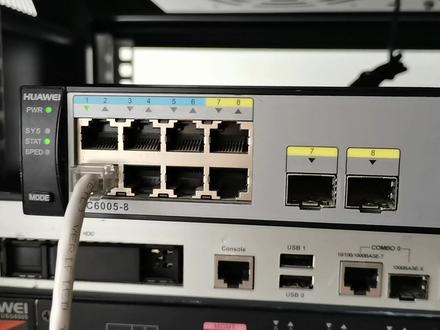 00:18查看AI文稿AI文稿
现在 ac 到了这里也是一台 ac 六零零五杠八,后面我给大家演示华为无限的调试演示,直接转发隧道、转发路由模式、旁观模式等等。
430diff张_网络调试

![调试华为防火墙 usg 双机热备,交换机堆叠,无线控制器 ac9700S-S[呲牙][强]](https://p3-pc-sign.douyinpic.com/image-cut-tos-priv/bcc817e91acac570db2ce92e0567fc0a~tplv-dy-resize-origshort-autoq-75:330.jpeg?lk3s=138a59ce&x-expires=2105427600&x-signature=Bm%2FXgd2rcWgeylDTr%2FzK1vpGxP0%3D&from=327834062&s=PackSourceEnum_AWEME_DETAIL&se=false&sc=cover&biz_tag=pcweb_cover&l=2026092217293505E05483D219C4E546C6)
![调试HUAWEI交换机,路由器,无线控制器9700S-S,ap5762S-12[强][呲牙]](https://p3-pc-sign.douyinpic.com/image-cut-tos-priv/1c3a76f58ab7ae9d23e81088ebf6fd3b~tplv-dy-resize-origshort-autoq-75:330.jpeg?lk3s=138a59ce&x-expires=2105427600&x-signature=fLl2sMd22k0OCFbqPqbnmtHcqos%3D&from=327834062&s=PackSourceEnum_AWEME_DETAIL&se=false&sc=cover&biz_tag=pcweb_cover&l=2026092217293505E05483D219C4E546C6)


