联想310s15ikb拆机教程图解
我之前二零一七年的笔记本,型号是联想 i d p s 三幺零 s 十四 x c p u 是 i 五七二零零 u 还有 e m d 的独显,可是它的内存只有四 g, 所以买了一个十六 g 的非一手内存, 虽然不是三星的内存,但是从两千四百升级到两千六百六十六,然后就是拆机,看来还是需要一个专用的电动枪啊。 然后打开后盖板,反正我就是用指甲慢慢扣开,打开后先把这个电源线拔下来,一定要慢慢拔,不要硬拔,然后把中间这个铁盒拆下来就行,不过要 先使用工具撬开四周的卡扣,切记不能碰伤主板。拿下铁盒之后,打开两侧卡扣,内存弹起来的时候就可以取下来了, 然后再插上新的内存条,听到咔嚓两声就可以了。 然后盖上铁盒,将旁边卡扣按紧,再把电脑后盖安装好, 然后再把螺丝紧固上,最后打开电脑,启动,开机成功,内存十六 g 更换成功,再也不会动不动百分之九十九。

粉丝40获赞1057
相关视频
 04:20查看AI文稿AI文稿
为何今朝过得豪气难耐?
 04:51查看AI文稿AI文稿
大家好,这是一台联想的笔记本,他的型号是 id 派的三幺零 s, 处理器是 imd 的 a 六处理器。这台电脑的他出厂的时候呢,预装的是温度是十系统,但是发现他运行非常的慢,他的配置是四 gb 的运行内存,一 tb 的机械硬盘, 处理器是 amd 双盒 a 六九二幺零的处理器,这个处理器说实话是比较低的, 因为运行特别的慢,所以我就跟他改装了系统,装成了温度是七的系统,还好这款机 可以有完美的支持 windows 七的系统 驱动都是可以支持的,没问题的,声卡, 网卡还有显卡都是可以支持的,装温度是七是没有问题的, 处理器是双核心的,在这里可以看得到,这个是声卡驱动,这个是网卡,无线网卡,有线网卡都可以。 这个是显卡,这个机器配备了一个双显卡,还有一个阿拉姆 m 三三零的独立显卡,但是即便是改成了温气,运行速度 还是非常的慢,所以我们决定把它拆开看一下这台机器还有没有什么升级的空间,我们先关机 好,已经关机了。首先像这种机器的话,我们首先可以排除的就是处理器肯定是没有办法升级的,因为笔记本这类型的笔记本的话, 处理器跟笔记本的主板都是焊接在一起的,不可以拆的,所以首先可以肯定处理器是没有办法升级,我们拆开看一下内部结构,看看还有什么其他可以升级的地方。 这种结构的机器的话呢,键盘是这种被装饰的,而且是比较薄的,所以我们基本可以肯定在键盘这一 这一面的下面肯定是没有插口的,比如说内存插口,其他插口肯定是没有的,不可以添加其他按键的,所以我们的目标呢就是看一下拆开,看一下这个背面,主板的背面也没有什么可以升级的空间,我们现在来拆机, 擦掉底部的螺丝之后呢,我们来拆开这个底壳, 拆底壳的时候我们需要借助一个小小的工具,一个塑料片方便拆卸这个底壳。 好了,整个底壳已经被我们拆掉了, 现在我们就可以看到这台机器的内部结构了,被我们可以看到这个是他的电池,这个是他的硬盘位,里面装已经装了一块一 t b 的机械硬盘, 这个铁盖子下面就是他内存内存条的安装地,安装位我们先不拆他 其他,我们可以看到他没有其他的另外多余的内存,草草,所以说这款机器如果有升级运行内存的话, 就只能把这个盖子拆开,把里面的内存条拿出来,换掉一条大容量的内存,他原配是四 g 的,我们 可以换成一条八 g b 的运行的车。同时我们可以看到这款机器的话呢,它是没有光穴位的,所以说如果我们要升级固态硬盘的话,只能把它的机械硬盘拆掉,直接在这个位置更换一块二点五寸的 sata 皆可的固态硬盘, 其他没有多余的升级空间,所以这台机的内部结构就是这样子,每个升级的地方只有两个,一是更换大容量的内存, 另外一个就是把机械硬盘更换成固态硬盘,至于升级以后的效果会怎么样?我们打算后面再试一试。
223开拓者 02:29查看AI文稿AI文稿
哈喽,大家好,我是拆机分解哥,今天给大家分享一台联想笔记本清灰教程,请你们一定要把这个视频看完,因为我给你们分享的都是干货,动手能力强的朋友们也许能给自己的笔记本清理灰尘了。 拆笔记本的第一步是拆底部的螺丝,底部的螺丝全部拆完之后,我们再来拆地壳,我们利用刀片把这个缝隙给撬开, 撬开之后地壳就可以拿下来了,这样我们就能看到它内部的构造了,同时也能看到它的散热器和风扇。 在我们动主板之前,一定要记住先把电池的电源给断掉。这一个是笔记本内部的固态硬盘,他是可以更换升级的,我们能看到这是一块一百二十八 g 的固态硬盘, 我们再来看一下他的内存条,他的内存条也是可以升级的,这个是一个四 gb 的,如果嫌这个内存条小,可以更换成八 gb 或者更大的。这个是主板上的 cmos 电池,他可以保存主板的一些信息不会被丢失。 旁边这个是无线网卡,这个带拐弯的金属片就是散热器,它主要的功能是给 cpu 和显卡散热。这个是散热风扇,他能把散热器传过来的热量全部吹到笔记本的外部,散热器上面有很多的小孔, 这些小孔时间长之后就会被一些灰尘全部覆盖,散热风扇不能把热量吹出去,他就在主板上一直循环发热,这样持续的时间长之后能把显卡或者风扇给损。 笔记本的清灰周期是没有固定的,因为每个人使用笔记本的环境都是不一样的,风扇上面有两颗螺丝,把它拆下来风扇就可以拿下来。 然后我们再来看一下这个散热器,他的小孔就在这里,我们拿刷子把上面的灰尘全部给刷掉,这样就能解决他的散热问题。还有就是大家经常问的一个问题,就是散热硅脂到底用不用换? 我给大家的建议就是能不换就不换,只要是他原厂没有动过的,他的效果肯定要比 我们换过的效果好。如果说这个散热器你已经动过了,或者已经拆下来了,那个情况下是必须要更换的。好了,今天的视频到这里就结束了,感谢大家的观看,希望给你们带来一些帮助,拜拜!再见!
206世纪威锋 鹤壁新闻巷店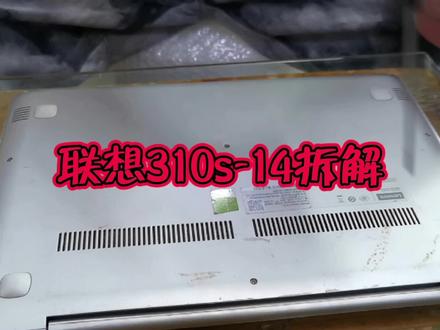 17:35
17:35 06:39查看AI文稿AI文稿
来,今天我们讲一下这个联想一体机的升级以及注意事项啊。首先我们看一下这个型号,这个型号是一个一六年生产的 a l o 三三百杠二十的一个 一体机,这个机子原机搭载的是一个奔腾六代,奔腾六代的一个处理器啊,再加上一个四 g 的 内存外一个外加一个 e t, 啊不对,是五百 g 的, 五百 g 的 一个机械硬盘 用起来比较慢,我们给他升级一下。拆之前我们最好是找个软点地方,像比如说放床上,这样可以尽可能的保护一下屏幕,不然的话很容易就弄破了的。 这个机子拆的话就是往往下拉这个这种的,这种老款的 往下扣看,往下推,推完之后拿起来,剩下的就是螺丝,主要影响速度的点就是 硬盘,如果是机械硬盘换成固态的,我这个是已经换过的啊,我们接着往上拆,把这个螺丝看的见螺丝都拆下来,拆完之后把这个硬盘取下来,这硬盘因为也碍事,然后再把这种支架拿下来, 剩下就是扣壳子,这个里头好像也有个螺丝,我们把它拆下来,剩下的壳子就可以扣下来,我们检查下螺丝都拆完之后就沿着边缘往上翘,这后盖是可以拿下来的, 然后这里是一直慢慢的翘,因为主板在这边,我们这边最后面再拆,从别处往这边拆啊, 然后打开后差不多就这个样子,其实这个机子用的很少,因为这个是我,我是帮人家升级的,然后这个用的很少,把这个盖子拿下来, 把这个盖子拿下之后,我们就看到这现在这样子内存槽一般有两种的形式啊,像这种单内存槽的就只有一个内存槽的话,我们就把原来的,比如说四 g 的, 我们换成八 g 的, 或者换成十六的, 这是个第二次的内存,我们换成大一点的再插上,这样内存就大了。 另外把它原机的如果是机械硬盘,我们把一机械硬盘就就如果就一个位置的话,把机械硬盘换成固态硬盘,如果有两个位置的话,就把主盘就是系统盘换成固态的, 从盘机械盘装东西,这个我已经换过了,我不就,我就不再二次拆了,因为这个换起来其实也很简单,把这几个螺丝松掉,然后这有个卡扣扣, 一松开之后一抬起来 cpu 一 手一拿就下来了,找到对应型号的 cpu 装上就可以了。 还有大家就是很多人就不知道我的机子能不能换,能不能换就看 型号吧,所以第一个是看型号,再一个就是看 cpu, 就是 你原机那个 cpu 型号, cpu 型号如果是那种它搜不到是台式机的 cpu, 你 就可以换, 比如这个六代奔腾,我们可以把它换成六代的 i 三或者六代的 i 五。如果你原机的初期后处是代替的话, 你就换成代替的,如果不代替你可以换不代替的,因为代替的是低功耗的,他一般的那个铜管比较细,散热比较差,就是不能算,不能换那个功率高的,只能换这种。 换完之后我们就把这原来的都装好就行,就是换了 cpu 一定要涂硅脂啊,这个就提嘴应该都知道,你就装上, 装的时候我们尽量注意一下啊,就是这个风扇尽量不要挨着这些挡板什么的,因为他有的时候有共振,就是转起来不好听。还有这个这种音响, 如果他会,如果你有挨的地方,他会有共振,就听着不好听。 好了,现在我们进来了。嗯,这个硬盘如果是一个全新的硬盘,里头没有系统的话, 你可以装完之后去做个系统,这种像 win 十的这种系统做系统的教程,抖音呢,有大把的都有,很简单一个 u 盘就可以搞定。然后我们现在看一下配置啊,这个是我已经装好了的, 它速度比以前是要快很多了,以以前就是一个奔腾六代的一个处理器,然后主要的影响速度的原因就是那个它原原先是一个机械硬盘, 然后我们现在把它换成那个固态的了,你看一下。还有一个点,就是大家可以像这种,比如说这个后出带 t 的, 它是低功耗的处理器,是吧?因为我正好有这个 cpu。 如果没有情况下就是 i 三,其实可以可以买那种不代替的 i 三,因为本身功耗他也不高,不代替他也不影响什么,但他主频会高很多,所以他速度会快一些。 嗯,如果是换换成 i 五的话,就后车要代替的,以前代替的话,后车一定要代替。 i 三可以不代替。 嗯,之前跑分是多少?之前跑分大概是十万左右,现在可以跑到跑到三十,如果是换个不代替的话,还要高一点,不代替的会更高一些,因为他主屏高一些, 现在用着就很舒服了呀。以前打开个网页估计估计转半天,现在基本上只要网好是都可以,只要网好的话可以随便开。 我这房间离得有点远啊。那可能是我加载的慢一点,但是如果网好的话,它很快的直接 点开就直接开了,以前这种机械盘的话等好久是明显的感觉提升的。
18雅望科技显示屏幕 03:08查看AI文稿AI文稿
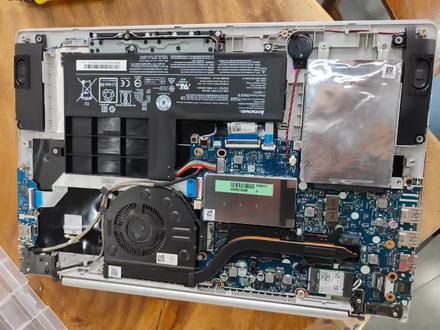
我这里有一款联想的 id 派的三幺零 s u 五 i k b, 我们今天把这个笔记本拆开看一下,这个还是只拆地壳上的 sup, 上面这是四颗螺丝, 下四颗,然后中间就是五颗, 这里是有四个胶垫,但是非常幸运的是这里真的没有坑,直接拆一圈螺丝就 ok 了,上面四颗,下面四颗,然后中间这个位置是五颗, 一共是十三颗螺丝,十三颗。然后咱再看一下这个笔记本,这个 c 壳和 d 壳他们是这样扣进来的,所以拆的时候还还是先从掌托这个位置把这个缝翘起来,拿一张腰或者是一个其他的小卡片,把这个缝慢慢的敲大一点, 等这个缝隙翘起来之后,再把这个翻过来, 慢慢的这个地壳就掀起来了, 平整这个地方,再往下往上推一下,嗯,地盒起来了。机器拆开以后就是咱们看到的这个样子,咱们都说一下,这个地方是 一个充电口,充电口有一个连接线,连接到主板上,连到这个位 电池的接线在这里。 cmose 硬盘内存,内存是摆在内存,好处就是节省空间, 感觉就是永远不会擦拔内存条,坏处就是你升级内存的话基本上就是无望。 这里是 cpu 的风扇,清洁灰尘的话,这两颗螺丝拆一下,把这个风扇拿下来搞定。 这个地方还有一个屏幕的连接线,走过来,这里是无线网卡,这个机器的内部大约就是这样的。
199泰来科技 01:48查看AI文稿AI文稿
老笔记本运行慢了,如何升级?今天我们拆机一台联想的 ipad, 幺幺零杠幺五 i s k 笔记本升级或者是清灰都需要拆机, 首先是我们把笔记本背面的所有螺丝全部拆下来,背面所有可以看到的螺丝全部都拆掉之后,我们抽出假光区,假光区下面还有两颗螺丝,这两颗螺丝也要拆掉。 这款笔记本的电池是和后盖在一起的,需要拆掉后盖之后才能拆电池,大家如果需要拆机工具的话,可以点进我的橱窗购买。后面螺丝都拆完之后,我们需要拆键盘, 拔掉键盘的排线,取下键盘下面还有一颗螺丝,把这颗螺丝拆掉,然后再拔掉我们的电池排线, 后盖四周都撬开后,后盖我们就可以取下来。电池和后盖是在一起的,如果说我们需要更换电池的话,就需要拆掉后盖,这上面有两颗螺丝,拆下来之后就可以更换电池。 这款机器升级硬盘的话只支持二点五寸的固态硬盘,内存是四代的笔记本内存。 好了,如果你的笔记本反应慢的话,也去升级一下吧。今天分享就到这里,希望大家可以点赞关注,关注国康,办公工作轻松!
60国康办公 02:55查看AI文稿AI文稿
用得住,包回收。今天呢我们抓一个拆机食品,这个是连向呃, id 二三幺零 s 幺五收存的一个笔记本,打全键盘,然后呢咱们抓一个拆机呢,讲解以后大家自己清灰啊,升级啊,自己也比较方便操作。 这个机器呢,咱们先给他翻过来,然后一共是一二三四五,一共是十三颗螺丝,接着他四个这个胶掉下去啊,下边这个胶底下去,这里边是没有螺丝的,必须要去拧,咱们把这个螺丝按着顺序给他拧完以后呢, 然后把它翻过来,他这个机器呢拆解了,需要整体把这个键盘是一体的,把键盘这颗只要 c 米,把 c 米整个他先掉。好,咱们现在来操作,用那个 桥绑的话,咱们用一个用一个,用一个小点的桥绑,然后按住这个边角或者 都是卡口使的满地,稍微给他卡口给他敲一下就中了, 然后这样的款分离啊,他这个电池是内置呢,内置呢一提是电池,先把这个弄一下,慢一点,顺着给他挑出来又很齐,然后 ok, 后面这个扣翻过来, 现在咱们把这口感都打上了,咱们可以看一下这个机器用了几年之后,这粉尘已经 涂上这个防尘网了,到时咱们需要拿小刷给他做一个清洁。这台机器呢,如果大家自己想加内存, 呃,那都是把这个枣给他去掉,这个这个是个内存枣,这个是个硬盘的位置,他子弹呢是个机械硬盘,只需要把这个机械硬盘给他换掉了都可以了。然后打开这个枣的时候来看一下这个,仔细看一下这个稍微有个小卡子,咱们稍微给他 巧一点,然后这个 去内存的时候啊,如何去笔记本内存?去笔记本内存的时候,咱把这这个敲到两边,然后这么一把他都踹出来,拿的时候不要去动他的金手指。我们可以看一下这个机器, 当时单的是一条单挑八 g 呢,一个运行内存,二四零零 t 呢一个内存,这个机器他只有一个内存。草是商标机的, 这个呢是 cpu, 这个呢是显卡,都是半载式的,所以说现在的笔记本轻薄了,代价都是节省程度太高,像升级空间很小。 还骨汤的话,咱们只需要把这个骨汤硬盘,然后给他还掉就 ok 了。好,谢谢大家。
294二手王电脑


