华为mate60为什么不能多屏协同

粉丝307获赞5395
相关视频
 00:51查看AI文稿AI文稿
今天在使用华为手机的时候,发现一个有趣的功能,原来竟然可以和荣耀笔记本电脑进行碰一碰和多屏携程功能,哎呀,不愧是亲儿子, 在连接的时候也挺快,我这是第一次连接都设置好之后呢,你看一下, 以后再使用的时候就是可以无缝连接了,非常简单方便。当然咱们得必须跟着上面的操作步骤进行操作,非常简单。
145手机界大佬 01:05查看AI文稿AI文稿
华为手机如何与非华为电脑实现多频系统?首先基础条件是电脑系统要求 win 十系统有蓝牙和 wifi, 所以理论上台式机和麦克都可以实现,只是太老的机型可能因为网卡的问题无法实现 对手机的要求。我放在视频的最后,首先我们在华为官网下载最新的华为电脑管家,但是是无法直接安装的,所以我们需要用到大神的这个工具,把工具补丁以及安装程序放到同一个文件夹,打开安装软件,复制华为管家的文件名,在这里进行替换, 输入最新的口令六一二七八 b, 然后临时修改系统时间调整为二零二零年七月二十三号。然后点击安装,直接安装完成之后,先不要点立即体验,点击安装补丁,如果有安全提示,选择依然进, 继续补丁。安装完成后,我们就可以点击立即体验了,并且把系统时间改回正常的用账号密码登录华为账号,然后我们还需要确保这两个服务都打开了,这样就可以正常使用了。
4745折腾数码的老谢 02:50查看AI文稿AI文稿
好,接着续讲解哈,如果说像我这台电脑呢是 mate, 像有一台电脑呢,是我插了很多那个 硬盘啊, u 二的,什么这个 m 二的,还有这个,这上面都都插了,插了一个小的显卡,插了一个小硬盘。三个硬盘 啊,这边还能装一个大的硬盘,三点五寸的啊,没装哈,有了这一块硬盘子往这一装呢,可能整个机器里会很热,整个空间不太好,但是不太好。那 我装了硬盘之后,那就会导致我没有地方去插这块开机卡,那怎么办呢啊?实际上还有解决方案哈,像你的电脑如果说没有这种 pci 的空位了,那你就可以用这个东西啊。这个东西 这个是什么呢?这个是外置的,开外置的开机卡啊,你可以把它啊简单的固定在这里啊,这粘在这里啊,粘在某个地方是吧?啊?然后呢这个 usb 供电,这个 usb 供电呢?就这个 usb 呢,就不要非要插电脑了,这个 usb 只是供电,所以说你接一个 usb 的充电头就可以了哈。给他供了电之后,然后这边呢是主机的开机卡 开机的。呃,主机的开机按钮啊,你只要在这里把它粘在这里,从这个缝里面穿进去啊,穿进去接到那个跟刚才一样,跟这个线一样啊,然后把它接到里面之后,那这个东西也需要配网,配网了之后呢, 他也是在米家里啊啊,可以开机,在华为的里面应该也是可以的,在智慧生活里可以的,因为这一款是依维联,他可以绑账号的,那款应该是米家的,直接在米家里就能搜到,所以说他可能没办法说让多平台去绑他的账号啊,就这么一点啊,大家可以试一下啊,回头呢,我要干,要干点啥呢?就是说 啊,这个机器呢,我也找了一块,好不容易在在那个海鲜市场上找了一块这个这个机器我不舍得去啊,尝试焊接这块无线的哈, 看着 wifi, 因为公司有人有同事在用,那焊呢,有可能焊坏,那怎么办呢?我就在海鲜市场呢,又开了几百块钱,找了这么一个,别人把 cpu 拆走了,什么都拆走了,这个主板,主板是好的啊,那我就去把那个 刚才这块板子呢,来啊,这块板子上面的这个芯片 啊,吹下来啊,吹坏,吹坏再说吧啊,吹下来往这上面焊一下试试,然后同时呢啊焊这个之前呢,我还在找一块什么呢,就是这个 m 二去转 适应 v i o 的啊,有这种戏,这种这种东西 m 二转 mini p c i e 的网卡,但是呢,我往 mini p c i e 上去接 c n v i 的网卡看看这个它这个口 跟他其实走的是同一条线,你看很多线从这里过来就从这里过来,所以说他俩是不是都兼容 cnvio 啊,有可能这种情况啊,回头啊,测试好了告诉大家哈,这也就是华为的 啊,这个没有 wifi 的网卡,我们去折腾它啊,付出了代价啊。
30跨境理工男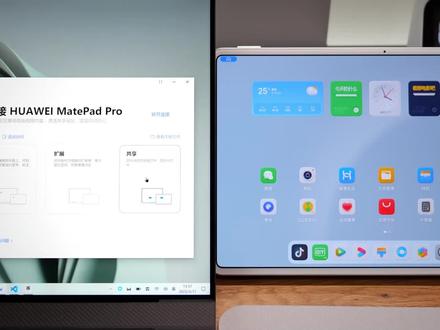 00:36
00:36 01:07查看AI文稿AI文稿
有一说一,华为的鸿蒙系统,他确实有点东西啊,昨天直播的时候我才知道有一个功能,竟然很多人不知道,今天我就给大家来看一下。很多人不知道啊,华为的鸿蒙系统有一个多机位协同的能力, 我给大家演示一下啊,就是这个在超级终端里能看到 p 六零 pro 的摄像头。 p 六零的摄像头,那这个东西应该怎么用呢?我们点一下 p 六零的摄像头,这时协同成功之后啊,我们打开 p 六零 pro 的摄像头,哎,平平无奇是吧?但是这时候我们再打开华为 mate x 三的摄像头啊, 我们在这不动,哎,他怎么能看到其他的东西呢?这就是他的协同能力,他可以直接显示 p 六零 pro 的摄像头内容,而且更离谱的是啊,我们在这个选择摄像头里还可以再选择另一个机型,比如说 p 六零, 他现在显示的就是 p 九零的内容了,这就是他的多机位啊,你说这样我们在拍视频的时候,只需要架设多个机位,就可以在一个手机上操作了,这个功能我觉得有点东西,你们说这个功 功能是不是很实用啊?那除了这个功能之外,还有之前我给大家介绍过的这个文件,中转站什么多设备协同啊,应用流转啊等等等等一系列东西,鸿蒙系统啊,在设备接力这一块做的确实相当可以,有没有用华为鸿蒙系统的,你们有什么诀窍可以告诉我吗?让我也来学习一下。
1838神奇的大冬瓜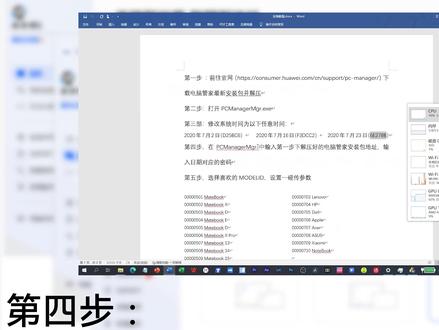 06:21查看AI文稿AI文稿
各位小伙伴们大家好,那么本期视频呢,我来教大家如何在第三方电脑中安装华为的电脑管家。 那首先呢,我们需要给大家声明一下电脑管家对电脑硬件的要求,那么最重要的呢就是这个网卡了,这里需要声明一下,这里的网卡要求主要是针对多平协同的, 一般的只要含有 wifi 和蓝牙功能的网卡都可以实现多片协同,但是如果你想要体验超级终端或者是靠近连接这些 功能的话,就需要有一张印特尔 ax 两百二零幺二幺零的网卡。同样的,如果你想要平板的无线多平协同的话,也需要这三个网卡,那么本期视频所用到资源还有安装包我都会放在评论区,大家可以去保存。 那话不多说,现在我们就开始安装电脑管家吧。那么第一步呢,就是前往官网下载华为电脑管家的最新安装包,官网的地址呢,我也会放在评论区,大家可以前往查看。下载完安装包后,我们把它解压到我们 特定的目录,你可以自己找一个目录,只要你记得他就行。第二步呢就是打开我们的安装软件,然后呢修改系统的时间, 打开软件的时候可能会提示你报警,这个无所谓,你直接确定就 ok 了,因为安装软件需要口令,口令会根据时间的改变而改变,所以说我们需要找到时间对应的口令,然后把时间改成我们需要的那个时候。 那这里呢,我已经给大家列举了三个时间,大家可以在那个安装资源中找到,我们现在也二零二零年 七月二十三日为例来讲解一下,大家要注意,完成之后一定要把时间调回来,不然你可能浏览不了网页。 那么下一步呢,就是把我们输入时间对应的密码填写在那个软件里面,因为我输的是七月二十三日,所以说我就复制后面的这个密码。复制完之后呢,我们回到刚刚安装软件的界面,然后把它输入口令中就可以了。 然后呢我们再找到刚刚解压的官网下载的安装包,找到他的路径,然后我们复制他的路径。 复制完成之后,我们再把它粘贴到安装管家里面的这个地址栏,同时呢,因为地址栏我们刚复制的地址只是他存在的位置,所以我们还需要在地 指南的后面输入这个文件的名称,也就是那一串字符,加上点 exe。 那么输入完安装地址之后呢,我们就可以设置 modeid, modeid 也就是当你手机连接电脑时显示电脑的型号, 那么这里呢,我也是列举了一些华为荣耀电脑以及其他品牌电脑的型号,大家可以根据自己的需要复制相应的数字,那么我本人使用的是联想的小新 pro 十六,所以我复制了联想的这个序列号。复制完成之后,我们把它粘贴到安装工具中的 modid 这一栏, 点击生成 nfc 标签,就可以生成我们激活 nfc 标签所使用的二维码。这个二维码在后期的步骤我们还会使用到,大家如果担心安装过程中软件突然关闭的 的话,可以先把这个二维码进行一个截图的操作。这一步完成之后呢,下一步我们就可以开始点击安装安装电脑管家了,大家记得安装完之后一定要把时间调回来,这里我就直接放倍速了, 大家记住安装完电脑管家之后可以不用打开它,因为我们还要进行下一步替换文件的操作。 好,那现在我们是在安装完成之后直接打开,可以发现这个界面他的元素是错乱的,而且是旧版电脑管家的界面, 所以我们需要先退出电脑管家,然后在文件夹中找到那个 version 点 dll 的文件,复制这个文件,然后粘贴到电脑管家的安装目录中,之后整个功能就可以正常使用了。现在我们 来粘贴一下, 粘贴完成之后我们就可以看到这个多屏协同的功能是可以正常使用了。我们现在来看一下手机上面的画面, 这个时候手机已经可以靠近连接了,只需要信任设备就可以开启多平协同了。我们再来看一看他多平协同的效果, 他操作还是没有什么延迟的,然后我们可以看到他这里提示也是可以支持应用多开的。 现在我们把浏览器作为一个单独的小窗放到了电脑上面,然后呢我们接下来试一试它的一碰传功能, 也就是跨设备文件分享,我们随便找一个文件吧,找一个 gif 直接拖到手机里面, 就可以看到他已经传过去了。然后现在我们在手电脑上打开手机里面的文件, 发现他调用的是电脑上面的软件来打开的,其实到这一步呢,整个电脑管家也就安装完成了, 但是如果你想要体验一碰船功能的话,那就还需要进行最后一步设置,激活 nfc 贴纸,我们在手机上打开安装好的一碰船助手,扫描刚刚保存的二维码, 然后再把 nfc 卡片贴进手机背面,就可以提示我们写入成功了。然后我们再把手机靠在这个标签上, 就发现他已经弹出提示了,直接点击连接, 我们可以看到就已经成功连接到电脑了,然后你就可以玩这个鸿蒙最简单的万花筒游戏了。 那到这里呢,整个教程就结束了,如果觉得教程有用的话,不妨给我一个赞联,感谢大家的支持,如果有问题的话也可以在评论下方跟我们一起交流哦!
1765走去哪儿 01:38查看AI文稿AI文稿
华为多频协同这个功能大家都是知道的,但是该怎么使用不少小伙伴们应该还不是很清楚,想知道这个该怎么使用的小伙伴们,就跟着我详细了解一下吧。 开启华为多频协同一共有三种方法,第一种方法,靠一靠手机端打开 wifi 和蓝牙, 同时在平板下拉通知栏,点击多平协同快捷图标,根据提示选择同意多平协同运行需要用到的相关前线,开启协同功能。然后将手机靠近平板大约二十米, 按照手机弹框提示点击连接,在平板点击允许即可。 第二种方法,碰一碰,将麦德派的普洛连接上配 的智能磁吸键盘,确保平板和键盘配对成功。手机开启 nfc, 用手机背部 nfc 区域触碰键盘右戏子键,根据弹出的提示框选择连接,并在平板上允许即可。 第三种方法,扫一扫,确保手机已连接到网络,在平板上下拉通知栏,点击多屏协同,点击底部的扫码连接,弹出二维码,手机打开相机, 进入拍照模式,选择左上角智慧视觉图标,选择扫码,然后对准平板的协同二维码连接,按照手机提示后完成即可。关注我,了解更多华为小知识!
69澧县小课堂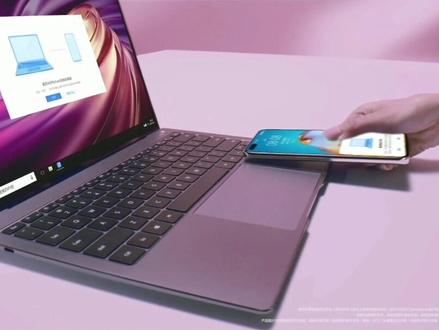 01:37查看AI文稿AI文稿
前两天发的非华为电脑多频协同的视频火了,累计有一百五十多万的播放量,应众多抖友的要求,谢!分两个视频讲多频协同的教程 和对手机电脑硬件的要求。首先,多频协同对手机和电脑硬件的必有要求。第一,对手机的要求有处理器的 cpu 需要麒麟九八零处理器。以上华为手机的系统是安卓或者鸿蒙都可以用, 这是手机支持的型号。除此之外,手机一定要有 nfc 功能,使用的过程中蓝牙、 wifi、 nfc 功能都要打开。第二,对电脑的要求。 接下来讲第二点对电脑的要求。我们的电脑可以是笔记本、台式机、组装机、一体机、苹果机不分品牌都 可以用,苹果电脑需要刷成 windows 十系统,电脑一定要有 wifi 和蓝牙 nfc, 可以提升流畅性和便捷性。 不管什么电脑,一定要是 win 十系统才可以。蓝牙 wifi nfc 我的橱窗里都有卖,都是我本人使用亲测过才上架的。咨询教程问第一个 nfc, 手机蓝牙连上电脑,蓝牙会快很多,多频协同的无线连接速度取决于你的网卡、蓝牙、网络三个传输速度来决定的。 手机和电脑满足了这些要求以后都可以安装华为电脑管家,使用多频协同软件安装包和教程,看下一个视频记得关注我。
1.0万小鱼数码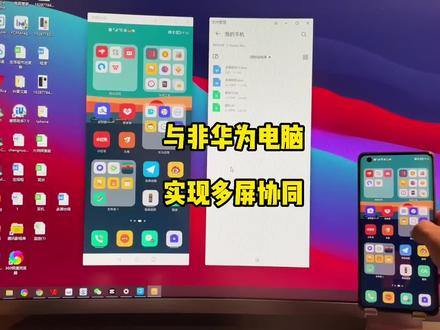 00:21查看AI文稿AI文稿
华为手机与非华为电脑也可以实现多频协同,无论是多开窗口还是用电脑操作手机, 还是无缝的文字粘贴复制,又或者是拖载文件,这些都可以实现。想要教程,那就看这个视频有多少点赞和评论了,拜拜。
1.1万折腾数码的老谢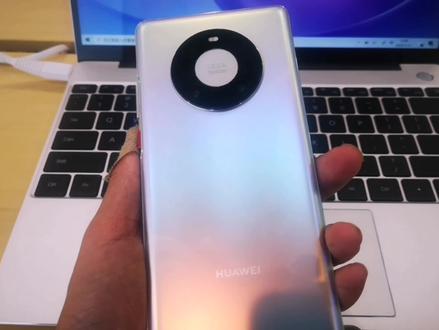 02:28查看AI文稿AI文稿
让我们来看一下华为 mate 四十的一碰投屏功能,多屏协同连接电脑的功能, 要使用多频协同功能,需要先打开电脑的蓝牙,还有手机的 nfc 图标,然后碰一下这个华为线的图标, mate 四十的是在这里, mc 图标正在连接,看这里始终信任正在连接哦, 已经连接到了,可以了,手机和电脑同步显示 最多呢,电脑上可以打开三个应用,多频协同的应用,这个我们最小化一下,就是多频协同的功能,我们可以 其中一个使用聊天功能,点击这个,上面有个加号, 可以分窗口分出来,这是一个窗口,然后这里可以刷新闻呢,这里也有一个加号,两个窗口, 然后这边还可以有一个窗口,我们可以记笔记, 这里可以记笔记了,窗口最多是三个,这里有三个了,相当于一部一部手机 变成三部手机来用,这里可以聊微信,这里可以看新闻,这边可以记笔记。 你还可以把应用横屏横过来,像这样你可以变成全屏的操作, 最小化可以了,然后一个关掉也可以,我们把它 今天的分享就到这里了,谢谢大家。
90一梦科技 03:41查看AI文稿AI文稿
跟大家分享一下华为的这个协同功能,这滑下来之后呢,我按一下这个协同,他就会跳一个鸿蒙的界面出来,这时候呢我手机上的操作呢,跟这个电脑上是一样的,但是呢他这个远远不是一个简单的投屏,接下来我给大家展示一下。这时候呢,比如说我正常的用鼠标的点化操作,都是可以去弄的,包括我要打字的话呢,在这个上面去点开,然后我 我在这个上面去去输入,今天是个好天气, 非常方便的操作系统,这个都是可以去操作的,然后你包括你这个点了之后,然后各种保存啊,什么都是可以的。那 除此以外呢,除了这些基本的操作以外,它有很多非常方便的功能,比如说我们这边打开图库,打开图库,打开图库以后呢,比如说我要前面拍的这些照片,我拖一张照片出来,拖一张照片出来,从这里往外面拖, 可以直接拖出来看一下啊,我长按之后,我直接可以拖到我的电脑里面,非常的方便,这样我拍完之后呢,不需要什么各种传输啊,什么视频跟照片都可以拖,甚至我还可以从电脑里面拖一张照片,拖到手机里面,拖到手机里面,我这样一拖 他就拖进去了,下面显示说华为分享相册,我点查看直接就能看了,直接就能看了,而且这张照片呢直接就是在我的手机里面,大家可以看到在我的手机上直接就有了这张照片,非常的方便,可以拖进去,甚至还可以说我把这张照片给删掉, 手机上也同步就没有了,直接可以遥控我的手机。那除此以外呢?还有就说,比如说我在这个上面可以去看,比如说 b 站的视频,我点一下 b 站视频,他跳个窗口出来,那这个时候呢?通常来说,比如说我还要操操作这个做这个桌面的话呢,他甚至还可以把家去 b 站就跳个新的窗口出来,那 b 站这里出来一个新的窗口,新的窗口这时候我可以在里面直接看,比如 说,呃,我点这个,我点这个视频,他就可以在这上面直接看看的时候声音呢是直接,他还可以全屏,然后跟那个电脑上的操作呢是一样的,是一样的,包括你关弹幕啊,什么正在跟全屏声音呢?是从 电脑上面去发出来的,那这个时候呢,他其实有一个功能的,就是,呃,我们退回去这里,我们退回去。 这个时候呢,他其实可以选择你下拉菜单之后呢,这里可以选的。他的这个呃声音是从哪里发出来的?这里比如说我选音频切换到手机,他的这个声音呢就从手机上来播放了, 就从手机上来播放了,非常方便。那我平时呢喜欢用 airpods 来连接我的华为手机,那他默认如果说你带着 airpods 的话呢,声音是从 airpods 里面去发出来,我一拿下来,声音呢就跳到了电脑上面去发出来,然后如果说我在这边去滑出来呢,他可以调到手机上去发出来,这个呢非常方, 他甚至还可以开三个窗口,比如说我再开一个饿了么,你像饿了吗这种软件呢,在正常的这个呃手手机上可以操作,但他没有 pc 端,如果说我想在电脑上面顺手点个饭的话呢,是没法点的,这个上面呢,我甚至可以开开三个窗口来点饿了吗,然后在饿了么里面也是可以去打字的,比如说我喜欢点河马,我这边打河马他下面 动他就出来了,在电脑上面点饿了吗非常的方便,那如果说我不需要这个三个窗口的话呢,我可以去关掉,然后呢我正常我使用的话呢,第一个窗口其实他的内容也都是联动的,非常方便。 这个呢是一个无线操作,实际上呢他还可以通过有线来连接无线操作呢,稍微有一点点卡,但是我觉得也完全可以接受,总体还是挺可用的。如果说你需要流畅度比较高的话呢,用有线我用下来觉得是,呃非常的流畅,非常的好用。嗯,除此以外呢,还有一个功能我觉得也蛮实用的,就是在我的电脑里面可以看到一个华为的一个盘幅, 打开来看呢就可以直接在我的电脑里面去操作这个手机里面的各种各样的程序啊,文件啊,各种各样的,非常方便,就相当于是一个无线的优盘,但他直接就展示在我的电脑里面,以华 华为 mate 四零 pro 这个形式来展现出来,当然你也可以去修改他的名,去修改他的名字,这样的话呢我们就不需要特地带个优盘之类的东西了,实在是一个非常方便的功能,分享给大家。
 00:43查看AI文稿AI文稿
华为多品协同如何操作?首先检查一下手机端的 wifi 蓝牙, nfc 是不打开,还有电脑端的 wifi 蓝牙和华为电脑管家 将手机解锁状态 nfc 区域触碰华为分享感应区域,然后手机会有提示音或者是震动,在电脑上点击确认连接,手机桌面就会直接显示在电脑桌面上。 完成连接之后呢,在电脑桌面上可以直接操纵手机的界面,可以拖拽照片文档或者是编辑文档。 nice。
20Zona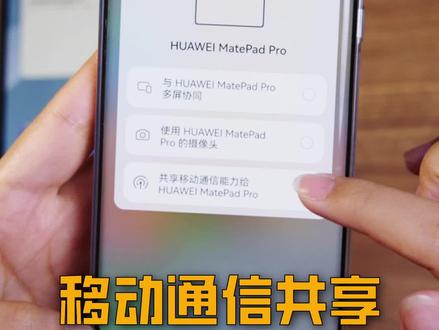 00:40查看AI文稿AI文稿
移动通信共享内图零上这个新功能小伙伴们都知道了吗?这个跟手机开热点的体验完全不同。在以前你不在家的时候,想让平板上网,你需要打开手机,开启热点,设置密码,打开平板的 wifi 开关,连接输入密码。而现在你只需要在超级中单里面链接选中这个共享网络,就可以直接共享手机的 通信能力。注意是通信能力验证码,短信会直接在平板上推送,有些软件在平板上甚至可以直接用手机号 验证登录,打电话、接电话、发短信,啥都可以,原本手机干的活,现在在平板上都可以独立完成。我还试着跑了一下网速测试,平板和手机本体之间的差距也不大,甚至还有一次测速,平板比手机都还要快,华为这部黑科技的舒适。
7210大狸子切切里 01:02查看AI文稿AI文稿
华为有一个非常强大的功能一直被大家所忽略呢,华为的分享功能不仅可以和手机,还可以和电脑高速互传资料,即便我这台电脑不是华为的,同样可以使用,并且还可以使用上华为电脑的多频协同互传资料,给大家看看有多方便一点。五个 g 的视频三十秒就传完了,并且是原视频,不会被压缩 一次。设置好后边一劳永逸,耐心看完。先去找到一个华为电脑管家的安装器,下载完之后把它解压到当前文件夹, 打开该文件夹运行这个程序。此时我们把文件夹里面的华为电脑管家安装包的名称复制并粘贴到安装陌路里面,口令这里输入 f 三 dcc 二。然后我们需要把电脑的自动时间关闭,并且把时间设置到二零二零年七月十六号, 然后点击安装,就可以在非华为电脑上安装华为电脑管家,不是华为电脑,也可以享受多品协同,给大家看一下把手 机里面的视频文件分享给电脑有多方便,而电脑上的文件只需要拖拽到华为分享里面就可以高速传输,你还需要数据线吗?最后记得把电脑的时间调回来。
1.1万老贺的科技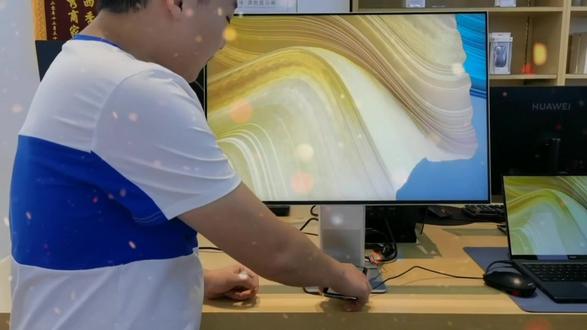 01:25查看AI文稿AI文稿
今天华为督导来给我们培训新品 matel 显示器,一开新显示器啊,没有没有,对,然后他呢?首先介绍他的尺寸是二十八点二英寸尺寸,分辨率达到了四 k, 这个太小了,你能看得清吗?看不清啊,看不清啊,你电脑没有带吗?没有带电吗? 小屏幕培训人多,看不清怎么办?来来督导一招,教你小屏进大屏,完美解决后面同学看不清的难题了。首先呢,打开我们手册,用来催功能,然后靠近 这里有一个位置的试压板,手机和显示器多频协同比较大,比较轻松。大屏幕培训起来就是方便,要加个机。 而且呢,我们的这款嗯麦上独立的显示器呢,在这个华为手机配备呢,还可以在华为手机上来操作一个电脑模式,给你演示一下啊。首先点击这个手机上的电脑模式, 哇哦, matel 不仅能多频协同,还支持电脑模式,好厉害。培训完美收官,祝华为 matvo 显示器大卖!
2.1万爱吃水果君🌹 00:35
00:35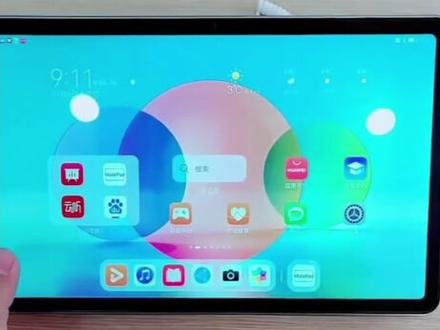 00:51查看AI文稿AI文稿
哈喽哈喽,大家好,今天是给大家分享咱们平板的多频协同如何开启。首先我们就是下滑,找到咱们的控制中心,然后再下滑咱们就可以看到这个多频协同,咱们点击一下就会出现这个边这个小框, 然后我们就点击扫码连接,然后咱们按照他的上面的指示打开咱们手机的相机。
20来了个新店长


