有粉丝想看自己的战神怎么更换 siri 硅胶和加内存,安排老板给我出个更换内存和硅胶的视频,感情我就是工具人士,别废话了,赶紧。 首先准备撬棍,螺丝刀,有条件的也可以上电动的硅纸跟一个小刷子。取出背部的五颗螺丝, 用撬棍划开底部的盖板,取下电池卡扣上的螺丝, 再将电池卡扣玻璃插槽。 现在我们已经可以看到内存、散热 和风扇,再将风扇周围的三颗螺丝取下, 将风扇取出,拔下风扇的线。 现在我们可以按照散热骨架上面一二三四五六七八的顺序拆下散热骨架的螺丝。 取出螺丝以后,我们再将散热骨架给拆下来。原先的规则会有一定的粘性,可以轻轻的往上掰,等到松动以后,左右上下推即可取出。 上新的 规制,以前一定要把之前的规制清理干净,还有散热架上面的规制, 上新的规则只需要涂在中间的部位,不需要涂太多,薄涂的效果更好。按照原先的路径将散热骨架安装回去, 还是按照上面的标识一二三四五,然后安装好螺丝,然后是风扇, 装好以后要把风扇的接口插在主板上,否则风扇无法使用。打好风扇的三颗螺丝,最后就是电池的接口, 然后可以先开机,看一下能不能点亮,成功开机以后可以最后盖上盖子, ok, nice!

粉丝6.3万获赞14.0万
相关视频
 15:10查看AI文稿AI文稿
大家好,今天来学台神州的笔记本游戏笔记本换屏啊,换屏首先准备的工具有一把罗刀,一个镊子,一个收纳盒,还有个家用的那个吹吹吹风机, 第一步的话我们先把后边的电池去一下,一定要去电池啊,换屏一定要去电池。好,我们把电池取下来,这个型号啊,神州的这个型号,战神 c 七这个型号, 然后他这个电池是外置的,不是内置的,就是起拆的时候比较轻松,然后这边有个卡扣往这边扒一下,先把这边卡扣右边把横扒到这个开锁的标志, 然后这边再扒一下。啊,我们现在能去下,就是扒这个,这边的小扣往右边扒一下,不要松,然后这边有有凹槽嘛,手指往下一抬, 好,电池就下来了,这个电池就下来了,然后我们把它放到一边,然后我们翻过去翻过去,然后拆屏,切记啊,一定要拔电池,换屏一定要拔电池。 好,现在我们开始换屏,换屏的话我们需要把这个热风枪吹风机就是 插到那个电上,然后开到最低档,一定要开到最低档,开到最低档的话他不会太热,不会把这个壳给他烤,烤变形了,一定要切记啊, 一定要烤,哈哈哈哈,把它切换到最低档,就是手放上去感觉有点热度就行了,不用吹太快,就是呃,吹这个边框,吹这个边框的话就是你边吹边撬,用手用手指撬,往外撬, 往外翘,就是要一定要轻,一定要晃,一定要晃,一直晃一直晃,因为我这个是已经取下来的,因为它上面有胶,你不加热的话 就是不加热的话,你硬扯的话容易容易把这个这个外框边框就是容易扯扯坏。 我已经我已经去下来了,但我已经去下来了。好,去下来以后拿不动的话不要慌,先把两边的这个下边卡扣,下边有个小卡扣好,去下来, 把边框取下来,下来放到一边。然后呢?然后这个屏的话他比较特殊,他是用胶粘的,他是用胶粘的。 我们先把这个这个下面这个螺丝看没左右这个柱的螺丝,把都都取下来,都拧下来, 蹲下来放到收纳盒里边 都放到收纳盒里边, 左右各三个,左右各三颗螺丝。他是十字螺丝,不是那种梅花的,是十字螺丝,都拧下来 看都是,这都是这种十字的小螺丝,都是这种十字的小螺丝。没一把十字螺丝刀就行了。 我拧下来, 拧下来以后我们左右左右各都拧下来以后。嗯,上面上面的话也有两颗螺丝,但是先不用拧啊,先不用拧也可以都拧 下来,这个我要这个没这个,这个没事,然后主要是,哎,都拧下来吧,拧下来方便一些。 拧下来以后这个壳这个壳就和这个外框这个框架分离了都。你看螺刀都可以用一样的啊,螺刀都可以用一样的, 一样的,大家都可以拧下来, 拧下来以后啊,这个外壳都可以取下来了,但是现在你想去的话 可以去下来,然后他上面有胶,就是上下,右边上下。这看见没?拿镊子,你们看一下清楚点 看没?这这个他就是一次性胶往外拉,往外拉,扯拉扯,就是就是一一直拉,就是小心点,别硬拉,不要拉断。左上角也有这 这也有也有个,看看也有个叫下面的话,他比较隐秘啊,因为为什么要拆这个老边框啊?下面就在这个这个下面了,这个柱子下面, 把它抽下来,把壳取下来。哪能拿下来?取下来以后抽下来 抽下来抽下来以后,抽下来以后,我这个已经抽过了啊,抽下来以后把瓶拿下来,我现在瓶都可以拿下来了啊,瓶他就下来了,瓶就下来了,后面就是这种浆, 这种胶上下各有,然后取下来以后下来以后我们把这个平平线的这个保护胶带给他撕下来。撕下来 啊,我这已经拆过,所以说比较撕,你撕的时候注意一点啊,这个平线平线接口这上面也有一层,撕的时候注意一下,不要硬扯,撕下来以后,撕下来以后,然后这个平线就可以往 往外往外拔一下就下来了,然后我们的屏就可以拿下来了,就拆屏就是这样拆的啊,我们接下来来换屏啊接下来来换屏 啊,现在我们把瓶拿出来,就是买个瓶,这个保护袋就是买的时候注意叫厂家给你带这个四周的这种胶啊, 完了之后再用四十度的这种胶,不带胶的话你固定不上去他,因为他是胶粘的。嗯,让我们拿出去。 好,我们拿出来了,这个新品啊,新品拿出来了,拿出来以后他下面有个,我这个带个这个 泡沫,泡沫泡沫就是先不要去先把垫着,因为键盘会把屏把它重新选一点吧,就是把屏放好,放到对应位置,先平铺这平铺以后,然后把排签 把排线接一下,我这个排线不是太好接啊。嗯,我也想 排线的话就是没什么好说的,就是把这个这个口对齐,然后插上去就可以了。 嗯,我们对齐以后呢,往里稍微摁一点,看没开,现在还有个缝,把它摁齐 好,摁齐以后看到没?摁齐了,没有缝没有缝以后,没有缝以后把这个它上面有个这种胶吗?把它粘一下, 看一下,把原来的瓶上的那个黑胶黑胶带啊撕下来粘上,防止脱落。 你把它撕下来,把那个撕下来,平的就是这个平的接口啊,接口处把这个黑胶带撕下来,撕的时候注意一下这个平的胶带比较黏 好,我们撕下来以后把这个瓶盖再粘一下。 嗯啊,我们粘好了,粘好以后就把瓶放回去。嗯,粘好了, 粘好以后啊,粘好以后我们把这个左右这个左右这个三个角的平柱螺丝,还有上下上下这个螺丝粘上去,因为我们不再需要那个胶了,直接就是这后边这个胶,当时一撕下玻璃好位置粘上就可以了,粘上就可以了。 来固定一下螺丝, 固定下螺丝 这边先固定一个固定位置 这边再固定,把这个螺丝各拧一个。现在固定这个壳了啊,我们都现在把都拧上拧上去。 嗯嗯,扭下去啊, 不用拧太紧啊,紧着的就行了,因为拧太紧的话容易把这个喷下边那个螺帽,螺帽给拧起,拧起以后这个就要化一颗了,没有这个那就都不尝试了,对不对?所以说拧螺丝的时候一定要 就是感觉啊,就是个人感觉啊,就是不用拧太紧,拧上去 不要说蛮力,就用蛮力拧啊,就是差不多的话就可以松一点了, 就可以不用拧太紧。我们把螺丝拧一下, 哎, 都是不见上面以后摸一下, 我说我们固定好以后,我们把上面螺丝也固定一下, 把这边也固定一下。 好,固定好以后他没看平平的话就是这种胶,他是就上面有一层,把他撕下来, 这个位置不行,这位置的话你看有他这个粘的有点偏,应该居中一点,上面有个有个这种泡沫气,泡沫气垫,然后需要把这个胶撕下来,然后出去重新换位置, 这个步骤我又省略了一下,我们把它换一下,我们把屏幕上的胶给它固定好位置,原有的位置啊,原有的位置原有的不变,这样固定更牢固。我们把屏放上去 放平的时候就是注意对齐,这个就没什么好说的,这个就不掩饰了。对齐以后就四周对齐嘛,这个四周的角对齐, 我下来对齐啊,我们对齐又然后这四周都对齐,然后安装上去,然后他这上面有个新品的话会有个膜,有膜的话你想撕的话就可以撕,你不要,不想撕的话把它折一下,把它放到这里边,不影响安装就行了。 我们把外框,外框呢,把外框给他按上去,然后换屏就结束了。 就是卡扣,就是往下按就行了,这个卡扣把边框按上去,然后对齐,对齐的话边框先从这边按一下,听见卡哇伊星,然后说明就对上了,然后按一下, 多按一下,上面也是边框,按一下,连卡吧一声啊就可以了。 嗯,通电试一下啊通电试一下。嗯,看机好显示正常啊, 好, logo, 战神的 logo 显示出来了,我们进系统看一下正常不正常,有没有坏点呢?或者是说其他小毛病。看样子是没有什么其他毛病的。 好,很完美啊很完美。本期视频就到这里,谢谢大家关注和点赞啊!
1146阿衰京东数码(原阳博浪沙街店)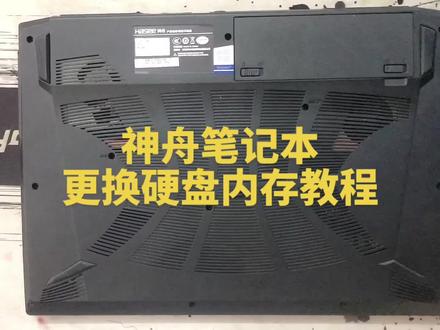 02:33查看AI文稿AI文稿
给大家分享一个拆机的一个视频啊,教大家怎么换音盘或者内存。那我们先把电池拆了,我们先把螺丝后盖的螺丝只要看得见的都要拆, 那我们要注意一下,这两个点的螺丝是比较长的,这种长螺丝,那其他位置的都是短螺丝,其他位置都可以随便放。让我们后盖看得见的螺丝都要选出来, 只有一个不需要,就是这边这个不需要,其他的都是要选出来, 卧室全部都要掀开, 螺丝全部弄完之后我也在啊,这还有一个全部弄出来之后我再核对一遍,因为螺丝要确保说全部都有 旋开,全部都旋开之后呢,我习惯性就是手按在这里,然后这样往上抬,那如果你觉得这边受力抬不出来,那我们就反个方向,因为他这边的话是有一些接口的,那我们就保保证这些接口,哎,会会往外面一点。 好,我们的往上抬一点,还不会导致接口把整个主管都翘起来,好,那这样的话就是整个拆机了。那我们换硬盘的话就更简单了,硬盘两个接口,我们螺丝全开 掀开之后呢,硬盘就斜着这样给他拿出来, ok, 让我们再拿一块新硬盘,老样子也是斜着,然后再给他装上去, 内存的话也是一样,内存这边两个两个,这个卡扣我们给他这样掰开斜着拿出来装上的话,我们换个烤夹色啊,放到这里斜着四十五度, 这边要插满,然后下压, ok, 这样就可以了,这就是一个欢迎版内存的一个教程了。
2258神舟兴宏泰专卖店 01:49查看AI文稿AI文稿
来拆机换键盘啊,这个先把键盘底下的这两个螺丝给他拆开看一下镜头,镜头靠近一点,这边 有个键盘的 logo, 这边也有个键盘的 logo, 这两个是键盘的螺丝。然后呢我们就有一个这个长的这个螺丝刀要从这个键盘的这个位置给他顶一下,好,然后看这面顶完之后键盘就出来了, 然后再沿着缝隙,好把他键盘两根线,我们拆线的话就是卡扣往上,然后这个也是往上,会把线轻轻推出来,这就是键盘, 然后再把新的键盘装上去,这个就是新键盘了,新键盘我们老样子,卡扣对齐 下压,这个给他盖上,这个也是一样,卡扣对齐好下压, ok, 然后沿着缝隙 东西弄好就可以, ok。
459神舟兴宏泰专卖店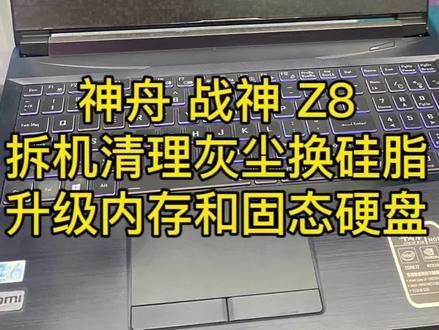 02:11查看AI文稿AI文稿
先试机,然后关机。取下电池,拆掉螺丝,从电池边取下底壳, 拆下散热器和风扇螺丝, 慢慢取下散热器和风扇 纸巾,擦干净残留硅脂,拆开风扇,清理灰尘,这里才是重点。清理干净, 装回风扇螺丝, 重新均匀涂抹适量硅脂, 装回散热器和风扇, 更换两条十六 g 内存,在家中 装一个固态硬盘, 装回底壳和电池。试机外边灰尘也清理干净,正常量机交付客户。
866濮阳千脑汇电脑维修-张工 04:12查看AI文稿AI文稿
有条件的话可以用吹风机再吹一吹,而我从小家里又穷,买不起吹风机,我只能用嘴吹, 哎呦我的妈,哈哈哈哈哈哈哈喽,大家好,我是拆机分解哥,今天给大家分享一台联想 v 四八零清灰教程, 我们一起来看一下这台笔记本里面的灰尘多不多吧。首先我们把笔记本的电池拆掉,然后再把这个塑料盖拆开,拆开之后我们现在能看到的那个是 cpu, 发现上面有明显的灰尘, 我们接着往下拆,这一块是硬盘,这个是七百五十 gb 的机械硬盘,这个是无线网卡的天线,这个是光区,上面有一颗固定螺丝,拆完之后把这个光区给拔出 出来,光区下面也有螺丝,然后我们依次把这所有的螺丝全部拆出来。 朋友们,如果你们喜欢我的视频的话,请你们用发财的手给我点点赞和关注吧,感谢你们了。后壳上的螺丝拆完之后,我们再来拆键盘,我们再把键盘的排线拔下来,这个保修标签下面有一颗螺丝,然后我们再来拆 c 壳, 不知道为什么,我喜欢听刚才的那种声音,有没有知道的老铁,请在评论区讨论一下。这个就是笔记本的主板,上面也有灰尘, 现在需要把这个主板拿出来才能清灰。首先我们得把主板上连接的这些排线给拔下来,这一个是 连接屏幕的排线,看这金光闪闪的。主板上面的排线全部拆完之后,我们再来拆主板上的螺丝,一共有三颗螺丝,拆完之后主板就可以拿出来了, 上面还连接了有一根电源线,我们把这个线也拔下来,我感觉这个散热器里面的灰尘非常多,因为在外面都能看到,这上面已经很脏兮兮的,现在把风扇拆下来看一下就知道了。 我的天呀,看到了,上面全部都是灰尘,已经把散热器堵得死死的,怪不得客户说这台笔记本一直发热,他的出风口已经被堵住了,热量是吹不出去的,所以 p o 和显卡所发出的热量一直在笔记本内部循环。呀哈,这个散热风扇也是坏的,看来也是被高温烧坏了,顺便我们再给他换一个新的风扇吧, 我们用这个新的风扇和这个坏的风扇做个对比,很明显新的风扇要顺滑多了。如果你的笔记本出现高温的话,一定要及时的清灰,要不然就会造成风扇损坏和其他零件的损坏。 特别是主板上的显卡,显卡如果温度过高,长时间工作的话,他就会出现虚汗的情况,他就会造成笔记本开机不显示或者花屏的故障。我们现在把主板上和 散热器上的灰尘全部清理干净,有条件的话可以用吹风机再吹一吹。而我从小家里就穷,买不起吹风机,我只能用嘴吹, 哎呦我的妈,哈哈哈哈哈哈哈哈哈, 那不管用什么吹,只要能把它吹干净就行,对吧?对对对对对对对,哈哈哈哈。 好了,现在我们已经把主板和散热器上面的灰尘全部清理干净了,现在我们再把新的风扇装上去,这样就大功告成了,你们学会了吗? 如果你们觉得学到了知识,请给我点点关注和赞吧,感谢大家,今天视频到这里就结束了,感谢大家观看,拜拜。再见。
228世纪威锋 鹤壁新闻巷店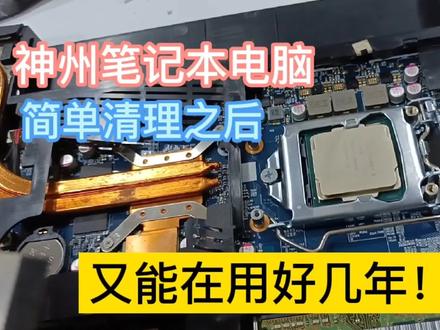 03:00查看AI文稿AI文稿
哈喽,大家好,这里是金克斯网络,今天呢,我们来给一台神州电脑清一下灰, 哎,现在已经晚上的七点钟了,客户打电话讲啊,等会过来啊,他有一台神州的电脑,打游戏的时候突然间感觉发热量很大,然后风扇一直在呜呜的转手,放在出风口的话明显的能感觉到那个热量, 然后客户准备上门让我们帮忙清一下灰,哎,神州电脑的一般情况下 主打性价比高,配置价格的话相对比配套牌子的话会稍微低一点点,但是故障率还一般般吧,如果 你正常使用的话,故障率还是挺低的,反正所有的电脑都差不多。好,现在顾客已经来了,我们给这台神州电脑清一下灰,看一下效果吧。 我已经把电脑的后盖给拧掉了,后盖上面应该是有六颗螺丝,两个角上一颗,中间一颗,两边两颗,然后把这几颗螺丝切掉之后 啊把两边的盖板的卡子轻轻的撬掉,拆掉之后往上面一推,后盖就掉了。后盖拿掉之后,我们可以看到散热器上面的灰尘还是挺多的,有两个风扇,一个是 cpu 的,一个是显卡的, 我正在清理的,这个是 cpu 的散热风扇,我们看一下谁知道做工怎么样?这个 cpu 还是可以更换的,有插槽的,这个是内存条,十六 d 的内存条, 左边是显卡的散热。我刚刚也已经清理了一下这个 cpu, 这样设计的电脑还是不常见的,基本上很多 cpu 都是直接集成在主板上面的,这样的话可以方便用户后期直接升级电脑。 我们看一下这个 cpu 这个做工感觉怎么样?下面我们要把这个散热器卸掉,给 cpu 重新涂点散热规矩。好,我现在已经把 把 cpu 卸掉了,可以看到上面的硅脂已经硬掉了,全部都是干掉了。现在要要把 cpu 上面的硅脂清理了一下, 把散热器和 cpu 上面干掉的散热硅脂重新清理掉,然后再涂点新的散热硅脂,把 cpu 散热器装上就可以了。好了,现在准备装上去了,今天的视频就到这了,拜拜。
 05:37查看AI文稿AI文稿
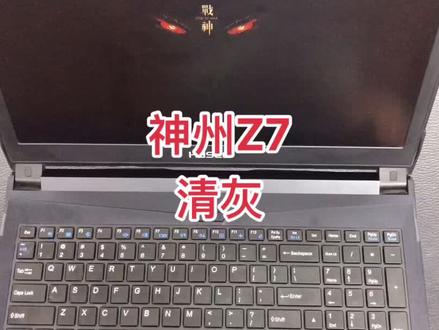
哈喽,大家好,这里是大拿电脑维修店,我是你们大拿姐,分享日常维修,今天给大家分享神州战神 z 七的这么一个电脑的清灰视频啊。电脑我们现在开机了,开, 开机完了之后呢,我们试了一下触摸板,包括键盘都是好用的,因为清灰的机器在我手上,他必须是能开机,我们才进行操作。跟用户沟通了一下这台机器的话呢,他说用了有两年多,感觉有点热,自己在拆的时候的话呢,显卡的那个螺丝有点滑丝了,所以 找到我们让我们来帮处理这个散热。那废话不多说吧,这算一期教程,建议收藏,因为非常简单啊,确认能开机之后,我们关机,好,正在关机, 屏幕黑了,那我们转过来啊,那这个电脑转过来的话,那我们大概的讲一下,这个电脑的这个结构,基本上就是一个电池,这个电池的话呢,应该来说是不会鼓包的那种电池啊,把电池拆下来,电池拆下来之后,底下有三颗 螺丝,同时这个地方有一颗螺丝,看好这个地方有一颗螺丝啊,我们把这四颗螺丝卸掉,然后这就是一圈螺丝,全部都卸掉,那我们把这所有的螺丝给它卸开, 记得少颗螺丝啊,可以给你补,但我告诉你一双啊,你就少一盒, 基本上底壳的所有螺丝我们就卸开了,卸开之后这个螺丝有点卡住,但是不用管他,应该是松掉了啊,松掉之后我们把这个底壳给他拆开, 我们拿出一小刀片看,就是拿出小刀片撬出,轻轻的撬出一个口,找出一个塑料的这种撬刀薄片啊,沿着边缘往下走就可以了, 底壳我们 就拆开了,用户说了,显卡这边有个螺丝滑丝啊,就这边是显卡,这边是显卡,三个,对吧?三个都花了吗?这第一颗,第二颗,第三颗, 工具不对,你工具不对,你工具不好,对对对, 像这个白色的螺丝的话呢,就是显卡和这个 cpu 上面的,黑色的话呢,就是风扇上面的,其实我们建议底壳的螺丝和里面的螺丝分开放啊,那这样的风扇的话呢,我们可以看一下, 这个地方有颗螺丝,那证明这个风扇是可以拆开的,我们可以把这个三叶拆开,把里面这个散热口的灰尘给他清理一下。 规矩方面的话呢,摸一下小干,这边干的狠一点,但是这边要好一些, cpu 的规则要好一些,但是显卡的话的确是干了, cpu 的话呢,没有干的啊,那我们先把风扇给它拆开, 就是你想游戏本用的住的话,我跟你说散热室是百分之百要处理的。对对对,根本没什么,会看到没,很干净,这个我听过,他就有点土,这个我就一点都没听过,就是因为拆不开,是吧?对工具不对 啊,对,这个稍微有一点点,对吧?那这个的话呢,稍微有一点点的脏啊,像这个的话呢,用户说自己已经清理过了,可以看一下, 那这风扇的话我们先给他清理一下,那像这个风扇的话呢,我们就已经给他清干净了,这样看啊,风扇清干净了,我们把螺丝给他涮回去, 那旧的柜子我们擦干净了,给他涂上。新的柜子啊, 那这个柜子涂完了,我们把风扇给他装回去, 那这个风扇的话我们就装平了,关于硅脂的话,我们就是认为的话,薄厚适中,不要太多,不要太少,不要不建议大家用这种液体的什么硅脂啊?液体硅脂基本上高手也涂不好,涂不好的话就直接会流到 cpu 里,烧 cpu 烧显卡,所以不建议用, 就直接用这种,像七七八三呢,具体是哪的我就不说了,网上查一下啊,用这种规矩可能效果会好很多,我们做过测评的, 那这个机器的话呢,整体我们就已经都装完了。风扇,风扇的话螺丝刚才讲过了,这块是白色的,这块是黑色的,三颗三颗,三颗,四颗,其实很简单啊,整体很简单,像这个底壳的话呢,这边是两个耳机口,耳机口可能要突出一点,那我们要先从耳机口这地方走, 把耳机给我挂上,然后再往下摁就可以了。 先把最隐蔽 螺丝,四颗螺丝三颗白的一颗黑的上完了剩下螺丝是一般长的,给大家看一下啊,螺丝是一般长的,你就顺着领就可以了。 那这个机器整体我们就已经装完了,底壳的螺丝也很简单。 那我们先开机,好,灯亮了,屏幕亮了,那这个机器的话现在已经开机了,我们敲一下键盘,敲键盘的话是有反应的。那关于这个神舟锐七 kp 五 dc 的这个清灰分享视频到此就结束了,喜欢我们的关注我们建议收藏哦,很简单哦,拜拜。
1557大拿电脑维修店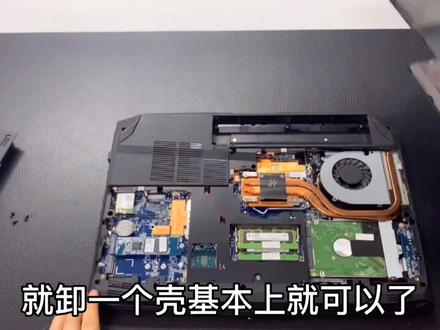 02:02查看AI文稿AI文稿
哈喽,大家好,这里是大拿电脑维修店哦,我是大拿姐,目前的话呢是一台神州的这个电脑,工作现象的话呢,就是键盘坏了,键盘坏了,然后呢我们直接给他更换一个键盘吧,键盘的话有一些键的话 经常会失灵,再一个的客户自己扣了一下这个键帽,想自己换一下,修一下,但是基本也没有修好,一般像这种情况的键盘只要出现个别键失灵,不是说整个失灵的话,那多半的话就是说你去扣他也好,去 怎么样也好,他基本都好不了,只有说更换整个键盘才能彻底的解决这个问题,因为键盘的电路的话呢,他是一种那个键盘漆的电路,他是薄薄的一层电路铺的,他不会像别的就是说主板的电路有八层啊,几层板,那他基本只要一坏了基本就只能更换,那这台机器的话废话不多说,直接开始换,拆电池 的话先把电池把电池卸下来,卸下来之后的话呢,看一下整个结构,中间这个位置的话呢,是应该有一个键盘螺丝,其他地方呢都没有 后壳好,后盖优秀啊,就卸一个壳基本上就可以了。然后就关于就是说键盘螺丝这块,其实他是有标记的,像这个位置,像这个位置的话他有标的一个一个方格格,这就是键盘螺丝的这个标记, 这位置键盘螺丝标记就是这个旧的键盘,就一颗螺丝进旧键盘做个对比,这个是旧的,这个是新的,把这个排线 给他,键盘排线给他装回去。好,一共三根排线,一个键盘排线,因为这个键盘是七彩的,就是七彩灯的,所以说比一般的这个键盘的背光灯的话多了一根线,一共三根线啊。好,键盘的话我们 插回去,插回去都把周围边缘给他摁实。基本上就基本上就装好了啊, 螺丝上上,然后盖板上上,电池上上,这个长按一下就是七彩键盘啊,更换完了啊,然后屏幕也点亮了,交给小哥哥自己试一下吧。好,本期视频到此结束,拜拜。
363大拿电脑维修店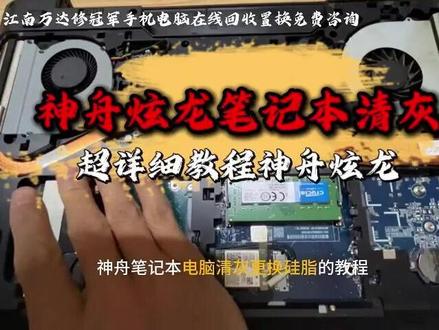 07:27查看AI文稿AI文稿
今天我们来出一期神州笔记本电脑清灰更换灰纸的教程,我们看到现在这个笔记本分左右两边的, 右边是 cpu, 左边是显卡部分,我们先清右边的 cpu 这个位置。拆之前我们要拆这个螺丝,螺丝的话是先拧对角,拧的时候要注意直上直下,这是螺丝刀直上直下的拆, 先拧一到两千,拧松了然后再拆,一定要养成个良好的习惯,让我们清灰的时候才不会造成硬件损坏, 拆出来的螺丝外按照位置摆放整齐,这样子方便后期的回装装不上来。拆完散热器之后就拆这个散热风扇,散热风扇也是先拧松再拧下来, 我们拆完螺丝之后就把这个散热器轻轻的抬起来,就左右摇晃一下,如果不行的话,看到没有,很明显的这个位置挪动了,挪动了之后就可以把它抬起来了, 千万不要用蛮力,要用巧劲慢慢的挪这个位置,不得就换个位置,听到一个声音响就可以了,平腿慢跑。 这个散热风扇也是,这个是我刚清完会议的,现在为了录视频方便,现在拆下来一遍,然后又装回去,你看我这个风扇已经清干净了, 这个散热铜管也是擦干净了呢。位置是刚上的,拆下来之后我们就可以把它装回去,按照怎么拆下来的就怎么装回去,特别是这个散热风扇,刚刚拆的时候 没说这个排线,排线一定要记得提前拆下来,每个笔记本的排线都不一样,有的大,有的小,有的软,有的硬,所以说拆的时候一定要注意把排线拆下来,装的时候也记得把排线装回去, 装这个散热器的时候这个孔位一定要对齐,对齐以后就可以装回来了,装回来就可以上螺丝,上螺丝也是从哪里卸的就从哪里装回去,先拧一到两圈,直上直下, 全部螺丝拧一到两圈之后就可以一个个打紧拧紧, 拧完散热器之后就上散热铜管这一个位置,也就是 c p u 这里先拧一到两千,再到对角 所有螺丝,拧一到两千之后就可以拧紧了。这样子做的原因就是因为现在新的笔记本里面,你不这样子做的话,容易压伤它那个 芯片,特别是 cpu 的 芯片。好了,现在右边的散热铜管跟风扇金灰完成也更换完成,现在接下来是到左边的显卡的散热,我们现在左边也是一样的原理,先拆这个显卡,先拧一到两千,拧松, 全部拧完,一到两千就可以把它打松取下来, 拧完扇叶是同款的,同样的,拧到了这个扇叶风扇是先打松,打松完之后再把它拧死,当两边都打松完之后就可以取下来了。 取这个扇叶风扇一定要记得把排线先拔掉,这样这个轻轻一拔就出来了,拔完放这里, 这个散热铜管要用脚气慢慢给它挪一下,看到它这个位置可以很明显的放豆粉就可以抬起来。 这个散热器跟风扇我也是提前经过灰的,现在我们把它怎么拆下来的,怎么装回去, 先装散热散热铜管,散热铜管的话看这个位置,看这个桶,看这里,这里孔对齐的就可以了,然后再轻轻的晃一下,确保装到位,然后又到这个散热风扇,散热风扇的话也是怎么拆下来,怎么装回去, 一定要轻,不要用马力。这个排线,排线你一定要记得装回去排线不装的话散就散不出去,风扇相当于是报废的。装完之后我们就可以把这个散热风扇的螺丝散回来, 先拧一到两圈, 拧完之后就可以直接打紧, 拧这个螺丝一定要去对角拧,特别是这个散热铜管的不对角拧的话可能会导致压伤,显卡芯片压伤的时候它性能提不起来,帧率提不高。 全部拧完之后就可以打紧,按照对角打紧原则,直上直下, 拧紧之后再轻轻按压一下,看看有没有空的。这样子我们一个完整的笔记本清灰更换规则的教程就完成了,记得关注我哦!
 10:00查看AI文稿AI文稿
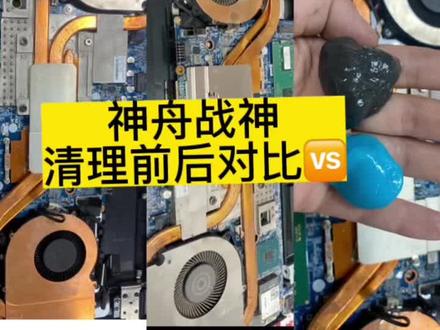
最近呢天气比较热,那电脑的温度也是持续的比较高,有一位粉丝老铁寄过来一台笔记本电脑,说他的电脑的温度比较高啊,让我们给他清理保养,家家规矩。那我们先把底部的螺丝打开看一下, 用这个小型的除尘剂先把面部的灰尘给它清理一下,这样看的话灰尘不是特别的多。但是一般出风口啊,就是两个风扇位置侧边的出风口都会挡的比较多一些。我们把那个 螺丝全部拧下来,两个风扇固定的螺丝, cpu 上的螺丝和显卡上的螺丝都去掉,整个把一个铜管给它摘下来。那固定这个风扇的时候有两个排线连接的主板 啊,这个一定要先给他扣盖,防止我们这个在摘铜管的时候把这个线给他蹬断。那我们把这个两个风扇上的小螺丝打开,直接漏出来风扇看一下, 这样摘掉就可以看到风扇的出风口的位置,两侧三个出风口,这都是挡实的,然后扇叶也比较脏一些, 因为他的出风口挡的都比较结实的情况下呢,我们电脑内部的温度肯定是散发不出去的,所以说电脑的温度也比较高, 而且硅脂相对来说也比较干了,所以散热效果可能没有那么好。那我们先给他进行一个简单的清理,硅脂擦掉一会我们重新涂新的。那我们把侧边出风口的位置的灰尘先 简单的扫一下,嗯,这里都能看到啊,基本上是属于啊,可以接受,不是说特别多,但是也是影响他的出风。电脑的话基本上就是一年左右保养一次,至少在夏天的时候要给他清一个灰, 如果说这个一年多经常使用的情况下啊,再加上你的使用环境,不是说特别特别干净的环境的情况下,我们都要清理一下,要不然这电脑的灰尘也比较多一些。 嗯,那这个扇叶的部分也给他清理一下, 灰尘上有这个山叶上有很多黏土啊,有时候你这个空气 潮湿呀,带的土都会粘到山叶上,这样山叶转动的频率啊也会受到影响,也会影响他的散热, 就拿小刷子就这样去刷,然后我们拿一个清洁凝胶, 把扇叶上的灰尘都给它粘掉,三百六十度粘就行了, 但是这个在清理扇叶的时候一定要轻轻的注意力度啊,要不然的话可能就会把这个扇叶的转轴给他弄变形了,或者说哎, 深夜给搞断了,所以说一定要轻轻的来掌握力度,三百六十度都给他清一下。 这个清洁凝胶的话,我们不光可以清理这个电脑内部,然后如果说你的键盘呀啊,经常有时候坐到那有脏东西吃东西的时候掉到键盘上,你也可以拿这个去简单的清理一下, 他其实也没有特别的功效,也就是说把那个灰尘我们擦不掉的地方,用那个凝胶给他粘一下,很明显的啊,两个对比, 清理完之后,那个扇叶就像新的一样,那个扇叶比较干净的话,他转起来的话也更快一些, 更轻一些,这样也不会有那么多的声音哈,噪音, 这是另一个风扇啊,一样的操作,三百六十度清理,清理完了之后我们再去用凝胶给它去去粘下来这些灰尘, 轻轻的按,轻轻的擦,防止把扇叶给搞变形,或者说 弄出来这个,这个不平整啊,有噪音啊等等。 就用小刷子,我们平常买电脑送的小刷 刷子,清洁套装里面的都可以,你日常就留着啊,或者说没有这种刷子的话,你那小牙刷都可以轻轻的刷。 我凝胶的颜色已经从蓝色变成了黑色。 好洗尘机给他洗澡, 把这个主板上 cpu 和显卡上的残留的那个鬼纸也给它擦掉,我们重新涂新的,然后 板子上面就是风扇下面压的一些灰尘给它清掉, 这个影响不大,就完全是为了就是清理一次吗?就要清的干净一些,美观一些,把能看到的灰尘都给他轻轻的清一下。 硬盘下面也都有小灰尘,这个跟使用的环境有关啊,有些老铁在那个项目部上呀,上班那灰尘就特别大,电脑就脏的比较快。 那如果说你在办公室里面,或者说一般就是在家用环境比较好的话,那你电脑肯定内部就干净的多, 亲一遍,能看到的 灰尘都给他粘一粘。嗯,那我们现在就这个,把这个铜管刚才清理过了,也给他轻轻的带一带。 然后你就是这种地方的话,你有一个小的那个,嗯,吹筒你就给他吹一吹,没有的话对嘴吹就行了。把里面的一些出风口缝隙里边的灰尘给他吹出来, 扫一扫, 感觉他不干净, 继续来一波强迫症的快乐。 然后我们把这个风扇给他固定到铜管上啊,固定风扇也是超小号的那个螺丝啊,按他对应的孔给他固定上就可以了, 这个铜管的地方我们不要用力过猛啊,因为这个铜管的话,他相对来说还是比较软的啊,容易变形, 他要是一翘的话,你要是再扣到你的显卡上,或者扣到你的这个 cpu 上,感觉不那么服帖了啊,影响他的散热。 嗯,那我们现在拿一个柜子, 这个涂规矩的方法的话,他不是说越多越好啊,薄薄的一层,涂均匀就可以, 那有的有的涂规矩的话属于点状的,就四个点加中间一涂,有的涂个 s 型,那我们就用小的刮片给他轻轻的刮上就行了,不需要特别厚,但是平了之后,他等会再用螺丝一固定一压,基本上都是比较服帖的, 就不要涂太多,你涂太多,你你你,你往上一压的话也是挤出去了,没有太大用啊,不是越多越好,之前有老铁说你那龟是个 给我搞多点,没必要啊,薄薄的一层,涂上去均匀一点就行了,然后切记切记的一定要把这个 cpu 和显卡的螺丝拧紧,拧紧的话回头三日报警, 因为这个显卡上的这个螺丝是固定到铜管上的,然后有些时候我们容易被忽略,所以说你装上去之后要反复的确认一下这几颗螺丝有没有固定紧, 然后风扇的排线一定不忘,不要忘了插风扇的排线一定要记得给它插上, 铜管上有些手印,我轻轻的给他擦了一下。啊,这样就结束了,拜拜,下期见。


