联想小新air15拆机更换键盘教程

粉丝2057获赞6741
相关视频
 04:58查看AI文稿AI文稿
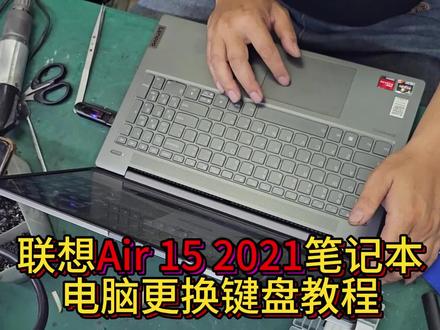
今天收到客户寄来一台联想 a 十五二零二一笔记本电脑,找我们更换键盘。 首先把电脑底壳拆开,固定底壳螺丝拆掉, 把底壳撬开,固定电池螺丝拆掉, 电池拆下来。 晚上 固定主板螺丝拆掉, 连接主板线路排线拆掉。 把电脑屏幕拆下来 主板拆下来 啊啊啊 啊啊啊啊啊啊啊啊啊啊啊啊啊啊啊啊啊啊啊啊啊啊啊啊啊啊啊啊啊啊啊啊啊啊啊啊啊啊啊啊啊啊啊啊啊啊啊啊啊啊啊啊啊啊啊啊啊啊啊啊啊啊啊啊啊啊啊啊啊啊啊啊啊啊啊啊啊啊啊啊啊啊啊啊啊啊啊啊啊啊啊啊啊啊啊啊啊啊啊啊啊啊啊啊啊啊啊啊啊啊啊啊啊啊啊啊啊啊啊啊啊啊啊啊啊啊。 加热软化塑料铆钉,拆掉盖板。 键盘也用同样的方法拆下来 修整好坏掉的塑料铆钉。 新键盘对好位置,装上对应孔位,卡到塑料铆钉里面 加热软化塑料铆钉固定键盘。装好盖板,对应孔位,卡到塑料铆钉里面,加热软化塑料铆钉固定盖板。 开始装回零部件, 主板装回去, 连接好线路与排线, 打上螺丝固定。 记得要装回所有零件,怕不记得装哪的,可以拍个视频记录一下。电池装回去, 然后把底盒装上,开机测试键盘 没问题之后固定好底壳就完成了。
189精群笔记本键盘按键帽 02:24查看AI文稿AI文稿
大家好,今天我们来修一台联想的一个小型笔记本,这个笔记本顾客反应有两个问题,第一个问题就是键盘上 像这个一的数字是按不出来的啊,像二这些都可以按出来,这边这个二键盘二也按不出来啊, 所以说我给他定了一个键盘,然后第二个问题就是他这个电脑无法关机啊,他这个是系统问题,之前这个桌面 c 盘这个已经满了, 所以说在昨天的时候我就已经把那个系统已经给他安装好,对,不能关机的问题已经解决啊, 接下来的时间我就来给它更换硬盘,这个硬盘我就定回来了啊,这个硬盘更换的话,就要把所有的壳外壳全部要拆掉,然后这个下面我们全部要用烙铁 一个一个把这个胶焊起来啊。接下来的时间我们就来更换键盘,我们拆掉底部所有的螺丝啊,然后打开我们的滴口,然后我们把电池先断电,然后拆掉所有的螺丝, 好,因为时间关系啊,呃,我把那个键盘已经换好了啊,这个是他原来的键盘,然后我们现在给他测试一下键盘啊,他原来的一是按不了的啊,我们现在按一下一啊,这边正常这个小键盘这边的二原来按不出来,现在我们按二 也是可以的啊。然后接下来关机的问题,我们也顺便试一下,我们重启电脑, 好,电脑已经正常关机啊,然后马上重启 好,这个电脑都已经正常重启了啊,这个顾客反映的第一个是键盘的问题,第二个是电脑不能正常关机的问题,两个问题都已经成功解决啊, 如果你的电脑也出现过此类故障,请跟我联系啊。今天的视频我们就拍到这里,感谢你的观看,再见!
 06:04查看AI文稿AI文稿
朋友的联想,小心笔记本键盘坏了, 让我帮忙修一下键盘, e 键、 g 键、 h 键失灵,其他按键功能都正常。问题,锁定键盘本身故障,话不多说,直接开干。先把笔记本后盖的螺丝全部拆下来,从侧面缓慢撬开机身后盖,这里尽量不要用铁制工具,避免刮花损伤后盖。 打开后盖第一步,先断电,把电池排线拔下来,拧掉固定电池的螺丝,把电池取出来,这样操作更安全。 打开后盖,就能看到整机的主板和内部排线,风扇已经积了不少灰尘,顺便一起清理干净。再把主板表面也简单清理一下。接下来取出键盘排线,轻轻拨开卡扣,把排线平稳拔出来,动作一定要轻,避免扯断排线。检查一遍整机内部,没有发现其他异常情况, 我们把内部稍作清理,再把键盘排线重新插紧,卡扣压牢,再测试一遍。开机测试故障依旧, e、 g、 h 键还是没有反应, 这是我提前从网上买好的全新键盘总成。现在把新键盘的排线插好,先上机测试,换上新键盘。一测试, e、 g、 h 键全部正常。 接下来把机身内部所有排线都逐一断开,动作一定要轻,避免扯坏排线接口。再拆卸散热模组和风扇,把固定螺丝依次取下,为拆主板腾出空间。 这里遇到个小麻烦,有一颗螺丝直接滑丝了,怎么拧都拆不下来。用小型电磨机把螺丝顶部磨出一个一字槽,再用一字螺丝刀把它取出来。 搞定这个小麻烦,咱们继续拆解,这是内存条的防护罩,散热管上的灰尘也挺多,我们边拆边顺便清理干净。 接下来把屏幕排线断开,小心取下,再把 wifi 和蓝牙天线也小心拔下来。接着断开电源接口,把所有螺丝都取下来之后,缓慢抬起并取出主板, 然后把左上方的小板和屏幕也一起拆下来。 拆开一看,这里面居然藏着一只虫蛹,都快羽化了。顺便把壁壳上的灰尘也清理干净。接下来开始撕开这层黑色的膜,它应该是起到隔热作用的。 这层膜撕起来有点困难,我们用热风枪稍微加热一下,再慢慢撕开。这层膜还真不太好取下来,得耐心一点慢慢弄。取下来之后能看到里面是类似塑料铆钉的结构,已经是焊死固定的了。用镲铁辅助拆卸。 把上层金属盖板取下来, 下面还有一层,这就是键盘了。用刚才同样的方法把键盘取下来,再简单清理一下表面的灰尘,放入新键盘,用烙铁烫牢固定,再用胶水二次加固,确保装稳。把金属层装回去,每个焊点都用烙铁焊好, 再用热熔胶二次加固,确保牢固稳定。把屏幕先放回去,铰链暂时先不装,尽量把这层黑色膜原样贴回去。虽然网上很多人拆了都不贴,但我觉得大厂既然没把它简化掉,还专门加上,肯定是有它的作用的,该还原还是给它还原上。 把主板装回去,原来的硅脂都已经发硬了,先彻底清理干净,再重新换上新硅脂。 用 w d 四十吹一吹散热器片和风扇,好好清一下灰, 后面就按照拆卸的顺序原路反向装回就行了, 一步一步复原,稳得很。最后盖上后盖,开机测试键盘完美收工。
 01:43查看AI文稿AI文稿
笔记本多个按键失灵, 型号是联想小新 air 十三,现在拆机更换键盘 第一步,断电, 接着断开各个排线,屏幕面与底面分离开,依次拆除底部其他配件 拆除完成,更换新的键盘面。 各个配件依次安装完成。 安装和配件清理完成,接通电池,开机测试,各个键均功能正常。 鸿蒙企业的 it 管家。
 00:43查看AI文稿AI文稿
粉丝送货上门换键盘,顺带轻装,开始干。干,继续干,还是干? 还是干?快干了, 开始装机装,继续装, 开机测试 完成。
 19:11查看AI文稿AI文稿
啊,今天拆一台那个小型 a 二幺五的底壳,螺丝 有线暂停一下, 后盖打开, 打开之后这个两个风扇,然后电池,电池螺丝拆, 就可以轻松把电池这样往后拔的 啊, 然后把这些线先取下来,先取这个,这个从指甲就往后拉,然后这 这个用黑这样拍进去,再来, 这也是 新发展。 嗯, 然后把这 一些螺丝, 嗯,就是往后摆, 就是这个位置断, 好像两边都断掉了, 上下主板 下巴,然后喇叭 这边 两个螺丝可能需要老虎钳夹住才能取下来, 这样就拆解完成了。好,现在是键盘,就是装好了,然后我们把意思安装回去,先把这个喇叭装上 mba 的走线 插到这个卡口里, ok, 然后接着把这个小板, 然后是主板, 主板主板螺丝 好 一次把排线转过去,这是背光排线, 上班很开心。然后喇叭, 然后是这个,这也是无线网卡, 然后这里有一个是指纹的排线, 然后固定的时候建议把螺母给松一下,就是因为太紧了 才导致这个外壳的损坏。 刚才这个螺丝也取下来,螺丝也取下来, 取下来之后把这个 是这样形状, 这里看啊,真像,再从从他底下过 这小板线取下来, 然后把这个长轴这样掰下来,这边掰下来 妈妈 看一下,然后这个烤一下压下去, ok 了, 然后是风扇,风扇的话一左一右 先对准, 哎,没有 啊,然后这个无线的话,只要这样对准他那个孔卡进去就压进去,压上去就好了, 这样就还有就是刚才旧的壳,他有两个铁皮,得取下来 装到新的上面给他,这样把那个铁片取下来,那个铁片给他装到新的上面,然后刚才还有个触摸板还行, 然后给他固定一下。最后就是安装电池了, 电池的话 先别装,先别 卡进去,等螺丝装完然后再卡进去, 最后再把电池装这个 对准推进去就行,然后盖上锅盖, 底盘的螺丝美得多 来, okay。
71数码宝贝 01:01查看AI文稿AI文稿
联想小心 l 十四一坨二零二一,更换键盘上,拆卸后壳、 拆卸电池、 拔掉主板连接线、 拆卸风扇、 拆卸主板、 分离屏幕主机、 拆卸爱欧小板及键盘线。
104义修电脑维修


