联想l32p4k显示器hdr设置
用安卡的小伙伴我不允许还有人不知道?有这么一个简单的设置,不仅可以帮助你们在游戏中很容易发现应该各处的各位老六,还能让一些低端显示器免费获得类似 hdr 的功能。 打开英伟达 gprose experience, 点击图标,打开游戏内覆盖,然后通过当前的界面进入游戏。在游戏中, i l 是在 ej, 选择游戏滤镜,在一二三这里随便选个风格,点击添加滤器,选择曝光对比度。下面的参数可以不挑,末日就挺好用的,也可以根据自己的需求去一点一点试,去看看对比效果,是不是再也不会被老刘晕死啦!

粉丝18.3万获赞39.6万
相关视频
 00:26查看AI文稿AI文稿
一插电源线,屏幕闪一下,这可给咱们强迫症朋友难受坏了。简单几秒教你设置成不闪,记得收藏一下用,到时翻出来看。右键桌面,点开显示设置,这里 hdr 是开着的,把它关掉就可以。 是第二,这个功能不要随便开,可能有反作用,需要你的片缘或者游戏支持 hdr, 才能得到更好的画面展示。就像咱们录屏的前几秒,大家是不是觉得特别白,曝光特别严重,这就是反作用,这是咱们一位 vip 基础最近提的问题,几秒搞定,有什么不懂的随时来问我吧!
1475天津卖电脑的小悠悠(产假中)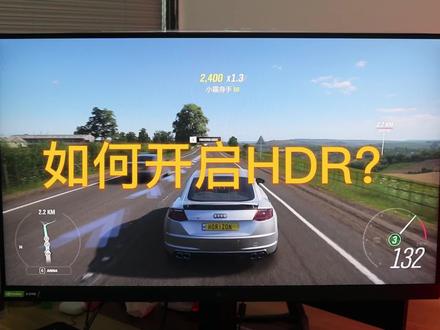 00:54查看AI文稿AI文稿
买了支持 hdr 的显示器,却不会正确开启 hdr 效果?本期视频我来教你。想体验 hdr 画质,首先需要满足三大要素,硬件显示器和线彩需要支持 hdr 效果,软件 片源和游戏需要支持 hdr, 系统需要调配制 hdr 模式。我们用 lg 的三二七 b 八五零为例,为大家演示一下无音十一系统下怎么开启 hdr。 打开系统,在系统显示设置 hdr 中开启 hdr。 lg 三二 gp 八五零这款显示器支持 hdr 效果。最后我们打开支持 hdr 的游戏,在游戏设置中开启 hdr 来看对比, hdr 开启前后的对比还是比较明显的,非 hdr 模式下,游戏画质质感不强,给人一种灰蒙蒙的感觉。开启 hdr 后,游戏画面对比更加鲜明,色彩更加鲜艳,不惜体验更加震撼。点赞关注,带您了解更多显示器知识!
136晓献科技 00:22查看AI文稿AI文稿
新款夏新三十二寸四 k 显示屏来了,还支持 hdr, 现在是已经调了咱们一个 hdrshdr 二零八四 模式关闭,咱们看一下它的一个区别,还带咱们的动态防撕裂。
18夏新源头工厂 00:25查看AI文稿AI文稿
哇哦,宝仪。嗯,你办公买个这么大的显示器啊?对啊,我们这款是三十二寸的,这款办公用的话眼睛不容易疲劳。哦, 是吗?对呀,那他之前 hdr 模式吗?我们这款是支持 hdr 模式,还有 va 的一个面板,柔和度也是比较高,适合办公用的我们这一款。哇哦,那这个多少米啊?来我直播间啊。
11夏新源头工厂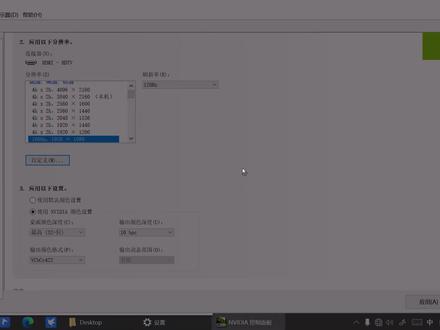 04:26查看AI文稿AI文稿
哈喽,大家好,我是飞龙,我们今天呢来做一个 hdr 录屏测试。那理论上来说呢,你看到这个视频,如果说你 b 站小伙伴可以在这个右下角的画质选择上选择,哎哎, hdr 真彩色 西瓜视频的用户呢,可以在右下角选择 hdr 画质进行观看。 那你要录制 hdr 视频,首先你得有一块 hdr 显示器,或者说你的电视支持 hdr, 那其次呢,嗯,你的这个啊,显卡要输出为 ycbc 啊,四二或者是四四四十比他或者十二比他的造成,然后在这点击应用来到这个 windows 系统屏幕,把这个 hdr 的开关给打开,理论上来说,做到这三点,你录制到的这个视频呢,他就是一个 sdr 的视频, 因为我的显卡是 gts 幺零六零的,所以呢,我就以 n 卡为例,给大家来做一个演示,按你键盘上的快键,好的,加 c, 打开这个显卡的录屏面板,中间这个呢就是录制按键了,点一下他啊,你会看到你录屏的快捷键呢,是 ot 加 f 九。在录屏之前呢,我们先来进行一下设置, 因为我正在录啊,这里都是灰色的,点不了,质量呢,有低中高三个啊,当然你也可以选择自定义,我这也选的就是自定义,然后分辨率呢,嗯,你这个显卡和你的显示屏 最大能支持多少分辨率,你这里就能选择多少,嗯,比特率呢,就是我这里给的是五十,你这地中高会影响到这个比特率的变化。一般来说呢,我们录制这个课件,就我们现在这种视频啊录屏, 嗯,幺零八零号是四 k, 你给到五十兆就很 ok 了,绰绰有余了,如果说你要录游戏四 k 的啊,你这个质量呢,得给到这个一百兆啊。设置好之后呢,点击保存, 然后啊按一下奥特加 f 九就可以进行录屏了。同样呢,把这个关了之后,按一下奥特加 f 九也可以录屏,录屏啊,停止都是这一个快捷键。然后之前呢已经录好一个视频了, 我们打开这个视频来看一下啊,啊,就用这个电电视这个显示这个播放器来打开啊, 哎,最大化了啊。 那如何确定这个视频呢?是 hdr 视频呢?我们去设置里面, hdr 设置 在这里呢,温度是给你做了个演示,左侧是 hdr 视频,右侧是 sdr 视频,他二点二有什么区别?拖动这个滑管就可以看到。二点二有区别,是亮度上的区别, hdr 视频不受这个滑杆影响, sdr 视频的话啊,他这个亮度就会有变化了。同理,如果说我们录制的这个视频,他是 一个真正的 hdr 视频,你拖动这个滑滚,他这个亮度就不会有任何变化。所以呢,我们录这个视频呢,他就是一个真正的 hdr 视频。我们再用专业的工具来看一下他这个视频参数啊, 而且电压十,而且电压十幺零八零的十六比九六十针,都如我们刚才说射针那样啊, vov 四二零十比特 啊。所以呢, bt 二零二零 pq 曲线,那他就是一个标准的 hdr 视频,你把这个视频上传到 b 站或者是西瓜视频,他就会被识别为一个 hdr 视频。 同样呢,我们这个视频也是没有经没有经过任何的后期剪辑,是一口气录制下来,并且 上传到这个视频网站来进行分享的。那如果说我这个视频对你有所帮助的话啊,求点赞、求转发、求收藏,我是飞龙啊,我们下期再见。
58飞龙制作 02:31查看AI文稿AI文稿
相信很多人遇到过一个问题,就是显示器桌面开 hti 以后,画面会有非常大的变化,色彩暗淡,灰蒙蒙,根本无法正常使用,相对于正常的画面, g x 三二八右啊,针对这一点做了特殊的处理,这一段视频就是来回开关 hdi 按钮的演示, 通过显示器黑屏已经可以确认在进行 sdr, sdr 的转换,而桌面依然没有很大变化,这就是我们技术优势的地方。 接下来是一段 sdi 视频的设置,很多人对于显示器的 hdi 有一个误解,就是认为 hdi 四百不如没有这种概念,那么请看这段视频, 做的好的显示器即使只有 s 加四百,实际也是可以有无错光感的,画面的绚丽程度不输很多高端 h 加屏只是因为相机动态范围的问题,拍出来不合,画面会丢失,细节会火爆,实际情况是非常好的对比, sd 加一千等也只是高阶峰值亮度的损失。 显示器最重要的是调教,而不是参数。我听别人说过这么一段话,一开显示器面板是升级,而驱动和调教才是灵活。所以老牛在有些时候出新的速度没有同行换,因为我总是想等他技术程序成熟,这样我们才能做出更好的工具来。
20IC显示器官方 04:03查看AI文稿AI文稿
在没有更换显示器以前,我可以用四 k 相机拍摄四 k 视频,剪辑四 k 视频,唯独不能观看满写版的四 k 视频,好尴尬呀。制作了二十多期了,我已经从未全文化值得观看过自己的作品,就挺无奈的。 但是情况发生了变化,非常荣幸受到民机显示器的邀请,制作一期显示器的体验视频。于是今天就来讲讲这台三十二寸的四 khdr ew 三二七零优显示器。 外包装没有什么好说的,双层纸箱与泡沫的搭配,加上顺丰的运输,安全抵达没有毛病。包装内的配件有四样,一个支架、一条电源线、一条 dp 线和一条 tapc 线。 显示器的外观是经典的黑银搭配,背后有两个 hdmi 接口、一个 dp 接口、一个 tapc 接口以及一个耳机接口。有个很好玩的地方啊,就是名机的显示器。屏幕底部会有一个凸出来的用来 智能控光的感光小部件,有点像是多了一个小下巴,隐约间可以看见里面的电路板。当环境光线发生改变的时候,显示屏会根据感光部件的信号逐渐调整屏幕的亮度,再结合铭记自身的护眼黑科技, 实现保护眼睛的目的。这是产品的一个核心卖点。还有一个感知明显的核心卖点是这台显示器的一键切换 hdr 模式。 它显示最主打的就是四 khdr, 其他的参数稍微看看就行了。这个一键切换 hdr 的功能是真的很好用,我一般是在浏览图片或者说是看视频的时候会短暂开起来使用。 名机专门为显示器设计了一个按钮,这面按钮集成了 hdr 和智能 护眼的开启与关闭功能。可以看到,一旦开启 hdr, 整个画面的颜色就变得鲜艳浓郁,适合用在浏览相机照片和观看视频的时候使用,视觉效果很震撼。但是鲜艳的图标会增加视力疲劳。在长时间办公的时候,我一般是选择关闭的。 模式间的切换一天要经历好几次。这枚小小的按钮功不可没。这那一题的是,这台显示器是有自带扬声器的,就在显示器的底部,左右各一枚。 那为什么是顺带一提呢?因为这个扬声器的音质挺一般的,声音从底部扬声器发出,经过桌面和墙面的反弹以后被听到。声音听起来是很宽阔的,像是整块屏都在发声,这点很好。 音质听起来非常的单薄。停留在一个可用的功能性上,稍微对音质有点要求的朋友,就得另外准备音响系统了。 因为我平时不打游戏啊,电脑主要用来建模和剪辑视频,所以现在还是一零六零 先给大家展示游戏画面吧。不好意思,大场面根本带不动了。挑了一段比较流畅的游戏画面给大家参考一下。暂时没办法感受四 k 画质下丝毫必线的游戏体验,看来更换显卡得提上日程了。等一下,这难道就是传说中的迪德罗效应吗? 在我没更换屏幕之前呢,我用的是一块我朋友出国深造前留给我的一零八零 p 二十四寸的显示器,啥都好啊,就是分辨率低了,尺寸也没有这个大。四 k 三十二寸的显示器一换上啊,舒适度猛的一提升,但是我本人的使用场景建模式, 可操作的面积增加了,参考图也能进一步放大,更方便观察了。写文案的时候呢,开启并列仕图,一边查资料一边写文案,视野宽阔了许多。剪视频的时候是最有用的。监视画面更大,时间轴更长,素材库可供预览的视频数量也更多。这些满足感都是这款显示器带给我的。 再去看旧屏幕的时候呢,已经舍不得换回去了。这是我的第一块四 khdr 显示器,我并没有觉得这款产品有什么缺陷,不过做工还可以再提升一下。总的来说,这块屏幕我本人非常满意。那么这期体验视频到这里也就结束了,我是旧举,我们下个视频再见。
21我是JODGE 02:30查看AI文稿AI文稿
观众朋友们大家好,我是大飞哥,专注于软件知识领域分享,那么今天呢给咱们大家带来的是一款便捷的桌面分辨率快速设置小工具,这款软件呢是因为我经常给大家录制课程, 因为我的电脑屏幕呢是比较大的,二五六零乘幺四四零的,如果我用这个给大家录课的话呢,如果大家的这个屏幕是比较小的, 他就会把这个啊,比如说两 k 或者四 k 的这个分辨率的这个屏幕呢,再缩小到我们幺零八零的这样一个尺寸, 这样就会导致呢我们在小的屏幕上呢根本看不清楚四 k 分辨率的录制的视频,所以呢就给大家带来了这款工具。在第一 这个按钮呢是用于选择不同的屏幕,如果你要是有第二块屏幕的话呢,在这里就会选择二,因为我这里只有一个啊,那就是这个,那它的分辨率呢啊,我们可以看到呢是可以在下拉菜单里面呢进行一个更改, 比如说现在呢,呃,我给他更改成幺九二零乘幺零八零,然后呢我们点击应用 好,那我们这个就保留更改这个分辨率就设置好了啊,当然了我们不知道我们自己电脑这个,尤其是新装完系统之后,我们不知道我们的分辨率是多大,那我们呢可以来一个自动设置啊,直接点击自动设置 啊,保留更改啊,这个呢就是我电脑的实际的一个分辨率啊,刚才呢 就是为了给大家录制课程呢啊,我将这个手动的将这个分辨率呢给他变小了,然后比如说我给大家来到这个幺二八零乘七二零啊,然后选择他 这样给大家讲课,大家就能在小的屏幕上呢进行看的比较清楚了,因为在我们桌面上自己去更改的话,还要打开显示在这里面进行调整,很麻烦。而我们这款工具呢,可以哎,直接一点一选 自动设置应用就可以了,比较快捷和方便。好,那么关于本节课程呢,就给咱们大家介绍到这里,大飞哥软件自修式温馨提示,您别忘了联系老师手机号,幺八六零三二九八二幺五和加老师微信号 best visitors 获取软件哦。
79大飞哥软件自习室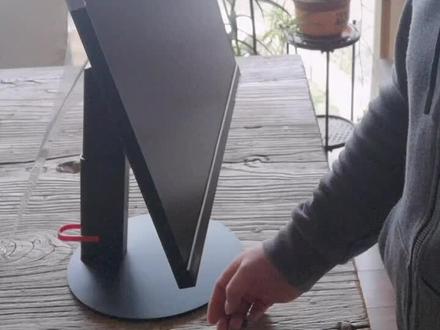 00:59查看AI文稿AI文稿
这种专业显示器呢?他这个可以升降旋转,可以调节的,根据那个自己的,根据自己那个需求吧? 上下上下可以调节降低,看看哪个位置适合自己就 ok。 竖屏,有的人他这个喜欢竖屏,我们把它调节成竖屏, 这是竖屏,我们来把它调过来。
 03:53查看AI文稿AI文稿
今天给大家带来一期超频显示器的一个教程,有很多小伙伴呢,点燃器只有六十人,但他喜欢玩 fps 游戏啊,这样对显示器要求非常高,那么今天的教程来了,咱们看一下啊,拭目以待。 首先呢打开英美达控面板啊,在这打开也可以,在控面板里面打开也可以啊,看到没,这边都有一个英美达控面板。然后呢, 我们选择更改分辨率啊,我这台电脑有两个显示器,一个是接着 hdm 接口的,一个 正常显示器,还有一个接的地区接口的,一个带鱼屏啊,然后咱们选择这个,就选择这带鱼屏吧,应该会体质应该会好一点啊,咱们选择自定义啊,选择自定义,然后呢,勾勾上这个启用显示器未显示的分辨率, 点击创创建自定义分辨率,然后把这个刷新率呢调成幺四四,最近不是比较火吗?对吧?当然了,大家显示器我推荐大家先从这个七十五开始抄起啊,因为这台显示器我还是比较了解的,超过幺四四没有任何问题啊。 选择钥匙之后点击测试啊,这有个测试按键,如果说测试成功的话,他会出现测试成功,看到没 啊?已应用啊,点击是然后呢,你插上去之后呢,你需要还需要设置一下啊,你需要还需要设置一下你才能达到幺四四,咱们点击确定啊,然后,然后点击这个 啊,开始点击这个小圆圈,咱们点击系统啊,点击,呃,这就显示吗?点击往下找,找到高级显示设置。然后呢,你看选择刚要超好的,详细就是比如这这款就是我刚刚超好的, 他现在的双压力是六十,咱们更改他点击监视器啊,把这个双压力调到幺四四 应用保留,确定这样就 ok 了啊,这样的话这已经显示好了,刷新率是幺四四的啊,分辨率还是这个二六零乘一零八零的啊,都是正常的,所以说现在你的显示器就已经达到了一个 幺四四的一个水准了啊,再看一下我们这个后面的这个英文达的分辨码啊,你看一下他已经显示到这台显示器已经成为了幺四四赫兹的一个电竞显示器了啊,给大家做一个这个 负面的测试,比如说你这个失败是怎么样的,还如何解决,我告诉大家,别到时候说你的抄不上去怨我,对吧?比如说你看这台显示器啊,比如说你把这个调到啊, 打了吧,比如说啊,给大家测试一下,你点击测试哎,他就会出现,你看超出工作频率范围,这就证明你的超频失败了,你就需要 返回他,你就去一个一个的抄,比如说再从那个什么七十六啊,点击测试啊啊,他说还不行,这这样咱们再再七十五嘛,七十五要地震了啊,七十五,然后点击测试,哎,他说你这个 啊,说你这个是支持的啊,但是不是唱,有的时候我的显示器本来有支持啊,这个我的显示器是七十五赫兹的,他没法超到七十六, 懂了没?大家这个一针一针的往上撤就可以了啊,这样的话这个大家显示器应该就差的差不多了,但这个显示器的话,他的体质是 是需要你自己去测试的,有的显示是抄不上去的,有的显示是可以抄上去的,你看那个抄上去之后这个刷音率,你看那个流畅的一匹了,我现在看谁都是卡的,知道吧? 刚才说这个有一个没有说清楚,就是返回的话按 esc 你就可以,你超越失败黑屏之后按 esc 之后他就会返到你的一个呃,界面上了啊, 关注我,教你们一些更实用的小技巧啊。
546Chisel 00:16查看AI文稿AI文稿
tell by my attitude that i most definitely believe from。
 00:36查看AI文稿AI文稿
原来显示器刷新率是可以超频的,市面上设计显示器一般都是四 k 六十赫兹,其实这个六十赫兹是可以网上超频的。下载这个软件,打开后勾选你的显示器型号,目前这台显示器是六十赫兹刷新率。 点击 add 拍面,这里选择 automatic pc refresh rate 这块,输入想要增加的刷新率。我们先加五赫兹,确认后回到文件夹,点击 ctrl 六四, 已经可选六十五赫兹了。我们再重复上面操作,再加五赫兹,已经成功超到七十赫兹了。注意,增加数字时一定要一点一点加,不然可能会有花瓶现象。再次提醒,超频需谨慎!
1.9万联想小新 00:19查看AI文稿AI文稿
电脑显示器模糊看不清怎么办?把电脑清洁布擦一擦,今天教你一招优化显示器清晰度。首先右键桌面选择显示设置,找到高级缩放设置,在自定义缩放中输入幺四,点击应用,然后点击立即注销,这样就可以了。
83卖电脑的董董科技 00:18查看AI文稿AI文稿
一个设置让你的显示器色彩更加丰富。打开阴尾达控制面板,找到灯,改分边绿,这里选择使用阴尾达颜值设置,将输出动态范围改为完全就可以了。整体来说,修改后的色彩差距还是有明显不一样的,但如果不喜欢,那就改回来呗。
1835卖电脑的董董科技 01:31查看AI文稿AI文稿
以 n 卡为例,首先用 dp 线连接你的显示器和显卡,其实用 hdmi 也可以实现,但版本必须是二点一,我的显示器是二点零的,所以无法支持。还有就是连接 hdmi 的线材也必须是二点一的才可以。 如果大家无法确定自己的接口是什么版本,就直接用 dp 线吧。开机之后,先打开显示器的设置界面,把显示器的复印四个开关打开, 如果你的显示器是支持原声的即兴可功能的话,同样也打开。然后进入系统桌面进行实际的设置。首先在桌面点击右键,进入英伟达的控制面板,先来确认一下分辨率和帧数,点击更改 分辨率,进入选项。我目前使用的显示器是二 k 分辨率,那我就选二 k, 如果你是四 k 或者一零八零 p 的话,就选择对应的分辨率即可,然后刷新率和你显示器保持一致,如果你是一四四,就选一四四,如果是六十,那就是六十, 选择应用,然后确定在左边选择即兴, 把启用即兴可兼容模式的勾打上,以窗口和全屏模式启动, 点击应用就可以了。
747MSI微星柯正专卖店 00:59查看AI文稿AI文稿
大家好,今天收收到一款联想的显示器。 ps, i, 我们看看里头都有什么东西? 这个底座, 这个,这是支架, 嗯,这是那个电源线和这个 adp 的这个高清线。
 01:30查看AI文稿AI文稿
这是一款三十二英雄四 k 零三幺四十二只量子变频显示器, 三颜色红蓝绿,还原纯度更高,响应速度更快,回家响应速度一毫秒。电竞设计剪辑, ps 五三 pro 原装十字特色,三 r 起家六百 p 三款,剩余百分之九十六 设计,针对游戏和电影场景,还可以设置 hdr 模式,让亮的地方不会过爆, 暗的地方细节满满,显示效果清新细腻。还有 vrr 的可变刷新率,微信可防失电,不会出现长影脱影卡通问题,让躲在角落的老六隐形毕露。和配上显示器自带的极光网的音响,视觉听 界上都能让你绽放,外界影响的你都删了。还有 maxbook 色彩模式,以 maxbook pro 显示,色彩非常接近,在视频剪辑和 ps 图片时减少色差,能让大家知道该调整与书画的关系。 背面还有而且在卖二点一和 dp 一点四的满血打版,另外还带特吸,可以反向供电六十五瓦, 还有两个 usb 和音频接口,一线直连,这么多手机、笔记本主机都是没有问题的,各种污的你都闪了,桌面也更加的简约,喜欢,想要的话来我直播间。


