狼蛛f68机械键盘使用教程
一个视频讲清楚磁轴键盘到手之后如何更换轴体和调校,建议收藏起来,以防用时找不到。首先准备好轴体,这里是以狼珠这次首发赠送的库里南钻石八宝磁轴为例,键盘载体为狼珠的 f、 六、八 r、 x。 将常用的 w、 a、 s、 d 四个键帽用盒子里自带的拔键器拔下来放到一边,再用另一边的拔轴器塑料头对准轴体上下两端的卡口捏紧,用力向上拔出 其余三个同理。仔细看这里的 rgb 灯点,可以确定是下灯位。拿出刚刚准备好的八宝轴,找到导光柱的位置,对准下方平行放入,用力按压,直至发出咔嚓一声, 即安装完成。其余三个同理到这一步还没结束,这个时候装回件帽,打开驱动,找到触发设置,右上角有选中 w、 a、 s、 d, 选择,左下角选择我们刚刚安装的轴体库里南,点击校准模式,开始校准,我们就可以开心的玩游戏了,学会了吗?

粉丝7969获赞8780
相关视频
 10:15查看AI文稿AI文稿
狼蛛磁头键盘驱动教程,学完直接上赋能,支持所有的型号更新到三点零的驱动了,所以我不打算再教一点零的驱动了,直接我们通过三点零来教学就可以了。但是呢,我又发现了,狼蛛怎么 复刻仙剑奇侠传没有二点零,直接到三点零了,这让我不禁想起仙剑奇侠传二到底在哪里可以看得到?之后呢,我们点击 win 六零, 点击键盘进入驱动。先看一下版本设置,版本设置里面有产品的 pdf 说明书以及版本, 随时看一下,有新的版本更新一下,遇到一些无法处理的问题,可以尝试恢复出厂设置。在性能设置里面,回报率啊,设置八 k, 如果打字的话,就设置一 k s o c d 啊,一定要打开这里,我不知道为什么设计这个功能键啊,有点奇怪,如果你 windows 键容易误触的话,就打开禁用啊,这些按键仔细看一下,如果你比较误触的话,就全部把它禁用就可以了。 接下来在出发设置之前呢,我们先看下大神预设,如果你不想调整,那你直接就可以选择大神预设就可以了。直接走到这一步,我的驱动教程直接就结束了,如果你想按照我的 方法来学习的话,你可以看一下。进入出发设置,我们先点击校准, 开启校准之后,这个按键你必必须得长按,不松手它就完成校准,我就不做校准了,这个校准前好像好像有点麻烦,然后大家自行校准。然后在出发行程里面, 我们先点击常用的按键 q w e r, 比如说你是玩英雄联盟的,你只需要设置这些放技能的按键,设置一毫米出发就可以了, 就没问题了,除非说你有其他的按键,想让它出发快点就可以。 r t 精度不用啊,这种 moba 游戏 r t 精度没什么用的,委屈。比如说 q w a s d 选中之后呢?我们先 还是一样,我觉得一毫米出发这个比较好一点,如果太短的话容易误触,太长的话出发时间会比较久。然后是按下灵敏度,我们先打开快速出发, 新手的话,你就刚开始设置零点五的就行了啊,上下都一样,同步设置按下与抬起打开,这样的话我们上下一调整,两个都一起动啊。如果你熟练之后呢,你就可以直接调到零点一,因为刚开始新手的话,你可能对这个拿捏不准啊,你就设置先设到零点一, 再熟练之后你就可以设置零点零零五,然后再熟练之后零点零一, 所以这个就分步走,我们刚开始先适应,如果你是老手的话,比较熟练,直接自己设置比较喜欢的风格,比较喜欢的参数就可以了。然后这里死区的还是一样啊,在零点一到零点三之间就可以了。比如说你是这种微区, q e c 叉是放技能的,你可以像英雄联盟一样,只需要设置快速触发,把放技能的按键设置一毫米触发就可以了, 然后就没什么问题了。如果说你用的驱动非常极限,比如说是那种零点零一的精度,我建议呢,你把抬起和按压这个按钮就关掉, 只单独的把抬起,只单独的把抬起的灵敏度设置零,设置零点零五,这样目的是为什么呢?为了就是你在极限的精度情况下, 如果万一手抖的话,你按压到底的时候抖的话,可能只只能是向上抖,那你向上的空间稍微大一点,你在这个空间抖动不容易断触啊。再强调一下啊,如果你不想设置,觉得麻烦,直接大神设置里面选择自己喜欢的偶像或者喜欢的参数,直接点击一键应用就行了。高级按键, 先设置 s, o, c, d, 点击 s, o, c, d, 之后点击 a, 点击 d, 然后呢?这里有这里有四种啊, 四种的话,第一种就是最后输输入优先级,每个人命名不一样,但是道理都是一样的,你选择第一个就行,第一个就是左右左右这种你就选择第一个,第二个,第三个 用不上啊,他只是两个按键同时按压,优先判定最先触发的按键,这两个没什么用,最后一个就是你如果两个一起按下这种行行为习惯的话,就选到最后一个 eks 啊,这个也是常用的,先选择 w, 这里呢,我们需要需要手动输入的,因为其他的按键都是需要你点击后右边有个小键盘,在小键盘里面选,这里需要手动输入 w, 然后再手动输入一个 s, 这里 w 的 我建议啊,建议你把 w 拉到这里, 不要点最后一个拉到这里就行了,然后把 s 点到这里,因为有些词轴功能,因为大多数的词轴都是 s 点到这里之后,你点击确定 w 抬起一瞬间 s 就 出发,你点到这里, w 完全抬起之后 s 出发。但是郎中呢?我试了一下,只有将 s 点到这里的时候才会生效,看到没有,点击 w, s 就 出来了,你想让 s 出发最快一点的,你可以设置。这样啊, w 只需要点这里,然后保存 w 只点第一个,然后 s 点第二个,这样点击保存。只要你轻轻点一下 w, s 触发的非常快,就和刚才第一种不一样,刚才第一种是 w 完全触底之后才会触发 s, 这个是只要点一下 s 就 会马上触发, 很多人可能会困扰。那打字容易带出 s 怎么办呢?有方法的,你这里加一个退格键啊,然后再点一下,然后点击保存,看一下看到没有, s 出来了,只闪了一下,马上就没了,说明 s 被直接删除了。再强调一下 dks, 这里还有一个,这里按下,这里一点五。如果你想要他出发,快点,你可以设置一毫米出发,因为你 r t 设置设置的一毫米出发,你想用了一毫米,习惯了,这里单独把一毫米设置一下就可以了。如果你一点五的话,想默认的话,那你就按照默认, 然后点击保存就行了。这没有 f 区的话,我们先设置一个一按键,一短按的话就是一,长按的话就是 f 一, 我不知道怎么输入,因为它这里没小键盘,有点尴尬,你可以借助其他键盘来 输入一下。我用了一个七五的键盘,设置这个 f 一, 然后点击保存,这样的话,你短按就是一,长按就是 f 一。 接下来就 tgl, tgl 是 什么呢? 我先举个例子,比如说我们把 z 设置为 w 前进,因为很多游戏 w 是 前进,我们在这里再点一个 z, 点击保存, 看一下效果。啪,我点一下 z, 然后它就自动触发了,我再点一下 z 它才能停止, 所以我不知道为什么我和其他的 tgl 有 点区别,我长按的话它还是一样,还需要让我用手关啊,这里需要再借助这个功能呢, 点击右上角齿轮啊,点击一键反馈看大家,如果没有改善的话就是大家的问题啊,跟我没关系啊。这里的 c b 键呢,我们先点击一下 cv 键,里面的话 shift 加 win 加 s 是 截屏按键,所以我们点击保存,然后仔细看屏幕,我按一下 c, 屏幕变灰了,因为屏幕现在已经截屏了,所以这就是组合按键,很简单。接下来改键设置呢, 常用的就是 f n 层的改键,切换到 f n 层,我们只需要把需要改的,我们常用的就是什么听歌上一曲下一曲,音量加减,这就常用的,我只给大家教方法,你只需要把选中的功能键,比如说我们选中一个 大于号,小于号之类的,我们把它音量点一下,那么 fn 加这个按键就变成音量加音量减了。先选中小键盘,再选中里面的功能按键就可以了。 新增快捷键就红设置,点击开始录制,点击 win 六零,然后停止录制,点至保存, 把你设置的绑定,绑定一个按键,你在绑定红设置的话,一定要把其他的 s, o, c, d, k, s 去掉,不然的话你可能设置红的时候这些按键就会出,就会录进去,导致你的红命令多出一些字母, 所以要恢复出厂设置,要把它们去掉或者去掉去设置会分配到 w, 这里有固定的次数,只播放一次,只播放一次,循环到此停下。按照字面意思理解去设置啊,哪个你能用得上就用,如果实在不了解的话,一个一个去试看,哪个能达到你想要的效果。我这里就固定一次,点击保保存之后看一下效果。 看这里出来。郎中问,六零有灯光设置呢?你通过快捷键也可以设置,也可以通过驱动设置,这里面有调色盘,调成自己想要的颜色,速度亮度自己随便调。但是这里我找不到 音乐律动了,所以你要回归到老板的驱动去,去使用音乐律动了。自定义,你可以设置一些爱心的, 直接自立爱心啊,这个熟练的让人。这是狼珠所有型号的驱动教程,因为他把所有键盘整合到三点零了,所以教程基本上都是一模一样的,认真看,可以解决你很多问题。点点推荐点点赞!
2070外设小帅 04:13查看AI文稿AI文稿
谁说没有好的全尺寸键盘?榻柱 s 二零六八 pro 标准的全尺寸布局,经典的一百零四颗按键,游戏、办公两不误悬浮式结构加上脚撑设计,长时间使用也不会很疲惫。全键无冲可热插拔的设计更是增添了一丝性价比, 经典的机械轴体,声音手感都不会出错,冰蓝色的氛围光深夜用起来更加的舒适,这样一把键盘你怎么能错过? 谁说没有好的全尺寸键盘?榻柱 s 二零六八 pro 标准的全尺寸布局,经典的一百零四颗按键,游戏、办公两不误悬浮式结构加上脚撑设计,长时间使用也不会很疲惫。全键无冲可热插拔的设计更是增添了一丝性价比, 经典的机械轴体,声音手感都不会出错,冰蓝色的氛围光,深夜用起来更加的舒适,这样一把键盘你怎么能错过? 谁说没有好的全尺寸键盘?榻柱 s 二零六八 pro 标准的全尺寸布局,经典的一百零四颗按键,游戏、办公两不误悬浮式结构加上脚撑设计,长时间使用也不会很疲惫。全键无冲可热插拔的设计更是增添了一丝性价比,经典的机械轴体,声音手感都不会出错,冰蓝色的氛围光, 深夜用起来更加的舒适,这样一把键盘你怎么能错过?谁说没有好的全尺寸键盘?榻柱 s 二零六八 pro 标准的全尺寸布局,经典的一百零四颗按键,游戏、办公两不误 全覆式结构加上脚撑设计,长时间使用也不会很疲惫。全键无冲可热插拔的设计更是增添了一丝性价比,经典的机械轴体,声音手感都不会出错。冰蓝色的氛围光,深夜用起。
 00:37查看AI文稿AI文稿
今天给大家推荐一款键盘,就是这款狼珠 f 一 百零八 pro 无线三模键盘,带小屏幕主题,电脑通用款。它采用的是机械轴体设计, 手感舒适,回弹有力,而且支持三模连接方式,可以满足不同场景的使用需求。同时它的键帽采用了 ppt 材质,耐磨不易打油。 并且还配备了 rgb 背光灯效,可以自由调节灯光颜色和亮度。最重要的是它还支持自定义小屏幕主题,可以根据自己的喜好进行设置。喜欢的朋友们赶紧点击下方链接购买吧!顺丰京东快递包邮到家哦!
 00:54查看AI文稿AI文稿
想入坑磁轴键盘,但预算卡的紧的朋友看过来,百元出头的价格直接给你标配八 k 回报率,他就是狼珠 v 六八 h 一 磁轴键盘,六十八键,紧凑布局,不占桌面,搭配灰木磁轴,敲击手感干脆利落。拥有 p o 夹心棉加底棉双层胶原填充 按键,声音干净清脆,完全没有廉价的空腔杂音。颜值也是很在线,断碳黑色的剑帽搭配一千六百万色的 rgb 灯效,内置二十一种预设灯光模式,氛围感可以说是直接拉满, 还支持全键热插拔,喜欢折腾换轴的玩家有足够的改造空间,游戏和打字体验都不拉胯。标准八 k 回报率, r t 精度低至零点零一毫米,跟手顺滑不拖沓,不用下载客户端,网页端就能调灯效,改建成上手简直零门槛,百元价位就能有这个配置,想入坑磁州的朋友,左下角直接冲!
676青浪【爽文电竞】 04:24查看AI文稿AI文稿
这里是四三七二的外设分享,今天要分享的键盘是狼蛛的 f 六八叉,然后轴体是泰林磁轴的一个版本,给大家听一下大键音, 暗键音、 无钢丝音,无杂音,然后给大家听一下边缘 电源的声音就稍差一点。然后键盘的结构, 键盘的结构是一个点胶 gasket 的 一个结构,然后这两边有一个线位柱,所以你要说有多软弹的话,整把键盘其实是 边缘,就你摁边缘大力摁它才会有形变,所以正常使用的话它是基本没有形变的。然后我今天要讨论的问题是它原厂的一个声音包,声音包跟换轴换件帽的一个效果是怎么样的? 它原厂的声音包是一个官方爆炸图,是说五层复合,但是你如果实际要硬算的话,它应该算七层到八层的一个声音包。它的 左下垫,先说他的左下垫吧,他官方左下垫说是先为左下垫,但是我个人的拆解发现他的左下垫是一个白色的超薄 i 叉 pe 带背膜的一个版本,所以大家到手如果说是魔圣哥的话,就性能你对性能比较焦虑的,你可以 拆解完把他的 pet 拿掉,不会影响他的一个声音表现的还会更好一点,因为他重重他的 p, 他的 ip 垫是带背膜的,所以有点重复了。 然后它的一个底棉是一个经开孔的,经开孔的一个 polo, polo 吸附式 polo 棉就声音表现会比目前你能买到的其他同价位的量产会好,声音表现会好很多。 然后就我要揪错的一个点是它官方的爆炸图,里面声音包是黑色的, 但是实际实际拆机它的夹心棉,夹心棉跟一个生油电是白色的,会对灯光表现来说会更好一点。 然后我今天要说的是一个轴体问题,它原厂的钛零磁轴的话就是大家可能不熟悉,但是是他家另一个产品 mini 六零 pro 上的零磁轴的一个同模换色。 如果说单纯打游戏的话,到手不用换,直接用就行了,调到零点零一的话是没有任何影响的,就是对于精度来说他是非常稳定的。然后今天要说的是一个换轴的一个问题, 换,如果是换一个十字轴心轴体,这个我手头上只有这个赤霄轴,我就用赤霄轴了。然后给大家听一下它的一个打字音,这个键帽是一点七的 ppt, 然后右边是原唱,给大家听下单换轴的表现, 然后换轴,换键帽, 如果是只想要一个闷包的一个声音的话就很闷的一个声音的话,睫毛不用换,就是原厂的去用,我换一个十字轴芯的轴体就行了,如果想想要稍微脆一点就换这个 ppt 的。 然后视频结尾我会再补一个带光圈光圈参数的一个键盘最高亮度展示, 方便大家去对比一下跟自己手头上的键盘的灯光亮度区别有多大。然后三旭今天的键盘外设分享就到这里了,再见!
 02:57查看AI文稿AI文稿
每天一把键盘驱动教学之狼蛛 hero 六八叉 s 以我手中的三模狼蛛 hero 六八叉 s 为例,在无线模式下,怎样调节驱动才能让你打瓦打够即停,快人一步。首先打开狼蛛的驱动页面,选择三点零版本驱动,再点击进入, 选中我们的狼蛛 hero 六八叉 s。 先点击版本设置,检查一下固件更新,这里可以看到我的已经是最新版本了,没更新的可以更新一下,注意更新的时候要连接数据线,在有线模式下进行更新。 接下来点击性能设置,打开自适应校准,这个功能可以在你使用过程中自动校准,防止轴体失效。联机优化也打开,可以在你快速触发时候减少误触回报率直接选择八 k, 这样游戏时候更跟手。 接下来是灯光设置,可以看到灯光预设也是不少的,还可以自定义,根据自己的喜好来设定。然后是触发设置,也就是设置 rt。 首先全选按键,然后选取你键盘装配的相应轴体,我的是冰玉轴, 点击应用轴体,下一步点击右下角进行轴体校准,然后将每一个按键都按压到底进行校准,这时候校准过的轴体驱动上会变为蓝色, 全部变蓝色后关闭校准,像是打瓦,我们只需要选中 w、 a、 s、 d 键即可将轴体形成调节到零点二, 打开快速触发,将按下抬起,灵敏度都调到零点一, 为了保护磁轴新手,我们也将磁区拉到零点二,不用拉太低。 下一步点击高级键设置,教大家设置 s, o, c, d 和 d k, s, 点击 s, o, c, d 进入,将 a 和 d 按键绑定, 然后选右侧第一个,最后输入优先级,点击保存,这样 s、 o, c、 d 就 设置好了,是不是非常的简单?接下来是 dks 的 设置教程,由于 s, o, c, d 和 dks 不 能共存, 我们先删除 s, o, c, d 预设,选择 dks 进入,先取 a 键,在第一个方框中选中 a, 在 第二个方框中选中 d, 选中 a 行的第一个点,拖动至第三个点之前, d 行直接选中第三个点就可以了,然后点击保存 dks 就 设置好了, d 键的 dks 就是 与 a 键的设置反过来,大家看我操作即可。 我来给大家介绍一下这样设置的思路,就是当你 a 键松开时,立即触发 d 键,从而实现松手疾停,类似于 a、 d 疾停。那么狼蛛 t 六八叉 s 的 驱动教学到这里就结束了,你学会了吗?
576栗子(免费代组外设) 00:41查看AI文稿AI文稿
机械键盘和薄膜键盘有什么区别?机械的手感更好,都没你脸手感好,先随机掉落一整撮狼蛛的键帽。这是一把最入门的机械键盘, 它的键帽下面是有一个一个弹力轴组成,而薄膜键盘的下面是橡胶做的,这就导致机械键盘比薄膜键盘的触发感更好,更换不同的轴体,还可以切换不同的 手感,这就让机械键盘有了更高的可玩性,同时机械键盘也可以更换各种炫酷的键帽。说到这里,肯定很多人认为机械键盘特别贵,但我面前的这套狼蛛的入门键鼠套装,一百五就能全部拿下,作为买新电脑的标配,选它准没有错。
 00:48查看AI文稿AI文稿
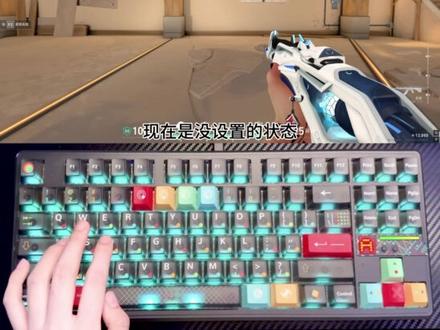
试一下最近很火的 s、 o、 c、 d 斜修法,现在是没设置的状态,可以看到弹道还是很飘很乱。然后我们去打开官网驱动, 点击 s、 o、 c、 d, 把 a 键和 d 键都绑上,最后输入即优先,然后保存就好了。 现在是设置完的状态,可以明显看到弹道比之前稳了很多。
1084Eionch 00:58查看AI文稿AI文稿
狼珠迷你六八官方满改最为致命,狼珠从一开始就给你准备好了,从这样的普普通通,只需要简单换套件帽就可以变得炫酷又有个性。黑色冰碳纤维礼件帽搭配黑色侧刻件帽,灯光变换 制服若隐若现,属实是玩灯光的绝佳搭配。搭载朗珠烟雨瓷轴,一款自带导光柱的大防尘壁瓷轴,稳定性很好,声音也不错,搭配消音填充碳纤维轴下垫,一起来感受一下打字音。 作为一把瓷轴,不仅支持有线,还支持二点四 g 和蓝牙无线连接,游戏表现也不错, 停很快,最低支持零点零一毫米的 r t 精度。达瓦洛兰特的小伙伴需要松手急,就应该选一把超快抬起的磁轴键盘。六十八配列不仅比六十配列多了方向键,还多了很多功能键,尺寸不大又不占桌面空间,郎中迷你六十八还是非常有性价比的。
38小新的外设分享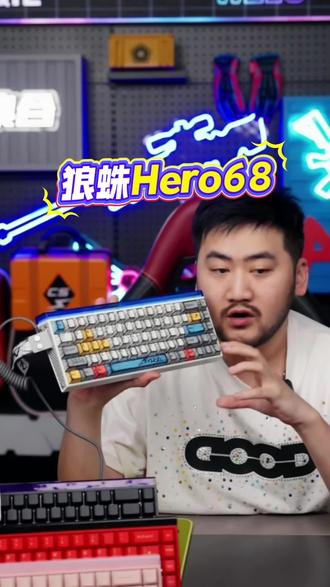 00:43查看AI文稿AI文稿
现在大多数玩 fps 都是在用词轴的比较多了啊,黑龙六八 pro 版本是黑色的,这一款圆铝和铝坨坨很别碳纤维,兄弟们狼出的一款新品, 六八配列,六八键,八 k 的 人群率,二百五十六 k 的 按键扫描率,加上三十二 k 的 全键扫描率,基本上你打现在目前 fps 游戏都没有问题。不管你现在用的是小蜜蜂还是物体也好,它的整个外形它给你做什么?双碳,也就是它定位板是用碳的,然后它的侧板也是给你做到做了一个碳纤维,再加上它里面是用的是我们的一个铝板定位五层的 结构,还给你做了双层的静音,它是侧刻的,看到没有?每个天猫都有,有灯的看到没有,而且它的驱动是网页版,咱们真的想先试一下的话就先充这个黑色。
 01:53查看AI文稿AI文稿
狼蛛的大爆品 f 八七又又又升级了,来了,各位,今天我们测评的是狼蛛的界键盘新品狼蛛 f 八七 s, 那 我们先进行一个开箱, 可以我们的键盘本体八 k 接收器, pc 增补健忘闪成数据线,那相信这把键盘呢,大家并不陌生,毕竟是曾经各大平台霸榜的存在啊, 总销量已经超过一千万台了。那 f 八七 s 对 比 f 八七也有一定外观方面的改变,首先方向键上面呢,多了一个超大的多功能旋钮, 它可以调节音量,调节灯效,也可以调节亮度啊。在键盘的侧面呢,也多了一个 a r g b 的 流光灯条。采用非常实用的八七配列,件帽呢是采用了一个 pc 的 雾透件帽和热升华件帽的一个混搭组合,感觉这一次在外观的设计上更加具有年轻活力的感觉, 配色还有另外多种配色可以选择。轴体方面,我这款选用的是一个马丁轴,这款轴体的特点就是它的顺滑度还是非常高的,整体的一个声音表现呢,偏清脆,集中一些,更像是石子音。而出发压力也比较轻,只有三十四克的一个出发压力。 填充方面,该 s k 的 结构,五层的满天窗,定位板选用的是横向开槽的 pc 定,那我们一起感受一下这款键盘的声音表现, ok, 那 性能方面,这款键盘有线和二点四 g 无线都支持八 k 的 回报率,延迟也低到了零点一二毫秒,还能实现像磁轴一样的 s o c d m t 等高级键的设置,打游戏也是没问题的。搭载了一万毫安的大电池和 n t c 的 温控保护技术,让续航也更加的持久,灯效全关的状态下 航甚至可以来到一万个小时。同时也支持狼蛛自研的 ahab 双层驱动网页调节驱动呢,也很方便首发下单,还有八 k 的 发光线和定制的桌垫,晒单再送一套侧刻剑帽,毕竟是狼蛛啊,性价比依旧非常夸张。八月二十一号晚上八点钟进行首发,兄弟们这价格这配置,真得冲一波吧!
490老六 O'Six 10:05查看AI文稿AI文稿
全网最喜狼蛛四周键盘驱动教程,支持所有型号,学会直接上赋能版本设置里面产品说明书,固件更新的话,遇到新的固件更新一下,遇到无法解决问题,尝试恢复出厂。设置配置里面的话, mac 模式就不用管,现在基本上都是 windows 啊。回报率设置八 k 键盘的,想要灯光亮的时间,设置相应的时间,想要它永久就 night。 触发设置里面一共有四个版载配置,你可以每个版载配置不同的游戏右上角有自动切换 eq, 自动切换版载, 比如说你设置的板载一是办公用的,正常触发的,那你就桌面设置板载一,板载二设置的是无畏屈辱的选择板载二,板载三,比如说还是别的游戏,英雄联盟之类的,那你是板载三,这里自动切换,一切换一扣就是你进入哪个游戏,它会自动切换相应的板载。触发设置之前一定要记得先校准轴体, 按键为蓝色,表示校准成功啊,多按几次充分接触,我就不做校准,大家自行校准啊。关于选轴方面,这里面选择你对应的轴体,如果说你用的轴这里面没有郎舟,轴体还挺多的,那你就选择你的磁通量接近的就可以。我们先点击 w、 s、 d, 然后出发行程呢,我看了一下,很多职业选手的出发行程最低一毫米,所以我建议啊,新手就设置一毫米行程在零点一到零一毫米之间, 所以你只要在这个范围之间就可以根据你的选择,如果实在不会的话,就按照我的来一毫米,然后触发 r、 t 的 话,打开上下的话一起同步,你移动的时候上下上下就一起跟着走的, 上下一起同步,你新手的话就设置零点五,这里的话尽量用输入,挪动的话不好挪上下零点五,然后死区的话零点一到零点三之间默认零点二就可以了,基本上就可以了。 然后设置完之后再进阶一下我们常用的按键,像 q e c 叉这种放技能的按键,我们只需要设置它触发行程一毫米,让放技能的时候快一点就可以了。所以对于新手来说,触发行程零点五到一毫米之间, r t 零点五 s 区的话,零点一到零点三之间,然后放技能的按键只设置触发行程就可以。如果说你用的比较熟练的,你以后的话只需要改它的 r t 精度,比如说 只需要更改它的 r t 精度,你零点五想要更低的精度,那就零点一,零点一,熟练之后零点零五,然后零点零一,以此类推,像死区和触发行程就不用变,如果说有 断触的情况下,加点死区加零点三就可以,然后板载配置二的话,比如说你玩的是 mob 的 游戏,常用的英雄联盟这种 q w e r 放技能的按键,你只需要设置触发行程一毫米 一到零点五之间,触发行程越短,放技能越快就可以了。 r 七的话和死区在七在这种游戏上没什么必要,你想让 d f 二连更快的话,你也可以设置,我觉得没什么必要,这种五分钟三,五分钟一次的技能,没必要让它触发很快啊, 还有永劫无间这种也是一样的把。你常用的按键,如果说哪种情况才需要 r 七呢?你需要快速连击的情况下,你可以给快速连击的按键 r t 打开设置 r t 零零点五就行了,尤其像无畏永劫无间这种没必要 r t 特别高, 像穿越火线也一样, w、 s、 d 这种移动的也是一样的,打开 r t, 只要不是特别频繁需要快速连点的,就没必要开 r t, 尽可就最大的话,你就把它的出发行程设置短点按下去,出发快点就可以了。所以这个理论逻辑很简单, 如果说你不想设置的话啊,这里面有大神配置,比如说职业选手类型的,你直接一键应用就可以了,点击一键配置基本上对于新手来说就不用,你看一下这些职业选手设置的按键,我看了一下触发行程 一毫米 r 七零点五,所以也没有那么极限,所以差不多就行了啊,所以如果实在不会的,参考一下职业选手设置的也差不多哎,高级按键里边常用的就是即停,我们先设置一下 s、 o、 c、 d, 我给大家教的是方法啊,方法学会之后,你想用的按键都可以设置,只要他能进行运行就可以。点击 s、 o、 c、 d 啊,点击 a, 点击 d, 这里啊选择 a, 选择 d 啊, 最后输入优先级,你左右左右按键左右即停的话,按左右的话就选择最后输入优先级。绝对一和绝对二就是你两个一起按价,那优最优先出发 a, 那 反之二最优先出发 d, 这两个没什么用啊,最后一个抵消模式就两个一起按下进行即停,就跟刹车一样, 延迟时间的话,理论上越小越好,就它默认,就系统里面默认的是零,你就按照默认来来设置就行了。点击保存 r s r s 的 话,其实和 s, o, c, d 也是一样的, s 的 话比 s, o, c, d 优点就在于 优先级会更高。如果说你 s, o, c、 d 用久了,想换一种 a、 d, g 听的,那你可以设置 s。 举个例子, z 和 c 啊,把 z 和 c 分 配到里面啊。 延迟的话就按照系统默认,点击保存 eks。 单键即停,我们先点击一下,我这里介绍的是方法,我一般会用 w 单键即停的,不会用 s o 用 a、 d 的, 所以每个人自己使用习惯不一样,设置也不一样啊,你喜欢用哪个就设置哪个。这里是方法,我们选中 w, 这里选中 s, 这里 w 的 话,你挪到这里点一下,和你完全挪到这里基本差不多。你 s 点到这两点有什么区别呢? s 点到这里的话是 w 完全 w 抬起一瞬间 s 出发,点到这里是 w 抬起之后 s 再出发, 是一个有区别,所以点到最后面理论上会比点到第三点慢一点,但是这个慢的话几乎感感知不到啊,所以点到这里就行了。还有一个就是打字容易出带出 s, 怎么办呢啊?我们在这里加个退格键,我们先不加退格键,我们看一下效果, 你看 s 就 出来了,我们加上退格键的话,这里的 s 就 不会出来了,因为被抵消了,看 s 有 出来的趋势,但是它没有了方法。其他按键都一样啊,这里的 e、 n、 d 和 d k, s 比较像 dks, 我 们刚才看的是一个按键多段触发,控制多个按键 e、 n、 d, 它是控制一组按键,和其他的键盘 oks 比较像啊,我们也可以设置单键即停,我们这里点击 w, 这里,然后再点击 w, 点击 s 啊,来个相反方向的,然后点击确定,我们看下效果。 这里打 w, 点一下也触发 s, 这里的话就相当于你的 bks, 直接点到第三点,点击 w, 马上触发 s 啊。 bgl 就 相当于一个快捷开关。我们举个例子,先把这里的 w 删除,我们举个例子, w 是 前进, 这里再点一下 w, 我 们点击保存,我们看一下效果,这里呢,我们按一下 w, 它就自动触发了,再长按 w, 它就和我们长一直按 w 前进是一样的,所以这里把前进当做一个开关,比如说你长时间按 w 前进,手比较累,等一下让它自动触发,停止的时候再点一下关闭 p、 t 的 话,就是一个按键多段触发。我们举个例子啊,比如说我们设置一下 d, 我 们这里先取消 s、 o, c, d, 点 点击 d, 这里呢?按一下 mpt 键的话,比如说 d、 f、 b, 我 们看一下效果。 mpt 就是 一个按键,按压不同的深度来控制多个按键, 按一下我们就 d f, b 就 d f 二连,再加回程。如果你不想按 b 的 话,按一下 d, 就 d f 二连, 然后是 mt 的 话,就相当于这种小键盘。如果没有数字键的话,只说一种用途,比如说你按个 e, 短按是一,长按是 f 一, 你也可以设置其他按键,比如说把 a 短按设置 b, 长按设置 c, 所以 这个用途的话自己去实践,时间的话就默认就行了。快捷键就是这些改键设置, 这里有基础层 wen fn 层,所以你在基础层改建的话,比如说你把基础层 a 点击一下 a, 多媒体点击一个静音,那么直接点 a 就是 静音了。 fn 层的话,点个 a 点击静音的话,那就 fn 加 a 静音,所有的道理都是一样的,这里有个快捷指令,我们点击录制, 比如说我们输入狼蛛,点击停止录制,点击保存,这里在分配的时候,我们分配到一个,比如说我分配基础层,那么只点击 l, 它就会执行红设置,点击绑定,绑定的时候它会出现指令,点击 l 执行 n 次,执行期间点击无效,重复 n 次,就是右边的循环次数。所以这里面的执行命令认真阅读,发挥语文阅读理解能力。很多人就会说,我设置的命令怎么不执行呢?你是在这里没有认真理解清楚,所以我这里设置执行一次。在基础层,那我们只需要不需要 fn, 只需要按一下 l, 它就会出现狼蛛 g i f 灯效。我们看一下,我设置了一个爱坤啊,怎么用的啊?我们点击添加这里的话就是导入就可以啊,看到没有,点击确认,确认的话,这里要选名称,点个爱坤保存设置, 我们看一下效果,这里的话键盘上的人物就变成了爱坤的图形,所以你图片底部是什么色彩,键盘的灯光就变成图片上的色彩灯光设置啊,通过快捷键或者 嗯驱动通控制都可以。但是这里的神光同步我下载,下载了之后,我理解的神光同步就是音乐律动,但是我下载之后 我不知道怎么样才能控制这个神光同步,在这里,这里我无法操作了。音乐律动,建议用这个软件点开音乐律动之后,点击每个效果播放就可以。这里面还有其他的游戏互动,各种游戏都有。 内置的灯效挺多的啊,所以我们现在连接的键盘,他会到时候识别你键盘的型号,自定义灯光的话,直接选择对应的按键,比如说像这种爱心的啊,直接选择对应的按键,比如这里我设置的是黑色,那么点击爱心灯光, 他就变成黑色了,所以很简单啊。然后大家点点关注,点点赞,点点推荐,点点收藏。
2209外设小帅 01:38查看AI文稿AI文稿
销量超一百万把的键盘就叫畅销了,那接下来登场的是全球销量超一千万把的键盘,拿住 f 八七,那这次也是迎来了它的全新版本 f 八七 super, 一 分钟带你了解一下这把键盘到底升级在哪里。首先最大的升级是在外观上,这次在方向键盘做了一个带交互感的 cnc 金属材质旋钮, 当我们旋转时,旋钮周围的氛围灯带会跟随旋转方向变化,并且旋钮可以单手操作,都不需要你松开鼠标就可以操作,很方便。它除了调节音量以外,长按还可以自定义功能。 键帽方面,延续了上个版本 f 八七的主题键帽,它是这种大面积 pc 雾头键帽上点缀的一些实色 ppt 热升华工艺的键帽,整体观感有点赛博电玩的感觉, 是蛮好看的。键盘在轴力方面选择性也很多,那我手里这把用的是三四颗触发压力的马丁轴,触底压力在四十五克左右,整个按压感觉上还是比较轻盈的,回弹也很快,触底反馈清晰。结合键盘内部的多层填充来感受一下声音表现。 键盘内部为 gasket 结构,整体手感会稍稍偏软一些,有很好的缓震效果,超级键盘不会有明显震手感。驱动方面,可以支持网页客户端双端双端驱动,目前狼蛛的全新三点零网页驱动体验感 做的很好了,进入驱动就可以设置非常适合双键进行的 s o c d 功能,在有线和无线二点四 g 模式下最高可以支持到八千赫兹回报率。升级了一万毫安超大电池,做了 n t c 温控保护,续航表现优异,那对这把键盘感兴趣的哥们不要错过。
1456外设小当家 00:38查看AI文稿AI文稿
狼蛛 min 六八 e 有 一百六八配列的磁珠键盘,保留了全键方向键,大幅释放鼠标操控空间。原厂高度,我这把是白雾透配色。性能上 r t 金豆零点零一标配八 k 和八倍两百五十六 k 单键扫描率,三十二 k 全键扫描率,集体跟枪响应,快人移步 五层箱填充铝合金的定位板,冰玉瓷轴,按压顺滑,声音嗨翻, 有着炫酷的 rgb 灯效,支持网页驱动调餐也是非常的简单方便。但 fps 玩家不知道选什么键盘的,这款 mate 六八 e 有 是真的可以看一下呀!
23Nini 01:23查看AI文稿AI文稿
曾经的百元剑皇升级之后能有多猛?狼蛛 f 八七 s 整体看下来模具没有大改,方向键右侧加了一个大尺寸旋钮,而且还是 cnc 铝合金,可以直接侧滑,而且做了一个半包围的环形灯, 正面的剑帽也很有意思,黑色雾透的彩色波点涂装,然后还搭了几颗彩色点缀,配件里也提供了黑透的增布,无论是实用性还是颜值,我觉得都是有所升级的。 侧面的 rgb 灯带还有顶部的开关接口基本都没变,但是把原来的接收器位置封掉了,因为这一次是双八 k 拆解,看内胆变化不大,毕竟填充都已经共识化了,五层满配用料依旧良心。两块五千毫安时的电池座, 两侧也做了支撑的 gusky 的 结构,旋钮做了一个独立的板子,该开的槽也都开了,手感柔和,属于软硬适中的类型。全新的轴体马丁轴,触感压力只有三十四克,属于极致轻柔,声音很干脆, 性能才是最大的亮点。自研的天气方案除了双八 k, 也有 s、 o、 c、 d 等高级键功能,包括自家的双端驱动声光同步智能引擎,都是直追此轴的高性能参数。 其实我觉得 f 八七即使放到现在依旧是行中行,只不过毕竟是几年前的产品了,厂家需要延续其生命周期,进一步升级也是为了让它更好的适应当下市场的玩家需求。
245键盘侠秃瓢三儿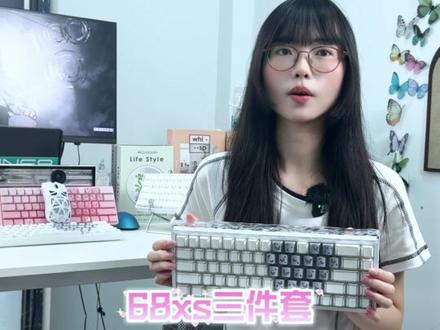 00:26查看AI文稿AI文稿
想要一步到位配齐电竞桌搭,拥有旗舰死轴体验,你心动吗?入手狼珠六八 x 三件套,还能领取七夕限定周边游戏大桌垫、老猪手 汗包,你还不心动吗?狼珠七夕专场火热开启直播间,七夕补贴限时赠送,礼品库存不多,想要成套桌搭的宝宝快来直播间!


