华为路由器ws318设置教程
华为 ws 三幺八路由器设置教程。大家好,今天教大家如何设置华为 ws 三幺八路由器。首先把电源通电, 接下来就是把你光猫的网线插到这个 w a n 口, 然后这个 wifi, 这个路由器的灯跟这个网线的灯会亮, 亮了之后我们需要把路由器复位一下,这里有一个键,是复位键,长按几秒,这几个灯闪一下,然后松开它, 好闪一下就松开它, 等它重启的时候,我们把手机拿出来,打开手机设置,打开 wifi, 找到一个华为的一个 wifi, 它这里是会有一个密码的,那它的密码会在后面 路由器的后面有写,九二九零八零九六输,输入他的密码, 九二九零八零九六连接, 连接成功,那我们需要在浏览器输入他的一个 ip 地址, qq 浏览器或者 uc 都可以,同样的在后面路由器后面,这里有 幺九二点幺六八点三点幺,然后密码就是这个 a d n i n, 幺九二点幺六八点三点,点击进去输入密码, 你要登录, 登录进去,这里会自动识别上网方式,如果你需要拨号就是宽带拨号的话就选择这个手动选择,然后拨号上网, 这里就输入宽带的号账号,宽带的密码连接就可以。 这个手动这个手动输入 ip 地址呢,就是一般会公司或者出租屋会用到,如果你需要的话,你就叫你 你的房东提供一下这个 ib 地址就可以,然后点击保存,那我们这里是自动 ib 正在连接,连接成功之后就点击这个继续设置无线,这里就是 wifi 的名称,然后 wifi 的密码, 那我们可以改一个简单的一个 wifi 密码, 然后点击保存,确定修改,然后就可以了。那我们刚刚是设置 改了一个 wifi 密码的,所以我们需要重新连一下 wifi。 好,这个找到它。因为改过密码,所以我们需要输入刚刚改改了的一个密码。 好,连接成功,我们试一下网络, 网络是显示正常的就可以了。

粉丝956获赞6707
相关视频
 01:12查看AI文稿AI文稿
华为的路由器你会设置吗?大家好,我是峰哥,今天呢跟大家分享一下如何设置华为的路由器。首先我们取出路由器,接通电源,稍等一会, 然后呢打开我们的手机设置,点击 wifi, 查看路由器底部的 wifi 名称,点击对应的 wifi 名字,输入路由器底部的 wifi 密码。输入好后呢,点击连接,这时啊页面会自动的跳转到设置界面, 如果没有自动跳转的设置界面,我们也可以打开浏览器,输入华为路由器的管理地址,路由器底部是可以查到管理地址,接下来输入灯笼密码,如果还是不知道,翻开路由器还是在底部查看。输入好后点击开始设置, 在设置之前先不要插入网线,然后点击自动获得 ap 地址, wifi 名字和密码也可以同时在这里修改 密码。设置好后继续点击下一步,这个时候再取出我们的网线,一头连接光猫的天兆网口,一头连接路由器的万口, 这个时候我们的华为路线就设置成功,你学会了吗?记得给此视频呢,点个小爱心,如果还没有学会啊,记得把此视频啊下载下来慢慢看。
1184小峰同学 01:14查看AI文稿AI文稿
打开手机,用市场搜索智慧生活,安装完成之后,看一下路由器底部有 wifi 名称,然后打开手机设置,连接一下路由器的 wifi 默认的是没有密码,正常他会直接跳转出设置界面,我们可以在这里设置,也可以打开手机 app 设置, 我建议打开手机 app 设置,也方便以后管理路由器。打开智慧生活,然后他会自动发现路由器,点击立即配置,我已阅读 开始位置,他会自动检测出我们的上网方式,如果是宽带拨号上网的,我们就需要知道我们的上网账号和密码大多数都是自动获取 ip 方式的, 默认的是双拼合一的选项,之前的教程我已经说过了,建议大家把双拼合一功能关闭。然后我们设置一下 wifi 的名称和密码,这个自己是电 设置,设置完之后我们再设置一个登录密码,这个登录密码一定要记住,然后点击下一步,然后点击下一步,下一步如果我们是宽带拨号上网的,建议开启手机备份, 下次我们更换路由器的时候可以一键恢复,我们可以把这个界面截图,然后收藏到微信里边,等待路由器设置完成,现在我们的手机就已经连接上网了。
186数码顾大厨(青冈县) 02:56查看AI文稿AI文稿
华为路由首次配置指导通用版华为路由外观分为外置天线式和内置天线式,外观形态不影响连线及配置方式。以下配置过程以华为路由 x 三 pro 为例, 华为路由的自适应网口既有万口功能,也有烂口功能,无需区分网口。路由器配置过程第一步,下载智慧生活 app 配置前请用手机扫描二维码下载智慧生活 app。 第二步,连接网线,光纤或电话线入户可以将光猫或宽带猫的烂口用网线与路由器的任意网口连接。网线入户可直接将入户网线连接 路由器的任意网口,将电源线连接电源接口,路由器指示灯红色常亮,表示已通电,但无法上网。第三步,上网设置 先进入手机设置中的 w 亮界面。手机连接路由器默认 wifi, wifi 名称可查看路由器底部,连接完成将自动跳转至智慧生活 app。 iphone 连接默认 wifi 后,来到如下页面,点击右上角取消,再点击不连接互联网使用。回到首页,打开智慧生活 app 进行配置, 在 a p p 首页可以自动发现未配置的路由器,点击立即配置同 同意许可协议和隐私声明后,点击开始配置。选择创建一个 wifi 网络, 自动获取 ip 方式可以直接进行下一步操作。宽带账号上网方式需输入宽带账号和密码,账号密码需运营商提供, 静态 ip 方式需手动设置 ip 地址、点码、网关和 dns 以上需运营商提供,选择推荐的上网方式,完成以上任意上网方式后,来到设置 wifi 名及密码页面,修改成功后进入下一步 设置路由器登录密码,可选择将 wifi 密码作为路由器的登录密码,根据需要开启相 影功能,点击下一步保存配置,连接 wifi 完成安装。安装完成后,路由指示灯绿色常亮,表示配网成功。
268左克 00:55
00:55 02:07查看AI文稿AI文稿
华为路由器怎么设置啊?教你两个方法设置华为路由器。在开始之前,我们需要将路由器插上电源线,再将宽带或者光猫连接的网线的另一端插入路由器,等待路由器指示灯正常亮起。 华为路由器的设置方法一,第一步,打开浏览器,在地址栏中输入幺九二点幺六八点三点幺,访问路由器 web 配置和页面,然后点击继续配置。第二步, 路由器会自动检测你的上网方式,请按照界面提示进行上网配置,设置无线网名称和密码,建议将管理员密码与无线密码设置一致。第三步,等待配置完成后,即可打开网页尝试上网。华为 路由器设置方法二,第一步,打开手机无线设置,点击名称为华为叉叉叉格式的 wifi 连接。第二步,手机会自动打开浏览器,转至路由器管理界面,可在浏览器中手动输入幺九二点幺六八点三点幺,进入路由器管理界面, 全部打上勾,点击马上体验。第三步,在上网向导中开启双屏优选的开关,修改 wifi 名称,并输入 wifi 密码,将 wifi 密码作为路由器管理密码,打上勾,也可以不打勾,逆行设置管理密码,点击下一步。 第四步,点击开启恢复出厂设置,保留配置,点击选中 wifi 穿墙模式,点击下一步。路由器设置完成, wifi 自动重启,重启完成后,无线终端连 接刚才设置的无线名称,输入密码,可以尝试上网了。假如路由器密码忘了,不要怕,教你快速重置。第一步,找到路由器背后的瑞斯特按钮, 通过牙签或者修画针按住不放路由器,指示灯会快速闪烁,约五秒后恢复平静,此时恢复出厂设置成功。接下来只需要按照之前的步骤重新设置一下 wifi 密码就可以了。
28中国电信营业厅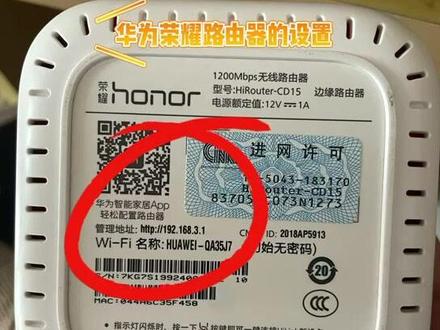 02:51查看AI文稿AI文稿
我们现在来设置一个华为荣耀的路由器啊,他现在是有三个网孔可以插网线,我们手机设置呢,就把无电源插上,直接 wifi 连接就可以进行一个设置了。 把路由器连上, wifi 连上啊,这里选择。暂不下载,开始配置啊,立即体验 啊,不行,不插网线,继续配置。跳过这里, wifi 名称和 wifi 密码需要自己设定一下, wifi 密码下面有个小正方形,将 wifi 作为路由器的管理员密码勾选一下,再选择下一步。 好,这里下一步。 因为刚刚把 wifi 名称做了变更,所以说现在又要返回到设置 wifi 界面去连接刚刚你所设置的名称,连接上连接成功,好,输入你的 wifi 密码。 连接成功以后啊,我们点开 wifi 后面啊,点开啊,看一下它获取的路由器的 ip 地址是幺九二点幺六八点三点幺,我们现在就打开浏览器,在输网日栏输入刚刚所看到的这个地址, 输完,输完以后啊,我们就可以进行一个路由器的配置了,管理员密码输入点后面啊,一个是小角啊,现在进入到这个界面呢, 就选右上角的一个三三个点,选择电脑版这个界面,就选择更多设置更多功能的右上角。 因为这个荣耀的路由器呢,他的这个路由器,这个三个孔都是忘口啊,所以说我们要把设定一下,选择第二个选项啊,再保存 好,如图啊。嗯,保存以后,我们现在要找到啊这个设置,找到那个 d h c p 服务器这个界面,它是默认是打开的,我们需要把它关闭再点保存 好,保存就把路由器拔掉,电源插上,再插上这个第一口是刚所设置的 one 口是不用插线啊,插主网线呢,就插在一二口和三口。好, 重启以后我们就连上我们的 wifi 啊,他重启需要一两分钟啊。第一个就是电脑下载的,第二个是安卓手机,苹果手机在 app 四度下载校园光宽 啊,这里选择不连接互网互联网使用好好 app 安装成功以后就输入我们的账号和密码登录就可以成功上网了。
 04:00查看AI文稿AI文稿
大家好,我们都知道华为电子产品质量好,有很多专门优化网络信号的技术专利,在信号接收能力上做的很棒。今天我带来的是一款华为路由器, 他和其他路由器相比还是有优势的,信号强度、网速和稳定性都有良好表现,在世家网络运营商当中口碑还是可以的,值得购买,尤其现在是非常时期,买华为电子产品也是爱国的一种表现。 下面我们分享一下华为路由器的具体设置方法。在设置之前,大家先看一下你家的光猫有没有千兆端口,如果办的 不是二百兆以上的宽带,是普通的一百兆宽带,即使你用华为千兆路由器也起不到多大的作用。下面我们开始连接,拿出路由器,插上电源 网线的一头插在光猫的前兆口上,另一头插在路由器的一二三四,任何一口都可以,我插在了一口上。 打开手机设置,找到 wifi 设置,我们要设置的路由器 wifi 名称是没有枷锁标志的,如果大家不能确认,可以在路由器背面找到 wifi 名称, 点击这个 wifi 名称连接,会自动跳转到路由器设置界面 左侧的方框,点击打对号点击,马上体验。 今天用的光包没有拨号功能,所以我们在设置路由器时是需要输入宽带用户名和密码,如果是有漏油功能的光包,点击下面呢,自动获取 ip 地址就可以 宽带用户名和密码输入完成了,点击下一步。现在是二点四 g 频段和五 g 频段和平在一起的,我们点击蓝色的按钮分开,分开的好处是 是远距离用二点四 g 频段,近距离用五 g 频段。 wifi 名称我可以改一下, 可以改成你家的楼号,比较方便好记 wifi 码,只要你自己喜欢的设置就行。我设的简单, 管理员密码和 wifi 密码设置一样呢,点击打勾,点击下一步,然后再点击下一步, 路由器就设置完成了。大家看一下,路由器设置之前,灯是红色的, 我们设置成功以后,灯变成绿色的,家里宽带欠费的时候,这个指示灯会变成红色,外线断的时候也会变成红色, 红色就代表你家里没有网了,绿色的指示灯是正常工作的。这款路由器是跟天线可以折叠上, 不占用你家的空间。大家在设置路由器时,有不明白的可以给我发私信,欢迎大家点赞收藏这个作品,谢谢大家!
1263路由器功能介绍教程设置分享 00:57查看AI文稿AI文稿
现在好多老铁不会设置路由器,今天呢咱们就发一个路由器的设置教程,以华为的这个路由器为例,路由器的底部都会有这么一个地址。第一步我们打开手机的设置,然后选择无线和网络,然后选择我们 需要设置的录取名称,现在是没有密码的这一个他会自动的跳转到这个设置页面,如果他没有自动跳转的话,地址栏里面输入我们刚才看到的那个地址, 输入这个地址之后呢,就可以进入这路由器的设置界面。有的路由器呢还需要你的登录设置一个初始的登录密码,基本上都是大同小异,然后路由器会进行一个检,检测完成之后 继续设置,我这里没有插网线,然后这里面有三个选项,一个是宽带账号上网, pppo 一拨号的这种点开之后呢,他会里面让你输入宽带的账号和密码,你只需要输入账号和密码,然后直接点击下一步就可以了。那第二种方式也是现在目前使用的最多的一种方式,自动获取,你只需要输入你的一个 wifi 密码,然后点击下一步保存就可以了。
101大叔也吃鸡 02:39查看AI文稿AI文稿
今天录一个华为路由器,怎么修改密码?怎么修改?就是设置过了,想修改密码,然后怎么隐藏 wifi? 咱们先连连接一下,我们收拾好的 wifi 啊,先连上去啊,连上之后咱们看 看路由器底部有个管理地址,就是幺九二点幺六八点三点一这个地址,然后把它记下来之后 打开手机的浏览器啊,我这里用的 qq 浏览器啊,最好用 qq 浏览器啊,有的浏览器是访问不了的, 我们输入一下, 输入一下那个幺九二点幺六八点三点一点进入就行啊,直接点进入这密码就是刚就是我们设置路由器设置的密码。 怎么设置的?是这个,咱们登录进去以后 点 wifi 设置。哎,咱们重新登一下, 妈,点外卖是冷 在这里可以改密码啊,就把密码删了,改成你想改的名称也是这个五 g 的话,五 g 的话五 g 名称,这个杠五 g 不要删掉啊。就是杠五 g, 这前面可以删,杠五 g 就不用删, 反正这二点四 g 和五 g 的都就是都不要一样的。 然后把记得把五 g 优选关闭啊,就分屏嘛,分屏,然后点保保存完点保存就行了。我这边这不, 然后接下来介绍怎么隐藏 wifi 啊?点右上角三个点,切换电脑版,然后点那个更多功能,再点那个 wifi 设置是第四个 wifi 设置要放大 就有一个二点四 g, 这个到手第二个 wifi 隐身,把它开启就行了,开启保存就行了。五 g, 二点四 g 都可以啊,好,就这。
1611翊贞网络专营店 01:23查看AI文稿AI文稿
大家好,今天分享下华为路由器启用 ip tv 端口的方法,这里先打开智慧生活,然后进入路由器 上滑,找到 i b t v 设置, 然后根据提示将光猫与主路由器的端口进行连接, 连接好后进入下一步,然后根据光猫的类型选择有 iptv 接口还是无 iptv 接口,然后进入 下一步,再根据提示设置 i b t v 端口,这里可以根据需要选择不同的端口,选择好后启用 i b t v 端口, 启用以后将路由器的 iptv 端口连接机点盒即可。 今天关于华为路由器启用 iptv 端口的方法就给大家分享到这里。
213飘逸幽谷 02:09查看AI文稿AI文稿
今天给大家分享一个华为路由器里爸爸妈妈都会想要使用的一个功能。首先我们需要找到智慧生活软件,点进软件以后,我们找到自己家里的华为路由器, 往上滑啊,下方会出现很多模块,我们选择儿童上网模块, 这个模块的最上端呢是孩子的一个设备,我们可以往后滑进行添加,这个设备是不限制品牌的,只要是通过这个路由器上网的设备都可以正常添加进来 啊。下方呢是孩子使用设备上网的时长,在更多选项里,我们可以清晰的看到他某项软件使用的时间。 再往上滑,下边会有一些小的模块,其中游戏和视频的选项我们可以进行选择,那如果不想让孩子玩游戏,我们的就可以把它全部不勾选, 这样的话这些游戏就都不可以上网了,游戏里包含了我们日常就是玩的很多款游戏,视频软件也是, 那下方呢,还有一个安装应用,那各个品牌的一个应用市场,这个里边都有显示,那我们都不勾选的情况下,这个应用市场也就不能联网了。 呃,如果要是觉得全部给他取消了,呃,不太合 是,那我们也可以进行设置上网时段,这个就可以根据需要进行设置了。 嗯,但是这个功能仅限于。呃,不能使用电话卡的 设备,像手机,那我们如果网络断了的情况下,实际上我们的手机,嗯, sim 卡还是可以上网的,那就不实用了。
211薇薇家女装(琳妹妹)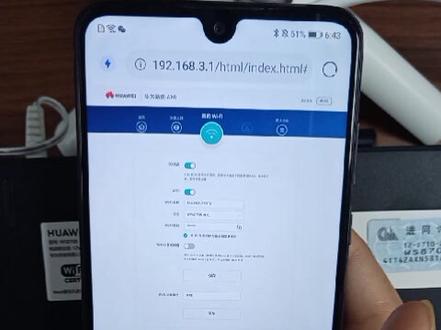 02:20查看AI文稿AI文稿
今天我们来看一下如何用华为路由器有限的调节其他品牌的路由器来进行主网。首先我们拿到路由器之后,看一下背面的标签,用手机扫一下这个二维码,下载这个 app。 下载完 app 之后呢,我们把我们手机自带流量先给关了,然后我们看一下这个出手 wifi, 用手机搜一下这个 wifi 名称,我们打开设置,搜一下这个出手 wifi, 点击连接出手 wifi, 这个时候会跳到这个界面,一般我们直接退出去就可以,如果是苹果手机上面会有个取消,我们点取消不连接互联网使用,然后我们再退出去,同样的我们退出去,然后我们点一下我们刚刚下载的这个软件 app, 点一下这个时候会跳出来一个配置界面, 我们点立即配置,点微点微阅读,点开始配置,点创建一个网 发网络,这里识别到我的是自动获取的一个上网方式,如果你的是宽带拨号,你就要输入宽带账号和密码,然后我们看一下自动获取,设置一下,点自动获取输入密码,一二三四五六七八点下一步 打个勾哈,然后点下一步,点下一步,点开启就点保存,就是按照他的提示一步一步来就行,他会重新连接你的这个新设置好的 wifi, 然后我们开始点击开始体验, 这个时候配置就完成了。那么接下来我们如何去进行设置调节呢?点开设置里面,然后我们保持这个路由器连着这个新设置的 wifi, 我们连好之后,我们打开浏览器, 上面输入幺九二点幺六八点三点一,幺九二点幺六八点三点一,这个地址哈,在路由器的背面我们可以看到管理地址, 你是什么地址你就输入什么地址啊,我们点前往输入路由器的一个管理密码,就是你刚刚设置的密码,你已经同步了哈,点一下登录,右上角有三个点,我们点一下电脑版, 我们点一下我要上网,这个时候我们我们看到有个上网方式是自动获取,我们点一下博瑞 gap 调节模式,然后我们保存一下, 这个时候路由器就和你上端的路由器进行了一个调节,我们点一下我的 wifi, 这是你这个路由器的一个 wifi 名称和密码。离开之前别忘了帮我们点赞关注支持一下哦。
1725翊贞网络专营店 01:40查看AI文稿AI文稿
华为单独子路由器配对教程,九州人买了一母娘子啊,一母娘子的话 就他包装里自带一个裸系,你自带的一个子的和母牛机放一块的,那个子的不用设置就可以插,插上就会变成男的就可以用啊。如果还有一个单独包装的纸要配对一下,怎么配对呢? 配对的话你就把母乳器和母乳器插一个,电机线上就插一块吗? 没有的话你就找个拖鞋板先擦一下,配对好你就可以拔下来,咱们看某洛西当啊,咱们擦上了, 看母鹿啊,母鹿接灯等一会就会变散,通知我伞伞,就是 他检测到了这个止住武器, 怎么等一会? 咱们看到这边 母鹿现金在闪了啊,咱们直播间没闪,咱们慢闪啊,但是慢闪咱们轻按一下,按一下,轻按 按一下这个 h 键,然后他闪的会变快,然后看,然后看直路线,直路线跟着闪了来,看他变成蓝灯了,变成蓝灯就配对好了啊, 然后然后等等五分钟,把这个路由器拔下来,插到别可以,就可以插到别的地方了。
480翊贞网络专营店 00:44查看AI文稿AI文稿
嗯,大家好,我是网络工程师阿晨啊,今天呢给大家分享一下华为路由器如何恢复出厂设置。首先呢,我们登录路由器, 首先通过 reset set, 他们关心这条命令呢,我们去啊重置一下我们的配置, 然后呢,我们使用吕布的命令去重启设备,重启的时候呢,我们这边选 no 保不保存设备的配置,然后呢选择 yes 重启设备, 那么此时呢,我们的设备就已经被恢复出厂设置了啊。今天的分享就到这里,大家如果有疑问可以评论区留言。
137网络工程师笔记 03:15查看AI文稿AI文稿
有个别人在配置路由器的时候呢,会遇到一种就说无法连接互联网,或者是显示检测网线未连接的一个状态,当然有的人呢也是配置好之后呢,发现路由器不能上网也是因为这个原因。首先我们看一下啊,在配置的时候遇到这种情况,我们如何去解决,我们看一下配置的时候会显示 点,下一步会显示一个检测到网线为连接,但有的呢他会显示无法连接互联网啊。这个时候呢,我们首先检查一下这个网线是不是正常有网可以使用的,如果说正常有网可以使用的呢, 那么我们就把光猫的电源给拔了,重新再擦一下,让光猫重新开机一下,这个时候我们再去尝试一下,如果不行呢,我们就把路由器呢直接拿到光猫旁边,插在光猫的一号口上面去试一试。有的人说我家里没有光猫,没看到光猫啊,一般光猫都在入 固的这个地方,或者呢是在墙体里面有个铁皮盒子里面,如果你把它插在光光上了,还是显示检测到网线为连接,或者显示无法连接的互联网,那么你就要看一看你家里有没有老路由器,我们可以从老路由器里边直接获取出来他的一个数据。有人说我家里没有老路由器, 那也没有关系,如果没有老路由器,你就点赞不插网线。然后呢你就选一个你家的上网方式,你如果你家是宽带拨号的,你就选宽带拨号,如果你是自动获取的,你就是选自动获取。然后呢选择相应的一个上网方式,继续配置下去,点下一步,继续配置下去,设置好显示。配置完成之后呢, 你不用管他,基本上他过一夜之后,半夜里宽带刷新的时候,他会自动连上啊,就可以正常使用了。当然了,有的家里边 有那个老的这个路由器哈,你可以拿出来,我们从旧路由器里面可以获取出来一个数据,点击从旧路由器获取啊,然后呢我们把这个路由器这个网线这一端的另外一端插在旧路由器上面 wn 口, 然后呢我们把这个网线呢连在旧路器的 wn 口啊,这个时候你旧路器只插了一个电源线就可以啊,然后新路器也插一个电源线,然后他俩用网线连起来, 接着我们把手机拿出来,点已拔出,点连接,我们开始获取旧录器里面数据, 这个时候显示呢获取成功了,那么获取成功之后呢,我们就把旧路器的网线呢给拔了,然后把拔掉的这一头呢,直接再插回到光猫上面去,或者直接插到墙上,哪里有网直接插到哪里就行。 插上之后呢,我们点下一步,下一步,然后他开始连接网络, 这个时候就已经连接网络了,我们再设置一个密码啊,点下一步,然后根据他的提示,一步步配置就可以,这个时候显示配置已经完成了,我们可以看到灯也变绿了。 这里呢在配置的过程中呢,遇到这种情况呢,第一呢,要不然就把光猫呢电源拔了,重新插一下,然后再试一下。第二呢就是你有旧路由器,就直接从旧路由器里边获取,那没有旧路由器呢,你就直接配置,配置完成之后呢?他等一夜,他一般他夜里刷新的时候都会重新连接上。 今天我们就讲到这里哈,如果你觉得这个对你有帮助呢?你可以点赞关注帮助我们支持一下。
401翊贞网络专营店 02:41查看AI文稿AI文稿
我们来录制一下华为路由器的一个配置方法啊,首先我们拿到路由器,先把电源给插上,再把网线给插上,然后我们呢用手机扫一下这个二维码,下载一个智慧生活, 这个是路由器,这个初始 wifi 名称,我们看一下,一会要连他,接下来我们去连一下初始 wifi, 很多人就是说连初始 wifi 的时候呢,他会在设置里面,就连 你在设置里边连呢,也可以,但是呢前提是你不要是苹果手机,如果你是苹果手机在设置里边连,你很可能就配置不成功,知道吧?然后我们退出去,我们不要在设置里边去连,我们在这个地方去连, 然后在图标里边连,我们再按一下图标,再找一下图标啊,然后呢找到出手 wifi 连好之后,我们退出去, 然后再退出去,这个时候我们再点,我们下载好的智慧生活,我们点击智慧生活,我们就可以看得到华为路由需要我们去配置,如果说你在这个设置里边去连这个初始 wifi 的话,你连上之后你再退出来 啊,然后你再到这个界面的时候,他不会跳出来,像很多苹果的手机他就不会跳出来,很多苹果手机的用户就卡在了这一步,怎么着他都配置不成功,那么我们接下来去配置,点击一下,然后点我已阅读, 然后开始配置,点击一个创建一个 wifi 名称,这是你当主路由器使用的时候,你就点第一个,如果是你当扩展器或者放大器使用,你就点第二个,然后点击下一步啊,这个会识别出来一个上网方式啊,自动获取 ip, 这是我的 上网方式,如果你家的是宽带拨号上网,你就要输入宽带账号名称和密码,然后我们的是自动获取,我们退出来,我们点自动获取,这个时候自动获取就简单了,你就直接输入密码就可以了,一二三四五六七八, 然后我们点下一步,这个一定要点啊,然后我们点一下将 wifi 密码作为路由器的登录密码,点一下,再点下一步,再点下一步保存配置,这个时候 他就在保存当中。啊,我们等一会就可以,哎,这个时候已经配置成功了,我们退出去,然后我们看一下路由器灯已经变成了正常使用的一个灯, 路由器配置好之后呢,就可以正常使用了,我们用手机去连一下这个 wifi, 然后去测试一下上网是不是正常的,一般情,一般情况下配置好之后,路由器的灯呢? 是绿灯或者是呢蓝灯?最后走之前希望大家给给我们点赞关注支持一下。
539翊贞网络专营店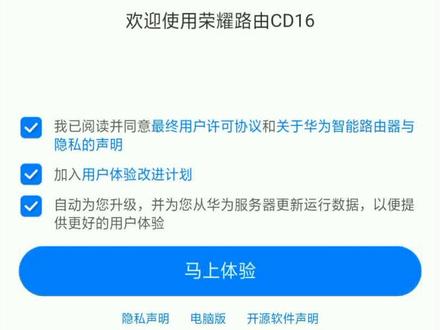 00:59查看AI文稿AI文稿
点,马上体验,因为咱们这个地方我没有接网线,所以说你选择最后一个,先不插网线继续配置,然后就是宽带账号上网,然后呢就输入咱们的宽带账号,咱输入咱们的宽带账号, 然后再输入咱们的宽带密码,咱们的宽带密码一般就是一二三一二三,当然这个要输入你正确的宽带密码,然后再点击下一步, 点击下一步,然后就是配置咱们的 wifi 名称, wifi 名称也是可以改的,还有咱们这个的 wifi 密码,然后配上咱们的 wifi 密码,这我就随便设置 wifi 密码了哈。 然后呢,哎,点,再点击下一步,选择 wifi 穿墙模式,再点击下一步, ok, 这样的话咱们就配置完成了,就是这么简单,朋友们别忘了给我双击点赞。
113你身边的“熬夜伴侣”专家 01:55查看AI文稿AI文稿
大家好,很多朋友问我家里面一个路由器覆盖不完全,有些地方信号弱,上网慢,又没有网线,该怎么办呢?今天我就 教一下大家怎么使用这款华为路由器来实现两个路由器的无线连接,达到家里面信号的全覆盖。这是一台已经设置好的主路由器,今天我们就要用这台华为路由器,让他的无线连接上主路由器就可以了,他们两个之间不需要连接网线, 这是一款全新的路由器啊,我们把路由器翻到背面,我们看上面有管理地址啊,然后我们打开手机, 哎,找到 wifi 名 gd 三五, gd 三五,我们连接上 啊,连接上之后,手机会自动跳到管理页面,如果 他们手机没有自动跳到管理页面,那么我们可以打开浏览器上面输入管理地址,幺九二,这样一样可以进入到我们这个管理页面下面开始配置啊, 我们找到无线中记,点击,那他在搜索无线信号了,这一条中国电信营业厅就是我们的主路由器,我们点击他, 然后在这里密码里面输入我们的主路由器的 wifi 密码,点击下一步,点击下一步,好,这样就已经设置完成了,我们打开手机设置,找到 wifi 啊,原先的 那个 gd 三五那条信号已经找不到了,现在都是中国电信营业厅这条信号了。来看一下这个乐器,华为六位器上现在是绿灯了,说明他无线条接已经成功。
3254平湖电信

