神舟k570n拆机教程

粉丝8获赞173
相关视频
 15:10查看AI文稿AI文稿
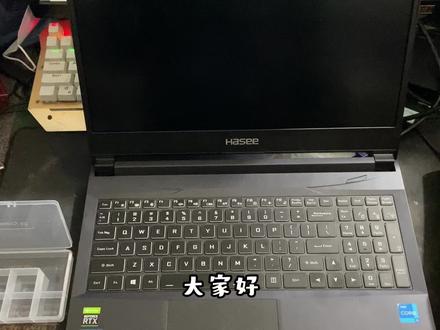
大家好,今天来学台神州的笔记本游戏笔记本换屏啊,换屏首先准备的工具有一把罗刀,一个镊子,一个收纳盒,还有个家用的那个吹吹吹风机, 第一步的话我们先把后边的电池去一下,一定要去电池啊,换屏一定要去电池。好,我们把电池取下来,这个型号啊,神州的这个型号,战神 c 七这个型号, 然后他这个电池是外置的,不是内置的,就是起拆的时候比较轻松,然后这边有个卡扣往这边扒一下,先把这边卡扣右边把横扒到这个开锁的标志, 然后这边再扒一下。啊,我们现在能去下,就是扒这个,这边的小扣往右边扒一下,不要松,然后这边有有凹槽嘛,手指往下一抬, 好,电池就下来了,这个电池就下来了,然后我们把它放到一边,然后我们翻过去翻过去,然后拆屏,切记啊,一定要拔电池,换屏一定要拔电池。 好,现在我们开始换屏,换屏的话我们需要把这个热风枪吹风机就是 插到那个电上,然后开到最低档,一定要开到最低档,开到最低档的话他不会太热,不会把这个壳给他烤,烤变形了,一定要切记啊, 一定要烤,哈哈哈哈,把它切换到最低档,就是手放上去感觉有点热度就行了,不用吹太快,就是呃,吹这个边框,吹这个边框的话就是你边吹边撬,用手用手指撬,往外撬, 往外翘,就是要一定要轻,一定要晃,一定要晃,一直晃一直晃,因为我这个是已经取下来的,因为它上面有胶,你不加热的话 就是不加热的话,你硬扯的话容易容易把这个这个外框边框就是容易扯扯坏。 我已经我已经去下来了,但我已经去下来了。好,去下来以后拿不动的话不要慌,先把两边的这个下边卡扣,下边有个小卡扣好,去下来, 把边框取下来,下来放到一边。然后呢?然后这个屏的话他比较特殊,他是用胶粘的,他是用胶粘的。 我们先把这个这个下面这个螺丝看没左右这个柱的螺丝,把都都取下来,都拧下来, 蹲下来放到收纳盒里边 都放到收纳盒里边, 左右各三个,左右各三颗螺丝。他是十字螺丝,不是那种梅花的,是十字螺丝,都拧下来 看都是,这都是这种十字的小螺丝,都是这种十字的小螺丝。没一把十字螺丝刀就行了。 我拧下来, 拧下来以后我们左右左右各都拧下来以后。嗯,上面上面的话也有两颗螺丝,但是先不用拧啊,先不用拧也可以都拧 下来,这个我要这个没这个,这个没事,然后主要是,哎,都拧下来吧,拧下来方便一些。 拧下来以后这个壳这个壳就和这个外框这个框架分离了都。你看螺刀都可以用一样的啊,螺刀都可以用一样的, 一样的,大家都可以拧下来, 拧下来以后啊,这个外壳都可以取下来了,但是现在你想去的话 可以去下来,然后他上面有胶,就是上下,右边上下。这看见没?拿镊子,你们看一下清楚点 看没?这这个他就是一次性胶往外拉,往外拉,扯拉扯,就是就是一一直拉,就是小心点,别硬拉,不要拉断。左上角也有这 这也有也有个,看看也有个叫下面的话,他比较隐秘啊,因为为什么要拆这个老边框啊?下面就在这个这个下面了,这个柱子下面, 把它抽下来,把壳取下来。哪能拿下来?取下来以后抽下来 抽下来抽下来以后,抽下来以后,我这个已经抽过了啊,抽下来以后把瓶拿下来,我现在瓶都可以拿下来了啊,瓶他就下来了,瓶就下来了,后面就是这种浆, 这种胶上下各有,然后取下来以后下来以后我们把这个平平线的这个保护胶带给他撕下来。撕下来 啊,我这已经拆过,所以说比较撕,你撕的时候注意一点啊,这个平线平线接口这上面也有一层,撕的时候注意一下,不要硬扯,撕下来以后,撕下来以后,然后这个平线就可以往 往外往外拔一下就下来了,然后我们的屏就可以拿下来了,就拆屏就是这样拆的啊,我们接下来来换屏啊接下来来换屏 啊,现在我们把瓶拿出来,就是买个瓶,这个保护袋就是买的时候注意叫厂家给你带这个四周的这种胶啊, 完了之后再用四十度的这种胶,不带胶的话你固定不上去他,因为他是胶粘的。嗯,让我们拿出去。 好,我们拿出来了,这个新品啊,新品拿出来了,拿出来以后他下面有个,我这个带个这个 泡沫,泡沫泡沫就是先不要去先把垫着,因为键盘会把屏把它重新选一点吧,就是把屏放好,放到对应位置,先平铺这平铺以后,然后把排签 把排线接一下,我这个排线不是太好接啊。嗯,我也想 排线的话就是没什么好说的,就是把这个这个口对齐,然后插上去就可以了。 嗯,我们对齐以后呢,往里稍微摁一点,看没开,现在还有个缝,把它摁齐 好,摁齐以后看到没?摁齐了,没有缝没有缝以后,没有缝以后把这个它上面有个这种胶吗?把它粘一下, 看一下,把原来的瓶上的那个黑胶黑胶带啊撕下来粘上,防止脱落。 你把它撕下来,把那个撕下来,平的就是这个平的接口啊,接口处把这个黑胶带撕下来,撕的时候注意一下这个平的胶带比较黏 好,我们撕下来以后把这个瓶盖再粘一下。 嗯啊,我们粘好了,粘好以后就把瓶放回去。嗯,粘好了, 粘好以后啊,粘好以后我们把这个左右这个左右这个三个角的平柱螺丝,还有上下上下这个螺丝粘上去,因为我们不再需要那个胶了,直接就是这后边这个胶,当时一撕下玻璃好位置粘上就可以了,粘上就可以了。 来固定一下螺丝, 固定下螺丝 这边先固定一个固定位置 这边再固定,把这个螺丝各拧一个。现在固定这个壳了啊,我们都现在把都拧上拧上去。 嗯嗯,扭下去啊, 不用拧太紧啊,紧着的就行了,因为拧太紧的话容易把这个喷下边那个螺帽,螺帽给拧起,拧起以后这个就要化一颗了,没有这个那就都不尝试了,对不对?所以说拧螺丝的时候一定要 就是感觉啊,就是个人感觉啊,就是不用拧太紧,拧上去 不要说蛮力,就用蛮力拧啊,就是差不多的话就可以松一点了, 就可以不用拧太紧。我们把螺丝拧一下, 哎, 都是不见上面以后摸一下, 我说我们固定好以后,我们把上面螺丝也固定一下, 把这边也固定一下。 好,固定好以后他没看平平的话就是这种胶,他是就上面有一层,把他撕下来, 这个位置不行,这位置的话你看有他这个粘的有点偏,应该居中一点,上面有个有个这种泡沫气,泡沫气垫,然后需要把这个胶撕下来,然后出去重新换位置, 这个步骤我又省略了一下,我们把它换一下,我们把屏幕上的胶给它固定好位置,原有的位置啊,原有的位置原有的不变,这样固定更牢固。我们把屏放上去 放平的时候就是注意对齐,这个就没什么好说的,这个就不掩饰了。对齐以后就四周对齐嘛,这个四周的角对齐, 我下来对齐啊,我们对齐又然后这四周都对齐,然后安装上去,然后他这上面有个新品的话会有个膜,有膜的话你想撕的话就可以撕,你不要,不想撕的话把它折一下,把它放到这里边,不影响安装就行了。 我们把外框,外框呢,把外框给他按上去,然后换屏就结束了。 就是卡扣,就是往下按就行了,这个卡扣把边框按上去,然后对齐,对齐的话边框先从这边按一下,听见卡哇伊星,然后说明就对上了,然后按一下, 多按一下,上面也是边框,按一下,连卡吧一声啊就可以了。 嗯,通电试一下啊通电试一下。嗯,看机好显示正常啊, 好, logo, 战神的 logo 显示出来了,我们进系统看一下正常不正常,有没有坏点呢?或者是说其他小毛病。看样子是没有什么其他毛病的。 好,很完美啊很完美。本期视频就到这里,谢谢大家关注和点赞啊!
1165阿衰京东数码(原阳博浪沙街店)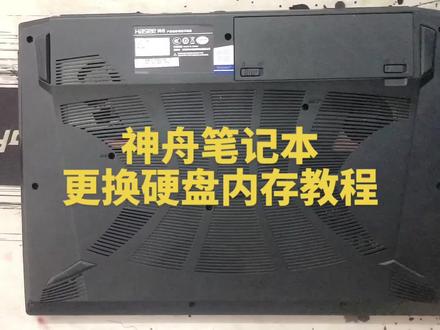 02:33查看AI文稿AI文稿
给大家分享一个拆机的一个视频啊,教大家怎么换音盘或者内存。那我们先把电池拆了,我们先把螺丝后盖的螺丝只要看得见的都要拆, 那我们要注意一下,这两个点的螺丝是比较长的,这种长螺丝,那其他位置的都是短螺丝,其他位置都可以随便放。让我们后盖看得见的螺丝都要选出来, 只有一个不需要,就是这边这个不需要,其他的都是要选出来, 卧室全部都要掀开, 螺丝全部弄完之后我也在啊,这还有一个全部弄出来之后我再核对一遍,因为螺丝要确保说全部都有 旋开,全部都旋开之后呢,我习惯性就是手按在这里,然后这样往上抬,那如果你觉得这边受力抬不出来,那我们就反个方向,因为他这边的话是有一些接口的,那我们就保保证这些接口,哎,会会往外面一点。 好,我们的往上抬一点,还不会导致接口把整个主管都翘起来,好,那这样的话就是整个拆机了。那我们换硬盘的话就更简单了,硬盘两个接口,我们螺丝全开 掀开之后呢,硬盘就斜着这样给他拿出来, ok, 让我们再拿一块新硬盘,老样子也是斜着,然后再给他装上去, 内存的话也是一样,内存这边两个两个,这个卡扣我们给他这样掰开斜着拿出来装上的话,我们换个烤夹色啊,放到这里斜着四十五度, 这边要插满,然后下压, ok, 这样就可以了,这就是一个欢迎版内存的一个教程了。
2285神舟兴宏泰专卖店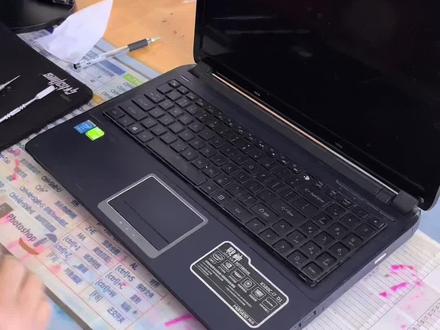 09:23查看AI文稿AI文稿
大家好,我是俊腾科技,下面和大家分享一个神州的笔记本更换键盘的视频,感谢大家的收看。首先打开后盖, 然后取下光区, 然后把电脑翻过来 翘杠,把这个键盘取下,然后轻轻抬起键盘, 把里面的排线扣给取下来,这样一个键盘就取下来了,然后拿一个新的键盘, 嗯,把牌子键装上, 这个排线扣不太好,不太好整,嗯,要有耐心, 好了以后咱插上电源开机测试, 开低一点, 需要等待一会, 他这个电脑应该是五六年了, 开机特别慢,大约是两分多钟吧, 耐心的等待一下吧。 换配件之前一定要把这个特施好了,以后 太装机。 就是在在我更换这个键盘之前呢, 厂家发了一个回来,测试以后就有好几个键不好用,然后这是我发的第二个,今天和大家分享 上一个键盘哈,这个数字六不好用,还有几个字母键都打不上, 开机测试一下啊, 这电脑就是老啊,特别慢, 先打个字母,打个字母看一下,测试一下,每个字母都敲一下,每个数字字母都敲一下, 一定要测试好了再装机,因为这个拆机的话是特别麻烦, 别等不好用,装上以后不好用,你再拆就浪费时间了, 我特色的应该是没问题, 那下一步就是咱们就是把电脑关了,可以关了,关了以后装机, 现在这个关机, 然后把这个键盘它里边有个有个卡扣,把卡扣对准了以后, 先装下面的,然后再轻轻的一按键盘就 就下去了, 然后把这个电脑翻过来, 键盘上有一个,键盘上有一个固定螺丝和这个呃,光须是一个固定螺丝, 然后装上光光区,装反了,反过来 装上这个固定螺丝, 还有一个螺丝, 你走的位置咱们仔细观察一下, 然后还有按两个保护罩把它扣上, 这样就可以了。还有一个小的,小的是两头都有,都有一个小种。
290讯腾科技 00:45
00:45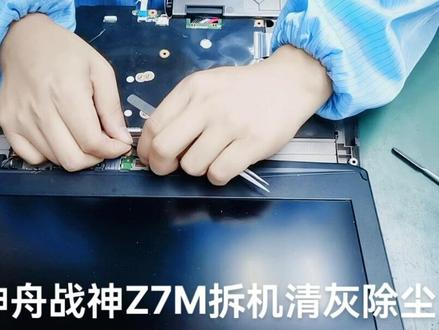 08:54查看AI文稿AI文稿
神舟战神 g 七 m 拆机,青灰除尘更换,利民归之, 快开始。 你要人家 来这边, 那么肯定是中药味吗?要是面的话,要是面的话, 过来过来。 不对, 要不 因为对那个效果好,是吧? 你先 今天我们。 哎呀 人生牵挂。 你不要说 说明天去我给你看一下。 你爸今天就不干了, 咱们 五点五十。
351天津辰博电脑维修服务店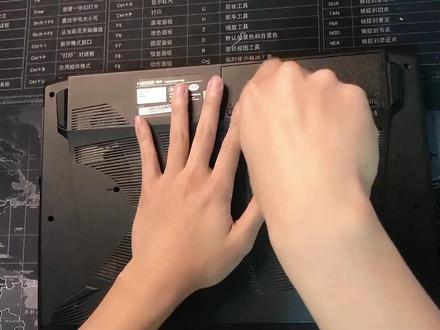 02:01查看AI文稿AI文稿
现在来讲一下这个蓝天模具拆键盘的一个教程啊,那蓝天模具的话,我们今天用的是这些,那如果这些会的话,其实其他型号一般也都会的。那拆键盘的话,我们首先看一下这个键盘,这个位置靠近一点, 这个位置他有个键盘的 logo, 以及这个往下顶的这个图标,然后这个位置也有个键盘 logo, 那我们如果要拆键盘的话,我们就是先把这两个螺丝给他拆出来, 其他模具其实也差不多,我们可以去找类似于这两个图标,然后我们把电池拆了, 然后呢他这个有个向下顶,如果我们不顶出来的话,我们这样去扣的话,很容易把边框给扣有划痕或者扣碎,所以我们就要借助到这个东西,一个神器 就是类似于这种,然后比较硬一点的,然后我们大概率是这样子, 然后对着这个位置,我们往上顶一下,小顶一下,好能听到这个清脆的声音,然后翻过来,我们这边就被顶开了,然后我们就沿着缝隙。 ok, 然后键盘拆开的话,我们这边键盘是有两条线的,因为我们是有多才背光的,一条是键盘的速那个按键的键位的一个线,一条是背光的线,那靠近一点我们这个要怎么拆呢?这两块黑边的话,我们正常是 往上掰开,这个也是往上掰开,然后拔出来, ok, 那这样的话 整个键盘就是拆出来了,如果你是 j 七 nj 八的模具的话,正常蓝天呢?九五零就是这样拆,那如果你是 jx 九、 tx 九或者 jx 六等等系列的 类似大同小异,那我们今天的一个拆键盘的教程呢?就给大家讲解了一下啊,这就是一个拆键盘的教程。 ok, 谢谢大家。
359神舟兴宏泰专卖店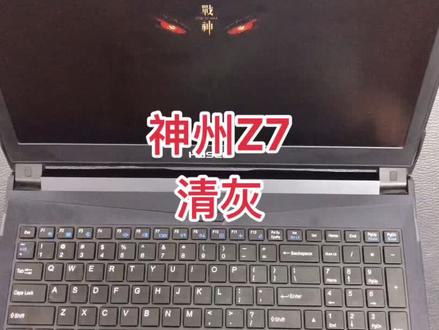 05:37查看AI文稿AI文稿
哈喽,大家好,这里是大拿电脑维修店,我是你们大拿姐,分享日常维修,今天给大家分享神州战神 z 七的这么一个电脑的清灰视频啊。电脑我们现在开机了,开, 开机完了之后呢,我们试了一下触摸板,包括键盘都是好用的,因为清灰的机器在我手上,他必须是能开机,我们才进行操作。跟用户沟通了一下这台机器的话呢,他说用了有两年多,感觉有点热,自己在拆的时候的话呢,显卡的那个螺丝有点滑丝了,所以 找到我们让我们来帮处理这个散热。那废话不多说吧,这算一期教程,建议收藏,因为非常简单啊,确认能开机之后,我们关机,好,正在关机, 屏幕黑了,那我们转过来啊,那这个电脑转过来的话,那我们大概的讲一下,这个电脑的这个结构,基本上就是一个电池,这个电池的话呢,应该来说是不会鼓包的那种电池啊,把电池拆下来,电池拆下来之后,底下有三颗 螺丝,同时这个地方有一颗螺丝,看好这个地方有一颗螺丝啊,我们把这四颗螺丝卸掉,然后这就是一圈螺丝,全部都卸掉,那我们把这所有的螺丝给它卸开, 记得少颗螺丝啊,可以给你补,但我告诉你一双啊,你就少一盒, 基本上底壳的所有螺丝我们就卸开了,卸开之后这个螺丝有点卡住,但是不用管他,应该是松掉了啊,松掉之后我们把这个底壳给他拆开, 我们拿出一小刀片看,就是拿出小刀片撬出,轻轻的撬出一个口,找出一个塑料的这种撬刀薄片啊,沿着边缘往下走就可以了, 底壳我们 就拆开了,用户说了,显卡这边有个螺丝滑丝啊,就这边是显卡,这边是显卡,三个,对吧?三个都花了吗?这第一颗,第二颗,第三颗, 工具不对,你工具不对,你工具不好,对对对, 像这个白色的螺丝的话呢,就是显卡和这个 cpu 上面的,黑色的话呢,就是风扇上面的,其实我们建议底壳的螺丝和里面的螺丝分开放啊,那这样的风扇的话呢,我们可以看一下, 这个地方有颗螺丝,那证明这个风扇是可以拆开的,我们可以把这个三叶拆开,把里面这个散热口的灰尘给他清理一下。 规矩方面的话呢,摸一下小干,这边干的狠一点,但是这边要好一些, cpu 的规则要好一些,但是显卡的话的确是干了, cpu 的话呢,没有干的啊,那我们先把风扇给它拆开, 就是你想游戏本用的住的话,我跟你说散热室是百分之百要处理的。对对对,根本没什么,会看到没,很干净,这个我听过,他就有点土,这个我就一点都没听过,就是因为拆不开,是吧?对工具不对 啊,对,这个稍微有一点点,对吧?那这个的话呢,稍微有一点点的脏啊,像这个的话呢,用户说自己已经清理过了,可以看一下, 那这风扇的话我们先给他清理一下,那像这个风扇的话呢,我们就已经给他清干净了,这样看啊,风扇清干净了,我们把螺丝给他涮回去, 那旧的柜子我们擦干净了,给他涂上。新的柜子啊, 那这个柜子涂完了,我们把风扇给他装回去, 那这个风扇的话我们就装平了,关于硅脂的话,我们就是认为的话,薄厚适中,不要太多,不要太少,不要不建议大家用这种液体的什么硅脂啊?液体硅脂基本上高手也涂不好,涂不好的话就直接会流到 cpu 里,烧 cpu 烧显卡,所以不建议用, 就直接用这种,像七七八三呢,具体是哪的我就不说了,网上查一下啊,用这种规矩可能效果会好很多,我们做过测评的, 那这个机器的话呢,整体我们就已经都装完了。风扇,风扇的话螺丝刚才讲过了,这块是白色的,这块是黑色的,三颗三颗,三颗,四颗,其实很简单啊,整体很简单,像这个底壳的话呢,这边是两个耳机口,耳机口可能要突出一点,那我们要先从耳机口这地方走, 把耳机给我挂上,然后再往下摁就可以了。 先把最隐蔽 螺丝,四颗螺丝三颗白的一颗黑的上完了剩下螺丝是一般长的,给大家看一下啊,螺丝是一般长的,你就顺着领就可以了。 那这个机器整体我们就已经装完了,底壳的螺丝也很简单。 那我们先开机,好,灯亮了,屏幕亮了,那这个机器的话现在已经开机了,我们敲一下键盘,敲键盘的话是有反应的。那关于这个神舟锐七 kp 五 dc 的这个清灰分享视频到此就结束了,喜欢我们的关注我们建议收藏哦,很简单哦,拜拜。
1562大拿电脑维修店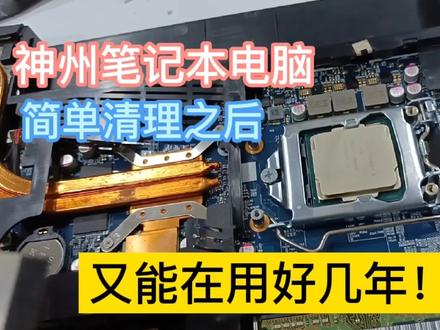 03:00查看AI文稿AI文稿
哈喽,大家好,这里是金克斯网络,今天呢,我们来给一台神州电脑清一下灰, 哎,现在已经晚上的七点钟了,客户打电话讲啊,等会过来啊,他有一台神州的电脑,打游戏的时候突然间感觉发热量很大,然后风扇一直在呜呜的转手,放在出风口的话明显的能感觉到那个热量, 然后客户准备上门让我们帮忙清一下灰,哎,神州电脑的一般情况下 主打性价比高,配置价格的话相对比配套牌子的话会稍微低一点点,但是故障率还一般般吧,如果 你正常使用的话,故障率还是挺低的,反正所有的电脑都差不多。好,现在顾客已经来了,我们给这台神州电脑清一下灰,看一下效果吧。 我已经把电脑的后盖给拧掉了,后盖上面应该是有六颗螺丝,两个角上一颗,中间一颗,两边两颗,然后把这几颗螺丝切掉之后 啊把两边的盖板的卡子轻轻的撬掉,拆掉之后往上面一推,后盖就掉了。后盖拿掉之后,我们可以看到散热器上面的灰尘还是挺多的,有两个风扇,一个是 cpu 的,一个是显卡的, 我正在清理的,这个是 cpu 的散热风扇,我们看一下谁知道做工怎么样?这个 cpu 还是可以更换的,有插槽的,这个是内存条,十六 d 的内存条, 左边是显卡的散热。我刚刚也已经清理了一下这个 cpu, 这样设计的电脑还是不常见的,基本上很多 cpu 都是直接集成在主板上面的,这样的话可以方便用户后期直接升级电脑。 我们看一下这个 cpu 这个做工感觉怎么样?下面我们要把这个散热器卸掉,给 cpu 重新涂点散热规矩。好,我现在已经把 把 cpu 卸掉了,可以看到上面的硅脂已经硬掉了,全部都是干掉了。现在要要把 cpu 上面的硅脂清理了一下, 把散热器和 cpu 上面干掉的散热硅脂重新清理掉,然后再涂点新的散热硅脂,把 cpu 散热器装上就可以了。好了,现在准备装上去了,今天的视频就到这了,拜拜。
 02:42查看AI文稿AI文稿
今天呢,我们看本地粉丝拿来的神州战神笔记本,他说是无线充起,而且不开机,他自己放过电,现在呢成为一个呃,是不加电不通电的状态了,也没有什么重启不重启的了。然后我通过电之后呢,待机电流是正常的,但是按了开关之后呢,他是零点,到了零点零三五,他就自己又断电了, 这肯定就是主板问题了,咱下面咱就开始拆机准备维修,取下喉壳,取下机械硬盘, 再给他把这个这是一个假的光区,把假光区取下来,取一下风扇,然后呢咱也要放一下电,看一下情况,他放电了,咱们也有放电,因为 修主板肯定要断电操作吗?放完电把电池扣了之后呢,一插电,哎,这个电流我发现他上去了,也就是说是他通电了,难道这放个电就修好了吗? 结果我等了一会呢,这个显示屏始终是没有亮,难道主板还有问题?别的先不管了,先把内存拍出一下,内存的接触不良,把两根内存呢全给它拆下来,然后呢再用这个酒精, 然后刷一下内存槽,还有内存,还有内存条。刷完之后呢,发现这个电流已经是到了他说的第一个故障了,无线重启,屏幕呢始终不亮,你要说内存 坏了,他不能两根都坏吧,对不对?所以说这肯定主板还有问题,继续拆机,取下 c 壳,取下主板, 然后我目测这个 cpu 呢是成色非常好,我感觉不像是 cpu 的问题,我以为是个集成 cpu 呢,结果是一个可拆卸的,然后呢我就翻了一下维修笔记,发现这个机 呢有通病,咱就直接开始维修了,修了一会呢,然后再次通电,然后看这个电流,他已经不再是重启的一个状态了,也说这个电流呢,看最后呢,他是稳定住了, 你看这个电流稳定住了,稳定住之后,也就说已经是拍出了他第一个无线重启那个故障了。然后我们插一下外接键盘 看一下,然后呢按大小写键,数字键都已经是有反应了,这是一个很好的一个征兆。然后花了一点时间呢,我就把这个机器给装起来了,再次开机,屏幕呢成功点亮了,已经显示出战神,而且现在是成功进入操作系统了。 到此呢也就维修结束了。然后给他测试一下各个功能,看看是否正常。测了测了一圈 呢,一边呢 usb 啊,什么无线啊,键盘功能都是好的,到此维修结束。
 01:27查看AI文稿AI文稿
客户到店,一台神州 g 七 m 除尘开拆,没啥好说的, 这款笔记本拆解难度还是有一点的,注意排线位置以及各个接口, 尤其正面三颗螺丝很多人找不到,包括售后都发现有,将这三颗螺丝还是比较脏的,强行掰下头你基本毒死。拆完按道具依次清扫, 更换归之 硅脂,换完后男装散热片一定注意,四角螺丝要缓慢,多次拧紧,残留硅脂要清理干净。 拆下螺丝要分类记清原来位置,胆大心细, 依次清扫安装, 各个排线都别漏掉。装完先测试,再上后盖螺丝螺丝部件,各个排线依次检查,最后再测试一遍,确保万无一失。 最后清理表面灰尘,擦拭一定记清楚螺丝长短,位置不能出错, 多次测试确保无误交活收工可以自己动手,一定记住胆大心细。
 01:28
01:28 03:00查看AI文稿AI文稿
这台笔记本电脑是神州的战神的笔记本电脑。神州战神现在拆开检测一下 硬盘,现在给拆下来 会。是 啊,咋还没来嘞? ah, 键盘也得拆下来。这款机子是从键键盘这么一个拆的, 现在。
 01:34查看AI文稿AI文稿
这收到一台笔记本,神舟的这个屏幕是十五点六寸的神舟精盾的 k 五八零 p 杠 icd 四, cpu 是 i 七二代的二六七零 qm 芯片组 h 六五,独立显卡 gt。 五五五两级选存的 内存八个 g, 硬盘客户摘走了,是个七百五十 g 的接盘,安装了一块二百四十 g 的固态盘,这电池,这后盖划一下就开了 散热风扇。这个 cpu, 这个应该是独立显卡,内存条 是全的四 g 幺三三三两个。这个键盘应该是更换过的,跟原来的有点不太配套,我搜了一下,这个键盘确实很难买, 淘宝里面很少。这是他带的那个施肥器,唐城代工的十九伏三点四二安神州的开机 做的温室的系统处理器 i 七二代二六七零三十二纳米的内存失权的四 g 两根幺三三显卡的 gt。 五五五两 g 的 芯片组 h 六五,这个显示器是十五点六寸的分辨率,普通的幺三六六乘七六八,硬盘二百五十六 g, 可以用来办公,打个小游戏比基本卖多少钱合适呢?
132树叶科技 01:10
01:10 00:59查看AI文稿AI文稿
大家好,今天我们来教大家如何安装内存的固态硬盘。首先我们来看一下这台是神都,简称神床,神州诞生了一台机器,然后这台机器的话家装固态跟内存是非常简单的一款机器,请大家看到后面 他是一个整个大块,他这边是没有螺丝的,这个要怎么拆呢?其实这个非常简单,大家看这两个卡扣,直接按住往外一拉,就这里 ok, 就这样子很简单的就拆出来了。呃,大家拆完后盖之后,首先做了一件事情非常重要,这个把这个电池打开,就已经很多人拆机当中遇到了一个问题,因为你打开电池的话有很容易烧掉,怎么办?这款电池呢也是不小心一把,也是一样的道理,把这两个扣掉,这样电池就拔出来了。有的话首先我们来看背景包, 呃,这台神装的话,他搭配的是第三代一六二三幺六零的一个主屏的内存,所以我们加入内存的话一定要选择这个规格的内存,加进去就得了。我们给大家准备了一根精细盾的一二三幺六零的一个主屏的内存啊,怎么弄呢?看这里有个卡扣,这里中间的话要对准这里,然后对准这里的话,这样子。
223电脑维修狮 06:00查看AI文稿AI文稿
哈喽,大家好,这里是大拿电脑维修店,我是你们大拿姐,分享日常维修。手边的话是一个神,神州战神的锐七,新款的锐七,这款机器的话就是蓝天模具,像这个机械革命的话,有一款基本上就是外观是一样的,就是换了标啊, 那这个机器的话,主板在这里,主板不大,主板还是很小的,那这款机器什么问题的话呢?这款机器的话呢,就是这个电源口,这个电源口 然后松动了,就是你把这个电源接上去,必须得找对角度,他可能才能充上电,能开机,来回找,来回找,终于有一天他就可能找不到角度的,找不到角度了。如果新买的电脑出现这样问题,一定要及时去售后进行维修和更换啊。 那这个机器过了宝找到丹麦姐,这边是维修的,更换了一个头,就这个。那如何判断这个头出了问题的呢?其实很简单,我们找出 一个塑料的,一定是塑料,一定是塑料的,因为你没有拆机器的情况下,他是通着电的啊,他是通着电的,他电池是充着电的,所以你不要用金属的去拨他,找个塑料的,你拨一下就会发现,看他松动了,看到了吗?看他松动了,那这个更换完的头呢?你看一下, 没有松动的,这就是检测,这个就是说一定要找对角度才能开机,到底是什么情况的这个 方法啊?就是找一个塑料的这个头,把自己的电源先放到别人的机上试一下,如果自己的电源百发百中, 那多半就是这个头,那这个头怎么是拿一个塑料的不导电的这么一个塑料的,或者是说木棒之类的不导电的,然后拨一下里面的头,看一下他是否是歪了呀?松动,如果是的话,那就换个头啊。那废话不多说吧,反正大大哥已经换 完了。那我们装起来检测一下。这个主板装机其实也挺简单的,螺丝的话虽然挺多的,但是基本都是一样长啊,我们先把这个扣上去, 这个电池本来不想拆的,但是这个线的话要拆电池啊,所以把这些电池给他拆下来。那拆下来之后的话呢,主板确认他放平了,先把各类的线给他拆回去, 这个排线下面的话呢,就是平线下面有颗螺丝啊。 电池给他装上, 您带电源了吗?嘿,帅哥您带电源了吗?嗯,电源,待会把你电源拿来我试一下。对, 我得带我确认他处理好,我们虽然是试过了,但我们还拿你的试一下,你坐吧坐吧,没事弄完叫你啊。那这机器大概我们就装的差不多了。电池,然后这块的话是这个可以升级一块固态硬盘,或者升级一个机械硬盘这么一个硬盘位。对, 同时他这电脑的话呢,是一条八个 g 的内存,然后同时还空了一个卡槽,这样的话呢,他应该是可以再生一条八个 g 内存啊,相当于就是最次也能到十六个 g, 不需要剩害任何。就是说内存的情况下啊,这是条八个 g, 然后再剩条八个 g 就十六。 散热的话,电脑因买的时间不长,但是没有干,我们把柜子重新给他换一下,擦掉旧的。那这柜子涂完我们给他抹匀啊, 那散热涂好了,这个是散风扇,我们给他装上去, 这个是无线网卡。 那这个机器的话,主板这块我们就装完了啊,电池,硬盘,无线网卡,散热器。 内存这边可以再加一条内存。这个地方也可以扩展一个硬盘啊,这个地方其实也是可以扩展这个硬盘的,扩展硬盘 m 点二扩展硬盘,这个机械或者是固态都可以,这个地方可以加一条内存,大概这机整体 就完事了。我们把这电源给他扣上底壳,底壳扣好了的,我们按一下,按压一下。 那我们就领一颗螺丝开机看一下啊,你那没多少电,我插上电,如果他插上立马就能充不就好了吗?对吧?电源线灯在哪?是这个没有显示充电啊,还没有显示充, 吓死我了。哈哈哈,显示了,现在就好了,就只要一插上他立马能识别了就好了吗?对吧?之前你得找个角度啊什么之类的再去插这个灯才能亮是吧?亮了也不能碰啊,一碰会掉啊。确实,因为我们拔过电源可能会慢一点啊。 好,屏幕亮了,因为他拔过电池了,他会默认一下,可能第一遍开机要慢。新款的战神变成了,变成了白色的字。前两天是彩色的字。你得输入个密码,你输 密码先看一下电量是多少,那个闪现在正在充电,百分之二十六。百分之二十六是吧?那充五分钟,如果充五分钟,然后拔掉,再来回多插八次。没关系,我们也有保修。不是没有保修啊, 二十六,现在多少?三十多,三十多头,你插拔两遍。哦对对对,你把它拔了,然后再插上,拔了,然后。对,就按照你平时正常使用的那种, 能抽吗?能抽,看这样拔了是吧?嗯,好,再插上。扔到了吗?再拔一下肯定好了。 那这个电脑的话呢?我们已经把电源口更换完了,用户的话已进入密码测试机。啊,我们拔一下看看。现在是没有亮灯,插上亮灯了,拔掉。 插上好,亮了他证明他就好了。啊。那关于这个神州锐七的这个换电口的维修分享视频到此就结束了,喜欢我们的关注我们,拜拜。
57大拿电脑维修店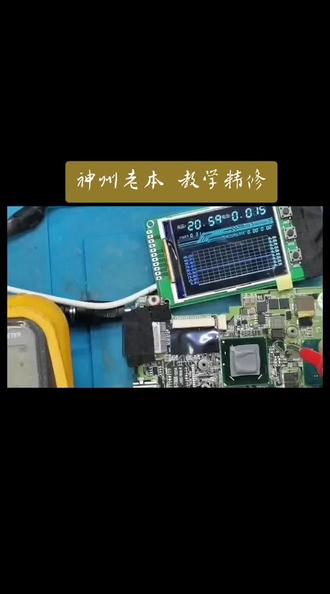 01:51查看AI文稿AI文稿
今天修一台神州 u 四幺 a 啊,三带油的这个老本客户反映呢是家电无险,这两个是三伏待机啊,这个是内存供电的微信机的八个电路啊, 这这一项呢是他的 cpu 的核心宫殿,这个呢是他的极限入户大极限宫殿,这个呢是他的 sa 宫殿,这个呢是 pg 还是小宫殿? cpu 宫殿没出来,像这种情况呢, sa 宫殿是必先发出,如果他有 s 也没有核心宫殿的话, cpu 的 pg 没有 导致 cpu 内部 src 没有片选 svid 呢,没有反馈,导致 cpu 核心的面发出来,那么这所有的外围电压都已经开启了 桥的二十五到十公里,那么 sa 通电本身的一分型信号不足的概率非常大,我们重点就是集中要插一个 s 通电 很容易,我们就会考虑到它的地方,像这种便宜的这个一种泥的这个排面啊,就非常时间长了就非常容易出问题,这个机器已经有很多,首先我们要考虑它电池的问题,对于大学员来讲,它后级的这个停电非常, 哎,是吧,这个就选择了啊,好乱啊,选择了,选择的非常明显,旁边 me 或在外侧之间提到的 m i 信息啊,这个好像就是这个 后级的帕克电路输出的这个储能电容啊,失效到此为止啊, 就是很简单的一个故障,老机器就是他潜在的这个故障都有出现。
2回龙维修 01:40
01:40

