联想一体机b355拆机教程图解
联想 b 五四零一体机电脑拆机需要注意的几点,一、后背支架有个开关,扳一下支架就可以拆下来。二、背部的。

粉丝1106获赞1.8万
相关视频
 02:37查看AI文稿AI文稿
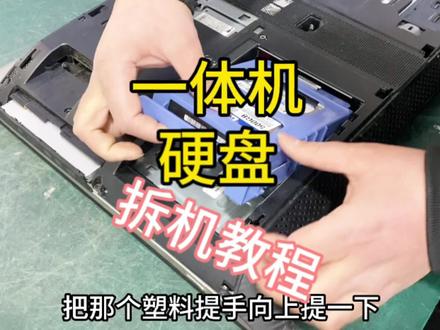
哈喽,大家好,我是拆机分解哥,我之前的视频里出过一个联想一体机拆解的视频,然后大家都在问这个硬盘是怎么拆下来的,他硬盘拆装的方式确实有点奇葩,今天我以这台联想 b 三五五一体机为例,再来给大家展示一下拆解的教程。 首先拆这个后盖的方法就跟之前那个不同,他的后盖是由两片组成的,分别向左向右推一下就可以把它拆下来。 然后我们再来拆底座,上面一共有两颗螺丝,底座拆下来之后我们就可以拆硬盘了,这一次你们要仔细看。首先我们用两个手指把那个塑料提手向上提一下,然后再把硬盘往外推,然后这个硬盘就拆下来了。我们再来看一次, 这一次应该看懂了吧,如果还是没有看懂的朋友,建议你把视频收藏一下,多看几次。看完拆硬盘之后,我们接着往下拆,看看这一体机电脑内部到底是什么样子。 首先我们把上面所有的螺丝全部都拆下来,然后把这个铁皮罩子也拆下来。我们再来看这两个是电脑的散热风扇,上面已经布满了灰尘。这个是电脑的散热器,它是由两根铜管组成的, 这几根连接线是主板的主供电连接线,这个白色散热片下面是桥芯片,这个是内存条,上面一共有两个插槽,可以插两根内存条。这个是无线网卡,这个是 ec 芯片,这个是主板的 cmos 小电池。这两排是外部 接口,有 usb 耳机接口,网线接口,这个是电源接口,这个是硬盘的接口,刚才我们拔的硬盘就是通过这个接口传输数据的,这个就是电脑的电源,他把二百二十伏的交流电转换成主板所需要的直流十二伏和五伏。 这个是一块电脑的背光声压小主板,这个小主板如果损坏电脑就黑屏了,这个是电脑的光区,一般现在也用不到了。这个一体机内部构造基本上就已经看完了,这个电脑的故障是不开机, 维修的过程就不给你们展示了。今天主要的目的就是教你们拆硬盘,如果你们喜欢看维修电脑过程的话,请你们持续关注我,后期维修的视频可能比较多。 好了,今天的视频到这里就结束了,请你们给我点个关注和赞吧,感谢大家观看,拜拜!再见!
397世纪威锋 鹤壁新闻巷店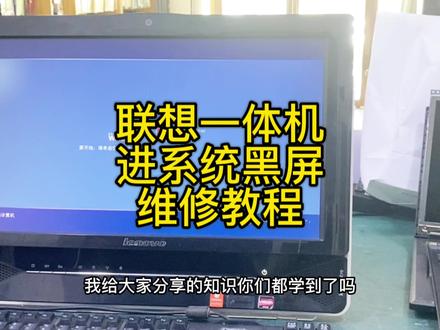 02:36查看AI文稿AI文稿
哈喽,大家好,我是拆机分解哥,联想一体机竟系统就黑屏,是怎么回事呢?今天我把这个故障的维修全部过程分享给大家,希望你们能够看到最后,因为我分享的都是大家可能没有见过的知识。 现在我们开机能看到这台一体机的显示画面是正常的,但是他走到快进系统的时候就黑屏了,就再也没有反应。出现这种故障的时候,他还会出现一个奇特的现象,就是我们插上键盘按 f 二 进,不要死的时候,他会出现喂他让你等待的界面,如果你的脸像一体机也是进系统黑屏,你也可以试一下进不要死,看看是不是也是这个界面。下面我们来展示一下他的整个维修过程。首先第一 步就是拆机,出现这种故障现象是因为主板上的南桥芯片出现问题了,所以说我们今天要维修的就是这个南桥芯片。现在我们把主板拆出来对他进行维修, 电脑一体机一定要及时清灰,你看这个厚厚的灰尘都快把这个散热器的孔堵完了。 主板拆出来之后,我们在南桥上面加一点注焊剂,马上要对他进行做大保健了, 他所享受的是这台机器的二百六十度高温,对他进行重新焊接,让他恢复之前该有的火力,哈哈哈哈哈哈,现在我们已经焊接完毕了,我们把 上面的 cpu, 内存还有 cmos 电池都给他装回去,再上机测试一下,看看修复成功了没有。我们现在给他通上电源开机试一下, 看来这是修复成功了,因为原来是进不到这个界面的,现在已经能进到这个进系统的界面了,我们现在来把这个 et 机完全装好,再重新来测试一下。没有修之前是进不去 boss 的,我们现在也能进去 boss 了。 刚才做大保健的时候,我们把主板上的 simos 电池给去掉了,他的硬盘模式 发生了改变,我们现在把它调回来,然后再重新开机,现在已经顺利的进去系统了,这台机器就完全修复了。我给大家分享的知识你们都学到了吗?今天的视频到这里就结束吧,再见。拜拜。
390世纪威锋 鹤壁新闻巷店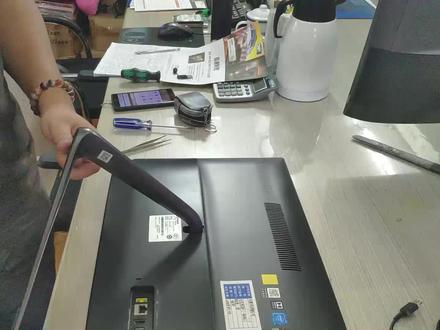 06:47查看AI文稿AI文稿
嗯,一体机的好处就是桌面整洁,省的主机箱了,坏处就是 非专业人员很难去把它给拆开,拆的时候要避免划伤的话就得准备一个这样的塑料片。 嗯,咱们来拆解一下这台机器, 这个是硬盘位, 这个就是这硬盘,就是往后一推 就拿出来了,然后这是硬盘的连接线,电源和数据口, 这就是硬盘。来,请给我一个正照,让我看一下。好,我们换一下这个, 这就是拆出来的硬盘,稀疏一体蓝盘,把这个换一下,然后重新做一下系统, 这是给他新换的一个细节一体的硬盘,我们把它给他装上,免拆装的,安起来就是比较方便一点。 忘了 应该先把这个金属屏蔽罩给装上。这个金属屏蔽罩啊,其实就是为了。嗯,因为他们在这里面距离都比较近,防止那个互相的那个干扰, 才有这个东西。嗯,笔记本里面也有这个东西,台式机没有这个,我们把它装上 两个硬盘,后果不一样,装起来就麻烦。好, 把数据线插上, 这个装进去往里回一推就行, 这就好了。嗯,这台机器后盖先不盖,我们先把它系统给装好。为什么不盖呢?是因为 这两台机器其中一台是屏幕会亮,但是不显示,这台机器是连屏幕都不会亮,这两台问题比较严重,不知道会什么东西会坏了。这台机器是好的,我们 把这台弄好了以后呢,可以用这里面的配件和他来对调一下,用替换法来测试一下 到底他们有什么问题。我们先把这个装一下系统,哦。没有检测到硬盘吗? 进去看一下,有硬盘在, 为什么引导没有了?吓我一跳。 我们装的这个版本是温十一的二一 h 二 那个 esd 的一个版本, esd 是另外一种镜像模式。嗯,我个人认为比接球的那种镜像要方便的多。 我装的这是一个纯净版,但是首页被改过的版本。 好了,这个就是装完系统时候的样子,看看硬盘, 这是那那一个电动那个啊? 这是上面的数据,数据都在都卡回去了。这都没问题了,这台机器 ok。
214熔岩烈火 01:28查看AI文稿AI文稿
今天收到粉丝送来了一台联想一体机,电源口严重烧毁。这个电源口烧的比较严重,咱们拆机先看一看主板有没有烧坏啊, 拆开后盖,里面跟台式机的电源的接口是一样的。那么我们本着维修替换的原则,先找一个好的电源,咱们插上去试一试,看看主板能不能正常点亮。 换个好电源,咱们现在插上电,开机试一下,看能不能点亮, 现在能上电啊,正常能点亮,那么我们就找一个一样的电源口,呃,按照原来的顺序给他焊好换上去, 然后现在开机。呃,正常的,我们现在准备把机器装好,上电开机, 一切正常。 熟悉的界面又回来了。
122哈尔滨普新电脑维修中心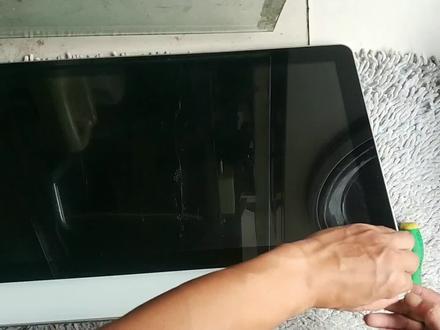 03:34
03:34 07:05查看AI文稿AI文稿
联想三零零一体机拆机视频。这个后盖是硬推下来的啊,直接用点劲把它硬推下来就行, 我们把这个就去掉底价,底价是四颗螺丝钉, 完全可以轻松的拿下来啊。这一块是他的硬盘, 我们现在把硬盘取下来,这个这里有个有个按头把它掰 进去,然,然后往里按着,然后向外拿就可以出来了。硬盘的连接线,硬盘的连接线要给他去出来,这也是硬拔就行。拔下来, 这是老式的机械硬盘,老式的机械硬盘切克钉,我们把这几个钉续下来啊, 从这从这底下把它给撬开就行了, 有卡子,每个地方都有卡子,轻轻的翘就行。边上 把边上的卡子给它抠开,使劲往上抬,用巧劲啊,可别硬掰 好了,这样就下来了啊,边上的都是他的产的, 一圈都是靠抢的给抢住的,看一下,这里是他的风扇,还没有看见他的主板。继续把这里拆出来,把这里拆出来, 那有螺丝钉,把这个黑的要去下来 usb 的一个挡板,把这个挡板锯下来,这个是硬盘的线 好吧,这个线好了,整块主板下来了, 哎,来呀,干什么,我是个小妹妹,我在前面跑的当中呢,你看后面这两个咸猪手在追我,你快过来呀。哎,你追我,如果你追到我,我就让你摸摸摸。哦,是这是这喂,找到了,就前面这个地方, 里面就这么点东西,看这个散热的铜管就一根啊。这里是 cpu, 在底下的这一块 cpu, 把 cpu 给老铁拆出来,让老铁看看。把 cpu 拆下来, 哦,谁谁把金字母打开, 不过这里只有这么多金子,而且能上门都通了电脑。哎,我知道啊,虽然我不知道是谁帮我放出来,但是我先走了,拜拜。嘿嘿嘿,感觉挺逃逸的,感觉像是有一个公司吗?好嘞, 整个掉下来了啊,这里是他的排风扇那个口啊,要把这里给清掉,要不然会影响散热的。 哎,这样可以。好嘞,这一块小板取下来了, 现在我们能看到他的主板, 他的内存。这是他内存啊,内存是四 g 三代的内存。四 g 三代的内存。内存太小了, 我们要把硅脂给他擦干净,重新放硅脂的 这里的。 然后呢? 开机完毕,希望能帮助到你。
158威县电脑云姐 01:17查看AI文稿AI文稿
今天给大家出一期联想一体机拆机更换内存跟固态硬盘的拆机视频啊,今天的主角是我们杨天 s 七幺零系列的一体机啊, 首先我们来看一下一共有几颗螺丝啊,最重要的这里有颗比较简单啊,这里也有颗,三颗,一共有三颗,最关键的是什么?这台机子最最拆最麻烦的是在哪里啊?在这里啊,把这盖子打开啊,这里还有关键的两颗,这两颗线呢, 螺丝都撬完了以后,先把这个脚架拿掉,从这个左下角这个位置把它慢慢翘起来,直接可以把这个盖子拿出来的。 ok 了,把盖子拿开,我们看看里面啊都有什么,哇,好明显的做法,还是可以的,这保护铁壳做的都是比较完美啊,我们今天的主要任务就是要把这个机械硬盘换成了一个五百一十二的固态硬盘,方正的支持 国产啊,要把这些灰啊给它清理干净。安排啊,这边已经加入固态硬盘了,我们再看看内存啊,内存在这个位置啊,这个卡扣帮一下就拿起来了,他原先应该是两个 g 的,我们再给他加个应该四个 g 啊, ok 了,原先这台一体机啊,开机要一分多钟啊,曼鲁牛毛,现在我们给他换了固态硬盘,加了内存啊,开机只要十几秒,速度用起来飞快啊,再战三年啊,不是问题啊。
202瑞安电脑维修-回收-出租 01:16查看AI文稿AI文稿
加内存教学,跟我来先准备一把螺丝刀,内存条拆机,好,就这三件就够了,今天我们来教学一体机怎样加内存,快速教大家学会怎样拆机。 首先我们看到一体机的边侧这边都是按扣,从这开始都是我们等会要打开这些按扣,当然这块有个小小扭垫,我们先撬开扭垫,看到有螺丝顺时针旋转,上面有纸。首先我们先切开后座,按开关提起, 然后拿住螺丝刀打开后盖这块一个小脚垫,顺时针旋转顶盖后盖,拿一张卡片顺着他这个边缝起翘一下,然后再先翘右边,顺着右边顺时针一点 点开,然后再依次往过划,整体划开以后我们使用一股巧劲慢慢往上顶,顶开以后一点一点把它取下来,当取下后边, 这是我们拿开音箱的这个挡板,然后卸掉他对应的螺丝孔,然后取掉他这个挡板,然后再取,再拔开他这个线。啊,拔掉线,这一定要拔开线,然后再取掉他这个 cpu 主板的挡风,挡风板这时候就露在我们面前的就是这块 需要加内存的地方就可以拿到了啊,垃圾内存条,然后加进去,一推下压就可以了, ok。
540Lenovo羽之联 01:49查看AI文稿AI文稿
face i love you i love poland poland i love poland why i love poland i don't believe you i love poland poland i love poland why i love poland they don't fucking walls they don't fucking walls every day they don't fucking walls bang the fucking walls banana fucking walls banana fucking walls bang bang bang no fucking walls bang them fucking walls i first did the salmon all the people just left they looked around and stood like i was on crack。
 02:13查看AI文稿AI文稿
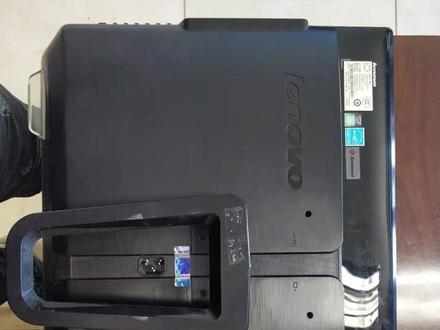
拆解的是一台联想的 b 三二零一体机啊,不过这时间有点久了,是二零一二年的,以前是拆过的,但是这个是原装的啊。 首先是把那个背部支撑架的两个螺丝去掉。 嗯,背部支撑架去掉之后就是把左右这两一个插板朝着左右方向推就可以了。他这个是推开就可以推出去。上个月拆过一台, 推开了再推右边就行了。也是,就朝着侧面抓住这个边,然后推就行了。呃,右边 这个就不推了,只需要换硬盘就可以了。那个部分我们不做处理,只需要换硬盘,硬盘有两个固定螺丝,还有一个支架, 两个固定螺丝拆开之后用力朝外拽一扣就出来了。 底部,底部,这应该不是无线网卡,这应该是其他设备 暂时先不处理流量网卡,拆掉硬盘的四个固定螺丝,硬盘就会取下来了。但现在有个问题就是 他这个硬盘是机械硬盘啊,有点偏大了,我们带的是固态硬盘,比这个小 硬盘已经更换好了。然后现在是重新更区,然后重新安装系统, 电脑是有十年了,就装 win 七系统不可以了。


