华为ar720vlan配置步骤
打开模拟器软件,我们先新建一个拓普结构啊,我们先给他来一台路由器啊,再来一台交换机,再来两台电脑, 再使用我们的线了,把它给连接起来,然后我们启动启动我们的路由器,启动我们的交换机 下来我们就可以进行这个命令行侠的配置了,我们的设备还正在启动,大家可以看到这个命令啊,双击我们路由器就可以看到正在启动我们的电脑,双击一下在这啊直接可以配置他的 ip 地址,等我们设备启动之后啊,我们就可以在下面去进行这个命令的 操作了,这个模拟器怎么去配置路由器和电脑课程在我视频下方的链接,给大家提供相关的这个学习的资料和手册。

粉丝5.8万获赞17.3万
相关视频
 05:33
05:33 01:03查看AI文稿AI文稿
我们以华为 s 五七二零交换机为例,来给大家演示一下温暖的划分,现在呢,我们需要把一到十号口哎划分到温暖十十一到二十号口呢,划分到温暖二十。那么首先我们登录了交换机,输入 sys 进入到系统视图,然后呢,使用温暖霸气来创建温暖十和二十。 接下来呢,我们创建一个端口组时,把一到十二口加入到这个端口组当中,然后呢配置端口链路类型呢为 excess 连路,然后配置端口的 wind 呢为 wind 十,然后 cut 退出,这样呢,一到十二口就被加入到 wind 十了,我们可以使用 interface winde 十呢来进入到 wind 的虚拟接口, 可以给他配一个网关地址为幺九二点幺六八十点一,然后 cuter 退出。同样的,我们来创建一个端口组二十,把十一到二十号口呢加入到这个端口组当中,配 指的内容类型为 oversize 联动,然后配置端口呢,它的温纳为温纳二十 q 的退出,然后进入到温纳 inf 二十,配置一个 ip 地址作为他们的网关地址,这样的话呢,温纳的划分哎就做好。
677尚诚云课堂 05:27查看AI文稿AI文稿
哈喽,大家好,这里是网络专家 vlog, 我是你们的黄老师。今天的话有个朋友呢私信问我说 这个华为的路由器 a r 系列的怎么配置?那一个外婆登录今天的话我回来呢,就用我宿舍里面的一台华为的 a r 二二零的路由器来给大家配置一下, 因为这个外包配置的话,如果大家在企业里面不懂这个命令行,直接用外包来配置这一个设备呢,是非常方便的。 那么下面的话我们就看一下这个线怎么接,已经是怎么配置的吧。这台的话就是我这里的一台华为的 a 二二零系列的路由器,然后现在的话我已经接上电源了,然后呢这一根线的话就接到我电脑的网口 里面,我们可以看到这根线这个橙色灯在闪了,就说明有数据在跑了,然后这个口呢是机零杠零杠二口, 然后呢这里的话我们就接了看手线,这个接看手线呢主要呢是为了配置那一个 ip 地址把这个接口的 ip 地址呢配置跟我的电脑网卡的 ip 地址是一样的,然后下面的话我们就去电脑上面看一下吧, 这个的话就是我用看手线接到我的这台 a r 路由器上面的一个终端界面啊,现在呢我们在这一个 初始的命令行里面,然后呢我们用 stood view 这条命令进入到配置界面,因为刚刚我们讲了我们的网线接在 g 零杠零杠二这个接口 下面,然后呢我们看一下我这个电脑网卡的那个 ip 是多少?电脑的话一般有一个无线网卡以及一个有线网卡,我们主要看的话是看有线网卡的一个配置点,这个本地配置点属性, 然后呢再点这个 ipv 四, 我们可以看到我这里配的 ip 呢是幺九二点幺六八点幺零点二,网关的话是幺九二点幺六八点幺零点幺,所以呢我们这个二号口呢也配置 ip 地址呢?幺九二点幺六八点幺零点幺, 然后野马是二十四位,然后退出。配置完了之后呢,我们再在这一个先立 界面里面拼一下幺九二点幺六八点幺零点一,我们发现的话是可以拼的通的,拼的通之后呢我们就可以在浏览器这里会给大家再输一下啊, 在浏览器这里所有我们刚刚配置的这个幺九二点幺六八点幺零点一,然后回车车之后呢我们就登进了这个路由器的这个配置界面, 这里的话就需要我们输入这个用户名跟密码,那么这个用户名跟密码是什么呢?就需要我们用这个看守线来创建。 首先到三 a 界面里面,我们创建一个本地用户华为, 然后密码,然后用加密的方式,华为艾特一二三,然后回车,这样的话我们就把这个 华为的用户创建完毕了,然后我们再用这个命令华为,然后用这个服务类型选择服务类型,服务类型我们可以看到这里的话,我们就选这个 sttp, 然后 tala、 tommy、 no 这三个是经常要用到的,然后呢我们再给这个用户赋予那个权限 十五呢是最高级的,然后退出,退出我们再保存一下,然后在这里我们就可以输我们刚刚配置的华为,然后密码是华为艾特一二三,然后点登录 好,所以我们刚刚的那一个用户名跟密码呢,我们就可以登录了。这个华为 a ar 呢,我们可以看到这里有个 w a c, 这里我们可以看到啊,因为现在的话,我们这个,哎呀这个路由器上面呢是没有那一个 a c 的那一个授权的,所以说现在呢我们不能够把那个 a c 加进去, 华为的这个 a c 呢,他是可以管理那一个 a p 的,但是需要我们购买那一个授权。 然后在这里的话我们就可以配置那个广誉网接入,比如这里呢,我们如果是接运营商的话,我们就可以直接在这里选配置这一个接口。 如果是 运营商呢,我们一般是拨号,然后呢需要启用这个 mvt, 然后在这里输入那个拨号的用户名跟密码,然后高级,这里我们看一下高级有什么选项, 高级的话这里默认的话就把我们设置好的了。好朋友们,今天的视频呢就到这里结束了,如果大家喜欢我视频可以点击关注,再见。
383网络专家vlog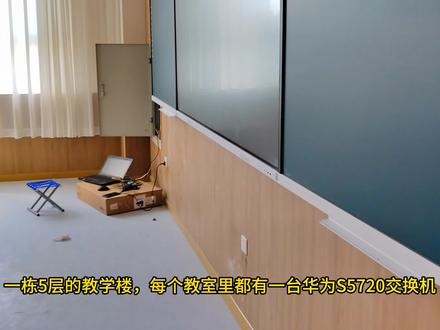 01:01查看AI文稿AI文稿
一栋五层的教学楼,每个教室里都有一台华为 s 五七二零交换机,如何在最短的时间内调试完成呢?交换机配置完全一样,只需要先配置好一台交换机,导出配置,用记事本修改一下内容,如修改交换机的名称, 修改管理 ip 地址,首次登录时设置一个密码,把日志输出,先暂时关闭, 复制刚才修改的配置粘贴再回车。这里就开始刷配置了,直到配置完成。当然 crt 也可以写脚本, 由于这里配置一样,就没必要这样弄了。这种简单的方法速度也很快,几十间教室全部调试完成,也只花了几个小时。调试交换 的同时也顺便帮他们调试一下摄像头。今天的视频就分享到这里,谢谢大家观看。
898网络学徒小席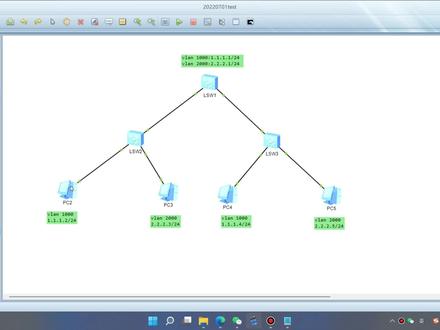 01:26查看AI文稿AI文稿
交换机如何配置 acl 限制 villain 监护房?我们先来看看这个网络拓铺。交换机一、交换机二、交换机三划分两个 villain, 分别为 villain 一千 ip 地址为幺点幺点幺点幺, villain 两千 ip 地址为二点二点二点幺 pc 二 pc 四划分在 villain 一千下网关。在交换机一 pc 三 pc 五划分在 villa 两千下网关。再交换机一 pc 的 ip 地址在同一个网段随便取一个地址, 现在要求 pc 二 pc 四可以互通, pc 三 pc 五可以互通, pc 二 pc 四与 pc 三 pc 五不能互通。在交换记忆上配置好两 the villain 接口 ip, 也就是网关后默认情况下幺点幺点幺点零和二点二点二点幺零两个地址段是互通的,也就是这四台 pc 都可以互通,这个时候可以通过配置 acl 来限制两个网段的互通, 这样的话在同一个 villain 的两台 pc 技能互通,而且可以 pin 通网关,不同 villain 的电脑不能互通。
393网工张同学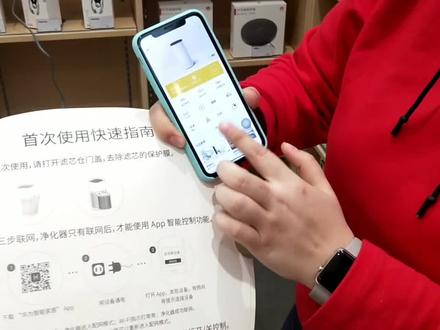 00:15查看AI文稿AI文稿
他会出现一个华为的智能家居,点开他然后进行配对,配对成功呢?点击联网,配对成功,会是这种显示,然后他上面会有呃风速啊?一档、二档、三档到四档,然后。
10......


