联想小新潮7000加内存条拆机教程
今天升级一款联想小新潮,七千横杠十三板,载内存十六 g, 它的原装配置是七代 i 三,刺激内存,开始拆机,第一步,拆后盖, 拔掉电池, 个人感觉这台电脑还是非常值得升级的, 而且这台电脑在市面上应该是有很多,他有一七款,还有一八款,有七代八代, 他们的方法都是一样的,唯一坑的地方就是这台机器不支持石榴机,所以要 想升级十六级的话,必须突破的原厂的限制,但是如果升级八级的话,那就非常简单了,有需要升级的可以来找我。 这个内存颗粒就在这个铁盖下面,是八颗,现在已经升级完成,看一眼效果。
粉丝7531获赞2.4万
相关视频
 01:06查看AI文稿AI文稿
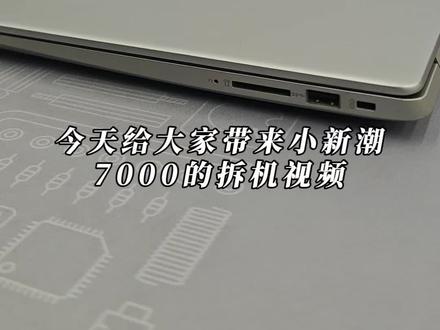
今天给大家带来小心潮七千的拆机视频,首先确定电脑关机状态,然后我们再准备好我们的拆机工具,确定好螺丝的型号大小,开始拆机。 这边教大家一个拆机小技巧,联想所有电脑,从背后拆机是最省力的, 然后我们再断掉电池电源,最关键的一步排除静电,一定要多按几次。
 05:30
05:30 06:50查看AI文稿AI文稿
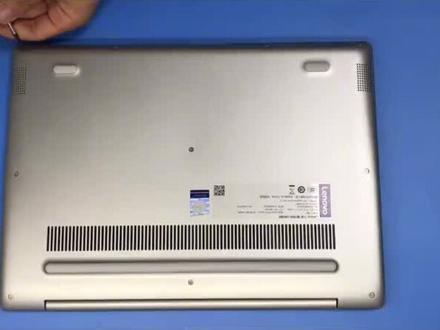
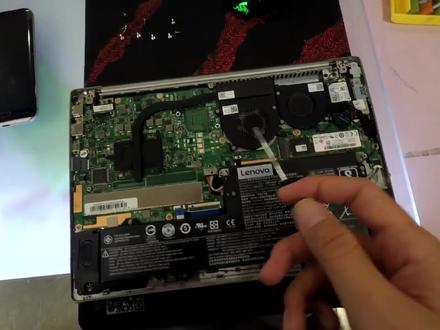
大家好,昨天我们介绍了联想的小新潮七千这个笔记本,有网友说升级的话呢,可以加一个内存,我们拆机一下,看看里面有没有内存插槽,看看可不可以升级加一个内存。首先我们打开地壳的螺丝, 这里面有螺丝,把螺丝卸掉, 注意最下面这几个螺丝呢是倾斜的,不是呢,九十度,是倾斜的一个角度,斜的时候注意一下方向, 我们用起子呢别一下这个边上的缝隙,然后呢可以把这个地壳打开, 可以看到呢小心里面的这个结构, 我们看一下结构呢包括电源部分和散热风扇, 然后呢这面呢是 usb 接口和 sd 卡接口,这是电脑的主板, 他的内存可能在这个保护的片的下边,我们把这个保护片卸掉。 在硬盘这个部分呢没有看到硬盘,我们可以看到这有一个 m 点二的硬盘,他应该是固态硬盘,直接接到主板上面了,使用的是 m 点二的一百二十八 g 的固态。 好,我们现在开始拆卸保护片, 注意一下下面这个三个固定的螺丝和上面这个固定薄片的螺丝不一样,安装的时候呢注意位置, 把不同的螺丝放到不同的地方,以免混淆。 我们可以看到拿着之后呢,这有一个卡扣,卡到这个铁片的上面了,应该用力的往下转一下。 现在可以看到主板的结构了,确实上了一个 m 点二的固态硬盘,然后有一个 查内存的位置,说明可以扩充内存。我们拿了一个三星的 ddr 四的笔记本内存,可以直接接到扩展槽上面。 呃,如果再升级的话呢,可以在这个位置来加一个固态硬盘,因为这个硬盘呢一百二十八 g 呢,可能比较小,我临时就不加了,现在测一下这个加完内存之后,他是不是变成了八 g 内存。 我们安装完内存之后呢,首先不要扣后盖,先测试一下,看看电脑好不好用。 我们安装的这个四 g 内存能不能和小新主板上带的这个四 g 内存兼容。开机界面已经正常显示已经亮了啊,成功点亮进入了 十一的幻影界面,这两个内存条都是三星的,兼容性应该还是可以的,我们进去之后看一下它的内存容量是不是八 gb, 进入之后测试一下,选择此电脑右键 属性, 可以看到呢,内存是八 g b, 说明我们已经安装成功,这两个内存是兼容的。然后呢我们开 开始把电脑的后盖扣上,基本就完成了内存的升级。我们再来看一下联想小新超七千里面的构造,最大的这个部分是电源部分,电池哈,对笔记本供电的。 然后呢左边这个部分是 usb 和 sd 卡的内部板卡,这个呢是风扇给 cpu 散热,我们拆开之后呢,可以用毛刷在这里面的灰尘进行清理。然后这个黑色部分下面那个安装的是 cpu, 它通过一个导管呢 把热量散发到风扇这个位置,用外排风的方式吹出去,然后有一个扩展的内存的插槽,然后主板上集成了四 g 的内存,有一个 m 点二的固态硬盘,这个位置还多一个扩充的 sata 的硬盘, 可以再接一个第二块硬盘。然后呢左右一面一个喇叭外面的扬声器,这个位置呢是无线网卡啊,接的也是一个无线网卡,这两个接的头呢是天线,接到了电脑的屏幕上面,作为外置天线来使用, 这就是我们看的这个整个的联想小新潮七千里面的内部构造,我们安装完之后呢,把各个 后盖按照以前反的顺序呢,按回去就可以了,首先安装这个保护膜啊,一个铁片还给他恢复回来,刚才我们注意呢,这个 螺丝有一个是黑色的,是在上面有一个是黑色的螺丝,下面是三个白色的,我们看到后盖呢上 上面是一个黑色螺丝,下面是三个白色螺丝,刚才我们卸的时候呢,已经特意出的标注了一下,另外拧螺丝的时候第一次不要拧紧啊,先给他留一点位置,留一点空隙,最后再一系带紧就可以了。 检查一下没有问题的话把后盖扣上,然后里面是卡扣的结构往下压呢,他就会自动卡上去的,然后把这些螺丝拧紧就 ok 了。 我们拧完盖子后面的所有螺丝之后,然后再次去测试一下电脑是不是有什么开机有什么问题,如果没问题的话就升级成功了, 开机点亮没有问题,这样的话我们就完成了联想小心潮七千内存升级的一个过程,大家还有什么其他的啊问题呢?欢迎在评论区留言,大家一起交流学习。
530惠峰电脑工作室 03:32
03:32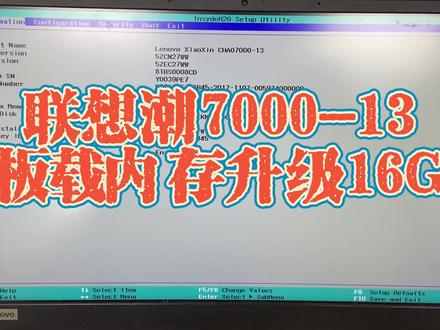 00:55查看AI文稿AI文稿
联想潮七千到十三版在内存升级,十六 g 原七四 gb 内存 拆解中 拆下原机内存颗粒 已经拆下,原机颗粒 处理好,焊盘 装上,十六 g 内存颗粒 升级完成。
 02:20
02:20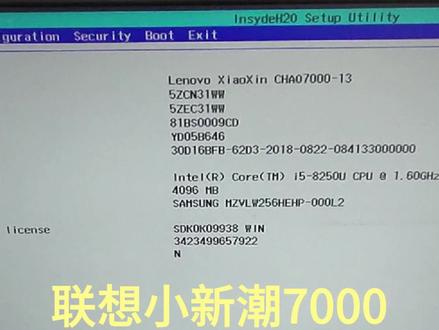 01:31查看AI文稿AI文稿
各位小伙伴大家好,今天我来升级一台联想小新潮七千的笔记本版载内存。这台笔记本的 cpu 是八代 i 五,这颗 cpu 的性能还是不错的,用来普通办公是足够了, 唯一的短板就是这内存,四 g 内存对于现在的系统和软件来说,分分钟给你占用满,内存不够后,系统的运行速度就会有明显的降低,搞不好多开两个软件,随意切换下其中一个就会卡死闪退。 考虑到客户主要是使用浏览器和 office 办公软件,所以推荐他升级到八 g 内存。可能有的小伙伴会说,既然升级内存,为什么不直接升级到十六 g? 我只能说内 存这种东西,按照个人的使用需求够用就行,没必要追求更大的内存。在平时的使用中,只要内存占用率没有超过八成,八 g 内存和十六 g 内存之间的性能表现几乎没有区别。 现在笔记本的设计越来越多使用了版载内存,对于一些购买笔记本的小伙伴,如果没有选好配置,再想升级的难度就大大提升了。 好了,花了一点时间,这个内存已经升级好了。
52含光电脑维修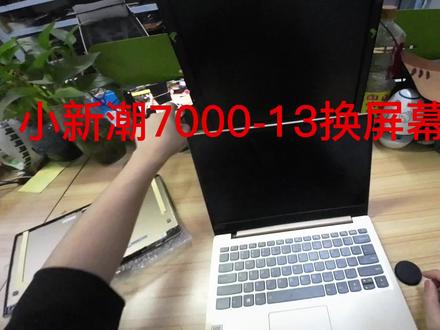 26:51查看AI文稿AI文稿
好,开始拍摄,这是一台朝七千杠幺三的机器, 轴坏了, 取下背面螺丝, 还有一个螺丝, 重新看一下, 敲盖后盖, 取下电池排线, 取下平线往上拉, 取下天线, 取下平走螺丝, 这样就分开了。 先把主板放一边,接着我们拆解屏幕,屏幕他这个就是粘着的卡扣, 拆解的时候需要小心点, 因为是双面胶, 所以猜这个地方一定要小心, 以免损坏屏幕, 可我的闭口也是断了, 取下螺丝 平轴是往右推,盖子就下来, 这边还有两个螺丝,给他取下来, 都是因为螺母跟壳脱胶了。 好, 好,接下来我们研究一下怎么拆解屏幕,屏幕闭合拆掉之后,他这边有个胶条的点 这个新的胶条,这是新的胶条,拿出来给你们看一下,他会留一点 是不粘的,用是拿来拽的,就是大概在这个位置,然后是把它慢慢的抽上来,一定要慢, 千万不能把它扣断了。 好,右边也是一样的,因为我刚才已经把它取下来了,这样的话屏幕就已经可以完整的取拆下来了, 然后这边有个天线,用刀片用,它是黏在上面的,直接扣下来就行, 这先给他粘到新的上面, 然后他还有一个摄像头和摄像头, 下来的话给他把胶取下来,这贴纸 卡扣给他打开 去的时候一定要小心, 也可以先把屏幕取下,屏幕取的方法是把这个 卡扣线往上这个拉链拉上来,然后打出来就行,屏幕先放一边, 然后再把这个排线取下来, 这个平线就取下来了, 然后我们取这个摄像头, 他这个都是双面胶粘着的,只要小心一点,慢一点他都能取下来。 嗯,这样的话这个拆就已经完成了。看现在我们把它装到新的外壳上面, 向屏幕放一遍 和顺序一直转回去, 把它埋了去掉。 装屏幕,屏幕的话卡扣给他,线对上, 拉环给他卡回去, 居然没问题,我再给他分装上, 把瓶酒放好, 刚才这边螺丝都断了,所以等会给他 得补上。 好,现在我们来装这个品轴盖,品轴盖的话 他是移进去的,发现 卡一下, 然后再往左推,这样就 ok 了。 然后再把这个边框给他安装上, 这样就完美搞定。 主板装回键盘装回屏幕上, 瓶都压下来, 两门派心 开心压上去就行。然后把电池装回去,电池的卡扣卡回去, 最后把盖板 底盒的螺丝转过去, 这就画好了,再见。
296数码宝贝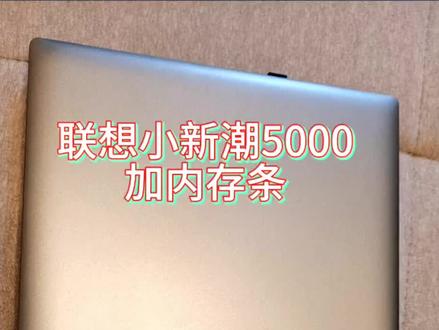 00:48查看AI文稿AI文稿
今天给老笔记本加内存条,拧螺丝, 一共十三颗。抽出硬盘,用卡片打开盖子, 网购的八 g 的内存条,斜插入卡槽,按下他的一声就装好了。 盖上盖子, 装好螺丝, 开机旋转,等待四 g 内存变成十二 g 了。
92树洞小熊猫


