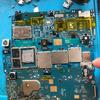
刚修好一个花色多大半瓶?呃,这个优盘借口坏了更换的,可以先修好了, 需要维修的可以找我。可以装系统, 这是 c 区 hr 三零零的型号在哪里?
粉丝3981获赞4520
相关视频
 04:13
04:13 00:15查看AI文稿AI文稿
华硕平板电脑维修,刚修好一个啊。刚修好的, 这是 t 幺零零 h 还有 t 三零零 chr 那些都可以修啊。
 04:38查看AI文稿AI文稿
都说华硕的一体机无从下手,今天我们就来拆一个华硕的一体机,安排 开始拆机啊,我们先把它放倒,底部有几颗螺丝钉,先把它给去下来, 跟一体机其他地方都没有钉。 把这个胶条给他去掉,这里有个条,把这个条给他去掉, 慢慢的翘一个缝, 这里是卡子, 我们用枪把它撬开,看一下,这底下 这个胶条和这屏幕是连在一起的,先从下边翘个口,找个东西垫住, 然后再从右边开始翘, 一点一点的里面都是小卡子, 整个的屏幕跟后盖用卡子卡在一起了,我们一点一点的把它撬开, 在这里一定要慢慢的,要不然屏幕会受伤的。 轻轻的敲,慢慢的往上抬一抬,先往前边让它分开,好了,整个下来了,在这里不能硬往上提哈, 硬提会把里面的线给扯断的,可别给弄坏了,这线得慢着点,别弄坏了, 哎,看一下啊,看一下里边的结构啊, 一体机顺带难拆,只要用心,相信小伙伴都能成功,加油, 我们现在把连接线断开,就可以把整个的屏幕和他分开了。
143威县电脑云姐 08:25查看AI文稿AI文稿
大家好,我今天接到一台华硕的电脑,那么客户反映就是温度特别高,然后用大概半个小时就自动吸掉了,那我这边测试的话,发现出风出风口的温度啊,确实很高,那这种情况的话我肯定是要把它拆开,然后清个灰。 嗯,那么现在的话就是我把键盘都拆掉了,把这个整个后面的螺丝啊都已经下掉了。接下来的话就是把这个 c 壳,就是键盘下面的这个螺丝都把它打掉, 那么这个键盘下面的话有几个比较长的螺丝。 好,那么 他这个关区下面啊也有螺丝, 这个是触发开关,这个是触摸板,那么触摸板的排线和开关排线都要拔掉, 那这个的话就是关区下面的螺丝,三个螺丝。 好,这样的话才能把这个 c 壳给打开。如果说关区下面的螺丝如果不取下来的话,这个 c 壳是拿不下来的。 好,我们用翘板把四周把它给剥开, 这样的话就是说 c 壳就拿下来了啊,这个是 usb 的小板排线 啊,再取下平线以及这个喇叭线, 那么像取这些排线的话是一定要注意了,不能强行的拉拽,这样的话就容易把这个排线给拉断。 主板上还有几个螺丝,我们把螺丝取下来。 好,我们把主板拿下来了。 好,接下来我们 我们就把这个散热器,就是风扇及整个铜管把它取下来,那么这里面打螺丝的话,就是 现在剩下的螺丝都是,呃,大致的把它拧松一点,然后呢再逐个的把它取下来。 好,他这个的话是有打显卡的螺丝以及打 cpu 的螺丝。 好,现在我们看一下风扇,你看风扇里面的这个出风口灰全部被堵死了,现在我们用刷子把它清 清理一下,那么清理完了之后呢?然后把 cpu 和显卡上面加一些个导热柜子, 这样的话有助于散热,然后把清好的这个散热器的话,就要把它给装到这个机器上面,那么清理干净之后的话,我们散螺丝也是一样的,就是先打对角, 就是也就是先善轻微的把它给呃给拧紧,最后的话统一再拧紧, 但这个时候是千万就是不要忘了接这个风扇的 排线,因为很多情况下的话,呃,由于忘记了这个风扇排线,忘记了接,到时候的话又要重新拆开返工。 好,我们把这个外壳里面的灰把它扫掉,接下来的话就要进行安装了,安装的话就跟我们刚刚拆开的这种方式是一样的, 然后把平线、喇叭线都接起来,然后呢这个呃 usb 小板的排线也要接起来啊,然后观察 他底部的螺丝,包括这个主板的这个接口,都不要忘了忘记了把它给装上。 那同样这个 c 壳我们拆的时候他有两根排线,一个是触摸板的排线,一个是开关排线啊,在保持平整的基础上,把这两个排线也要接起来 接,接完了之后我们就要打螺丝了,因为这几个他是比较长的螺丝,我们都要把它打起来。 好,我们刚刚取下的这个 无线网卡的这个天线把它扣起来, 然后扣完了之后的话,我们这个关区的呃,就是关区的这三个螺丝也要把它打起来, 因为关区上完了之后还有一个螺丝去把它 固定关区的,最后才能才能把这个键盘给进行安装,如果你一开始就把键盘装了的话,那这个关区的螺丝是没有办法固定的。 好,我们按紧,那这样一来的话就是说整个底部的螺丝打起来就算完成了, 一般来讲的话就是你在拆的过程当中,哪些螺丝是长螺丝,哪些部位是短螺丝,那这个的话是有一定的印象的, 我们很多的客户他自己拆,嗯,把这个螺丝打错了外壳,嗯,就是把外壳点点了,点了这个螺丝孔都有的这种现象。 还有一些客户呢,就是在拆的过程当中,嗯,就是强拉硬拽把一些排线啊,或者说键盘的排线都搞断掉了, 甚至有些客户在拔平行的时候, 把平行的那个座子弄坏掉了,所以这种情况经常遇得到。好这台机器的话,已经装起来了啊,接下来我们开机试一下。 好是可以的,一般像这种清灰的机器的话,在事先在拆之前肯定也要开机试一下,那确保各个功能都正常你才能动手。那么在中途当中发现不亮,或者键盘串键,或者无线网不能用 啊,或者说出版四零这些情况都事先要跟客户进行告知。好,那今天我们这个说到这里, 非常感谢各位大力支持,如果,嗯,我的视频对您有所帮助,呃,欢迎一起讨论啊,谢谢。
352宣城360电脑维修 00:50
00:50 06:05查看AI文稿AI文稿
今天我们来看一台华硕的笔记本啊,这个从客户那边拿过来的,拿过来是没有打螺丝的,这个都没有上螺丝,是客户自己拆掉的,这个不是我提前拆的啊,这个型号是 s 四百四千微, 我们先拆开看一下, 那是没有硬盘的哦,这个硬盘是客户自己拆走的,因为里面有重要的数据, 拿过来的时候客户是说这个屏幕是有问题,然后主板不开机,我们先拔掉电池看一下,接个口的电源看一下, 我们插电看一下电流跑到零点四度,看一下有没有超标, 没有跳变啊,基本上应该是内存有问题,我们把内存拔掉,再看一下 电流还是还是卡在里面,是 没有调料,看一下内存颗粒有没有烫,没有问题。 你好, 正常,正常来说应该喝一大瓶的, 试一下,用板砖 内存的话,他还是电流还是跑到里面四度啊,但是他供电基本上已经输了,我们先刷个 boss 看一下吧, 报纸刷好之后,我们来通电看一下。 屏幕亮的,看, 屏幕亮了,但是屏幕是亮的,这个但是他屏幕是有问题的,那平线也是有问题的,另外他这个十一颗,十一颗也是有问题的,十一颗也是要换的, 可以看一下这个,这个硬盘架子螺柱都断掉了,这个屏幕支架这两个坐姿应该也是断掉了, 来看一下啊,这个架子都断掉了,断掉之后都没办法,这个屏幕就是一晃一晃的,这个 c 可也是要更换的,我们等一下跟客户沟通一下吧, 接着把屏幕给他装好, 屏幕都已经装上去了,我们来 给大家开机看一下, 哎,机器粉啊, 工作领导应付三项, 这个电池接口我们先不插啊,因为这个到时候客户要装硬盘, 到时候自己不小心又把桌板烧了。
 05:08查看AI文稿AI文稿
今天呢给大家分享这个黄色奥运曼啊,如何拆机啊?这个机器不是很好拆,一般呢我们先用风箱啊,两两百二十度把它烤开,看到这样吗?拆掉了, 开了口以后呢, 我们准备钢丝, 如果说你一直加热一直翘也行啊,但是可能这个东西我我怕伤到其他的部分,所以说直接 看来钢丝还是不行,还是得翘,那钢丝拉的时候刚才一下就那啥还是得翘, 我用风枪两百二十度啊,然后温度呢调低一点吧,你调到一百一百三吧,风速调到两百, 因为这个东西他不便宜啊,所以说尽量把这个外观做好点。本来我想用钢丝拉啊,但是钢丝拉发现也不是说那么那么好用, 主要是不要把这个这个塑料拆碎了,这个拆碎了会 先加热,边边加热,然后边厉害, 因为他下面有螺丝,这个东西你必须得拆下来,这里头有没有打印机的帽子呀?没有, 剩最后一点了,然后加点酒精。 好,这个就拆下来,因为当时拉了一下,然后这里有点痕迹啊,掉点气,但是我一会 涂点喷漆就好, 拿起笔涂一下,尽量给给客户外观弄完美。 看来这块还是不能,因为他他是塑料的,我以为是玻璃,玻璃的话就可以用钢丝拉了, 然后就这一把呢,然后就没有什么了,然后就正常的拆机就可以了, 他底部大概有一二三四五六,有七颗螺丝, 因为他外观保,就是说这螺丝长的比较深啊,所以说很多人根本就无从下手。 把这个撬开以后呢,拆开螺丝拆掉以后呢,我们再看看,尝试一下啊,看看是不是能从上面撬开拆开一下。哎,尝试一下, 尽量戴上手套, 有可能会伤手。 嗯嗯, 已经开了。 嗯,稍微抬高一点,看看下面有没有线。 尽量不要抬太高啊,底下有个平线。哎,好的,这样我们就拆开。拆开了啊,还有一根线,这里还有一根,应该是摄像头线。一起拆掉啊,小心点,这根线很细啊。 啊,这样就拆完了。
147营口慧修手机电脑维修 05:50查看AI文稿AI文稿
哈喽,大家好,这里是大拿电脑维修店,我是你们大拿姐分享日常维修,今天给大家分享一个干货啊,华硕的飞行堡垒 fz 五三 v, 然后电脑的话是青灰,这个电脑现在已经开机了,那证明大拿姐已经给他试过键盘触摸板都是能正常使用的。 那就是废话不多说,我们开始进入这个拆机清灰的这么一个干货分享视频啊,好,我们先关机, 那这样关机完了之后我们翻过来,翻过来之后呢,大大姐看了一下,这个机器的话,是先拆底壳螺丝的啊,底壳螺丝我大四的给大家讲一下,一二三四五六七八九十一共十颗螺丝,同时这个位置有一个胶垫啊,有一个胶垫就软胶垫底下有颗螺丝,十一颗螺丝, 就这个地方有一颗螺丝啊, 然后这个螺丝的特性的话都是很长,但是这两个稍微粗一点,就是你最好就把它分成第一排,第二排,第三排。那么拆完之后我们把这个底壳给它拆开,用户说这个机器他用了好多年啊,但是一直都很好用,也没有清过灰,没有拆过,只是感觉最近有点热。 那我们从底盒拆的话呢,我们还是要找找,找出一个突破点啊,找出一个缝隙,慢慢的划一下,塑料的最好。是啊, 底壳我们就拆开了,拆开之后呢,我们就能看到这个机器的全部面貌,记住了,这个光区的话呢,不能随意抽,如果说刚才丹丹姐的视频你看不懂,一定要倒回去重新看,不要抽光区,抽光区就会把面板 给他拽掉了,因为螺丝放在这个地方,他不是在外壳上面,所以他不能动,这个是机械硬盘,这个是固态硬盘,这 这个是南桥减卡, cpu 大概就这么一个组织啊,然后机器的话呢,应该还是可以再加一条内存的啊,然后电池在这个位置,我们先把电池的排线给他拔了, 好电池拔了,那我们就是确认断电了,然后再把这个散热风扇给他拆下来,拆下来之后呢,清理散热风扇,涂散热硅脂, 那这个风扇的话呢,他是插把式的,就是往里插的,那我们要拔下来的话呢,我们最好也是顺着他的接头 往上往上慢慢的啊,扶住这两个小旁边的胶垫,慢慢往上提啊。 风扇拆下来了,这个散热铜管这台机器他已经用了很多年,他肯定干了,干了话他附着在这个上面了,等于说他吸吸在上面了,我们千万不要往上去拎他啊,会变形。那我们就晃动一下 散热片,我们就拆下来了,摸一下散热规矩干了。随后呢我们就把这散热口给他清理一下,所谓散热不好呢,主要是这个封口堵住了啊,封口堵住了,再加上这个散热规矩,干了他才会散热不好啊。 还有重点给大家讲一下,这个螺丝的话是八颗,一二三四五六七八,八颗螺丝一样长,所以没有技巧,你就把它分开放,八颗螺丝一样长, 风扇的三颗螺丝跟这个散热器的这个螺丝八颗螺丝不一样,所以你把它分开放不会错的啊,太干了,一定 要收藏,然后关注加点赞。那我们先把机身给他扫一下,那这个风扇的话,我们先拿这个刷子给他刷一下,然后再拿这个空气压缩机,然后再给他进行除灰啊,那这个机器的灰的话,我们已经扫干净了啊,风扇我们也给他处理过了, 区别很大哦,这个旧的干掉的散热规矩,我们给他擦干净,散热片这头也要擦干净啊,那擦干净之后呢,我们给他涂新的散热规矩, 那三十柜子给他涂开了之后,然后我们开始上色的三十片风扇 排线啊,往下插的,往下插的,不要插反了,插一定要慢一点,往下怼,如果怼不动,那你可能是反了啊。好,都上好了之后我们就领螺丝,八颗,三颗。 那所有螺丝我们都上完了啊,八颗,三颗。最后的话我们把这个电池给他插上, 一定所有的操作是第一把电池最后插电池啊,那插上完之后呢,这个机器我们基本就是清灰的部分,我们就完成了,底盒也要扫一下,那底壳我们已经给他扫过了,盖上盖子, 像这个盖子的话呢,丹丹姐,建议你是从这个风扇的这边啊,先扣,就是倒挂的那种,就倒挂的那种,先从这边挂上,然后呢这边就按一下, 四周的话捏一下, 好,可以了。然后呢就是一二三的把螺丝上回去就行了, 第一排四个,第二排三个,第三排四个。那这个机器我们清灰全部过程完成了,我们开机看一下, 开机屏幕亮了啊, 好,正常进行系统了,我们敲一下键盘,好,键盘可以用,充满也可以用,那用户的话刚好在现场,那我们就交给他侧机。那这个华硕的飞行堡垒的 fz 五三 v 的这个清灰分享视频到此就结束了,如果没有学会的话,那你就来回倒看两遍,我觉得肯定能会,喜欢我们的还是关注一下哦,拜拜。
1160大拿电脑维修店 08:26查看AI文稿AI文稿
现在拆一台衣服的有四个点的一个螺丝要用刀抠出来,抠出来了以后扣下来以后呢,用螺丝 是千万不要傻的,用这种螺丝刀是绝对不行的,可以去拿了专业的螺丝刀过来, 这里有个重点,拆完这四个角以后呢,他还是紧的,还是没办法打开的,他有一个隐藏的一个螺丝钉,是在一个 光驱位置,在这个位置,光驱这个位置啊,一定要在打开电脑的情况下把单光驱弹出来, 出来以后有这种非常不好的卡扣,在这种卡扣看一下这种卡扣要一点一点的把这卡扣取出来,取出来以后呢才可以看到这个隐藏模式,如果硬去掰的话。
 03:51查看AI文稿AI文稿
哈喽,大家好,今天我们来给一台华硕飞行堡垒笔记本进行一次清灰保养, 客户说这台电脑自购买以后就没有进行过清灰,现在的话是电脑的温度过高,风扇噪音过大。 我们现在给他拆机清灰,第一步就是先把他的电池拆下来,然后把下面的底壳拆掉, 左边的是二点五英寸的五百 g 机械硬盘,右边的是笔记本三代内存条。我们把地壳上的螺丝和硬盘拆掉, 确认所有螺丝拆卸 完以后,我们就可以翻过来使用工具把笔记本的 c 壳拆掉。 拆开以后我们可以看到有三根排线,从左至右分别是电脑的开机排线、触摸板排线和键盘排线,把他们全部拆下来以后就可以拆掉 c 壳了。 接下来是拆主板,拆主板的时候我们需要拆掉连接在主板上的其他排线和配件。 现在来拆掉笔记本的散热风扇, 我们可以看到堆积在风扇里的灰尘非常的多,散热风扇和笔记本散热孔的灰尘过多的话,会造成笔记本温度过高,风扇转速过快,从而影响笔记本的使用寿命。 我们现在使用刷子清除掉风扇上的灰尘, 我们现在来看一下笔记本散热孔上的灰尘,可以清楚的看到散热孔基本上已经被灰尘堵死了,我们 用刷子来给他清理一下, 可以看到透过散热孔可以看到桌面灰尘基本清理干净了,我们把散热风扇给他装回去, 我们按照顺序把主板弯曲和 c 壳给它装回去。 安装主板的时候注意螺丝不要拧错位置了,主板螺丝的孔位有三角箭头的标记,我们快进一下,把所有的螺丝 和配件都装回去,开机亮屏搞定。 有电脑和手机问题的小伙伴可以在评论区留言互动,希望大家可以举起自己发财的小手点赞关注, 感谢大家的观看,再见!
 01:38查看AI文稿AI文稿
十三寸的华硕零换三 pro 更换电池拆机比较麻烦,加热平台温度调至八十度左右,把屏幕均匀加热, 然后修眉刀配合着酒精一点点把屏幕撬开,这个过程要特别的小心,以免损坏屏幕, 这种平板屏幕排线特别短,拆的时候需要特别注意。塑料铲刀配合着酒精把旧电池铲下来, 新电池贴上双面胶之后,对好位置粘到平板贝壳上,把边框上残留的双面胶清理干 干净, 经过一点时间,双面胶已经清理干净了。插好屏幕排线贴合之前一定要开机测试一下,没问题的话就可以贴合了。贴合用的是粘屏幕专用的胶水, 最后用皮筋把屏幕固定好,等待一段时间就可以正常使用了。
44阿强修手机 02:56查看AI文稿AI文稿
大家好,我是郭康办公,今天给大家拆一个华硕的笔记本,刑案是华硕车八四排斥 这款笔记本,也是一个老款的笔记本,一二年的笔记本是使用没问题,就是客户携带的时候摔地下,把后盖还有那个充电插头给摔掉了,我们拆开更换一个插头应该就可以了, 现在可以看到这个后盖螺丝已经摔掉了,我们现在先把后盖拆掉, 这个螺丝看着也不像是机器上原装螺丝,好像也是后配的,我们等一会给客户配 两个新骡子。 我们现在是拆掉硬盘,电池还有内存条都拆下来, 然后把网卡的这两个天线拔掉。接下来我们把后盖所有能看到的螺丝全部卸掉, 现在我们把后面的螺丝全部已经拆完了,我们翻过来, 我们现在把键盘拆掉,键盘的上侧有几个卡点,把卡点按进去,把键盘翘上来, 拔掉键盘下面的盘线,键盘就可以拿下来了。接下来我们把键盘下面能看到的螺丝全部一一拆掉, 现在我们把光君写下来,把笔记本翻过来,光君下面还有几个螺丝也拆掉, 螺丝都拆完之后,我们把键盘下面开关排线还有鼠标排线都拔掉,现在我们把上盖撬下来,撬的时候我们最好从一个角开始撬上盖取下来之后我们下面就看到了主板, 拔掉主板上面插的排线, 这个散热风扇旁边还有一个螺丝,我们拆 下来之后主板就可以取下来了,现在我们可以看到这个充电插口这个地方已经是掉下来了,我们等一会测一下主板,看有没有问题,如果没问题,我们换一个插口,然后固定一下。 好,这次的视频就给大家拍到这里,希望大家点赞关注。
258国康办公 04:55查看AI文稿AI文稿
大家好,今天修一台华硕 note 七点一耳机,问题,线路接触不良,需要换线啊,这种需要换线的,我们是换这种线,这种皮质线非常的柔软,而且它不会容易坏啊,这线随便转, 你看他原装原装线,这种线特别容易接触不良,然后中间有这种弯折就接触不良了啊,所以我们我们现在维修的都是换这种,这种那个皮质的 hdmi 的线,嗯,然后需要用到一个转接头。那我们现在开始拆机维修, 这种拆机都是先把耳罩去掉,耳罩去掉,把螺丝拆掉,七个螺丝啊, 它内部呢都是好的。呃,换之前呢,我们需要把这个剪断啊,把它剪断这线已经没有用了,然后需要把这里的线给它抽出来,抽出来之后把线头给它 重新焊接就好了,然后焊接到转接头上去,我们现在慢慢的把这个线取出来,你看这边线他是非常多的,非常多分线啊,这个这个头我们先留着,等一下有用 先放一边哈。呃,这里的线呢比较多啊,这个线比较多,都是非常有用的这种标。这里线呢,每根线,然后再把它分出来,我们现在把这个线一根一根分出来啊,线头线头取出来,然后这种的给它重新焊接。 现在这一步就进入到分线阶段,线头拉出来,等下焊接,然后每根都要分出来啊,有两根的,有三根的 黑白线,他这种线每根线控制的声道都不一样了,所以为什么这个耳机这么多声道呢?就是叫做物理气垫,以精神辨位的,特别好用。 好了,我们现在分完了,分完了之后我们需要把这个,需要把这些头全部焊接出来,把每一个头都焊接出来,然后需要焊接到转接头上去。 好,我们现在进行焊接, 把这个每个每个线头焊接出来哈, 操作起来还是需要一点时间的, 总线头线不平的,我们就把它剪平, 找一下还有哪些没有焊的啊?都给他每每根线都焊一下, 还剩这四根线没有焊的,我们继续接着焊,焊接完 好了,所有的线都焊接完成,焊接完成之后,我们下一步是需要把线都焊接到这个这个转接头上面。呃,焊接的话有一个图纸的 啊,这个图我都是提前提前做进来的哈,白富长总线改线接线图,猛禽总线改线接线图啊,逻辑机六三是这边的,我们只要看他白富长就好了,我们先看一边啊,先看这边这边的,这边的接线图我已经是接好了的,我们先把这个给他固定, 拿双面胶固定在这上面,为了展现效果更好,我给大家固定在这上面,供大家参考观看啊。固定在上面,然后进行焊接。焊接,我就是对着图纸焊接的话,大伙可以看看一下,我就对着对着这个图纸焊接的啊,我放我放这里吧,我放这里对着这个图纸焊接哈,可能摄像头效果不好啊,有有些看不太清楚。
49小徐修电竞耳机 07:07查看AI文稿AI文稿
此前充电头网爆料过华硕欧洲配件商城商家了一款,然后去一百瓦 ipd 充电器, 现在我们终于是拿到了这款充电器的国行版,虽说夸张的败家之眼 logo 改成了华硕换系列比电的点元素,但本质上是一样的。之前我们给大家拆解过华硕的六十万 qc 五充电器以及三百瓦的 mv 点大玩家充电器,感兴趣的大家可以回看一下。 外观部分,这款充电器采用分体式设计,电源线可拆卸更换美化,插口具备接地端子,插在笔记本上是可以有效接地的。 自带 usbc 输出线,支持一百瓦 pd 输出, 底部外壳上应有产品参数和按规认证信息。产品型号 a 二零杠一百 pa 输入一百到两百四十伏五十或六十个字快点下一点六万输出五伏三九伏三十五伏三二十伏五万一百万。 制造商群光电能科技股份有限公司已经通过 c e g s e a c n u m n y c e 三 c c e t c u l p s e 等认证,全球绝大多数国家和地区都能使用,还通过了六技能项认证。 相邻侧面有一个华硕的品牌 logo, 三位部分侧的机身长宽高是七十五乘七十五乘二十九毫米, 输出线缆长度约为一百五十五厘米, 充电器带线总重量约为二百九十七克, 虽说样式传统,但尺寸做的比较小,和苹果九十六瓦充电器对比依然是稍小一点点。 使用 china 宝帕 rg ktv 二测得仅支持 pd 三点零快充,具备五伏三九伏三十五伏三二十伏五安四组固定地压档位 下面开始拆解,接上切割机,将机身外壳割开, 哎哎, 塑料壳上有固定住进行加固。 模块外面可以看到还有金属散热板和导热胶。 把模块取出来,整个模块套有一体式金属板进行散热, 拆掉散热板,然后清理一下里面的导热胶。 通过观察发现,这款充电器采用 pfc 加 q r 开关电源架构设计协议芯片,通过光偶反馈控制输出电压。下面我们从输入端开始了解各期间的信息 延时保险丝规格为三点一五万二百五十伏,共同电感刷线绕至,用于滤出 emi 干扰。共有两颗,采用两级设计。 angui x 电容容量零点三三,违法 mb 三 dm 整流桥采用两颗,用来均摊发热。 红色的是薄膜绿波电容,蓝色电容采用日本日通功的 fps 四系列,这种电容也常见在苹果的充电器上,这里是绿波电感。 pfcci 控制器采用安森美 sap 幺六幺幺增强的功率因素矫正控制器,临界导通运行模式采用电流控制频率折返,能够优化复载范围内的转化效率,并改进复载变化的动态响应。采用 so 八封装, pfcci 开完 采用英菲林 ipd 六零 s 幺八零 p 七,耐压六百伏,导组一百八十毫欧。这个是 pfc 生涯电杆 高压率波电源,电容来自金山,规格为四百五十伏八十二米法开关电源,主控芯片采用利器 rt 七七九幺 prb。 这是一款反击开关电源控制器,适用于 usbpd 和 pps 电源应用。 初级开发莫斯管采用依法 std 幺八 n 六五 m 五,耐压七百一十伏,导组零点二二欧电压器由代工厂群光停工, 这个是 y 电容,两颗 quo 用于输入电压反馈和电路保护。同步省流控制器来自 mps 新元半导体 mp 六九零八, 支持宽输出电压范围,支持 dcmccm、 准斜震多种操作模式,支持高侧和低侧同步肿瘤 同步。主流管采用 aos aons 六二九二二 nmoss, 耐压一百二十伏 dia 分五乘六分装,两颗输出率波固态电容均为万誉 ulr 系列,规格为二十五伏六百八十位法洗衣芯片,私印 vf 七 b, 来自利器 输出 vis 开发管采用英菲林 bsc 零九幺 ns。 耐压三十伏导组一点九毫皮距杠, tdson 杠八分装, 全部拆解完毕。这款充电器采用 pfc 加 qr 开关电源架构设计, usm mcp 幺六幺幺,搭配英菲尼莫斯管进行 pfc 升压,立即 mps 初次级控制器分别搭配依法 高压 mos 和 aos 同步者流管组成开关电源。其一芯片也是来自利奇,通过金山地铁电容和万玉 ulr 系列固态电容进行输入,输出率波 模块,大量打胶和家装散热片帮助散热,毕竟这是个笔记本充电器。就此前欧版定价七十九欧元来看,国行版的售价肯定也不便宜。整体来说,无论是充电器本身的用料、做工还是售价都很 log。 ok, 本期拆解就到这里,记得关注。
299充电头网 03:05查看AI文稿AI文稿
电脑关机后翻到背面开始退出背面所有螺丝 开始扩松键盘面与里面连接,最好用塑料充电后我这里找不到,只能用支架了, 还是痕迹,最后长了遮瑕清控终于是办公费 终于放开了,放开 电台已经摆着线内接盘后电玩主线全部背面业余操作, 寻找比电电池卡扣,拆硬盘要断电操作扣开比电电池卡扣。这个电脑没拆开过,电板灰尘比较多。 watch it 找到硬盘位置反抗在地盘上的 usb 接线单品,靠开 把固定音盘在螺丝里插, 用螺丝刀将 njpa 进口推开,不可松动后拿出来即可,这样就 ok 了,谢谢大家观看。
1018你最重要


