首先打开米家 a p p, 点击右上角添加设备,添加设备我们会搜索到这个米家门锁 e s, 点击门锁 e s, 系统提示让我们去按设置键一次 才可以,那我们现在把门锁转过来之后的话,按我们的设置键点击一次就可以了。点击一次之后我们这个米家 a p p 就开始连,然后让我们设置一个安全密码,我们可以设置一个安全密码,我们知道的重复一次, 然后开始连接,连接之后的话,这个时候系统提示让我们在门锁上输入一个配对码,我们把门锁转过来输入我们屏幕上的配对码三八零七七二。 好,那这个时候系统会自自动继续连接,我们看一下设备已经添加成功,添加成功之后我们可以选择一下我们这个门锁的一个位置,比如说客厅、卧室或者书房大门都可以。 设置完成之后的话点下一步进入门锁的一个主页面,进入门锁页面之后的话,我们需要添加用户的一个开门锁的一个密码,那这个时候就是我们每天下班上班,下班之后要输入的密码 啊,尽量设置一些比较长的,自己可以记住的。 重复一下之后添加指纹,这个时候跟着系统的提示去添加录入自己的指纹就可以了, 录完之后我们会选择是左手还是右手哪一个指头,那都可以,我们是竖的大拇指,我们输入 完成,接下来的话我们就根据门锁的提示去开门关门就可以了,这个时候门锁就可以添加成功了。

粉丝554获赞1.0万
相关视频
 01:15查看AI文稿AI文稿
voc 智能门锁支持华为 hi link, 安卓手机如何配网?首先唤醒屏幕,然后按两下星号键,再按管理指纹,然后选择二设置配网,再按警键确认。首先需要下载智慧生活 app, 如果已有,直接点开智慧生活 app, 点击右上角加号,选择添加设备会自动进行扫描。扫描到智能锁,直接点击连接,输入已连接的 wifi 密码,点击下一步。 需要注意的是, wifi 的频率只支持是二点四 g, 不支持五 g, 且路由器与门锁之间不能有格挡物,最佳距离小于五米。接下来扫描电池核盖上面的二维码,或者手动输入拼码 20120814, 直至进度读取完毕。显示链接成功 即可选择一个需要分配的场景,点击确定,然后可以将我们新增的 heling 设备共享给家里人查看信息哦。点击确定,跳转到 app 首页, 点击门锁图标,进入到联网查看和操作页面,在这里我们可以实时查看门锁的状态,还可以查看开门记录信息。最重要的是,安卓版手机可以设置临时密码哦!
128VOC售后服务 02:25查看AI文稿AI文稿
大家好,我是小米之家龙湖中学专卖店的贝贝,今天我从店里找了三款产品给大家演示一下智能联动呃,大家跟我一起来看一下 我们的这三款产品,分别是小米全自动智能门锁 pro、 小爱触屏音箱 pro 八和昨天教大家连接的小米台灯 es, 这三款产品我们给它做一个联动。 首先打开米达 a p p 没有了,要先下载,我这里已经将三款产品全部都已经连上来了, 小爱出名将 pro 八,小米全自动指的门锁 pro, 还有我们的米家台灯 as, 大家可以先连接一下,然后在我们米家 app 左下角有一个智能,我们点击智能右上角的这个加号,这个地方我们是要创建自己的智能场景,点击创建智能,如果满足什么条件, 电池,那我们锁定肯定要先开门,先找到我们的小米全自动门锁 pro, 点进去点选择所有门外开锁,这里有很多选项,我们就选择任意指纹开锁, 如果有人指纹开锁就执行,就做什么呢?我们可以先设置小爱出品音箱 pro 八,播放指令文字,比如我们播放欢迎回家,辛苦了。 然后右上角我们点击对勾,我们这是添加了一个智能,然后我们点击继续添加,添加我们的小米台灯 es, 在这里找到台灯,然后我们点击打开,点击开,再点击右上角的对勾,点击确定, 这时候我们这个简单的智能场景就创建好了,这时候如果有人要指纹开锁,我们的小爱出名音箱 pro 就会播放指令文字,我们的小米台的 es 就会打开,现在我们来试一下,比如说我指纹开锁,欢迎回家, 然后我们的台灯 es 也打开了,今天我们的智能联动就说到这里,如果各位米粉朋友还有什么不懂的可以私信我,拜拜,记得点赞关注哦。
102小曾|淮南全屋智能 04:08查看AI文稿AI文稿
路由器是每家每户都需要用到的智能家居设备,很多家庭由于面积大或者有墙壁遮挡,一个路由器并不能实现全屋覆盖,需要多个路由器一起使用。 多个路由器之间的互联最常用的就是面试主网,简称主网啊,中纪和桥街,那么这几种方式又有哪些不同呢?哪种方式更好呢?今天我们就来实测给大家看。 主网是目前路由器厂家大力推荐的方式,主网就分为有线和无线主网,以目前在用的华为 a 叉六和 a 叉三 pro 为例,有线主网非常简单,我们先把 a 叉六作为主漏油配置好,然后加 a 叉三 pro 恢复出厂设置, 用网线连接 ax 六,不需要其他任何操作,等待片刻即可完成有线组网。有线组网需要用到网线,如果没有提前不 线的话,使用会比较麻烦。其实我们还可以用无线读网,还是以华为 a 叉六跟 a 叉三 pro 为列。先将 a 叉六作为主漏油配置好,然后将 a 叉六恢复出厂设置,通电放置在 a 叉六旁边,距离一米以内啊。然后等待 a 叉六的蓝色指示灯闪烁, 按一下后面的 wps 键,然后两台路由器的指示灯快闪,等待一会,华为 h 六的指示灯停止闪烁,华为 s 三 pro 的指示灯由红变绿,无线组网完成,然后就可以把 s 三 pro 放到你想放的地方了啊。不管是有线组网还是无线组网,操作都非常简单,基本都是一键完成。 两台路由器自动同步 wifi 名称和密码,并可以实现无缝漫游。何为无缝漫游呢?无缝漫游指的是设备会自动选择信号强的路由器连接,那么实际体验又如何呢?我们来测 测试一下。用华为 a 叉六和二十三 pro 实现无线主板,两台路由器相隔八米,我们从 a 叉六位置开始移动手机刚开始连接的是 a 叉六的信号,当移动到距离 a 叉六大约十二米时,此时距离 s 三 pro 大约四米,我们发现手机的信号降低了一格,然后等待大概两到三秒后, 手机的信号又恢复了,手机自动从 a 叉六切分到 a 叉三 pro 的信号连接,不需要用户任何手动操作。 nice! 有线主网更稳定无线主网数、距离和障碍物的影响较大,穿墙后竖立和稳定性会下降。主网仅限于同一品牌的路由器,不同品牌路由器不能主网, 那就只能中纪和桥街。目前很多品牌路由器已经不支持桥街,只支持中纪。中纪和桥街区别并不大,都是放大所漏油的无限 信号。对于普通用户而言,冬季更简单更好用。接下来我们就来测试一下无限冬季还是将华为 x 六作为主漏油,然后将红米 x 六千无限中记接入。 中记的操作相比主网要繁琐一点,但也不是很复杂,按照要求一步一步配置好之后,然后加两个 wifi, 先多连接一下,保存密码。 完成设置后,我们将红米 h 六线放置在钢材 a 叉三 pro 的位置,然后同样的方式移动,发现移动到距离华为叉六六有十二米的地方, 这个时候信号有减弱,但并没有自动切换,还是连接 a 叉六。虽然这个时候红米 a 叉六线的信号强很多,但由于华为 a 叉六信号还可以稳定连接,所以不会自动切换,想切换就需要动手去连接连接,然后我们继续移动等待华为 a 叉六信号已经连不上了,自动断开后才会连接。红米 还差六千的信号,体验明显不如主网。主网可以说是中纪和条件的一个升级版,可以实现无缝漫游。所有的中单都在同一 ip 网段下,也就是说所有的 ip 都是有走路由分配的,所有的中单都在同一局域网下,方便局域网之间的设备通信。 从用户操作界面来说,各大品牌的主网基本可以实现一键操作,而桥街和中纪的设置就麻烦很多,所以不用从技术层面还是体验上来看,主网无疑都更具优势啊。我们在日常使用中,能主网的肯定是优先主网,不能主网的才考入中纪和条街。 以上就是本期搜索 diy 的全部内容,对于路由器的主管和踪迹,你怎么看?你觉得哪种方式更好?欢迎留下评论一起讨论,感谢大家的观看,我们下期见!
1855易想科技 00:56查看AI文稿AI文稿
小米小课堂第四期小米智能门锁的连接及操作方法打开米家 app, 米家会自动搜索设备,并按照提示进行操作。 接入 wifi 后等待设备连接成功。设置安全密要等待认证。在门锁键盘上输入配对码之后即可连接成功,根据提示进行指纹录入。 还有更多操作等你来发现。你家智能门锁 pro 锁体部分由干电池供电, 摄像头有可拆卸的充电电池供电。七种开锁方式, c 级锁芯,十重安全防护,全方位守护您家。小米之家苏宁奥特莱斯店期待您的光临!
 01:07查看AI文稿AI文稿
小米路由器无限调节教程,首先把路由器通电,通电后等一分钟,等这个灯变蓝色了,然后拿手机出来, 拿出手机,点击设置,点击移动网络,点击移动数据,把移动数据关闭,关闭后出去连上 wifi, 连上一个小米没有密码的 wifi, 点击连接进去, 连接进去之后一般都会跳到这个设置页面的,如果没跳到的话,去浏览器输入小米的 ip 地址,登录进去就行了,然后这里点击同意,继续,如果是无线桥接 或者中级模式,点击这里中级模式,然后扫描附近的 wifi, 点击这里,看一下你主路由器的 wifi 是什么,找到后点击,把主路由器的密码输入,点击下一步,再点击下一步,设置好密码,配置完成,然后等它配置成功就可以了。
875路由器懂多多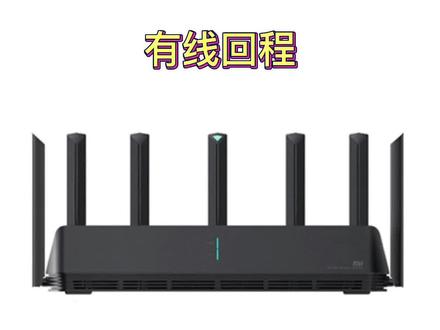 00:42查看AI文稿AI文稿
将路由器弯口插上网线,连接上光猫千兆口,打开米加,添加路由器, 点击高级设置,输入你喜欢的密码, so easy! 配置成功,进入设置连接 wifi, 再次进入米加,进入路由器管理模式, 设置名称,设置位置,点击添加麦是网络设备,接上电源,将子设备还原程出场设置,稍等一分钟,系统白色的 internet 状态闪烁, 稍等一下下,没事,连接成功。下个视频给大家说,有些没怎么连接。
111Jerry Ki 00:30查看AI文稿AI文稿
在通电的情况下,长按与日式特键五秒后松手,用网线插到宽带毛的前兆口,然后连接路由器的弯口手机 wifi 打开, 找到小米路由器 wifi 连接,连接后弹出页面,点马上体验等自动检测联网方式后点下一步,设置 wifi 名称和密码,然后就完成了。
2162小米壹博品专卖店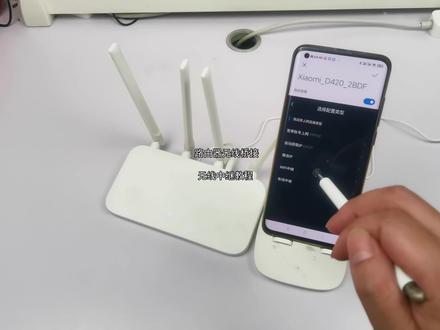 01:08查看AI文稿AI文稿
小米路由器 wifi 无线中继教程,路由器通电后,用牙签或卡针长按 reset 键,五秒后松手, 手机打开 wifi, 然后找到小米路由器 wifi 连接后自动弹窗点马上体验, 然后点步插网线继续配置,然后选择 wifi 中记,然后选择你要中记的 wifi, 然后输入你要中记的 wifi 密码, 然后设置中记出来的 wifi 名称和密码, 然后 点下一步,然后等二十秒左右,刷新一下,就会出现你终极出来的 wifi 名称。
4890小米壹博品专卖店 01:39查看AI文稿AI文稿
你好,俺娘那指纹锁最近连不上了,是啥情况啊?嗯,我给你操作一遍,连接一下吧。好的,我们先打开门锁的后边,然后把这个盖子给取下来,取下以后这里有一个重置, 然后我们把门锁给重置一下,重置成功,当我们听见重重置成功的时候,打开米家 app, 然后点添加设备, 这个时候出现一个智能门锁 e s, 然后我们短这个设置,然后设置一个安全密码, 然后等待连接,然后我们再输入 a p p 的配对码, 然后正在连接设备,连接成功,然后点完成,这样就可以了,这样门锁就已经添加成功了, 他还可以设置一次性密码和周期性密码,一次性密码的话我们点开这个,然后点生成密码,这就是我们生成的一次性密码,他大概就有效期是几十分钟,然后我们点完成。确定周期性密码的话,在用户管理这里点添加 常访客,添加一个周期性密码,随便我们随便输入一个密码,然后可以设置开始时间,还有结束时间,这样就可以了。
 04:00查看AI文稿AI文稿
大家好,我们都知道华为电子产品质量好,有很多专门优化网络信号的技术专利,在信号接收能力上做的很棒。今天我带来的是一款华为路由器, 他和其他路由器相比还是有优势的,信号强度、网速和稳定性都有良好表现,在世家网络运营商当中口碑还是可以的,值得购买,尤其现在是非常时期,买华为电子产品也是爱国的一种表现。 下面我们分享一下华为路由器的具体设置方法。在设置之前,大家先看一下你家的光猫有没有千兆端口,如果办的 不是二百兆以上的宽带,是普通的一百兆宽带,即使你用华为千兆路由器也起不到多大的作用。下面我们开始连接,拿出路由器,插上电源 网线的一头插在光猫的前兆口上,另一头插在路由器的一二三四,任何一口都可以,我插在了一口上。 打开手机设置,找到 wifi 设置,我们要设置的路由器 wifi 名称是没有枷锁标志的,如果大家不能确认,可以在路由器背面找到 wifi 名称, 点击这个 wifi 名称连接,会自动跳转到路由器设置界面 左侧的方框,点击打对号点击,马上体验。 今天用的光包没有拨号功能,所以我们在设置路由器时是需要输入宽带用户名和密码,如果是有漏油功能的光包,点击下面呢,自动获取 ip 地址就可以 宽带用户名和密码输入完成了,点击下一步。现在是二点四 g 频段和五 g 频段和平在一起的,我们点击蓝色的按钮分开,分开的好处是 是远距离用二点四 g 频段,近距离用五 g 频段。 wifi 名称我可以改一下, 可以改成你家的楼号,比较方便好记 wifi 码,只要你自己喜欢的设置就行。我设的简单, 管理员密码和 wifi 密码设置一样呢,点击打勾,点击下一步,然后再点击下一步, 路由器就设置完成了。大家看一下,路由器设置之前,灯是红色的, 我们设置成功以后,灯变成绿色的,家里宽带欠费的时候,这个指示灯会变成红色,外线断的时候也会变成红色, 红色就代表你家里没有网了,绿色的指示灯是正常工作的。这款路由器是跟天线可以折叠上, 不占用你家的空间。大家在设置路由器时,有不明白的可以给我发私信,欢迎大家点赞收藏这个作品,谢谢大家!
1264路由器功能介绍教程设置分享 01:52查看AI文稿AI文稿
有很多朋友们买过小米路由器,不知道怎么连接,下面给大家出一期小米路由器连接教程。首先我们需要把电源线网线正常插的插到路由器的后面,然后他这个时候会亮一个白色灯,一个橙色灯,证明是已经通电,但没有配网好,下面我们给他配网。 我们第一步需要下载一个小米 wifiapp, 在应用商店里边可以直接搜索下载,打开 app 之后,我们点添加路由器,添加新的路由器, 这个时候它会自动检测上网方式。如果说您家里边的宽带是没有账号和密码的话,它是可以自动识别,只需要给 wifi 名,只需要设置一个 wifi 名称和一个 wifi 密码就可以了。我们设置完 wifi 名称和 wifi 密码, 点击完成,这个时候他也是全自动去配网,退避完雷达信号探测之后就已经配置完成了。我们需要重新连接 wifi, 返回主界面,打开设置, 找到我们的路由器,输入一下自己设置的一个密码, 然后找到我们自己设置的路由器的名字,输入自己设置的密码,然后连接成功,返回小米 wifi, 这个时候他是自己绑定,绑定完成之后就可以自己控制路由器了。 以上就是路由器连接的所有教程,连接完成之后会亮起两个白色的灯,是不是非常简单?关注我们带你解锁更多小米产品知识!
974一路向西 02:07查看AI文稿AI文稿
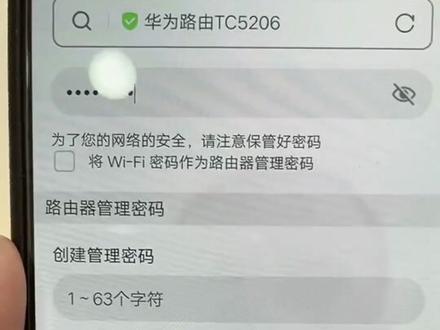
华为路由器怎么设置啊?教你两个方法设置华为路由器。在开始之前,我们需要将路由器插上电源线,再将宽带或者光猫连接的网线的另一端插入路由器,等待路由器指示灯正常亮起。 华为路由器的设置方法一,第一步,打开浏览器,在地址栏中输入幺九二点幺六八点三点幺,访问路由器 web 配置和页面,然后点击继续配置。第二步, 路由器会自动检测你的上网方式,请按照界面提示进行上网配置,设置无线网名称和密码,建议将管理员密码与无线密码设置一致。第三步,等待配置完成后,即可打开网页尝试上网。华为 路由器设置方法二,第一步,打开手机无线设置,点击名称为华为叉叉叉格式的 wifi 连接。第二步,手机会自动打开浏览器,转至路由器管理界面,可在浏览器中手动输入幺九二点幺六八点三点幺,进入路由器管理界面, 全部打上勾,点击马上体验。第三步,在上网向导中开启双屏优选的开关,修改 wifi 名称,并输入 wifi 密码,将 wifi 密码作为路由器管理密码,打上勾,也可以不打勾,逆行设置管理密码,点击下一步。 第四步,点击开启恢复出厂设置,保留配置,点击选中 wifi 穿墙模式,点击下一步。路由器设置完成, wifi 自动重启,重启完成后,无线终端连 接刚才设置的无线名称,输入密码,可以尝试上网了。假如路由器密码忘了,不要怕,教你快速重置。第一步,找到路由器背后的瑞斯特按钮, 通过牙签或者修画针按住不放路由器,指示灯会快速闪烁,约五秒后恢复平静,此时恢复出厂设置成功。接下来只需要按照之前的步骤重新设置一下 wifi 密码就可以了。
28中国电信营业厅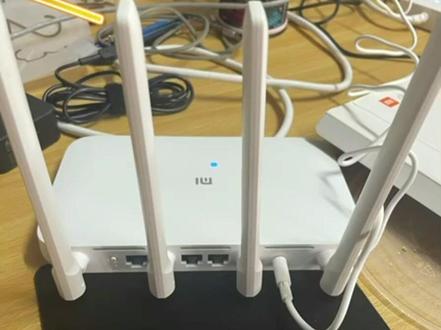 02:54查看AI文稿AI文稿
好,现在设置一个小米路由器啊,插上电源就可以了,直接用 wifi 设置,不需要插网线在上面啊,连上小米路由器以后看一下他获取的 ip 地址,幺九二点幺六八点三幺点幺。好,打开浏览器,在输网址栏输入刚刚所看到的这个网址。 嗯,输入进来马上体验。 好,这个地方啊,我们是不插网线继续配置,因为 one 口是空在那里,不用管它的。好,选择第二个, 这里输入我们的 wifi 名称和 wifi 密码,这个随意设置啊。好,下一步这个地方因为刚刚设置的 wifi 名称,所以说我们又要返回到我们的设置界面。嗯,设置 界面重新连我们刚刚所设置的 wifi 名称的 wifi, 把 wifi 重新搜索一下, 可以把它开关关闭啊,再重新搜索。 好,我们连接,把这个 wifi 连接成功啊,再进到小米路由器里面去,这里的话就进行网络诊断啊,诊断以后这个界面呢,点小米路由器后台最下方啊。 好,进来以后现在这个地方要输入你的管理员密码,就是刚刚所设置的那个 wifi 密码,它是一样的。 好,今, 那以后这个界面呢,就选中间那一个啊,常规设置,常规设置以后呢,有个局域网设置 啊,看这个地方啊, d h c p 服务器,它系统自动默认是打开的,我们需要把它关闭,关闭以后再点保存, 保存以后呢,我们就要重启路由器,在这个右上角啊,重启啊,再确定好重启呢,设备在重启的期间呢,我们可以把那个寝室里面的那根主网线,灰色的主网线啊,把它插在路由器的 烂口,就是小米的呢,它是两个孔挨在一起的,任选一个单独的那一个 one 口就是蓝色的那一个孔啊,我们不就不要插线了。嗯,这个图啊, 如图。好,我们在重启完成以后呢,再连上我们寝室的 wifi, 看一下他获取的 ip 地址啊,往下面拖幺幺三的话,就是幺幺三就可以正常上网了。这个界面是电脑和安卓手机下载界面, 这个地方是苹果手机,注意一下苹果手机登录界面和电脑的登录界面,这 app 要在后台运行才能正常上网。
 01:39查看AI文稿AI文稿
哈喽,大家好,我是小米门锁师傅。李师傅今天为客户安装一个智能门锁。呃,这个客户是积责的,这个门锁是门锁意,是门锁意, 这个门锁是客户从小米官方买的购买的门锁。一这个门锁,这个门锁这个锁体他为标准锁体。现在首先上门需要看一下这个面缝大小, 门缝是可以安装的,门缝可以安装,咱们现在就来安装这把小米的智能门锁,我们来快速浏览一下安装这个过程。 好了,这是我们安装好以后的效果不错吧。
103超波科技 BI3PUV 02:07查看AI文稿AI文稿
接下来我给大家介绍一下全自动智能门锁怎么连接,怎么来安装。首先先准备我们那个智能门锁,这个智能门锁你要先符合我们的门好了先安装上去,安装上去之后拆掉我们的这个后盖, 后盖上面是需要去装我们的电池,同时大家要注意这上面有两个键,一个是设置键,一个是我们的重置键。接下来就是拿出您的手机,打开您的蓝牙, 打开我们的米家 app, 然后自动搜索到我们那个自智能门锁,然后搜索到之后点击进行连接, 然后这边需要长按设置哈,设置完之后他会自动连接我们的蓝牙,然后输入我们的安全密码,安全密码这边我们输的是幺三四五六号, 输入完之后连接我们的设备,设备完之后你还要在门锁上面匹配这个数字,数字匹配我成功,他那才能连接完成。完成之后设置场景,把它设置成我们那个家或者哪里,然后再下一步就是要添加用户这里了,要添加一个用户, 把用户添加进去,然后也要输入一串密码,密码输入完之后这个设置就成功了,那设置成功之后输入指的录入指纹,输入指纹, 指纹这边也是很关键的哈,可以输入十个指纹哈,可以输入十个指纹,指纹录入成功以后呢,他会提示你哈,是哪一只手,哪一个手指,这边都可以提示出来哈,然后提示完之后,这边 就门锁已经设置成功了,接下来就是测试各个解锁,各个开锁的一个方式方法,测试成功这边就显示连接成功了,这个就是我们智能门锁的一个安装,包括连接点赞加关注,带你了解更多小米的产品。
353华米智能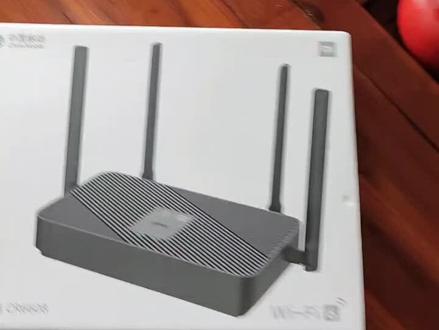 02:55查看AI文稿AI文稿
这个厦门移动的朋友呢,送了我一台这个移动小米陆游 c 二六六零八啊,也就简单一点, 就是家里有个光猫的啊,可以用这个来拨号。那么当然这个家里如果是烂口气的呢,也可以用这个来拨号。那我们现在来拆开看一看啊,好不好用。呃,拆完机大概就这样的样子啊,我们先把它组装一下。这背后呢是移动的一个参数啊。参数, 那么这个是一个小米的这个东西。那么这里面有一个啊问口,所谓的问口呢,就是从光猫引引更新进来,或者从外面机柜引引更新进来。 那么这这三个呢是烂口。烂口就是自己家的,比如电脑什么都插这边,千万不要把电脑插到这口啊,插到这口就没没网络了。那我们接下来进配置看一下。那 为了测评呢,简单的测看一下参数呢。我另外开了一台我自己的一个爱快的路由器啊, 现在这个小米正在开机啊,那个电脑也开了。那我们现在进入小米的路由器配置。稍等,我先连个网。因为我的这个电脑不支持五 g 的,所以呢就只能选择这个默认的, 因为这个是全新的,所以我们就按照他这个幺九二点幺六八点幺零点一啊,进入他的配置个页面看一下,出来是这样的界面。我再研究一下看怎么弄啊。这边有个管理人密码。在机器的背后,我们先输入一下 进来了,这是一个傻瓜式的界面。这是一个傻瓜式的界面。看这是一个二点四 g 的,这脑的手机或者脑的路由器支持的,但是他的这个穿墙能力呢,稍微弱了一点,他是属于长距离的。他这个五 g 呢,其实属于我们离得比较近的,用这个新的手机都支持五 g 的啊。 这里面看一下能不能改一下这个 wifi 昵称,我们改完之后可以恢复出厂设置的。我们先改一下,看一下这个千万不要点这个地方啊。这个改啊, 一定要点这个地方修改啊,这个地方设置啊才可以。这个功能挺好的,这个二点四几户比同一名称的时候,他会自动去选择。那当然开启这个最好的喽。是不是好开启一下啊。这个功能我也不知道好不好用,反正先开了吧。 哎呀,开了再重启。对设置一点都不人性化是吧。你知道应该等我们全部设置完了再重启吧。 这个研究了半天也不知道什么原因,这个 wifi 一直说这个密码错误,所以搞得我就很头疼了。我们再研究完了再说吧。稍等一下啊。那没办法了,只能换成有线了。我们再来试一下中国移动四个字,看能不能成功啊,电脑问题啊。然后我们看手机,这边已经有中国 移动的,很温馨的。这边还有个小米的提示,看看小米符号啊。所以说明小米这个路由器呢,他是支持这个中文的无线网络名称的。那么有的商家要拿去做广告就好用了啊。从整个版面来看,其实还是比较 不错的一个啊。这个产品他有一个限速分配,还有一些其他的一个设置。其他设置这个还是可以的,有可以看到你的哪些开了一些端口啊。
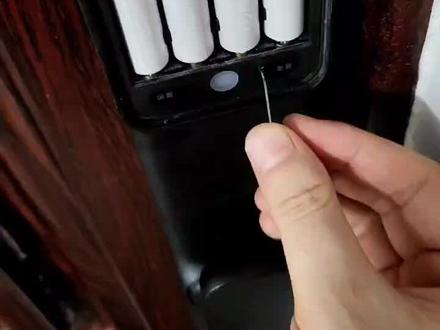 00:54查看AI文稿AI文稿
小米推拉式锁重置,插进充值孔,然后静待三秒,然后重置, 重置后手机靠近门锁,然后进入米家点加号搜索锁,然后一直 蓝牙搜索,然后直到搜到为止,搜不到的话重新再试一次,继续搜,一直到搜到位置。因为你重置之后这个锁是个空锁,他是没法锁定的,所以一定要给他连接上,连接上之后, 然后添加好,你就是管理员,然后你去他会让你设一个锁的密码,第一个密码是一个安全密码,然后第二个密码才是那个解锁密码,然后你再录入指纹,我自己是 把大拇指露了五遍,这样的话我就有大拇,每次喜欢用大拇指去开锁小米推拉式门锁。
 01:02查看AI文稿AI文稿
小米路由器无线桥连教程来喽!首先打开设置,找到 wifi 选项,连接作桥连路由器的 wifi, 点开查看 wifi 的 ip 地址,返回主页,打开浏览器,输入刚刚的 ip 地址幺九二点幺六八点三幺点幺 输入密码,进入路由器后台,选择更多高级功能,点击进入电脑版再次输入密码,点击设置,点击上网设置,选择工作模式切换,选择无线中记工作模式,点击确认 选择需要连接的 wifi, 输入 wifi 密码,点击更新设置好了,让我们试一下网络是否能用。 哎,对小米路由器做无限调联,你学会了吗?
818i米家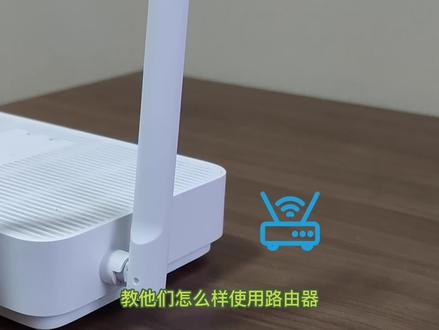 04:37查看AI文稿AI文稿
有不少朋友给我留言,希望我能出一期最入门最基础的设置教程,教他们怎么样使用路由器,怎么样迈式组网。 这边视频就针对于从来没有设置过路由器,完全零基础的小白,大家可以手把手跟着我来从头到尾操作一遍。 我们要完成一个主路由,在路电箱里面进行拨号连接上网,然后把家里所有的网口面板都可以上网,然后再给一个子路由器组网,形成麦式组网。 首先我们需要是把网线给连接好,大家可以看到弱电箱里面有很多不同房间的网口面板通向的网线,我们需要把这些网线全部接在主路由器上面的烂口。 然后我们需要把光猫的千兆口跟主路由器的万口相连接,用一根比较短一点的网线把它连起来就可以了。这时候我们才开始进行主路由器的配置, 由于手头的设备有限,这里主要使用小米路由器来给大家进行演示。 首先我们下载好小米 wifi 这个 app, 然后打开它,它会检测到你新的这款路由器,然后我们点击立即设置,这时候它会开始自动检测你的上网模式。 如果你跟我的显示是一样的,就是需要路由器来拨号上网,你就按这样的操作输入,呃,运营商那边给你的账号和密码 拨号链接,如果你没有这样的一个界面,而是说你已经可以联网了,不需要进行这些账号密码的输入,你就继续点下一步 到这个页面,设置你需要的 wifi 的名称和 wifi 联网的密码。设置成功后,需要等一会儿你的 wifi 就可以使用了,这时候你再去用手机连接好它, 到这一步我们的主路由器就设置完成了,这时候你已经可以正常的进行无线上网,而且家里的网口面板也都是可以联网了, 这时候我们进行麦式组网的操作演示,我们先把子路由器放在离主路由器大概一米处的位置,不需要连接网线, 我们先进行无限卖式组网, 我们继续打开小米 wifi app, 然后进入设备页面,然后再点击上方的麦式组网设备,然后再点击右上角的添加 开始设置,这时候会搜索到我们新的这款路由器节点,然后我们再点击他选择位置啊,这时候他开始进行麦氏组网的扩展操作, 整个过程大约三五分钟后就可以完成了,这时候你再打开小米 wifi app, 看到子路游戏 已经显示在设备页面中了,而且他这时候属于无限卖式走网的方式, 这样我们就完成了一个无线麦式组网的整个操作。这时候你把子路由器放在任何一个你觉得网络信号比较差的地方,插上电源,他就可以正常的和主路由器进行通信,然后自己也可以上网,要记得他这上面的网口也是可以插网线继续上网的, 我们已知有线麦是昨晚的效果是比无线麦是昨晚的效果要好的,所以这时候我们拿着这个子路由器 放在任意一个网口面板上,接上网线,记得这个网口是要插在这个磁路由器的腕口上,然后我们再接上电源,等路由器正常工作后,他们就自然而然的变成了有线麦式组网,这时候我们打开 小米 wifi 的 app 就可以看到联网的方式已经改成了有限方式,同样这里的子路由器的烂口插上网线也是可以上网的。 到此为止,我们已经完成了整个小米路由器的设置。麦氏族网,大家有更多关于家庭网络麦氏族网或者路由器方面的问题可以继续关注我,关注我的后期视频。
8477有木聊科技 02:11查看AI文稿AI文稿
我们今天给大家分享一下小米的路由器如何进行首次联网配置,我们本次使用小米路由器 a 叉三千来给大家进行分享。打开包装以后,我们会看到主机,电源线,网线以及说明书这四个部件,然后我们打开我们的说明书来进行看一下。 在说明书这边我们可以看到电源线和网线的连接方式,特别注意的是网线就要连接到这个 wn 口,也就是万口, 我们进行一个连接,连接好之后我们再看说明书上面的二维码进行软件的下载。我们这边以米加举例,如果说您不方便扫码的话,可以去用商店直接搜索米加或者小米 wifi 进行一个下载登录, 登录完之后我们才可以进行一个正常的配置,我这边已经登录了,登录好之后,在米家的右上方有一个加号,我们点击 这个加号之后,他会弹出来一个小的一个提示框,有上面会显示添加设备以及扫一扫,我们这边就需要点击这个添加设备,因为咱们需要把新的设备去进行连接, 然后就可以看到在这个页面已经自动搜索到了附近的设备,如果说没有搜索到,咱们可以点击右上角的放大镜来进行一个手动的搜索,搜索咱们的设备,然后我们按照页面的提示去进行这样一个 wifi 的连接,我这边提示的是尾号为七零二的一个 wifi, 然后我去进行连接, 连接好之后,这边会提示您是否要设置为一个全新的路由器,或者拓展咱们已有的一个密室网络,我这边选择的是设置为全新的路由器,然后新用户一般也选择这个。选择好之后他会检测咱们当前的一个上网环境,这个的话您呢也等待一下,就可以等待他检测完成 之后,他会提示您怎么去连接。检测完成以后,我们会跳转到上网向导这个页面,在这个页面我们可以去设置 wifi, 是否选择双屏合一以及 wifi 的名称和 wifi 的密码。 设置完成之后,我们点击下一步,这个时候入入器就会重启了,重启完成之后您的 wifi 就设置成功,这个时候您就可以输入您已经设置的密码进行来使用。好了,咱们本次的分享就到此结束,如果有任何的其他疑问,你可以来管道小米之家进行咨询。
452馆陶小米之家(旗舰)