华为ap4030dn设置教程
大家好,我是曹哥,我又来了,今天我们来看无线 ap, 华为企业及宽带网络终端,型号是 ap 四零三零 dn, 带这个幺幺 ac, 还有二层二双屏, 可以直流电源供电,也有一个接口是可以对接那个 poe 供电设备啊,来给这个 ap 供电的,安装连接的网线也要使用这种超五类或者超五类以上的网线,华为 ap 或者品牌网线木线配件。超哥这边也是大量求购的,有货的朋友联系。

粉丝3504获赞9480
相关视频
 03:01
03:01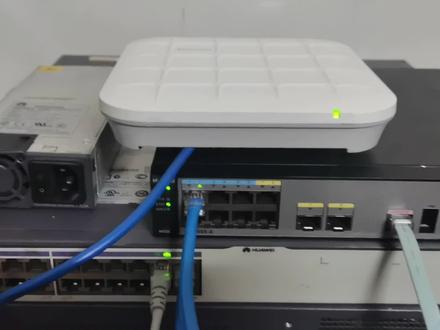 07:06查看AI文稿AI文稿
这堆呢就是黄老师今天买来的网络设备啊,这一台呢是五七零零系列的 po 一交换机, 这根线的话就是接这个 a, 哈喽,大家好调侃了,联想呢,我们还是要调网络设备来赚钱的,今天的话就教大家如何来升级这个华为无线控制器。 今天呢黄老师这边就找来了一台华为的 ap 四零五四零三零 dn 和一台华为的 ac 六零零五, 然后这台四零三零 dn 的话,因为他的版本呢是 b 两百二零幺九,然后呢这个 ac 的版本呢是 b 两百二零七零,所以呢现在呢就需要对这个 ac 进行一个升级,下面的话我就教大家来 如何升级,在教大家如何升级之前呢,让大家看一下这个线是怎么接的。这堆呢就是黄老师今天买来的网络设备啊,这一台呢是五七零零系列的 poe 交换机,这根线的话就是接这个 ap, 这个 ap 呢我们可以看到 ap 的型号呢是四零三零 dm, 对吧?然后这一个呢就是控制器,控制控制器呢我们用这个二号口跟我们的二十四口对接,因为这个是 poe 交换机,所以呢我们就需要把那个 端口的 po 一给关掉,然后这一根线的话就是接我的 pc 机,然后呢就要通过 come 手口的话连在这一个无线控制 上面,因为我之前呢已经把这个 a c 的管理地址呢已经配置好了,所以呢今天我们就通过外本界面的话来升级这个 a c, 然后使这个 a p 呢能够加到这个 a c 上面,然后呢就可以发射 wifi 出来。 下面的话我们就通过录屏给大家讲讲解一下吧。好, ok, 现在呢我们的这个空投线呢是连在我们的那个 ac 上面的,然后呢输入这个密码, 然后就登到这个 a c 里面了,然后我们通过 discree what 来看一下版本, 我们可以看到我们这个 ac 的型号是六零零五,然后呢版本是 v 二零二零七的,然后现在呢我就把这 这个线接到交换机上面,把空手线接到交换机上面。好,现在是在交换机上面,我们可以看到是 ktv 啊,我们在这一个方括号之下呢才可以配那个 做配置啊,然后 display 啊, l d p neighbor, ref。 我们通过 l l d p 这个协议来发现我们的有哪些网络设备是连在交换机上面的,我们可以看到在七零杠零杠二口下面就连着一个 ap, 然后呢我们通过 display, l l d p neighbor, 你要 interface 七零杠零杠二,然后回车,我们呢就可以看到这个 ap, 他的型号是四零三零 dn, 然后版本呢是比两 二零幺九,所以呢我们就需要对我们的这个控制器进行一个升级,现在的话我们就已经登录到这个控制器里面了,我们这个 ip 地址呢是我们给这个控制器配置的一个 ip 地址啊, 我们用这个空手线接回到我们的 ac 控制器上面, 你要通过 display ip in the face breathe, 我们可以看到我们这个 view 十五呢,就是我们 控制器的这个管理地址,我们通过浏览器就可以来进行一个升级了,然后升级呢我们首先点这个维护,然后点系统更新,然后呢再系统更新 里面,我们这里就可以看到下次启动信息,对吧? 然后呢我们就选一个下次启动信息, 然后呢点上传,然后确定, 然后呢就等他上传完, 上传完的话大概要四五分钟了。 ok, 上传了四五分钟之后呢,我们就把这个版本给上传完了,然后我们点确定,然后呢就可以看到啊我们的这个版本呢就已经在这里了,然后呢我们点这个版本,然后点确定,然后呢点应用, 然后点立即重启,然后这里呢就会重启,重启前呢就会啊问我们说是不是要保存,我们点四, 然后的话这设备呢他就会自动重启啊,重启,我们在这里的话可以先启用聘一下,如果他这个聘起来的话,就说明我们的这个设备呢已经重启完成了,我们可以看一下这个 启动的过过程啊,现在的话就在加载我们的这个新系统, 然后这边的话我们还可以继续的拼一下二四八杠 t, 然后回车,如果我们拼通了之后呢就说明设备的已经重启起来了。 ok, 现在的话我们等了大概五分钟啊,然后呢我们可以拼通了,然后现在的话我们呢就已经升级完成了, 升级完成之后呢我们直接在这个啊用户界面 display 莴笋来看一下, 现在呢我们这个版本的话就变成了 v 两百二零幺九啊,然后呢我们直接通过 display a p r 的这条命令啊,来看一下我们现在的 a p 现在 ap 呢还没注册上去,要等一下的话他才会注册上来。
191网络专家vlog 02:38查看AI文稿AI文稿
一个餐厅的老板呢,为了提高用户的用网体验,那么买了一台华为的无线控制器,两台无线 ip 啊,想实现无缝漫游和统一管理,那么今天我们一起来看一看如何快速的来进行调试配置,并且能够使用上线。 首先呢需要准备一些资料,无线控制器 ic 的一个登录地址,当然这个地址咱们可以修改,那么 ip 的型号是四零三零,然后呢这两个 ip 的 mac 地址分别是这两个,我们输入啊这个无线控制器的登录地址,然后呢输入他的用户名, 输入他的密码。好,那么现在呢,已经成功登录的无线控制器的外部页面,那么我们在这里直接点击配置,然后呢可以直接点击下一步, 在这里我们再继续点下一步,那这里 d s p, 我不需要直接点下一步,因为呢我们一般呢是在路由器上来获取这个自动地址,当然在这里我们需要注意选择一下 s 的原地址,我们直接来选择尾单,一 确定就 ok 了。那么接下来也需要添加两个无线 ip 点添加,点添加的时候呢,我们需要把这个无线 ip 的 max 地址来去做一个复制,然后呢我们在这里粘贴,当然如果咱们数量比较多的情况下,我们可以用导入的方式进行批量去导入, 选择 ip 对应的一个型号,四零三零添,然后呢我们再点添加,再添加另外一个。好,一样也是选择呃,四零三零这个型号,他这个 ip 型号是四零三零添。好,现在呢点确定,点完确定呢 ip 就添加成功了,我们来直接点击下一步, 点击完成就 ok 了。好,那我们操作成 ic, 我们就配完了,接下来咱们配 ip, 那么点击 ip 在这里呢,我们看一下 ip 列表,这里这个 ip 呢现在是 i 的状态, 不管他直接点业务配置,这里我们点新建说我们输入个用户能搜到的这个信号名字就是餐厅。那接下来我们在这尾单一啊,尾单一。 ok, 那么现在呢,我们再点这个地方 中,就我们需要这个 wifi, 上网的时候需要输入密码,所以我们来填个 wifi 的密码,一二三四五六七八来确认密码也是一样的。 好,点完以后呢,我们直接点确定啊,那么这个时候我们整个流程全部都配置完了。好,那么我们再接着我们来看一下咱们 ip 这个列表来,现在两个 ip 啊,已经成为啊, notebook 确定他已经上线成功了,可以拿自己的手机啊,通过连接测试啊,已经配置完成成功了。
1044网络工程师老张 03:09查看AI文稿AI文稿
哈喽,大家好,这里是网络专家 vlog, 我是你们的黄老师,今天的话,有个朋友私信问我,说他企业里面的话有一百多个人,然后给他推荐一个有线以及无线的网络方案, 因为黄老师这边呢,刚好有一台华为的 ac 六零零三以及一个 ap 四零三零 tm, 所以呢今天的话就想给大家介绍一下看华为的这两款设备呢,是如何在企业中应用的。 前面的这个屏幕的话,就是我已经配置好的华为 ac 六零零三的一个界面啊,这个 ac 六零零三呢,我用了一个版本,是一个最新的版本,这个最新的版本呢就支持我们 啊用了一个 wifi 六的 ap, 所以呢后面如果有朋友有这个设备的话,那么就可以用这个版本哦,给大家看一下这个版本号是多少,大家可以看一下这个版本号的话就是 ac 六零零三,然后杠 v 两百二零幺九这个版本啊,用这个版本呢,我们就可以把这个老设备用来接 wifi 六的一个 ap, 这个 ap 呢就是我在家自己家里面用的一个 ap 啊,这个 ap 型号的话是四零三零 dm 的一个 ap 啊,他支持那个 wifi 五的。然后呢这边 用到的一个设备呢,就是这个无线控制器,这个无线控制器的话就是我们给这个 ap 用作管理用的无线控制器,上面呢总共有十六个授权呢,然后现在每一个授权的话就是卖一千多块钱。 然后呢这个就是华为的 poe 交换机,他这里总共有八个口的,一般的小企业如果是一两百人左右的话,用八个口那足够用了。 有很多朋友问,就是用华为的这个 a c 的话,为什么有时候那个 a p 会注册不上?很有可能呢,就是我们这里的这个 license 授权啊不够了,所以呢导致我们的这个 ap 注册不上去啊。华为现在的话购买了他的这个 ac 呢,还是需要买他的授权的,他的授权就是这一个来损失资源的,这个价格啊,跟我们这个硬件的 ac 价格差不多。 好朋友们,现在黄老师这边的无线设备资源的话已经充足了。然后在后面的话,黄老师呢也会继续给大家更新一些无线 企业网的一些知识,欢迎大家关注我,再见。
26网络专家vlog 02:44
02:44 01:18查看AI文稿AI文稿
前面的视频讲解了这个华为 wifi 六面板 ap 的配置,其中一个 ap 作为尼尔 ap, 作用类似于 ac 管理另外一个 ap, 其实这个尼尔 ap 还可以管理 ap 三零三零 dn 这类型号的 ap。 现在我们登录历代 ap, 运行 dcaap tap, 可以看到支持的型号还是很多的。在视频的后面,我把支持的型号都列出来,大家可以参考一下。我这个 ap 的型号是 ap 三零三零 dn 是可以支持的, 那需要怎么配置呢?因为我这两个面板 ap 已经配置好了,现在我们只需要把 ap 插到 poe 交换机上, app 可以自动上线。现在 display apl 看一下 ap 已经上线了。现在这三个 ap 就组成了一个支持漫游的网络了,家里房子比较大,又有很多老 ap 的朋友,可以用这样一个面板 ap 就能实现无缝漫游了。
322diff张_网络调试 03:20查看AI文稿AI文稿
哈喽,大家好,这里是网络专家 vlog, 我是你们的黄老师。今天的话主要跟大家介绍一下华为的无线 ap, 华为发射那个无线热点的话,是用的就是这一种无线 ap 啊, 我们可以看到这无线 ap 呢,他的型号是华为的 ap 六零五零 dm, 然后在这里的话我们可以看到呢他有一个 p o e 口, 原来有一个机的网口,这两个口都是可以用的,如果我们接漂移交换机的话,那么就一定需要接到这个机零号口, 同时呢这个 app 如果我们的交换机不支持那个 p o e, 也可以用那个十二伏的直流电源接在他这个电源口这里, 然后这里呢还有一个 usb 的这个呢,它里面的话是有四乘四, 总共呢是有十六根天线的,然后呢我们拿到这个 ap, 然后呢接上漂移交换机之后呢我们就可以看到这个 灯呢是闪绿色的,如果闪绿色的呢就说明这个 ap 呢是正常的。我手上的这个 ap 呢是从某宝上面淘回来的,所以呢他默认的话是一个瘦 ap, 瘦 ap 呢就需要我们经常说的那一个控制器,瘦 ap 呢就需要搭配我们交换机以及控制器 ac, 然后呢我们的这个 ap 接到交换机上面,然后呢通过这一个 ac 来进行管理这个 ap ap 的话,他转发那一个数据模式呢,主要有两种模式,第一种呢是隧道模式, 第二种的话是直接转发隧道模式呢就是 ap 的这个管理流量以及他的业务流量呢,先要经过 ac 摇一摇 ac 呢再发往交换机上面,然后交换机呢再转发出去,直接转发呢就是 ap 他的管理流量走 ac 指的是什么呢?就是指 ac 给 ap 下发的一些管理的配置啊等等。然后呢,业务流量的话,他 ap 直接就转发给交换机,然后交换机就转发出去。 隧道模式呢,他就会对所有流量进行一个控制,直接转发呢,不会给这个 ac 造成很大的一个负担,所以在一般的企业里面,为了节约这个 ac 的成本,都会采用这个直接转发的模式,如果是小企业 为了把所有流量都控制在 ac 上面,那么就采用这个隧道模式。好,今天的视频就给大家介绍到这里了,如果大家喜欢我视频可以点击关注,再见。
129网络专家vlog 02:44查看AI文稿AI文稿
哈喽,大家好,这里是网络专家 blog, 今天黄老师呢去一个客户现场啊,主要呢是排长一个无线 ap 的问题啊,这个客户用的话也是我手里面的这款 ap, 这个 ap 呢是华为的 ap 四零五零 dm 每一个 ap 啊, 用这个 ap 呢,主要就是经济实惠啊,然后呢华为的那个无限的话也是比较稳定的,因为我们都知道啊,在平常的日常维护里面的话,稳定是很重要的。 有很多朋友都知道呢,某一些国产的品牌,就是那些家用品牌,如果用在企业里面的话,就会经常断网、掉线等这些经常发生,而且的话处理故障呢也非常麻烦。为什么说一些国产小品牌 牌的这个无线,然后如果出问题处理很麻烦呢?就是因为我们的这个国产小品牌的那个文档呢很少,然后呢 做过相关的这个项目的人呢也比较少,一般的话都是一些家用的,对吧?那么如果用在商用的环境里面,当我们的这个无线出现掉线的时候呢,就很难 通过在互联网上面找到相应的经验,或者说直接从互联网上找到对应调试的人。 那么今天黄老师遇到的这个问题呢,主要就是用户呢用起来非常卡,那么今天黄老师排站的思路呢,就是根据他这个故障现象,然后来定位他的那个故障问题,主要呢是因为他用户说他用的比较卡, 所以呢我们就从这个信道这方面来进行一个调整,之前用户呢用的那个信道呢是二十兆的,可能很多朋友说 像某些厂家都推荐新到配置二十兆的新到,但是如果在干扰很高,然后呢新到占用率比较高的情况下,我们还是用二十到二十兆的这个线路的话, 那么这个平款里面呢就会非常拥色,就会对我们的业务呢造成一些损害,所以呢黄老师今天就在这个控制台后面啊,就把这个平段 以及平宽呢都做了一个修改,平宽的话就改成了一个八十兆的一个平宽,那么这个用户使用起来呢,也得到了这个用户的网速,使用起来 也得到了很大的提升,好希望这个视频呢能够帮助一些用户改善他们无限网络慢的一个状况,欢迎大家关注,再见。
57网络专家vlog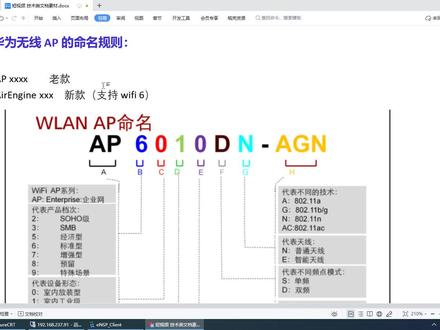 14:01查看AI文稿AI文稿
华为无线 a p 的命名规则啊,那么华为的 a p 呢,分成两个类别啊,第一个呢叫做老款的 a p, 那么还有一个类别呢,叫做新款 a p, 这个老款 ap 呢,他都是以 ap 啊,什么什么开始命名啊?比如说这个 ap 六零幺零啊,那么新款的 ap 呢,都是以叫做 lng 啊,叫做无线的这个引擎,然后接上这个编号啊,来去命名, 所以你通过这个名字就能看出来啊,这个 a p 呢,它是新款还是老款啊?那么这个新老呢,它主要呢是以这个是否支持 wifi 六啊来作为一个区别啊,区别啊,我们呢首先去看一下老款的这个 a p 的运营方式 啊,随着时间的推移,老款的 a p 呢,将会逐渐被淘汰啊,那么新款的这个 a p 呢,将会逐渐啊走入这个市场。 因此呢,我们对老款的这个 ap 的命名规则的话呢,我们简单了解即可,因为他这个新款的 ap 哈,他的命名规则呢,发生了一些变化啊,而且变化是挺大的啊, 那么比如说我们这边有一个 ap 的名字,对吧?啊,你像这个是 ap 啊,六零幺零杠、低音杠、 agn, 这个 ap, 它是有很多款型号的,你可以打开华为的这个模拟器吗?对吧?然后你点到这个无线这个地方 啊,你看这里面有很多型号,对吧?啊,有这个二零啊,三零啊,四零五零啊,六零七零啊,那么其 中这个出货量比较多的啊,就是华为的 a p 的,比如说这个六零啊,七零系列的啊,这个 a p, 你可以把它拿出来哈, 啊,可以看到这个 a p 啊,好吧,那我们接下来呢来看这个命名规则哈, 那么其中呢这个 a p 是这个名字嘛?啊,就是它这边 a p 呢,说的是代表企业网的 这个无限的系列。呃,这个是老款哈,这个新款的话我们前面收了啊,都改名叫做儿 ng 了啊。然后 b 的话呢,这个是六吗?对啊,六的话呢,它代表这个产品的档次,那么六的话呢,代表的是标准型啊,标准型。那我们这边啊 还有一个对这个详细的解释哈。啊,他这个产品的档次就是第一个数字呢,有这么一些类型啊,比如如果是三的话呢,代表的是分销型,如果是四的话呢,代表的是室内低密型 啊,五的话啊,六啊七啊,都有相关的这个详细的解释,这边呢我们就不再啰嗦了。好吧, 那么第二个数字哈,六零啊,第二个数字这个零呢啊,代表的是啊室内放装型啊,室内放装型 啊,那么这里面你看有室内工业级对吧啊,室内分布式等等啊。然后这个一的话呢啊,它是代表的是产品的眼镜的一个换代的代数啊,代数啊,那这一块的话呢,我们作为详细 记得说一下。好吧,这个产品的眼镜代数哈,那他这边是一的话呢,那一的话是比较老的哈。啊呃,一的话,你看他这边是幺幺 n 啊,幺幺 n 的这个产品 啊,那么其中一或者二都是代表幺幺 n 的产品。呃,如果是三的话呢,那么它是代表第一代的 a c 啊,就是八零二点幺幺 ac 了啊,如果是五的话呢,代表的是第二代的啊,就支持这个 八零二点幺幺 ac viv two 啊,第二代的 ac 产品啊,那如果是六的话呢,你表示他是啊支持这个 ax 的产品了啊,支持 ax 产品啊,就是八零 ax, 不就是八零二点幺幺 ax 吗?也就是所谓的 wifi 六啊,就是 wifi 的第六代产品啊, 这是这个数字哈,那我们再去往下看。好吧, 所以你看到这边如果是有这个六的话啊,新的 ap, 那就表示他支持这个 wifi 六啊,支持这个 ax 啊,那么这个零的话呢,它是代表的是产品的眼镜怠速的预留位啊。 呃,就是我们的产品眼镜袋数的子子子代数哈。 d 的话呢,表示的是这个哈,表示的是双品啊,双品啊,那么早期最早的这个 wifi 的话呢,它只有一个天线吗?啊?然后呢单品 啊,后来呢就是双品,后来可以放多个天线,而且呢这个天线呢,它能够吃这个叫 memo 技术啊,就是 mim 啊,我们叫做多入多出啊,多入多出啊,那么呃导致我们的这个这这个 a p 哈,它能够支持的这个频数就会更多啊,就是这块啊, 那么由于我们的 a p 能够放多个天线,对吧?啊,而且呢它能够这个天线它不同的天线可以发出不同频率的这个电磁波嘛。啊,比如有二点四 g 的,有五 g 的 啊,对吧,那么这样的话呢,就可以适用不同的场景啊,因为二点四 g 和五 g 他各有各自的特点嘛啊,比如有的这个速率快,但是呢他这个辐射的这个啊,距离啊比较近啊,那有的话呢,他这个穿墙能力强,服 辐射的距离远,但是他的速率会慢一些啊,所以呢我们可以放这个多个天线啊,来实现啊,多个频率的这个信号, 那么其实我们现在还有三品的技术哈,这个地方如果是 d 的话,表示双品吗?对吧?那这个地方其实还有一个 t, 这个这个单词,如果 t 的话呢,表示的是三品, 三品的话呢,比如说我们可以放一个二点四,对吧?啊?二点四 g 啊,那么然后呢?放两个五 g 的啊,放两个五 g 赫兹的啊,那就可以实现这个三品啊, 这是这块哈,那么其中这个前面的这个零你看到吗?啊,这个零的话,对于这个分销的产品啊,它还可以代表这个不同的含义啊,零的话代表二乘二,是吧?天线, 然后三的话代表三中三,那这个再往下看哈,那么 n 的话呢? n 的话代表的是天线的类型哈。啊,这个普通天线和智能天线 啊,那么其中这个 n 的话呢,我们这边也有一个详细的解释,其实它还有一种天线啊,就是这个 d 啊, d 的话呢,叫做小角度定向天线啊,这是这个天线的类型啊,那往后的话是 a g n 哈,那 a g a 的话呢,那就是代表我们这个 呃,八零二点幺幺的这个这个标准吧,对吧?啊?有要 a 标准 a 呀, b 呀, g 呀,其实已经用的很少了啊,包括其实 n 也用的不多,目前呢主要是用的是八零二点幺幺的 ac, 因为 我们现在的这个手机呀,终端呀,啊,新出的手机终端啊,基本上都能够支持这个啊,八零的点幺幺 ac 的技术了啊,所以现在的这个流气哈啊,基本上都能够支持 ac, 除非是一些老旧的漏气,好吧啊,老旧的可能他不支持 ac, 那么绝大多数的这个新款的这个漏气都能够支持这个 ac 了,我们指的是 wifi 漏气啊,就家用的 wifi 设备,好吧, 这是这一款呃,但是我们现在还有更新的吗?就是我们所谓的八点二点幺幺 ax 啊,也就是我们所谓的 wifi 六技术啊,这是这一块哈,那么这边呢也给大家去 讲一下,好吧,后面的话呢,还有一些后缀,这个 a g n 的话,它是代表这个这个东西哈,然后后缀的话呢是可选的哈啊, 有的有,有的不带啊,如果是带了一个 c 表示的是云 e 的话表示增强型, s 的话呢,表示 small bean beats 对吧?啊?分销型呃。 h d 对吧?叫高密性啊,高密性啊。 呃。这边还有一个胶片哈,也能够展示老板 a p 的这个命名方案啊,那么其实和我们前面看的哈是差不多的啊,差不多的啊,那么其中这一块可以给大家了解一下吧,这个五的话呢,你看他这个是六零五零嘛, 六零五零的话,这个五的话呢,就表示的是他能够支持第二代的这个 ac 产品。目前的话,其实我们的这个 ap 哈,呃,基本上就是五零或者是六零啊,就这个数字,要么是五,要么是六, 呃,这个其他的基本上很少见了哈,很少见了啊,呃,或者说老款的这个设备才有啊。那么新款的这些这个 a p 的话呢,基本上都是五或者六啊,就是这款啊, 我们再往下看,好吧,那么以上呢是 wifi 五啊,就是八零二零幺幺 a x 之前的啊, 呃,这个以及更低版本的这个 ap 的命名规则,那么到了这个 wifi 六之后呢,那么华为的 ap 有了新的一个变化啊,那么新一代的 ap 他的命名规范是这样的啊, 来看一下,好吧,呃,这个是名字哈,这个是品牌的名称啊,就是 华为的这个 a p, 那么如果只要是以这个 l n g 这个开头的啊,那么就代表呢它是 wifi 六的产品啊, wifi 六产品啊,然后后面呢是八七六零二,对吧? 啊,那么其中八七啊,代表的是啊,这款 a p, 它可以支持十条啊流以上 这个十条流可以怎么理解呢?你可以理解为这个数据的通道啊,因为我们现在的这个 ap 啊,他可以支持这个多天线,然后多进多出 啊,那么这个支持的这个这个流,我们指的是空间流哈啊,空间流就这个流的调数越多啊,那么他的数据通道就越多啊,那么当然他的速率也就会越高啊,速率就越高啊,当然随之而来的可能这个耗电 量会大一些啊,但是我们当然是希望他这个数据流是越高越好啊,大家可以简单去理解一下这个意思。好吧, 呃,以后有时间呢,再给大家详细去讲一下无线这一块的知识啊。然后呢下面是一个六,对吧,那么这个六的话呢,就代表的是幺幺 a x 啊,就是我们所谓的第六代啊,第六代啊, wifi 啊,或者说叫 wifi 六啊, 呃,五的话就是幺幺 ac 哈啊,目前主要这一块呢,就是新款的这个 ap, 要么就是五,要么是六, 如果是以五打头的话,如果是以五这个数字,如果是五的话,前面一般会以这个 a p 开始命名啊,说 a p 什么什么啊?五零啊,啊,这是这块哈, 第四位是保留位嘛,对吧?啊,那么后面还有一个字母是二号二的话呢,表示的是这个室外的啊,室外的 out 到,对吧?那么如果是 s 表示的是分分销啊,分销啊, 呃,再往下看啊, 呃,这一块的话呢,我们看一下的这个五零 t 哈,表示的是扩展属性啊,那么其中第一位数字哈,代表他这个上行接口的一个最大速率 啊,一般 a p 它不是有一个接口吗?对吧?有一个接口啊,那么那个接口的最大速率是多少?一般这个地方是一啊,就是 目前的 ap 它的上行孔。上行接口呢啊,一般是一 g 的啊,也有的时候呢是二点五 g 或者十 g 的啊,就是这块哈, 然后第二个数字哈,如果是一的话,就代表一 g 嘛,对吧?如果是五 g 的话,五的话就代表它的上行口的速率是五 g 啊,就是那个 a p 的这个这个地方嘛, 就是 a p 这个接口的这个速率啊,插网线这个接口的速率啊,然后的话呢,嗯第二个数字是预留的嘛?啊预留的啊,用于这个小的这个升级, 那么其中这个 t 的意思呢,指的是这个三品哈啊,就是三摄品啊,三摄品啊, 有的时候我们会见到一些 w 开头的,对吧?啊,就是他说他是面板型的啊,就是用于这种,比如说酒店的环境呀,啊,放在这个墙里面啊,面板的啊,这个也是经常见到啊,那么其他的的话呢? 嗯,像其他的这个我们见的不多哈。 ok, 那么以上的话呢,就是我们这个新款 a p 的命名规则啊,大家呢可以把它保存一下,好吧?以后如果 啊拿到 a p 的话呢,可以对着这个视频啊看一下就可以了,好吧?好了,那这一小节呢,咱就说到这。
4651CTO精品课 06:13查看AI文稿AI文稿
哈喽大家好,这里是网络专家 blog, 今天的话去现场呢,帮一个朋友调试了两个像上图一样啊,是八零五零 dn 的 ap, 这个朋友呢主要呢是把这两个 ap 用在他家里面的, 然后呢用在他家里面,他又没有那一个控制器,所以呢黄老师这边呢,就帮他设置成了一个胖 ap 的形式,这个八零五零 dmap 设置胖 ap 的形式呢非常简单, 下面的话我们就可以通过黄老师电脑的录屏来一步一步的教大家怎么把这个八零五零 dnap 从瘦 ap 切换成那个胖 ap 的模式,然后呢怎么配置这个无线,然后可以在我们 我们家里面用,下面的话我们一起来看一下吧。首先呢我们先用 pet 登录到这个 ap 上面,然后重启 ap, 现在 ap 的话就是在重启啊,然后重启完了之后呢,我们通过看守登录进来, 在这个界面敲 system, 然后我们查看一下这个 ip 地址,我们可以看到有两个 ip, 然后 display what? 想看一下这个版本, 我们可以看到这现在的版本呢是瘦 ap 的版本,那么我们就需要通过命令来转换,然后敲这个 apmote 杠 sv 区,然后 fat 这个命令的话,就把我们的这个 ap 变成一个胖 ap 的形式。 现在呢我们就设置完了 ap 的话,会重启一下 ap, 重启完成之后,我们通过 display what 选这个命令来看一下现在的版本,我们从这里可以看到现在我们的 ap 呢就是 fat 胖 ap 的一个版本了。 然后呢我们通过命令查看现在的 ip 地址是多少,他有两个 ip 地址啊,我们可以看到一个呢是幺六九开头的,一个是幺九二开头的,然后呢我们拼一下 这个幺六九的地址啊,因为现在的话,我们的 apg 领口跟我们的那个电脑的网口呢是直连起来的,所以呢我们就可以聘的通。现在呢我们通过 外婆界面来登录一下这个 ap, 来配置一下他的业务,刚刚外婆登录的那个密码有问题,所以呢我们在三 a 界面下把那个外婆登录的密码改一下, 修改完成之后呢,我们就可以成功登录这个外部界面来修改那一个配置了。 接下来的命令呢就是修改这个用奥德密用户的这个密码的一个配置,大家可以仔细看一下这个命令是怎么敲的。 修改完密码之后呢,我们需要 c 的保存一下,就把这个配置保存,以免下次重启的时候呢,我们又要重新的破解一下这个密。 修改完了密码之后呢,我们就可以通过新的用户名跟密码来登录这个 web 界面了,直接点那个登录进来之后呢,我们就看到以下的这个界面, 这个只有胖 ap 才有啊,如果我们需要配置的话,我们就点击向导,点击向导的话就进入了这个不限业务的一个配置, 他默认里面的话会有一个华为开头的一个 accid 映射出来,然后呢我们点修改一下,把这个名字给修改,或者直接新建一个也可以。 接下来呢我们就新建一个 tse e 的 ssid, 这个 tesees id 呢,我就用这个用户名跟密码来进行一个认证的,然后点击完成,然后确定, 然后需要等一下他这个需要一段时间来保存这个配置, 配置完那个 wifi 信号之后呢需要配置一下上网口,这里呢我们选择这个机灵口,机灵口他是可以配置 poe 的,配置完之后呢我们点确定,然后我们的业务就可以了,直接把这 这个 ap 截到现在的网络里面呢,就可以正常的进行一个 wifi 上网了。 接下来呢我们看一下这个 ap 的一些配置啊,现在呢我们看到啊别人一他的 ip 呢是点 cp 获取的,然后别人一百呢已经改成了一百了,因为默认的会给我们的那个地址冲突, 然后我们可以看到默认的话,他里面的话用了一个 mat 的技术的,那个 mata 销呢是两千, 然后这个微量一百下面的话也做了一个 dcp 的一个配置, 然后我们看一下微量一下面的配置,微量一里面就做了一个 mat 转换,这样的话就我们这个微量一百跟我们的外网那个幺九二点幺六八点一点零这个 ipip 网断就不会冲突。
249网络专家vlog![远程调试HUAWEI无线控制器AC6003,ap5030DN-S[强][呲牙]](https://p3-pc-sign.douyinpic.com/image-cut-tos-priv/bf550c1f0c67b1aa5c9576c3b96ba9aa~tplv-dy-resize-origshort-autoq-75:330.jpeg?lk3s=138a59ce&x-expires=2109319200&x-signature=KYg54bcRQOVCPsgkc4hbSqHKOZ4%3D&from=327834062&s=PackSourceEnum_AWEME_DETAIL&se=false&sc=cover&biz_tag=pcweb_cover&l=2026110618212826B7ADFEFB0C109A87D3) 00:30查看AI文稿AI文稿
00:30查看AI文稿AI文稿远程调试华为无线控制器六零零三, ip 是五零三零, dn 杠 s。 前几天晚上没搞定,他就因为 console 线焊死,今天终于搞定了。
13XXCIE![远程调试华为无线控制器 AC6005,ap3010DN-V2[呲牙]](https://p3-pc-sign.douyinpic.com/image-cut-tos-priv/a33ab01ffe8f5225263351330792d74a~tplv-dy-resize-origshort-autoq-75:330.jpeg?lk3s=138a59ce&x-expires=2109319200&x-signature=lJ6sB3j9SyYjoXxX8oA%2F1fc%2BRzo%3D&from=327834062&s=PackSourceEnum_AWEME_DETAIL&se=false&sc=cover&biz_tag=pcweb_cover&l=2026110618212826B7ADFEFB0C109A87D3) 00:30
00:30 00:18查看AI文稿AI文稿
anxiety is faster slow it's feeling uncover from vas english who。
 05:15查看AI文稿AI文稿
大家好,我是小李哥,这个朋友们老问我这个关于这个叫全屋 wifi, 因为现在房子都大了吗? 要做这个全屋 wifi 哪种方案比较好?然后呢现在网上各种那种大神们都在介绍什么卖死卓王,然后就是 wifi 面板, 当然了这都是一些比较比较实用的左网方式,今天呢我给大家介绍的一种比较省钱的办法, 这个呢这里呢有一个,有一个光猫,然后呢呃有这么两个路由器,我现在手里呢有两个路由器,首先呢我们就是 这种主网方式呢,就是把咱家里这种可能路由器在不停的更新换代,把咱们更新换代的路由器利用起来,就是一种现有资源利用的一种主网方式,来大家看一下啊, 首先是光猫,从光猫,现在的这现在的光猫基本上都是千兆的光猫,首先我们把这个光猫的千兆口,第一个千兆口就是网口卖, 然后接到咱这个选择一个路由器作为组路由器,作为组路由器呢,我们要插在他的腕口上, 现在的这种路由器,现在的光猫,一般的,现在的宽带一般的都是叫光猫拨号,也说咱的路由器不用再拨号了,插上设置成自动获取就能用, 然后呢他到作为主路由器使用的时候,然后我们要想把这个信号扩散到整个屋里呢,就需要在信号不好的地方再加上一个路由器,这个路由器可以是, 呃,当然最好是同品牌路由器,如果没有同品牌路由器,随便一款路由器也可以的。但是呢这款路由器呢,我重点讲一下这个这个路由器的一个组网方式,就是把它插到这个主路由器的烂口上, 然后另外这个这个分开去的这个路由器呢,我们也把它插在烂口上,不要插到腕口上,也是插到烂口上。然后呢在设置路由器的时候,主路由器我们正常设置上网,这个 指路由器,我们把它设成 ap 模式,这叫 apap 模式, ap 模式呢,实际上我的这种方式呢,还是用了这种 ac 加 ap 的一个组网方式,就是 像商场卖场他们用的那个大的 ap, 跟这个道理是一样的,只不过我们现在是把一个旧的逻辑作为一个 ap 使用,来讲一下这个设置的过程。 首先呢我们要把这个旧的路由器先把它通上电以后要先恢复出厂,然后按一下这个恢复出厂按钮,等到这个灯闪烁 就可以了。下面呢我们现在先连上这个呃,已经恢复出厂的路由器,咱这个是找一下啊水星的路由器连点一下, 然后进入这个设置画面,随便设一个密码 调货点。上上网方式呢,我们选择自动获取,这是针对没有那个带 ap 功能的路由器啊,我这个没有 ap 功能,咱就这么设置把设置好的路由器我们需要再重新连一下, 连上以后呢,我们还是再进一下这个路由器设置, 我们进入这个网页版,然后找到万口的一个设置,然后呢有一个高级设置,打开这个高级设置里面我们找到第一次 cp 作为一个,把这个第一次 cp 功能呢给它关掉,然后保存 指路由器就设置完成了。刚才看到的呢就是一个指路由器的一个设置方法,呃,当然了,如果说你的路由器比较新的话,它里面有会选择一个单独有一项叫 ap 模式,有有有,有线中介,无线中介, 还有就是 ap 模式,有 ap 模式的话更简单了,我们直接选择 ap 模式的话就可以了。 给大家看一个例子,这是一个一百三十八平方的户型,然后呢这里是弱电箱,我们在弱电箱这个位置放了一个主路由器,然后通过网线在主卧里面放了一个, 在这个翅膀里面也放了一个,就形成一个三角形,然后形成这么几个大圈, 基本上就把这个整个的这个房间的这个网络给覆盖过来了。就讲这些,如果大家有兴趣或者有不明白的可以私信问我,再见。
29济南老李维修 06:20查看AI文稿AI文稿
哈喽,大家好,这期呢我们来拆解一个华为的 ap, 这个是华为的 ap, 我们看一下背面,这里的话呢,我们可以看到这个是华为的 ap 四零五零 dn 型号,然后呢这个呢它是一个 售 vp, 售 vp 的意思是他是一个要跟呃 ac 配合来做的一个 ab 的,当然他这个呢也可以刷成碳 ap, 这个的话呢后续我们会讲解。 今天呢我们先来拆解一下这个 ap 里面他到底里面有什么?他的结构是怎么样的?我们除了看到型号还有这个名称,还有这个他是可以独立一个十二伏两安的直流电源,或者他这个 他这个口,他这个口是一个 pl, 一口直接是如果你的交换机是 pl 一交换机的话呢,直接接这个口他也是可以呃工作的, 如果你们的那个交换机不是有一节交换机的话呢,就需要接一个十二伏直流的电源才能够工作。好了,我们现在来拆解一下, 我们首先把这个螺丝给卸下来, 他这里有四个螺丝,我们把螺丝卸下来了之后呢,我们就可以把它拆了,拆的时候呢,我们可能要用到一一个螺丝刀把它撬开。 这个上盖那是什么都没有的, 他只是有一个亚克力的一个透明点,他这个呢是呃显示下面的这个主板上面的这个 led 灯,所以说他的上盖可以忽略,那我们看一下 这里,这里有黑白两条线,这两条线就是天线,他这里显示的是一个 atn 杠 b, 还有白色的是 at a n t 杠 a, 是 a n t 杠 a n t 杠 a, 这这个呢从整个内部结构来看的话呢,这两条线所接的 这这个白色就是这个银色的这个铁片就是一个天线来的了,他是黑色跟白色两条天线分别接了这个铁片的,一个有一个 有两个接触点,这个可能就是他们的天线,而且这个呢他是二点四跟五 g 一起信号的, 这个我不知道他有什么特别的,反正我用我用这个带磁铁的这个螺,呃这个来吸他的话呢,他是感觉他就是一个铁片,然后呢我们用万能表来测试的话呢, 他也是通的,从白色的这个焊点到这个黑色 的岸边,我们发现他也是通的,就是说这个铁我可以估计或者可以理解为他就是一个铁片,然后呢两边 这两边他就接了主板上面的天线点,就构成了一个二点四跟五 g 的一个天线, 我姑且认为他这个是一个铁片来的。后续呢我们要改装,我们看一下把这个我们用另外的铁片把它扩大,看看他的那个信号会不会呃会不会同样的增大。 还有一个注意的是现在你是注意的是这里这两点,这里还有两个,这里应该是写的是大点, 是 g 杠 b 还有二点四 g 杠 a 这两个焊点应该就是单独是二点四一个射屏的焊点,如果说,呃大家不纠结这个二点四跟五 g 的这个频率的话呢,后续我们也会把这两个焊点用天线 焊,焊一条天线,然后外置看看他到底会不会把这个信号有所增强, 后续我们也会把这个裁剪,然后呢做一个视频,焊了之后呢,我们要看一下 他的信号到底有没有增强,现在呢我只是做一个拆解的视频,过去我们会做一个改装的一个视频,我们看了看,点了之后呢我们再拆一下天线,看一下他的背面是什么, 我们把三条天线天线上的三个螺丝都拆了,拆了之后呢,你看这个就是华为 ap 的天线内置的。然后呢我们现在来拆一下,看后面是什么, 他这个可能也还是要用到螺丝刀,稍微跳一下,他可能才会 还有一个螺丝,他这个螺母也是固定这个电路板的,我刚才没看到他要把这个螺母要拆下来,然后才能够把它 拍下来了。之后呢我们可以看到他的背面是一个铁板,这个铁板他主要是起到一个 呃承重的作用吧,就是看起来沉甸甸的。然后呢我们可以看一下背面,背面这里他是有一个硅胶的,估计这里他是用来负责给上面这个芯片来上热的, 背面的话基本上也就是一些零件,还有一些呃芯片,这就是华为 ap 四零五零的一个拆解,内部拆解的一个状况,感谢大家观看。
40牛高马大说IT 02:30查看AI文稿AI文稿
大家好,我是北京一网互联科技有限公司的徐凤九,今天我为大家带来一款华为的面板式的 ap, 就是这个看着可以看一下,比较迷你,然后接下来我们来看一下这款 ap 的型号以及描述, 嗯,在这是个版的,然后大家可以看一下,这里是他的型号,然后这里是他的描述,然后下面是他的呃序列号。 然后我们现在对这一款产品进行一下开箱,主要看一下里面的设备是什么样子的, 然后我们拿刀把这个黄色的风扇划开,大家可以看 看看这个黄色朋友圈,现在是未开封的, 然后首先打开,里面有一个小袋子,里面装的应该是产品手册,然后还有一个保修卡可以看一下, 先放一边,然后现在就是我们的 ap 比较小,因为是面板似的,所以他比较小,就这样子 看一下啊, 然后我们看一下背面是这样子的, 然后呢?呃,他是,呃标准式的,国标匹配的八十六盒的,然后适用于酒店公寓啊,然后等办公场所, 然后办公室的场所。然后这款 ap 呢,它是呃采用的二点四 g 和五 g 的双屏设计,内置内置天线的,然后大家可以看一下这个是,嗯,那个滑动的面板,嗯,外形还是比较美观的 啊,就是这款产品,呃,如果说对于这款产品有更深入的了解,想更深入的了解可以联系我们,也可以给我们留言, 然后对于这款产品我就讲解在这到这,好,谢谢大家。
28华为好望


![调试HUAWEI交换机6720S,无线控制器AC6003,ap4050DN,防火墙USG6730[呲牙][强]](https://p3-pc-sign.douyinpic.com/image-cut-tos-priv/ea4940a4dd0f7e331d8edf72444aa2fd~tplv-dy-resize-origshort-autoq-75:330.jpeg?lk3s=138a59ce&x-expires=2109319200&x-signature=YIgioxVNji3LMflj2FHtoh4jOEQ%3D&from=327834062&s=PackSourceEnum_AWEME_DETAIL&se=false&sc=cover&biz_tag=pcweb_cover&l=2026110618212826B7ADFEFB0C109A87D3)