华为matepad se键盘怎么用

粉丝3251获赞5.2万
相关视频
 01:44查看AI文稿AI文稿
哈喽,大家好,我是一梦科技,今天来分享一下这个华为键盘的使用方法,连接平板之后有哪些方便的功能呢?首先我们需要记些笔记, 有时候用这个键盘打字是非常的不方便,比较大。然后我们可以连接上我们的这个华为的平板的键盘啊,然后可以通过键盘打字,这个键盘 打字就会比较快, 然后我们也可以按这个语音键, 语音键语音输入,这个语音输入这个文字啊,也是非常快的,识别准确率也是很高的,然后你放着也可以放着 他也在倾听中,然后我们还会有一些别的会议记录,也可以用这个方法来记笔记。 然后这个呢笔记本的快捷键也可以使用到这里啊,比如说我们先擦掉 ctrl c, 然后复制三 k 也是可以的。然后还有 fn 功能键, 调亮度啊,调声音,最主要还是有这个截屏的功能,按按这个截屏了就可以截屏, 晕的加低,也可以显示这个平板的桌面了。然后这就是我们这个 平板的键盘的使用方法,非常的方便啊。好,今天的分享就到这里了,谢谢大家,拜拜。
496一梦科技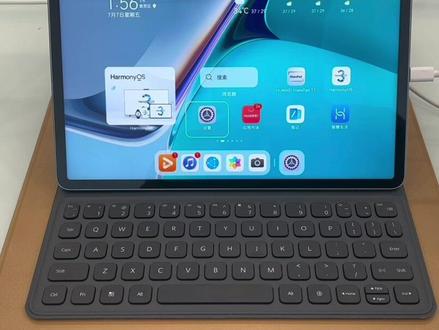 00:27查看AI文稿AI文稿
平板键盘的这些功能你肯定不知道,第一个按下 f n 加减号键可以快速截图。第二个按下 f n 加七可以锁定屏幕。第三个手机碰一下 shift 键,可以开启多屏协同连接手机。 第四个按下这个按键可以开启语音输入。第五个按下开始键加问号键可以查看其他更多快捷键。
1688美程 02:23查看AI文稿AI文稿
哈喽,大家好,我是一梦科技,今天我们来看一下这个华为平板和这个键盘连接后的便捷之处啊,教大家一些常用的快捷键啊,比别人更快一步。首先我们来认识一下基础功能的快捷键, 第一个是快速返回键,如果你有不想让别人知道的东西在电脑屏幕上啊,你只要按一下这个晕倒的键,加第一键,就可以快速返回到桌面了。第二个是后台键,如果我们需要切换后台,不需要滑动屏幕点击,我们只需要按住这个 ot 键 加特步键,然后就可以快速切换,然后他会闪到需要的那个界面,然后松手就会切换过去了。还有一个是 通知我们熨斗斯加 n, 这个熨斗斯建加这个,恩,熨斗斯加,恩,然后我们还有一个熨斗斯加 i, 这是这个任务栏快捷启动键了,看这个上下左右也可以切换了, 在这里晕倒是加,哎呀,我们的返回上一集也可以,晕倒是加这个叉,这个晕倒是加这个叉,可以返回上一集,晕倒是 用的加餐,按两次退出就可以返回上一集了。返回桌面也可以用的加这个 回车键,这个晕的加回车键,晕的加 n 腾,比如说打开一个窗口,晕的加 n 腾,就可以返回桌面来。如果, 如果你临时有事,不想让别人动你的电脑啊,你也可以锁定桌面的使用这个熨斗的时间,按揉这个熨斗的时间,按揉锁定之后,屏幕就是黑屏了,没有密码是进不去的。 如果你需要拨打电话,可以看这个 vidon 加 c, 调出这个通讯录, bingo 加 c, 这就是通讯录,可以查看给你拨打电话, 然后我们返回一下,如果你会忘记这些快捷键,你也可以按这个 vidon 加这个问号,可以调出这个快捷键的使用方法。都在这里。好,今天的分享就到这里了,谢谢大家。拜拜。
1193一梦科技 01:29查看AI文稿AI文稿
买了华为平板的,真的要配一个华为的这个键盘,真的非常好用,决绝子,我们首先要把这个开关给打开,往下这样拨一下, 拨了键盘之后我们把这个蓝牙打开, 蓝牙打开之后他就会显示这个华为这个键盘,点击连接连接就可以了,连接成功之后呢,我们可以把平板切换为电脑模式,开启电脑模式, 开启电脑模式以后呢,我们就可以直接用这个电脑办公了,比方说我们打开一个备忘录,然后我们想要到这上面去编辑文字,这些都可以特别方便的直接在键盘 上面就可以编辑,就是自己想要编辑一些文档啊,什么东西都是可以的,或者是说我们去打打开 wps 也是可以的。 然后我们自己可以去做,比方说思维导图啊,这个要微信登录,我现在没有登,到时候自己要做的话也可以添加, 往这里应用,可以添加新建文档都是没有任何问题的,然后新建空白文档,然后我们要写什么东西都是可以的,清办公的话有他就足够了,像平时出差的话也不用配厚重的电脑,而且配个手写笔的话,画画也是没有任何问题的,特别的实用。
433小武哥与小黑妹 00:14查看AI文稿AI文稿
华为平板键盘豪横的功能,四十七日常办公打字,你还在傻傻的敲键盘吗?我来教你一键搞定,点击键盘右下方的语音按键,一键开启语音输入,你学会了吗?
141华谕通讯 03:35查看AI文稿AI文稿
大家好,我是外猴,最近收拾东西的时候,我竟然发现自己有一个华为平板的键盘,更离奇的是我竟然想不起来这是什么时候买的,不过既然找到了的话就不能浪费了,我就用它跟大家分享一些鼠标和键盘的新玩法以及使用体验。 首先我们要准备一个华为平板,一个平板支架,一个 usb 转接口,一个键盘, 一个有线鼠标,然后进行组装,先把平板用支架给他支起来, 再插上这个 type c 转接 usb 的转接口,再把笔记本电脑用的有线鼠标给它接上去,接上去之后就可以看到它这个鼠标移动的时候,它那 屏幕上的光标也会移动,点击平板上面的软件也可以直接进入使用。现在我再把键盘给他装上去试一下,先启动键盘,再开启键盘上面的蓝牙,再通过平板进行连接。 现在已经连接好了,给大家试一下效果。 我先试一下用鼠标和键盘操作这个华为备忘录的一个文字处理效果,键盘打字还是比较流畅的, 就跟使用笔记本电脑的键盘差不多。当然了,这个还可以用鼠标点击顶部和底部的这个菜单栏进行排版,这里就不演示了。值得注意的是, 退出软件或者关闭网页是依靠底部的那个虚拟按钮来完成的。 再来试一下这个 w p s 的一个操作,试一下它这个办公文档的处理效果。先输入一段文字, 可以看到它这个鼠标是可以对文字进行排版处理的。办公软件的基本的操作它这个是可以完成的,但是我这个是移动版的 wps, 只能做基本的操作,最新版的华为平板可以直接使用这个电脑版本的办公软件, 生产力效果是明显的提升,以后再跟大家分享。再给大家演示一下这个开启电脑模式之后的一个操作 平板右上角下拉就可以看到这个电脑模式。要注意一下,就是这个最新版本的华为平板是没有电脑模式的, 因为我这个是二零一九年入手的,是比较早期的版本,是还带有那种电脑模式的版本。最新版本的华为平板他那个性能已经很强大了,不需要电脑模式了。可以看到他这个电脑模式开启之后,所有的操作界面和 windows 桌面是一样的, 退出网页或者关闭软件,他这个右上角的布局已经和那个电脑版本一样了,想要关闭一个软件,直接在右上角插掉就可以了,其他的操作都是类似的,就不多说了。 最后提一下,就是他这个滑动切换桌面是通过鼠标的那个中间的那个轮子来滑动切换的。总的来说,这个华为平板如果配上鼠标和键盘的话,他那个 轻度办公的生产力还是能够满足的。他这个鼠标可以配这个电脑的鼠标插油线的,但是键盘的话,我试过用外接的键盘接入进去还是不行,还是得单独配平板的键盘,希望对大家有帮助。
471歪猴哥哥 00:55查看AI文稿AI文稿
华为的平板电脑可以使用第三方的键盘跟鼠标吗?在前几期当中,我们介绍了华为可以使用无线的蓝牙鼠标,在上一期发布华为平板支持蓝牙鼠标之后呢?很多朋友私信问我,华为的平板电脑支持第三方的键盘跟鼠标吗?那么我们来做一下实验,我们把鼠标的接收器插到拓展屋, 有线键盘插到拓展屋,然后把拓展屋连接到平板,我们用鼠标试一下,鼠标已经可以使用了,可以看到有一个小黑点在移动,我们打开 wps 有时间可以得出呢,华为的平板是支持有线鼠标跟有线键盘的,当然无线鼠标跟无线键盘显而易见也是支持的。好了,本期就到这里,我是老丁,下期再见。
617简评科技老丁 00:58查看AI文稿AI文稿
今天呢给大家介绍一下咱们的一个麦德派的一个呃磁吸的一个键盘的一个小功能。首先呢咱比如说啊,咱们开会的时候,领导说的话咱们记不住怎么办呢?这时候可以看一下,打开咱们这个 wps, 打开过以后咱们点的一个新建的一个文件,新建过以后咱们可以 直接在这里按一下,按过以后他会一直听咱们说话,他的字是一直一直在打的。如果说领导一直在说话啊,这时候呢咱们的这个也不需要记了, 用这个直接系就可以非常方便。那以后呢你像比如说开会的时候啊,领导说一句话的时候,我们记不住怎么办呢?咱们可以用这个一个普通的一个功能 来,就是以后呢就是来听领导的一个讲话,这个呢就是迈的派的 pro 的一个磁吸键盘的一个功能,可以看一下这里都有。
77刘Ő口水๑๑ 04:02查看AI文稿AI文稿
鼠标键盘都有个开关,把它推到这个空,然后电脑也是 on, 应该要打开蓝牙, 搜索到了一个鼠标,点击配对,配对成功。哎,鼠标就可以用 键盘呢?看一下键盘在下面 也要连一下,应该是这个, 他这个应该是充电的。咦,哦,这有个充电口,迈克 usb, 看下这个键盘,这键盘是吸住的,那个键盘里面充电口,键盘的充电口也是一样的。 我知道了, 连接键盘, 对,连接成功,打开个记事本 备忘录, 开始使用。知道了,点击加号试一下。 今天是二零幺幺 零零二二,有点延迟。零二年一月十 九,天气晴,温度二十摄氏度, 涉水度 感觉感觉还可以, 早晚有点, 早晚有点凉,其他挺好的,还不错。 用鼠标可以选中啊, ctrl a 这个 ctrl 键在这里, ctrl actrl x 剪切, 然后呢,就没保存,直接一 sc 就能退出,我看能不能搞个任务管理器出来,按不出来的感觉还不错。
161拾光信息 01:04查看AI文稿AI文稿
今天教大家一下平板电脑如何连接蓝牙键盘。首先我们打开这个平板电脑里面的设置,先把蓝牙的选项打开, 蓝牙打开,然后在蓝牙键盘呢,把蓝牙键盘的这个电源打开一下, 打开以后呢按一下这个连接键,按完以后呢这个蓝牙这个灯在闪烁,那么在平板电脑里面就能搜索到这个键盘了。来看一下,他已经出来了, 点击一下配对,把它勾勾选一下啊,然后点配对, 那这个时候呢看看他已经连接完成了,我们来试一下, 好了,可以了。
232江苏驰巧评测 00:44查看AI文稿AI文稿
今天我们来讲一下荒野行动的设置教程。首先我们要打开一局游戏,屏幕中间往下滑,打开游戏助手,点击外设设置,打开键位设置, 然后把预设的方向键拖在对应位置上,鼠标控制视角拖在对应位置上,鼠标左右键拖在对应位置上, 左击开火,其他按键自定义设置。嗯,自定义点击键盘设置,对应的键盘上按相应的字母,按照个人需求和习惯添加空格键,交互键是由鼠标来控制。二加一 tab 键切换鼠标,设置完,这个体验手游变端游的手感。
33766690816910 01:29查看AI文稿AI文稿
不会用键盘和鼠标连接平板的宝宝们看过来,打开键盘的开关,推到 on, 此时开关灯亮一秒,表示键盘已开启。按一下蓝牙按钮, 蓝牙灯闪烁,键盘进入配对状态。点开平板的设置蓝牙, 找到 blueq 七七宝物的并点击, 再点击配对, 显示已连接就可以使用键盘了。连接鼠标,准备一个五号电池, 打开鼠标的后盖, 装入电池后,打 开鼠标开关,看到绿灯闪烁,鼠标进入配对状态。 设置蓝牙里找到 bt 五点二帽子,点击一下 显示已连接状态就可以使用鼠标了。 平板就可以同时使用键盘和鼠标了。 关注我以后就知道怎么连接了!
3512古米科技 00:49查看AI文稿AI文稿
我现在手里拿的呢,就是华为刚刚发布的 mat 派的 pro, 这次呢华为官方还发布了一个类似于键盘夹的这样一个套,打开的时候呢会自动解锁,合上的时候呢会自动锁屏,和平板呢,是靠磁铁吸附的,和 ipad pro 的那个套差不多,他有两个角度,一个 这个是大腿模式,就是屏幕更往上翘一些。还有一个这个角度是桌面模式,就是屏幕更立一些。键盘我试用了一下,他的打字很稳定,而且建成很长,达到了一点三毫米。还有一些华为自己家的首饰,比如说按住这个键,然后按这个键, 大家看这就是退出,按住这个键,按住这个键,这就是进入多任务。另外呢还有一些组合键,就是按住这个,比如按住 eemail, 打开邮箱,比如说按住这个键,按住 c, 这时候进入你通讯部。
3.0万钟文泽 00:44查看AI文稿AI文稿
今天给大家分享一款蓝牙磁吸键盘,让你的平板秒变笔记本,就是这个按摩智能磁吸蓝牙键盘,光滑的平面设计,非常舒适,拿在手里也是十分轻便,一点也不重,内置一条磁吸条,可以调成舒适的角度。背面也是磁吸设计,轻轻放在上面就可以了, 吸附上去秒变笔记本。打开键盘开关,长按蓝牙进行配对,在平板上连接成功就可以使用了。 上手打字也是十分的顺滑流畅,一点也不卡顿。充电两小时就可以续航十五天,经久耐用,持久续航。薄薄的一个,外出携带非常方便,装在包里就可以轻松带走,出差旅行随行,轻松还原你的 pc 新体验。
 00:58查看AI文稿AI文稿
如何把手中的华为平板立马变成一台笔记本?教你一招立马搞定!大家好,我是芋头,今天给大家演示一下华为平板怎么使用电脑模式。首先我们打开下拉菜单,找到菜单栏当中的电脑模式,我们直接打开,点击开启电脑模式, 捎带片刻我们就进入了华为平板的电脑模式。在这个模式下,我们办公室非常方便的,直接可以通过华为的蓝牙鼠标跟键盘操作,尤其是一些新办公,你像 wps 的话,操作起来游刃有余。 打开优酷视频也是支持全屏模式的,这种模式下俨然变成了一个小型笔记本。 关于怎样退出电脑模式的话,只需要打开左下角的菜单栏,找到一个小电脑,就可以退出电脑模式了。你们都学会了吗?还不赶紧拿自己的平板去试一下。
5803鱼头说手机 00:27查看AI文稿AI文稿
哈喽,大家好,我是重新数码的主播小婉。有的朋友说拍了十一的书法,键盘过大,遮挡了一半屏幕,不适合某些特点应用场景。今天我就教大家一招吧。 打开我们经常用的 word 文档,点击键盘左上角,选择悬浮键盘,可以随意滑动。怎么样,是不是好多了?怎么样,学会了吗?是不是很简单?点赞关注我,教你更多用机小技巧!
132华为浩昌数码专卖店 01:23查看AI文稿AI文稿
数码产品问题多,表哥给大家解一晃,本期视频给大家带来的是咱们这款磁吸键盘,磁吸键盘它分好几个型号,因为他要跟不同的平板进行相匹配,所以说大家购买的时候一定要擦亮眼睛,看好自己的平板是哪款型号。呃,这款呢是咱们华为 me 的泰国十二点六英寸,这款呢? 呃,那么咱们从几个方面给大家介绍一下咱们磁吸键盘,一是连接方式,咱们磁吸键盘磁吸键盘连接方式肯定是磁吸连接的,可以看到,呃,咱们这个是什么都没有的,然后直接 对准,然后把摄像头放过去一吸就可以。呃,他这个有两个支撑模式啊,一个是往前靠,这个的话是比较适合咱们坐立办公手,第二个档位是通过力气来卸,咱们会如果是往下躺着一些办公的话会比较舒服一些,所以说他这个设计还是 比较人性化的。嗯,然后另一个点的话,呃,它这个材质我是比较喜欢的,因为它这个材质,呃,因为你不使用的话,放在旁边也可以穿成保护套,它这个材质是十分耐磨防滑的。大家听一下 键盘,键盘肯定是要等打字手感肯定是得舒服,对不对?表哥,刚才咱们出列的试了一下,呃,他整体的打字手感呢,跟咱们笔记本相差不是特别大,因为他使用咱们一点三毫米的一个长线绳,呃,整体的手感回弹什么的跟笔记本,嗯,几乎没有太大区别啊。
133华为中鸿专卖店


