
粉丝2145获赞1.9万
相关视频
 01:12查看AI文稿AI文稿
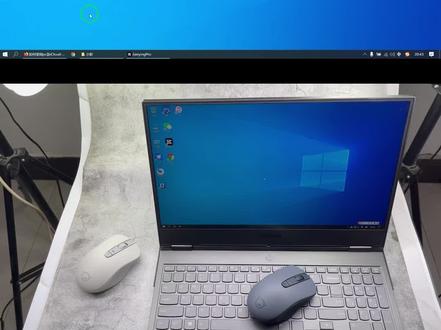
进入系统,比如温室系统左下角有一个设置,点开设置,设置里面有一个设备,进入设备,设备上面有一个添加蓝牙或者其他设备,选择添加蓝牙, 这里进入蓝牙鼠标的,然后,呃,因为那个首先你要确保鼠标的那个是打开开机状,打开的开关的状态,然后长按这个圆点,长按圆点发出信号, 让这个电脑去搜索,一般呢我们选择这个搜索到蓝牙,小心小心的拼音,小心冒死。 标一般选择五点零,然后点点击就可以连接成功,提示连接成功以后你就可以正常使用了。
882联想帝豪天成数码专卖店 00:33查看AI文稿AI文稿
高颜值小心蓝牙静音鼠标的连接教程,放入电池后,我们先打开电源开关,长按鼠标背面的蓝牙开关,等到桌面弹出这个窗口,就显示连接已成功,然后我们点击连接即可。如果在连接鼠标中无法弹出窗口,我们可以尝试第二种连接情况, 增加 i, 打开温度设置,点击设备,点击添加蓝牙设备,在这里我们选择蓝牙,点击这个小心五点零的连接即可。 nice!
869智选-电脑 00:51查看AI文稿AI文稿
首先打开鼠标底面的开关,在鼠标有电情况下进入电脑左下角的设置, 然后进入设备,选择添加蓝牙或其他设备,然后选择第一个蓝牙,进入蓝牙搜索, 找到鼠标抵灭原点,长按发出蓝牙信号,确保鼠标搜索到,小心扑案, 点击连接,显示连接后点完成,然后就可以正常使用了。
370联想帝豪天成数码专卖店 01:02
01:02 00:29查看AI文稿AI文稿
这不是鼠标吗?鼠标,这不是奥夫吗?把它弄了啊?打开它,然后一直按着这上面这个小箭头,看这个,这个我现在手底下这个,这个灯上面这个东西一直按着它, 一直跟着他,不要撒手。看找到新设备了吧?上面显示选择链接就完事了。
 01:31
01:31 00:33查看AI文稿AI文稿
从鼠标的屁股后面翻开鼠标上盖,打开鼠标上盖后 安装电池,如果电池有膜撕掉,看好正负极,负极对着里面有弹簧呢。对着插槽安装好电池,然后取出 usb 接收器,对齐盖上鼠标盖子。 usb 接收器这个插上电脑,打开里面开关即可正常使用。
357联想帝豪天成数码专卖店 00:27查看AI文稿AI文稿
思考片点击编辑选择准备好的图片 你老师刚刚跟我说你又考了一百分,那你最近怎么老考一百分呢?考一百分,不是你从不及格到及格调到现在,老师满分,你这跨度是不是有点太大了?
23自然醒 01:38查看AI文稿AI文稿
哈喽,大家好,今天给大家推荐一款好用实用的产品,联想的小新蓝牙鼠标, 包装的话也是非常的简单,还有两个颜色, 里面配备了一节五号的电池, 装上电池然后开机 笔记本就可以匹配了点连接, 这样就可以了, 使用的话也是非常有手感的。这里有一个上下翻页的一个按键,还有一个 gpi, 想要手速快一点的可以直接在这上面调节就可以了,也可以调节速度快慢。这是一款非常实用的 蓝牙鼠标, 他这个鼠标的传输的一个距离的话也有十米的一个传输,这就是我给大家推荐的联想好物了,谢谢。
 01:50查看AI文稿AI文稿
哈喽,大家好,今天给大家分享一下联想的周边的选件啊,我手上拿的呢,这款是一个联想的蓝牙的小新的蓝牙鼠标,因为大家可能都会觉得那些笔记本的用处特别少,一般的电脑就是一个或者两个,然后我们都要去采用那个 实现了无线,然后他也不需要那个接收器,也不需要那个接口,现在我来给大家拆一下, 然后呢这里边是内置了一节电池,然后这是我们的鼠标,然后还有一本带的说明书,然后我们现在来把这个, 然后我们现在把电水准按好,然后我们底部这个位置,大家可以看这个是鼠标的开关,然后这边有个蓝牙的开关,我们先把它这个开关打开, 然后我们需要把电脑,首先呢我们的鼠标安装好之后,我们进入到电脑里面,然后点着点击这个蓝牙,蓝牙里面会有一个添加蓝牙设备,然后我们点击蓝牙这个位置,然后我们连接一下小心的这个蓝牙的鼠标,然后我们现在就是已经连接成功,已经完成了。然后呢 鼠标大家可以看到我们的鼠标呢,现在电脑上已经完全是可以正常使用了,然后我们的鼠标呢它是有一个前进跟后退的戒指,他是在他的左侧有两个前进跟后退的戒指,现在他这是一个呃导航的界面,然后我们来输入一个网站,我们就以百度为例子,然后我们进入到百度的这个界面, 然后我们现在向后退到刚才的导航呢,我们就按一下后退键就直接回来了,如果我们想前进呢,我们就按下前进键就可以了,然后给大家演示一下这个蓝牙鼠的基础的功能。那这个就是一个左右键,然后中间有一个滚轮,然后我们这边还有两个按键,是一个是前进键,一个是后退的键, 这个左右两侧呢,它是有一个弧度的,所以在手里面拿着手的手感也非常舒适。然后跟你的手型呢,也会达到一个比较手握感会非常非常好,而且大小也是比较适中,然后握着手很舒服。
61@赵小欠 00:42查看AI文稿AI文稿
嘿,需不需要用一下小型蓝牙无线鼠标? 这个鼠标连接收器都没有,不知道该怎么用啊,不知道该怎么连。没关系,我来教你啊。好呀,首先呢,打开电脑的蓝牙开关,然后开启鼠标的蓝牙电源开关键,在电脑上会弹出一个蓝牙连接的提示框,然后点击蓝牙连接即可。 哦,那按你的意思是我这边现在是呃在墙上操作,以及是在客户上只要有画的地方我都可以进行点击是吧?对啊,是不是很爽呢?是很爽。
14炫彩丽 00:32查看AI文稿AI文稿
联想的超级互联原来这么好用!平板和笔记本,两个搭载着不同系统平台和硬件规格的产物,但生气就没有任何瓜葛。但今天,因为超级互联,他俩的关系产生了微妙的变化。比如当做副屏,当我做图或者剪辑视频时,经常会把预案窗口放在这块高素质屏幕的大平板上。比如应用投屏, 很多 app 还是手机端会更好用,甚至只有移动端才有。这时候怎么轻轻一甩,电脑端就会立马呈现,不用来回跳转。超级互联,一个小儿应用的跨平台生产力助手。
1188联想小新 03:16查看AI文稿AI文稿
三分钟了解非华为电脑,使用华为电脑管家进行多屏协同,为避免遗忘,记得先把视频点赞和收藏。这是一台联想小新十三笔记本电脑,看一下联想的 logo, 接下来我给大家进行使用演示。 为了更清晰地给大家演示接下来的画面,改用录屏模式。现在采用的录屏就是华为控制中心的录屏, 看设备信息,联想分 o o 右下角控制台这两个图标分别是华为控制中心和华为电脑管家。华为控制中心是截屏、录屏、超级终端等控 控制按钮。华为电脑管家按钮用来启动程序,双击启动后点击我的设备,此处没有可连接设备, 点击右上角立即连接。连接方式主要有四种,默认为蓝牙连接,另外三种分别为 nfc 连接、有线连接和扫码连接。因我的蓝牙连接一直失败,所以直接使用扫码连接此处注意扫码细节,扫码并经过手机确认后会直接启动协同画面, 调出备忘录记录一下。此刻输入文字时可直接用电脑键盘打字实现。 此处请忽略我的输入法问题, 此时点击左上角的备忘录三个字, 可实现独立窗口。接下来我们再以正常速度演示一下游戏和平精英,把游戏窗口全屏看看效果。全屏后最大的感觉就是画质损耗相当严重, 我们再进入特训岛试试游戏体验。 为了视觉效果,我还是把窗口正常化。 进入游戏后发现像跑动、转向、拾取、开火等都只能通过鼠标左键点击或拖动才可以,丝毫没有任何的游戏体验, 所以我还是打算放弃这个无聊又幼稚的想法了。 此时的操作跟正常操作手机完全一样,点击方块按钮,清除后台程序, 回到备忘录窗口, 完成备忘录的记录工作,再回到主屏幕, 今天的演示全部完成。如果觉得有用,记得转发给身边需要的朋友。如果觉得演示不够清晰,你过来打我呀。略略略,拜拜啦。
627伯恩的身份-证 00:49查看AI文稿AI文稿
哈哈,四少给我买的礼物到了,看高科技无限鼠标,哎呀,完蛋了,我的这个是超级轻薄本哎,只有一个太平线的接口,我这个鼠标用不了,拿四百克拉,自己买的鼠标都不知道怎么用。 你这款是小心蓝牙无线静音鼠标,它可以直接通过蓝牙模式连接电脑,减少鼠标对电脑 usb 接口的占用,非常适用于轻薄本。 而且使用鼠标时几乎听不到点击声,不用担心点击声影响到自己和他人,他的使用感也非常好哦。类复制顶盖表面处理,握着非常舒适,只有一支口红的重量,小巧轻便,方便携带,知道了吗? 不愧是四少,送我一个鼠标,就那么高级哎,我的鼠标呢啊,点击加关注,我们带你上高速,欧耶!
6565🌈数码联环话 00:35查看AI文稿AI文稿
平板到笔记本,笔记本再到平板,当你拥有一台小型平板,就会发现他既可以当做笔记本的富平,也可以把平板的画面投到笔记本,前者通过多出的一块屏幕提高工作效率。视频剪辑,我会把整个预览窗口给拖动到平板上, 则可用一块屏幕同时体验移动端和桌面端的便利。用可触摸的屏幕点外卖、刷短视频、打车等等,方法非常简单。你的笔记本只要安装超级互联,可能耐破万。平板无需任何操作,在同一 wifi 下输入配电码或者同一连接,就能愉快的联动了整个过程。操作简单,低延迟并且稳定。
1.1万联想小新


