华为e go如何与华为手机互联
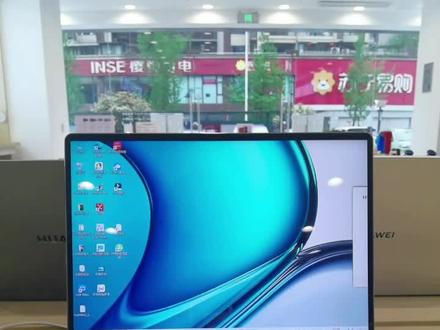
全新的二合一笔记本华为 mate 不可易购,那 mate 不可易购呢?主机重量只有七百一十克, 厚度呢只有七点六八毫米。它是首款支持鸿蒙智慧通信的笔记本电脑。只要将手机靠近 mate 不可移购。手机的网络呢,就能轻松的分享过来,没有 wifi 也能上网。拥有二点五 k 的高刷全面屏,好看又护眼。 可拆可合的键盘,让移动办公更轻松自在。他还可以支持移动联网和十四小时的超长续航,外出一整天也始终有网有电。

粉丝476.6万获赞680.1万
相关视频
 00:19查看AI文稿AI文稿
华 apc 首发的多设备移动通信共享怎么使用?打开电脑管家,找到设置中心,智慧互联,将多设备移动通信共享中的按钮全部打开,找到任务栏中的华为控制中心,打开通信共享功能,这样电脑就可以共享手机网络了,办公更高效,记得关注我哦!
276玩电脑的金金学姐 00:59查看AI文稿AI文稿
为大家带来的是华为一个智慧屏都可以分享的话,我们首先打开它的一个任务呢,往下滑再滑一下,打开一个华为分享及时必须打开一个 mc, 华为分享 一个 fc 功能,这两个是密不可分的,都必须要。然后我们要找到他支持笔记本的话,支持 nfc 的功能摆在这里,也就是手机的这个顶端放上去,然后他会震动一下,震动一下的话这边就可以进行一个配对, 然后手机目前的话现在已经就和电脑已经体现一个配对了,然后这边我们可以试一下,不管是在触屏上的一个电脑,还是在手机上的一个操作,他都是非常的灵颤的,随便打开一个应用市场,我们操作一下也可以,在笔记本但是前提要支持触屏的情况下才可以支持, 然后随便点击一个安装就可以点一下安装,然后这边的话就可以直接在安装上比较结束。
 01:01查看AI文稿AI文稿
今天给大家讲解一下华为手机跟华为笔记本怎么样传输文件图片更方便。首先我们打开自己的华为手机,打开这个华为分享, 然后打开 nfc, 然后把它放到这个华为分享的这个页面,然后点击连接 好,连接成功之后我们把手机放到一边去,我们现在就可以通过这上面的这个小窗口来操控手机。 比如说我现在要传输两张照片在这个电脑上面,我就不用登录微信,再去通过微信传送,我只需要把这个照片给他,给他双击拖过来 啊,一秒钟这照片就拖过来了,而且在没有网络的情况下,一样的可以进行传输,非常的方便。
2501夹江华为-黄金时代体育路-⑥号 01:03查看AI文稿AI文稿
华为笔记本的多拼协同大家有可能都了解,但是真正买到笔记本买到手以后呢,多拼协同真正是怎样连接的呢?很多购买的小伙伴们经常会问我阿姨这个怎么连接,或者姐姐这个怎么连接, 嗯,有可能是在他这个连接吧,是比较繁琐的,然后有可能在电话里面还说不清。今天呢,我就录个视频告诉大家看一下。其实要连的时候也很容易。首先呢,我们要在手机上打开安卓系功能, 华为手机天天是华为手机掉到 fc 的啊, ifc 功能打开向上推。然后用你手机的 nfc 区,大概手机的 fc 都在摄像头附近触碰笔记本的那个 ifc 区 啊。这样呢,我们的笔记我们就可以把手机全完全投屏到了我们的电脑上,大家可以看一下。这样呢,我们就可以在在电脑上操作手机了。
31大庆-拾光 02:33查看AI文稿AI文稿
今天分享华为电脑和华为手机的多屏协同功能啊,首先你的手机端需要打开蓝牙 amc, 电脑端需要打开华为电脑管家,然后找到你手机 nfc 的位置,轻触你的触控板中央,或者是有一部分电脑的话,是在右边区域会有一个标志啊,你直接点链接,然后把手机就可以放在旁边了, 这个时间你的手机屏幕都已经涂在这个电脑上面啊。首先介绍第一个功能啊,比较常用的就是多任务,或者是可以称之为一个分屏啊,在刷抖音的同时啊,就不耽误你在干其他的东西,看个视频呢,或者是 打打个游戏啊,弄个地主呀,斗个地主啊,那么这个如果看电影的话,你直接点全屏投屏了啊,不需要在这个电脑的 进行在寻找了,很很方便啊。另外是第二个功能就是文件的拖拽,也是很方便的啊,可以 找一下你如果说你看没有,有这个,有,有这个,如果说是有这个文件的话,你看大文件小文件,你拖拽的话,直接拖拽在这个笔记本上面,显示也是非常,就是传输也可快啊,这是文件拖拽。然后如果说你有照片呃,或者是视频啊,看一下 照片或者视频的话,先拖个照片吧,传输也是可快。然后呢显示啊,就是 他的损耗啊,很少,非常清晰啊,非常清晰,这是他第二个功能。第三个功能的话,你如果说就是平常需要录电脑的一些视频传到手机上,这个也很方便,在你当你连接以后,你的手机端会出现这个东, 你就你看没有就会出现这个已连接的,你点进来以后,你看没有?一电脑截屏看没有?截一张以后电脑端有显示啊,都已经在你的手机上已经显示过了,看没有,截的是非常清晰的啊,录屏也很方便啊,你直接还是那个地方啊,你直接进来, 然后点录屏,然后在电脑端进行确认,这个时间就已经开始了啊,你录多少?你在你手机端进行确认就行了,点结束就结束,看见没有?这个时间已经录成了, 你看有多少?这是很很清晰的啊,非常清晰的,有喜欢这个功能的话可以给咱点点赞啊。这一款的话是华为 matebook x pro 啊,二零二二款的,现在五千多块钱,三点一 k 的一个触摸屏幕,非常高端啊,非常高端,轻微 的痕迹,有喜欢的可以谈一谈啊。
2549二手电脑小聂(主页置顶) 01:18查看AI文稿AI文稿
哈喽,大家好,今天我来给大家讲解一下华为手机如何投屏到我们的华为智慧屏上。首先我们打开我们的华为智慧屏,返回到初始页面,找到初始页面里面的设置,打开, 随后往下找到网络与连接,打开,往下找到华为与分华为分享,打开之后我们将华为分享这个开关打开,开启 之后我们回到我们的华为手机上,打开我们的设置,打开我们的更多连接,打开我们的华为分享开启 点返回,再点开我们的手机投屏,点击开启无线投屏,找到我们的华为智慧屏, 点击与他连接之后,我们就可以看到我们的手机与华为智慧屏已建立建立了一个投屏,我们可以将我们想看的视频投屏到我们的华为智慧屏上,并且可以调节横屏或者竖屏, 方便我们观影,这样我们就可以通过我们的手机投屏使用手机会员在我们的华为智慧屏上观看拥有会员权限才可以观看的影片,非常的方便。
 01:30查看AI文稿AI文稿
v 的万物互联到底怎么连?我们来演示一下。首先拉瞎拉菜单,看到这个地方有一个超级终端,我们点一下你附近的别的华为产品的名字,比如说这个平板 matepad pro, 我们点击一下 协同中,然后这边就连接成功了,那么我们手机上的东西就可以在这个平板上来显示了,然后我们把这个手机上的照片 拖拽到平板上,这样你手机的照片就可以轻轻松松的传到那个平板里面了。发现了没有?这照片已经到了这里了,学会了吗?这一台是个 华为电脑,如果你买了新的华为的蓝牙耳机,你把它打开之后,你把它打开之后,他这个的话呢就会出现一个开盖即连的一个配配对, 因为我们这个是演示的,所以就是说没有出现,然后如果是你自己新买的话,你拿回去之后开盖即可以感应出来,只要他靠近他就可以。 所以说就说华为的万物互联,你用同样的就是品牌,比如说华为的电脑,华为的平板,华为的蓝牙耳机,华为的手手机用起来是非常非常方便的,请点赞、关注评论哦!
 01:44
01:44 00:33查看AI文稿AI文稿
哈喽,大家好,我是重云直播间的主播小婉,今天就教大家如何用 mate, 不可以和荣耀手机进行多平协同。 首先打开手机的 nfc 功能,然后将手机靠近磁吸键盘触控板下方,根据提示点击连接,手机就投屏到电脑屏幕上了,可以直接通过电脑屏幕进行文件传输。 怎么样,是不是很方便呢?喜欢就来我直播间看看吧。
103华为浩昌数码专卖店 01:05查看AI文稿AI文稿
华为手机如何与非华为电脑实现多频系统?首先基础条件是电脑系统要求 win 十系统有蓝牙和 wifi, 所以理论上台式机和麦克都可以实现,只是太老的机型可能因为网卡的问题无法实现 对手机的要求。我放在视频的最后,首先我们在华为官网下载最新的华为电脑管家,但是是无法直接安装的,所以我们需要用到大神的这个工具,把工具补丁以及安装程序放到同一个文件夹,打开安装软件,复制华为管家的文件名,在这里进行替换, 输入最新的口令六一二七八 b, 然后临时修改系统时间调整为二零二零年七月二十三号。然后点击安装,直接安装完成之后,先不要点立即体验,点击安装补丁,如果有安全提示,选择依然进, 继续补丁。安装完成后,我们就可以点击立即体验了,并且把系统时间改回正常的用账号密码登录华为账号,然后我们还需要确保这两个服务都打开了,这样就可以正常使用了。
4738折腾数码的老谢 03:31查看AI文稿AI文稿
华为的多屏协同作为一项高效办公的黑科技功能,可以让手机、电脑、平板之间轻松实现跨屏互动、文件传输、共享键手等多项操作。但官方原版目前只限于华为电脑才能使用,所以在被花粉追捧的同时,也让很多非华为用户实实在在的感到了遗憾。华为副总裁之前在微博明确表示,暂时只是没有太多精力去搞硬件与去 动适配,而对大神们的破解版本也始终保持默许。那我们今天就来了解一下非华为电脑如何安装并使用此功能。首先,你需要有一部华为手机或者平板所支持的型号和系统版本,大家可以到华为官网自行了解。至于电脑,无论你是台式机还是笔记本,只要是 windows 系统,并带有 wifi 和蓝牙模块即可。 然后我们将下载好的三个文件存放在同一文件夹内,分别有华为电脑管家、安装器以及安装补丁。第一步,打开电脑日期和时间,关闭,自动设置,点击更改, 将时间改为二零二零年七月二十三号。然后打开安装器,复制电脑管家的文件名称,注意一定要加上 exe 后缀,粘贴到安装器的顶部输入框,替换原来的文件名,将以下口令输入到指定位置, 点击安装即可。由于我之前安装过,此时会检测卸载后的残留文件并自动删除,如果遇到文件被占用,重启电脑后重新操作即可 安装完成。不要着急体验,先运行补丁, 待补丁安装完成即可正常使用,借助恢复系统时间,否则无法正常上网。下面分别介绍一下三种连接方式,第一种,有线连接最简单,但便捷性差,不做介绍与推荐。第二种,扫码连接,点击左上角二维码,用手机滑 浏览器扫描即可连接。 第三种, nfc 一碰传也是最快捷的一种,但需要配合 nfc 贴纸使用。淘宝大概几块钱一个, 大家尽量不要买官方原版。这个后面会说明,首先我们需要在手机端安装一碰传 app, 然后打开安装助手,点击自动生成 nfc 二维码,用一碰传 app 扫描, 然后用手机 nfc 模块触碰贴纸进行激活。 nfc 模块一般在手机摄像头位置,大家可自行尝试,只要找对位置,瞬间即可激活成功。然后你就可以进行一系列协同操作了,你可以将 nfc 贴纸贴在你触手可及的任何地方,需要使用的时候,只需用手机轻轻触碰即可马上连接花粉俱乐部一位大佬觉得上述方案有些麻烦, 就又写了一个一键安装板,内置安装器,省去了修改时间与打补铃的繁琐步骤,只要记住在安装过程中切勿修改路径即可, 安装完成即可通过扫码连接。但如果想要使用 nfc, 需要手动制作标签,非常麻烦。后来知乎上又一位大佬觉得这种制作标签的方法费时费力,非常麻烦,就又写了一个小程序,你只需要根据提示输入命令,程序会自动生成二维码,直接用手机扫描即可。但这并不是这款工具的主要功能,他还能将旧标签擦出数据以 重复利用。在命令行界面有非常详细的操作说明,只需按照提示输入命令即可,软件会全程自动帮助你重启手机与安 安装相关 app。 整个过程中你只需要记住两点,第一,一定要仔细阅读相关提示。第二,中途请勿拔下手机数据线,不然在操作过程中被冻结的程序无法启动,导致手机与电脑管家无论是扫码还是 nfc 都无法连接。 虽然可以通过此工具进行修复,但比较耗时,也会给一些小白用户造成心理忧虑。好了,今天的视频就介绍到这里,我会将所有相关地址以及使用说明 以图文方式整理清晰,然后将链接放在视频简介中。大家如果有任何问题,也可通过弹幕或者评论及时留言,共同分享交流。感谢大家的支持,我们下期再见!
328JOKER鹏少 00:28查看AI文稿AI文稿
你手机只要有这个 hike 二智行功能,车机中控有这个图标,就可以实现手机互联。一、支持一键同步手机上的定位,美食类按定位摇一摇即可同步。二、支持热门视频软件,各种视频任您观看。 三、支持刷小视频、玩小游戏,听你喜欢的音乐,多种功能任你使用,无需拆车换屏,评论区留言、车型帮你实现。
624南界太亿专卖店 00:31查看AI文稿AI文稿
大家好,今天教大家一个华为手机和华为笔记本的一碰拳功能,首先打开华为笔记本上面的华为电脑管家,然后打开手机 nfc 功能,把手机靠近电脑的 右下方,然后电脑上面就会出现我们的手机画面,在电脑上面刷抖音、玩游戏都可以,这个功能你学会了吗?介绍一下我的老婆。
270中乐讯通数码潮品 00:23查看AI文稿AI文稿
华为手机这个功能千万不能让你老婆知道,当我们的手机登录同一个华为账号,连接同一个 wifi 网络, 打开蓝牙,使用超级中端将这两台设备连接,屏幕上滑,就可以调用另一个手机的后台,将本机的应用长按到另一个手机,可以在另一台手机打开本机上的应用。更神奇的是,即使另外一台手机上没有这个 app, 也能够正常运行。
291438723255911 00:39查看AI文稿AI文稿
奔驰一级如何使用华为嗨卡?咱们的这个华为嗨卡盒子呢?是无限的,直接拿出咱们的盒子,插到原车的数据接口,我们打开手机设置蓝牙去找到 我们的这个设备名称叫做 smarty box 的这个名称,我们点击配对,现在已经连接上了,此时我们的车机上面出现了一串连接码,那么我们点击连接,把连接码输入到我们的华为手机上, 点击确定,那么我们的这个车机呢?就可以直接进入华为 hicar 界面。
 01:08查看AI文稿AI文稿
大家好,今天给大家介绍一下华为笔记本电脑的多屏协同功能,我们打开手机的 ifc 跟摄像之后,手机的 ifc 部位触碰电脑的摄像签,一碰即连,特别方便。 这个功能是不需要任何网络情况下,我们可以把手机屏幕投放到电脑上,我们可以把手机里的文件、视频、照片、音频通过拖拽的形式直接拖拽到电脑备忘录里的文字。手机选择复制,电脑选择粘贴,大大的提升我们的一个工作效率。 当然有人选择用热点,如果用热点来的话,网络随时可能会中断,不够稳定。用微信有程序大小的限制,传输文件较多的话,大家需要注意保存,特别的麻烦。有了华为多屏协同,第一实言神同步,所托即所得。并且我们支持电脑 接听手机的电话,电脑看手机的视频,电脑玩手机的游戏,真香。移动办公喜欢小尺寸的笔记本,我更推荐这款 matebook 十三的锐龙版,锐龙处理器,十二纳米工艺,四合八线程,超低功耗,超长续航,办公超。
25万千科技


