佳能ts3140打印机手机安装教程
佳能打印机如何在手机上面下载 a p p? 就是佳能打印,我们下载 a p p 的方法有两个,呃,安卓手机的话,一个是在应用市场里面点开 这里搜索一下,搜索一下佳能打印 啊,加上打印这个 a p p, 我们点一下安装就可以了,这边点安装 啊,还有一种方法,我们退出来在浏览器里面点开, 点开之后我们这边点一下佳能打印,这里点一下佳能打印,在浏览器里面找到这个 家长打印的 a p p, 再点点开,那这个这里有一个点下载安装,这个点下载这边这个安装好就可以了。这个是安卓手机的方法,苹果手机他如何下载苹果手机进入我们 a p p 里面,然后搜索一下,也搜索一下佳能打印,搜索这边有一个佳能打印,然后点一下下载就好, 这个让他直接下载好就可以了,下载好之后这个 a p p 图标就是这样子。
粉丝128获赞1324
相关视频
 03:00查看AI文稿AI文稿
咱们今天给大家拆一个这个佳能这个三八零零一体机,大音复印扫描一体,带无线的拆封条,这个大家都会就不不教了。 然后找到这个原装模式, 这个是原装墨水,可以打印六千到七千页, 这里面还有两个打印头,一个黑的,一个彩色。 接下来就是撕开这些胶条,把这些木木撕扯的这个纸都拆了。下一步就是开始装这个墨盒, 轻轻一摇啊,起来了,放两个漠河这种颜色有彩色有黑色,是不是都标有标识了, 这上面有标识,这不是 c 就是彩色。这边 装这个之前要把这些都要撕掉。还有 这个,这上面也有提示, 看这个黑色也是同样的办法,还是把这个密封条和这个都要撕掉,然后装回去就对了, 轻轻一按就下去了,这就装好了,然后这两个也要记得按下去啊。 下一步咱们就开始注目,看,这边是彩色的,这边是黑色的,都把它注满, 上面有筛子,把这个筛子都拉开,职业注目, 彩色也一样,这一瓶刚好能加完。接下来咱们做彩色,这边的也一样,机的上面有对应颜色,按标识来 咱们这触摸完了就可以吧,他复位的,然后准备就通电,先开机准备出没吧。
 01:29查看AI文稿AI文稿
小白学习打印 a p p 安装和绑定方法,找到手机自带的应用市场,在搜索框输入小白学习打印, 点击安装,安装好之后打开 a p p, 点击跳过,点击同意,选择微信或手机登录, 输入会员领取码五七七五, 点击立即领取,根据您的需求选择 使用场景,登录好了,点击左上角添加设备, 点击添加设备,点击局域网设备,点击打印机已连接路由器 wifi, 点击允许勾上小圈圈,点击搜索打印机, 找到您的打印机添加, 添加成功,点击返回首页就绑定好了,可以打印了。
971佳能冠嘉打印机专卖店 00:29查看AI文稿AI文稿
刚买的打印机怎么连接手机使用?第一步,打开加能打印左上角添加打印机,注册打印机,点直接连接,找到机器上连接开关。第二步,打开打印机连接开关, 点下一步搜索打印机,点击添加打印机连接成功。是不是很简单?你学会了吗?
1177拓展打印机专营店 02:53查看AI文稿AI文稿
大家好,今天教大家来正确的下载我们佳能喷墨打印机的 app 啊,我右边这个呢是苹果手机,左边那个是安卓手机,我们先从苹果手机,呃,我给大家讲一下,然后打开苹果手机界面,我们一般在 app 中心呢,我们点开 app 中心,然后搜索佳能打印这四个字啊, 我直接 加能打印 啊,搜索这单打印以后出现这个图标的,把它下载下来,下载下来呢,苹果手机的就是用的这个非常的简单,也非常的方便,比安卓的要快一点, 那么下载好以后呢,等待下一步的操作啊,那么接下来我来呃,重点的说一下安卓的,安卓的我们要从我们的 浏览器啊,我们的浏览器 qq 浏览器也好,别的浏览器也好,或者我们从我们的这个百度啊,百度去搜索, 百度搜索什么呢?搜索我们的 佳能,因为这个比较长一点啊, 加能打印 app, 然后是他这个 版本是二点七点三,嗯,哎,加上等于 a。 加能打印 app, 然后是二点七点三啊,加能打印,加能打印 app, 二点二点七点三的这个版本啊, 是二点七点三啊,二点七点三这个版,然后在这里输入就加人打印 app 二点七点三,下面跳出来的,你先不用管他,然后我们直接点击 啊,点击下面这个搜索,搜索完了以后他会弹出来很多的这个,那么我们 啊,不要说看到什么都去下载,然后我们要找啊,因为他安卓的是比较比较那个 东西比较多的,然后一般的话要找到这个跟这个图标是一样的啊,跟这个图标是一模一样的,我们看一下,点开这个看一下啊?这个是一样的,对吧?
378南山无梅落 01:40查看AI文稿AI文稿
家人打印机怎么打印相册里面的照片?点开我们的相册,选中我们要打的相片,然后左下角有个分享,点一下,然后找到家人打印这个打印机啊,这个 app 事情要想好, 下载好了之后主要的地方要来了,如果我们是打印的是相片纸的话,放好相片纸之后,他只会自动默认为是相片。彩色啊,四乘六、十乘十五的尺寸或者是 a 六的尺寸啊,让我进去看一下, 如果这里您放的是 a 四纸的话,这里需要改一下纸张尺寸,需要改成 a 四啊,然后介质类型需要选择普通纸啊,如果答应在 是 a 四的话,不然会打印很慢。我们这边是打印照片,嗯,我们就一定要选尺寸要选对啊,四乘六、十乘十五,戒指类型一定是高级光面,他是为了打印更清晰。 这个编剧这里我们可以调整,打印照片的话用无编剧最好,如果是打印 s 的话,他会自动调整为有编剧就选不了的,那是正常的。然后这个地方灰度一定要注意,灰度关掉的话就是彩色打印,打开的话就是黑白打印, 这里我们都已经选选好了,华为手机的话,我们需要往下边划一点点,往这边划一下就会退回上一页,然后点击打印,这个是打印机的电源线,会开始享受。
36打印办公经营 00:42查看AI文稿AI文稿
加能打印机使用小技巧之,手机连接打印打印机开机之后在机器左侧有一点移速 i 键,直接点击打印信息页, 谢谢。这一行是我们打印机 wifi 密码可以直接链接,拿出手机 在手机设置 wifi 里面找到对应的打印机,无线去进行连接,输入密码连接就可以连接了,之后随便找一个文档或者照片去进行打印就可以了。
372考拉打印机测评 03:08查看AI文稿AI文稿
三八零零打印机和手机无线连接操作方法,首先把 wifi 键按着电源键闪烁一下,松手,按一下彩色键,按一下 wifi 键,充手 看外卖键开始闪烁的时候,我们就开始连手机的里面的设置,找到设置, 找到打印机的 wifi 账号,连接 好打印机,跟手机 wifi 一连接上,我们接着来到家人的打家人的打印 app 里面,打开,点此此处找打,添加点加号,搜索打印机, 好,设置完成。确定好,这个时候我们要稍微等一下,好,找到家里的 wifi 账户,输入 wifi 密码, 确定好,已经设置。确定 啊,确定好,我们的打印机的 wifi 账户已经连上。 嗯, 我们现在打印一张照片,来试一下,从 app 里面到打,叫手机相册,选一张照片。 嗯,添加下一步。嗯,这个地方的格式只当格式,我们这个地方如果说不要这格式,可以点否在这个地方设置这个地方,选择格式 尺寸点一个四乘六吧。好,返回确定。 嗯,感应确定 好,这个三八零零就跟手机无线连接,就打印操作完成了。
1490打印金管家 09:56查看AI文稿AI文稿
大家好,我是打印一哥,前两集我们讲了那个开箱的准备工作,今天我教大家连接三三八零以及三四八零这个无线链接啊, 把我们的纸张先放到我们的打印机上面啊,留着备用,放的时候不要放一张两张啊,多放一点,十几二十张,然后放的时候抖一抖卡扣移到这边,靠右边放啊,放完以后呢, 我们这个打印机啊,这个是样机啊,因为我今天拍视频使用,所以说我是把这个呃头抬起来一点,家里放的时候一定要是平放,不要跟我一样在鞋子上啊,因为我是为了呃方便给大家录视频,这样看的到,所以说我把它斜运斜过来了啊,呃,上一集我们 讲到了我们下载 app 包括打印机开机状态啊,这个开机状态的情况下,这个就是信号源。我们今天先讲苹果手机,苹果手机下载 app 是直接在那个 app 里边直接是下载的是加能打印啊,是这个啊,一连串的啊,所以说呢, 下载下载好的朋友啊,注意了,我们直接就是不要去那个直接打开手机设置啊,我们这个信号源的 这个信号就是这个战能开头的啊,信号源连接上去,连接好以后,连接好这个信号源,我们直接退出来啊,我们把 这个下载好的 app 我们直接打开,然后点同意, 对吧?然后点搜索,然后点好 啊,等待他搜索, 因为苹果手机呢,搜索,然后如果点找找不到打印机 啊,只要他跳出来了,基本上就是不让他去这样收,然后如果说他一直收收收找不到呢?然后他会你只要点过去,他这里边就会跳出来的啊,他会把这个自动的去加入到这个网络里面去。 好,然后上次也跟大家讲了,一定是二 g 二点四 g 赫兹的那一个频率的网段嘛,对吧?好,我们找到我们自己的网络,输入我们的密码,对吧?好, 这个是你们家的网络以及你们家的无线密码连在身上啊, 好,我们现在可以看得到打印机上面开始已经有了反应,也就是说已经通过这个家庭的这个无限环境已经有啊链接的过程了,那么这个时候 打印机上面就会开始转转,转,转转,他在接收这个信号员也是开始在注册你这个打印机的信息啊,通过把你打印机的信息注册到他的这个里面去, 我们就要稍微等待一下。好,我们现在可以看到上面的无线信号信号源已经 ok 了,对吧?已经有显示了,对吧?那么我们的手机上面等待一下就好了 啊,那么这个时候呢,这个这台打印机其实已经连到了啊,你们家的这个无线网络上面去了,这个状态就已经是连接的状态,已经是 ok 了啊。好,然后你选择打印就好了, 我们来那个关闭掉啊,这是啊,苹果手机的这个链接啊,已经连接完成了,那么你就可以尝试操作的去进行一个打印了,对吧?啊, 好吧,这个是苹果手机,好,接下来啊,我们来,呃,安装安卓手机的, 我们还有包括在啊连接安卓之前呢,我们插播一段,因为很多连接好以后啊,包括更换无线 啊,更换路由器的朋友们来告诉我啊,问我,有时候问我,哎,我怎么样重新再连?好,今天我们来连安卓之前啊, 刚好就是把我们更换路由器,更换无线网,怎样操作,等于就是从头来一遍,那么我们从这里时候开始讲啊,包括苹果手机也好,五个安卓手机也好,只要你家里换了路由器了,换了无线了啊,那我们该怎么操作,对吧? 开机以后你这种状态,对吧?来看好在我们的三三八零和三四八零里边啊, 三三八零里边有一个这样的小手机键,像三四八零里边啊,大家看清楚啊,三四八零里边是这一个环形键啊,是这个环形 键看到没有开启无线的时候啊,重开无线的时候,三四八零里边是按这个环形键,三三八零是按这个手机键,那么按住他的同时 啊,小屏幕里面对应的这个闪六下,我们松手啊,那么这个就是恢复到了初始的连接无线状态啊,三四八零同样的按住这个,那么他这里边也会闪六下啊。 啊, 这个就是你的初始状态,等于就是重新连一遍啊,你换了路由器了,换了网络了,对吧?你就按照我这个步骤来操作,等于就是从头开始啊。 啊,我们刚刚讲的是苹果手机链接,现在我们讲安卓手机的链接啊,好, 安卓手机我们上一期也讲了下载 app, 在哪边下啊?因为我们已经下好了,对吧?一样的,我们的家人打印看到没有啊?啊?这个也是这样的标志,一模一样的啊,好, 我们手机点开到我们的信号这边来啊,然后,哎,大家说我没有看到这个加能打印的信号源,好,我们把我们的无线关一下,然后再看一下啊, 刷新一下呢,我们可以看到,哎哎,在这里好,出来了,对不对?看到没有?然后我们点击 进去连接上,然后我们退出来,找到我们下载的家庭打印啊, 然后安卓手机一定要注意的,他这里会提示你的当前 wifi 不给上网,是否继续使用 wifi。 好,你要点继续使用, 明白吧?还有一种提示,他说此此网络不可上网,是否切换更好的网络,你一定要记住啊,点不切换,一定要保持连接到家人的这个啊,无线状态里边。好, 我们把蓝牙打开啊,然后点击确定好, 同样跟苹果的一样的,这里的连接步骤是一模一样的啊,我们选择我们自己家的这个无线 啊,啊,我们可以看到选一个啊,然后输入加点,嗯, 这个是你们家的无无线和密码,知道吧?不能自己输错了啊。 好,输完以后呢,一样的,你看已经接收到信号员了,再也再反应啊。好点,确定 好,我们等待一下,你看啊,来,跟刚才我们连接苹果手机的时候,他是所有的步骤他是一模一样的,只不过是安卓手机会有一个网络链接的一个跳转提示,这个提示大家一定要注意的啊, 好,看到没有?这个已经连接 ok 了,那已经连接 ok 了,对吧?这种状态是 ok 了,那这边有信号源了,那么我们这边选择已经设置完毕了,已经好取消。好吧,那么在这个呢,是我们 苹果手机以及安卓手机怎样去无线连接我们的三三八零以及我们的这个三四八零,刚才呢我已经呃教了大家了,包括你更换路由器以后啊,更换你的网络名称以后,那么怎样去操作重启我们的无线啊?怎样重启我们的无线?我在 最后再给大家演示一遍啊,以防大家呃,忘记了我们这个状态,他可能这个上面,你更换以后啊,在这上面打了个叉,对吧?好,一样的三十八 八零,我再教大家一遍,我们三三八零里边是按这个手机键,长得跟手机键一样的,那么三四八零里边我们按的是这个环形键啊,按住他 以后屏幕上这个小显示屏看到没?闪六下 啊?差不多闪六下的时间,我们搜索好这个就是信号源重启,那么你就从第一步开始连就可以了 啊。好吧,今天视频讲解啊就到这里结束了,下一期我们教大家怎么样打印照片,怎么样打印文档,感谢大家。
679南山无梅落 01:53查看AI文稿AI文稿
大家好,我是一哥啊,呃,有小伙伴私信我啊,说一哥这个手机上面这个文档自己太小,那么我应该如何把它放大去打印? 那么这个只限于一个是 excel 表格,还有一个是 word 文档呢,这个是可以操作的,还有 pdf 啊,或者说是那个图片啊这种,那么需要转化。我今天给大家讲解一下, 在我们这个文件已经保存到手机里边以后啊,我们打开我们手机里边的这个 wps, 那么在这个 wps 里边,比如说我们这个文档是呃, word 的,对吧?上次我给大家录过一段,那么比如说我们点开这一段 这个文件,它是属于可编辑文件,对吧? word, excel, 它这种是可编辑文件。好,那么我们在选中这,比如 我想把这整个段文字全部啊放大,那么我们选择全选,对吧?全选以后,我们在这个下面,我发现有一个 a, 对吧?我们点开这里有个 a 加,看到没有?好,我们点他,喏喏,看到没?就这么简单,你要放多大你就放多大,知道吧?然后放大以后,比如说我们要打印了,对吧?然后我们把它取消掉, 对吧?我们点一下,点一下完了以后,我们比如说我现在要打印了,我们就这么放这么大了,对吧?我们就点击前面的这个啊,我们这个当然也可以去更换我们的字体啊,字体这些都可以换的,颜色包括颜色,你只要选中好,他都可以去换的啊。 然后我们选择我们的文件,然后点击我们这里的打印就可以了,就这么简单,大家学会了没有啊?如果说喜欢的话,大家点点关注。
1033南山无梅落 00:52查看AI文稿AI文稿
点击 wlan 连接佳能打印机热点,点击佳能打印,点击确定。选择无线路由器, 输入密码,点击确定,点击确定。进入小白学习打印 app, 输入对应渠道码, 点击微信授权登录,点击我的,点击我的设备,点击新增设备,点击局域网设备,点击开始搜索打印机, 点击添加此设备,点击返回首页,点击我的设备,添加成功。
245枕边诗与夜宵 03:42
03:42 01:27
01:27 00:19查看AI文稿AI文稿
刚买的打印机怎么连接手机使用?第一步,打开加能打印左下角添加打印机,选择家里的 wifi, 输入密码,搜索打印机,点击添加打印机连接成功。是不是很简单?你学会了吗?
245szwst 02:59查看AI文稿AI文稿
好,我们现在介绍一下这个佳人打印该如何去打印文档啊?我们连接好打印机之后呢, 这里左边会有一个这个照片打印是比较简单的,点击进去就可以选择自己相册里面的,然后但是我们点击文档打印呢,你可以发现这些文档是很难导入的,慢慢都找不到啊。我们有一个 比较简洁的方法,就是基本上常用的,我们先下载一个 wps, 他被 ps 了之后呢,你从微信或者是 qq 收到了文件呢,打开之后呢,他会有一个导入,我们把你 微信或者 qq 收到的文件先导入到这个 wps 文件里面,导入完成之后呢,我们再退出,再进到这个 wps 啊,进去之后呢,你就可以看到啊,你最近导入的一些文件啊,就像这样一些文件啊,我们以这个文档为例,有普通的 word 文档,先点开 word 文档,点开之后呢,我们点击左下角有个工具。 好,我们点开文档,先点击左下角有个工具啊,如果你是不同手机,他可能操作界面不一样,但基本上是相同的,他到这一步的话呢,我们会有一个选项,这里有个查看,查看左边这有个文件,点开。 嗯,记住,第一步你是 word 文档,要是以下文档一定要先输出为 ptf, 如果你直接是 ptf 呢,那你就可以省去这一步。不是的话呢,你要先输出为 pdf, 你直 输出成 pdf 了,你的文件格式才不会变。有的人打出来之后呢,比如说我们这张纸是这么大的,他打出来的这个文件就很小,就就那个比例变了,那就是你没有转换成 pdf, 转为 ptf 之后呢,再点工具,再点文件,然后呢这边会有一个分享与发送,在中间这里中,中间这里不要直接点击打印,有的打印机是不支持直接打印的。嗯嗯,你可以自己试一下,你说你点击打印没有就不行, 有有的打印机啊,我们现在是说所有的打印机他都可以用分享与发送,然后呢点击这个,嗯,这会出现一个语文档分享,语文档分享,语文档分享。然后呢我们再找到加拿 a 这个家人打印这个 app, 点击他就会把文档导入到我们这个 app 了,然后我们再点击下一步, 然后再点击打印就可以了,返返回到我们这个 app 里面,在这里点打印就可以了,因为这边没有连打印机,他是暂时打不了,出现这个界面就行了,只要你连接好就一定可以打印的。
1291小凡-公司网络搭建-工厂监控 03:50查看AI文稿AI文稿
好,各位宝宝,大家好啊,那个最近有很多看我视频的宝宝们问啊,嗯,这个家庭打印机怎么样重新配网啊,或者第一次买回来怎么联网?正常情况下面呢,那个联网之后他会有一个记录,但是如果 你购买新机啊,第一次回来配网,或者是搬家路由器重置,更换密码,更换名字啊,都可能会碰到这个情况,那下面我们就给大家介绍一下啊,怎么来啊,把打印机和家里的网络配起来 好。首先啊,一共基本上就三个小步骤啊,比较简单。首先第一步啊,我们拿出啊,拿出家里的自己的手机啊,用手机给他配网是比较方便的。手机里找到应用商城,这是一个辅助的准备工作啊。 应用商城,我是安卓的手机啊。嗯,我们直接搜索佳能打印,佳能打印,嗯,搜一个佳能打印,然后可以看到第一个这样图标的,带有佳能标志的叫佳能打印。下载这个 pp 不要去打开啊,先下载下面这些什么打印之王,爱家能打印这些乱七八糟,不要去下下官方的这个家能打印。好吧,这是第一步准备工作。 好,我们第一步准备工作做完之后呢,软件已经下好了, app 已经下好了,那么我们接下来做一个确认工作。怎么确认呢?首先啊,这个打印机,呃,只能连接二点四级的网络,所以我们要确认自己家里的无线路由器是一个。二点四级和五级是分开的啊,那怎么看呢?可以给大家看一下。嗯,我们可以在自己的无线链表里边可以看啊, 看到吗?我连的是二点四 g, 下面还有五 g 的网,一般正常分分出来之后都会有标注,如果没有的话可以咨询自己啊,安装宽带的那个相关公司啊。 然后第二点先首先确认有二点四 g 网络,第二点确认这个网络的名称指英文加数字或者纯英文或者纯数字,中间不能有中文啊,因为中文是无法系统识别的。好吧,确认这两点,那我们呃一个安装的配网的准备工作就已经做完了。好宝宝们啊,我们之前呢 两个步骤准备步骤都已经做完了,那我们现在正式进入一个安装的配网的一个状态啊。打印机硬件全部装好,木盒装好之后通电之后,我们按开机键,电脑先打印机先打开啊,他会需要有一个开机检测的过程,稍等一下,我们这个机器,因为是原来的机器,很快就完成了,然后我们看到这一个像手机按钮一样的键啊,我们大家可以拉近点看一下啊, 首先按住他基本上是在六到八秒以后松手啊,这个时候可以看到一个无限的信号在跳一个,呃,下面这个就是一杠亮在那边。好,我们现在就可以开始进行一个数字,我们将手机啊 app 还是不要打开,拿手机拿出来,然后 寻找我们的网络,现在我连的网络啊,寻找网络,然后我找到一个加能大头 ts 三三八零 cris 结尾,三三零零 cris 结尾的这个无线网络,这个是打印机的信号,我们点击点击啊,这个时候我们可以看到我们的信号 已经连在这个三三零零这个上面了。之后啊,我们再去打开家人这个 app, 点击打开。好,这个时候问我们是要搜索可用打印机吗?我们选择是他会进行一个搜索步骤 啊,这里要说一下啊,如果是第一次打开这个 app, 他会要求权限,权限给他通过同意就可以了啊,因为这个 app 是家能官方的 app 啊,没什么问题。然后搜索之后啊,已经在正在处理了。好,我们现在可以看到选择无线路由器啊,那这个时候我们就选择自己家里的无线路由器的名啊,注意一定要选二点四 g 的啊,我选择这个是发烧电脑二点四啊。 好,然后我们现在这边要输入自己家的无线密码啊,那我就输一下啊,好,我密码已经输完了啊,然后我们确定好已发送设置。 ok 啊,确定,呃,要强制单身连接到我那种相同的游戏嘛,就直接我手机是否无所谓嘛, 自己选择,我现在已经连到了那个路由器啊,正在与打印机通讯,这个时候我们看打印机的这个地方已经开始一个搜索信号在转圈圈啊,在转圈圈很快,稍微等待基本上就在半分钟到一分钟左右,这个打印机就会怕跳到自己的网络里去,这个时候就已经是连好网了啊,看,信号已经出来了,信号已经出来了,看到吗?稍作等待就 ok。 好,现在可以看大家可以看到啊,无线信号已经是满格了,然后是这个状态,这个时候我们就可以通过啊,手机也会同时跳出来,是选择打印图像,打印照片都可以都可以看到啊。
6058neon 01:14查看AI文稿AI文稿
手机能连接打印机吗?如何进行操作?硬件型号,加能 t s 三幺八零带 pp 版本,加能打印为二点八点零。 大家好,手机是可以连接打印机的,我这里用加盟 ts 三幺八零来做演示,我们首先在手机上打开设置,然后在设置里面我们找到我们的打印机,这里 ts 三幺零零就是他的网络, 我们连接连接好以后呢,我们这个打印机这里的灯就已经开始闪烁提示,证明连接成功。这个时候我们在手机上面提前下载好的加能打印 app, 我们打开完之后呢,这里面可以看到有照片打印,然后有文档打印,还有扫描复印等各种功能,这里我们 点这个照片打印来演示一下。首先我们在相册随便选择一张照片,然后我们点击下一步,然后按照他的指示,然后点击打印, 这个时候呢打印机就会开始自动打印,我们只需要稍等片刻,最后打印就自动完成了。
87抖小蚁 01:06查看AI文稿AI文稿
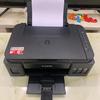
你知道怎么正确的使用吗?不懂的话就一定要看完这个视频。这是一台加能 ts 三四八零喷雾打印机,机器上方打开的是文档盖板,搞台玻璃放入你要复印或扫描的原稿, 后面打开的是靠指甲凹槽,位置是后端通盘。装入可以在本机上使用的各种尺寸或类型的纸张,纸张挡片滑动也使其与纸叠的左侧对齐。大家记得点赞收藏,避免以后查看找不到了。 机器正下方在机盖打开以更换、磨合或取出机器内部的卡纸。这是磨合固定器,扣向磨合锁定感。 彩色木合一安装于左侧的插槽中。黑色木合一安装于右侧的插槽中。这是抽纸托盘,用于输出以打印的纸张出纸托盘扩展架拉出以承托输出纸张。打印前请将其拉出。上面按 按钮式操作面板,由于时间原因,操作面板将在下个视频给大家详细讲解。接近后方电源线连接器,在此插入附带的电源线。右上方 usb 端口插入 usb 电缆线以连接打印机和电脑。还有关于打印机的疑问?
171打印办公经营 00:24查看AI文稿AI文稿
打印机通电开机,打开打印机 wifi, 打开挡纸板,放入 a 四纸移动卡纸条,出托纸板,按下外键打印信息,验查看打印机无线密码,手机搜索打印机 wifi, 输入无线密码,连接打印机, 找到需要打印的文件,用打印工具一键打印,等待打印完成,孩子的作业就可以在家完成啦!
39考拉打印机测评

