天猫魔屏M1刷机教程
粉丝1.2万获赞1.6万
相关视频
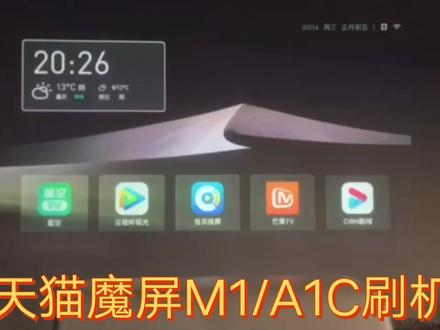 03:26查看AI文稿AI文稿
天猫磨平 me aec 刷机精简版家用系统固件包精简版支持恢复出厂设置, n 倍速恢复出厂设置中,恢复完成后自动重启,第一次启动较久, 纯净的当被桌面 首先运行一次开机向导, 不然遥控器调焦和主页无效。 网络连接正常网络测 测试和我的账号已移除手动调焦正常画面缩放正常 梯形校正正常 亮度调节正常投影模式正常 屏幕保护已移除 固件版本六点一点零杠 r s 杠二零二三二一点一二七 系统升级已移除 软件下载安装测试成功, 主页键返回在系统应用界面首页添加软件需按一次返回键退出 在线视频测试正常遥控器音量调节正常, 遥控器调焦键正常 长按菜单键启用语音功能, 语音打开系统设置 语音返回桌面 遥控器电源键正常音箱模式,按电源键亮屏会自动进入圆桌面, 按遥控器主页键即可退出。添加软件成功后按返回键,不然半透明窗口仍在 此精简构建全网独此一家,甄姬测试 刷机无需拆机,谢谢观看!
60投影数码仪器控 01:09查看AI文稿AI文稿
当你的天猫磨皮 m 二出现以下情况,可以进行硬件重置,一、设备无法开机。二、设备启动后无法进入桌面。三、系统卡死在某个页面无法继续操作。那究竟该如何重置天猫磨皮 m 二呢? 无论设备是处于关机还是开机的状态下,首先我们先用症状物戳一下盒子背面的 race 的小孔,设备就会进入待机状态。 这个时候背部的白色指示灯会闪烁一下,然后长按侧面电源按键,过程中不松手,此时背部指示灯处于白色闪烁状态,等到白灯停止闪烁时,松开电源按键, 此时设备会自己启动。当看到界面上显示正在还原出场设置,请勿断电则代表重置操作成功,在这个 过程中不可以断电,直到系统重启进入开机向导。怎么样?是不是很简单呢?宝贝们学会了吗?
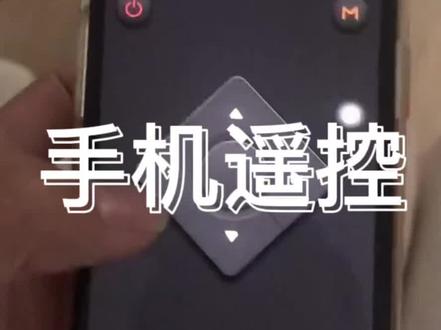 03:45查看AI文稿AI文稿
首先下载阿里 tv 助手,先按这个键按住他,直到他开机按白色灯,然后亮起来。 ok, 那就天猫磨平开了。 接下来我们打开下载好的阿里 tv 助手,点开它,然后这里有个我的 选择,这里我的天猫魔瓶,由于我这个已经连接过了,就不用重新扫描,扫描以下一颗粒,在这里勾选我的天猫魔瓶, 勾选好了,这个小勾出来了,然后退出这里是一个遥控器,这个也行,然后连接好了, 我们来看一下效果,这样就行了。
186K先生/酒店OTA 05:55查看AI文稿AI文稿
今天来扩容这个天猫魔盒 m 幺八 a。 扩容之前我们先开机看一下, 从开机到进入桌面,整整用了一分钟,开机的广告没有办法跳过。 原机的存储芯片总共是八 g, 在不安装第三方应用的情况下,可用空间是三个 g。 接下来我们先给它拆机扩容。 这个型号用的主控芯片是京城 s 九零五 m 比较老款的一款处理器了,内存是一加八 g 的组合。先拆掉原机八 g 的存储芯片, 将焊盘和芯片全部都清理干净。 将原机的存储芯片放入编程器读取一下信息,这是一颗五点零的芯片,也用了百分之八十到百分之九十的寿命。现在开始备份底层数据, 从这边读取的速度来看,由于这颗芯片已经老化,读取的速度非常不稳定,这是盒子或者电视用久了会变得异常卡顿,即便恢复出厂设置也没什么效果, 就是因为芯片老化,读写速度变慢的原因。 备份完成之后,将 数据写入新的存入芯片中,这个新的芯片速度就比较稳定,等待它写入完成,将携号数据的芯片焊回盒子。 芯片装好之后,在开机的时候直接按着恢复按钮,将盒子系统恢复出厂设置。 开机进入系统之后,打开设置看一下存留空间, 存储空间已经正确识别,可用空间有五十四 g。 接下来给系统做一下精检。首先要对盒子恢复出厂设置,清空所有数据和设置。 进入系统之后不要连网,只将盒子和电脑连到同一个局域网,不要连到外网,因为一旦连接网络,盒子内置的广告服务就会给盒子下载广告视频,接下来在设置里边找到开发者模式, 将远程调试模式打开,然后再记下盒子的 ip 地址, 需要提前给盒子安装一个当备桌面安装一个冰箱 a p p。 电脑上打开求知盒工具箱,输入盒子的 ip 地址进行连接, 屏幕上弹出对话框,点一下确定连接上之后,我们激活一下冰箱 类似的工具,除了冰箱之外,像这黑洞了,空调狗了这些都可以用冰箱激活成功之后,屏幕上会有个提示, 接下来我们打开冰箱 a p p, 这里需要使用鼠标操作,屏幕分辨率需要调到一零八零 p 或者更高,如果是七二零 p 的话,鼠标是点不动的, 在这里向左滑动会进入系统的 a p p。 界面。风险提示 确定之后就能看到系统的应用了,接下来冻结不需要的应用就可以了。首先将广告服务冻结,就不会再有开机广告, 然后少儿大厅如果不用的话也可以冻结, 泰坦桌面是他的原厂桌面,我们直接将他冻结。冻结桌面之前,我们要确保盒子上面已经安装了当备桌面或者其他第三方桌面,否则盒子会无法进入桌面, 然后这个系统升级,将它冻结,防止后期系统会自动升级。接下来将其他几个不重要的应用全部冻结就可以了,需要冻结的应用就这些。 完成之后我们给盒子断电重启,看需要多长时间能进入系统, 从通电到进入桌面大概用了二十六秒,比起原来的一分钟已经非常快了,并且现在系统是非常的流畅,而且不会再有烦人的广告了。
278Tom 00:45
00:45 02:51查看AI文稿AI文稿
好,我们可以看一下啊,这边天猫磨皮优衣智能投影,好,我们啊,这边有一个封条啊,我们还没有打开,我们拆开它啊,好,我们打开啊,这是一个泡沫的填充物啊,好,我们看一下啊,这是投影, 这是一个说明书呃,这边这个啊,这是一个电源充电口,十九伏六点三二安,这是一个遥控器,带着两个电瓶的, 这个是镜头接收器,还有一个自动对焦啊,这一些,这个这个也是很管的啊, 开关啊,开关住在这个画上,我们看一下接口啊,接口是一个,是一个电源 接口,网线接口,高清接口,两个 usb, 一个音频扣,音频扣竟然用的是 三点五的啊,我们看一下侧面啊,侧面这个啊,透的这么大光的,这一个是这个喇叭音响,音响发出的声音,我们再看一下背面啊,背面有一个,中间有一个口,这个口是让我们掉装或者是撤装, 还有个落地落体安装落地支架都需要用到它。把我们通电设设下 红色灯啊,应该是没有开启,我们按一下,现在变成白色的了啊, 这个是我开灯的效果,你们看一下,关注。第一个就是性价比, lcd 投影,不带安卓系统幺零八零 p, 顺便率,他们的价图编价格都在五千以上,这款 led 投影幺零八零 p, 他的价格三千元,而且带安卓系统三带各种自动对焦灯。 第二个就是 led 灯泡,他的寿命及工号大家都知道啊,工号越大,他的亮度也就越高,所带来的噪音也会相对增大,因为我们家里面用需要一个安静的空间, 如果大家商用还是建议登淘集。 第三个就是音响画面, lcd 投影,也就是灯泡肌吧, 他也带有音响,但是他的音响基本等同于摆设,也就是发个音而已, 这样一款方形的设计,这个他的喇叭会做的更大一些,所以音质方面也会更好一些。意思就是颜值外观这方面我还是比较喜欢这款设计的,方形的设计。
50通达电脑租赁 01:08查看AI文稿AI文稿
有时候投影明明放正了,但画面却是歪的,怎么办呢? 不用担心,只需要按下遥控器上的菜单键,找到侧头校正,点击进入。接下来操作遥控器上的左右按键进行调节就可以啦,上下键辅助调节。除此之外,我们还可以在此界面点击遥控器上的菜单按键, 选择四角较正,进行更精细的画面调整。进行四角较正的时候,蓝色的角就是我们正在较正的角。使用上下左右进行较正,较正完成后,点击确定键会顺时针进入下一个角, 以此类推,按需求每一个角依次较正。全部较正完成后,点击返回键就可以自动保存啦!我们还可以在系统设置中找到画面缩放位移 选项,通过遥控器上的上下左右键调整屏幕的大小到合适的比例,调整完成后,再一次长按 m 键进行自动对焦就 ok 啦! 这么贴心的设计,宝贝们喜!


